


















Email personalizzate su Gmail: La guida completa
Ottimizza le email su Gmail. Unisci i dati di Sheets, monitora le aperture e scala l'outreach direttamente dalla tua casella di posta elettronica.

Hai un foglio Google pieno di potenziali clienti, una bozza su Gmail che sembra pertinente e una data di lancio che si avvicina rapidamente. Poi noti nomi mancanti, campi aziendali incoerenti e un oggetto che sembrerà identico per tutti i destinatari della lista. La parte difficile delle email personalizzate su Gmail non è scrivere un messaggio intelligente. È costruire una pipeline di dati in grado di produrre centinaia di messaggi accurati e affidabili senza far sembrare la tua campagna automatizzata.
Lo standard pratico è semplice: ogni destinatario dovrebbe ricevere un messaggio che utilizzi i dati corretti, raggiunga il pubblico giusto e registri ciò che è accaduto in seguito. Gmail può supportare questo flusso di lavoro, ma solo quando la struttura del foglio di calcolo, la logica di personalizzazione, le scelte di tracciamento e i limiti di invio funzionano in armonia.
Perché l’outreach nativo dalla casella di posta è vincente
L’outreach manuale solitamente fallisce in modo prevedibile. Un fondatore apre Gmail, copia un modello, modifica nome e azienda, invia il messaggio, quindi ripete il processo finché la lista non è esaurita. Le prime email possono sembrare ponderate. Verso la fine, la stanchezza crea refusi, follow-up dimenticati e una personalizzazione incoerente.
L’outreach nativo dalla casella di posta risolve il problema della scala rispetto alla pertinenza mantenendo il flusso di lavoro di invio vicino al luogo in cui arrivano già le risposte. Gmail è stato lanciato pubblicamente nel 2004 e la sua portata continua ha contribuito a stabilire la casella di posta come un ambiente operativo familiare per vendite, reclutamento, istruzione, raccolta fondi e comunicazione con i clienti. La raccolta di statistiche sull’email marketing di Email Vendor Selection descrive l’importanza storica di Gmail insieme al ruolo mainstream continuo della personalizzazione.
Il vantaggio operativo non è solo la comodità. Stai lavorando con un’interfaccia che il tuo team comprende già e le risposte rimangono collegate alle normali abitudini di comunicazione del mittente. Un recruiter può inviare aggiornamenti specifici per i candidati senza spostarsi tra un CRM e una piattaforma di campagna separata. Un fondatore può ricontattare gli investitori dalla stessa casella di posta utilizzata per la corrispondenza ordinaria. Un piccolo team di vendita può mantenere un tono personale senza adottare un pesante sistema di automazione.
Regola pratica: Usa l’automazione per la ripetizione, non per il giudizio. Lascia che il sistema unisca i campi e registri gli eventi, mentre una persona decide chi appartiene alla campagna e cosa dovrebbe dire il messaggio.
Questo approccio aiuta anche i team che necessitano di supporto con la capacità di prospezione. Se stai costruendo una funzione di outbound, risorse come Hire SDRs possono aiutarti a riflettere sulle persone e sui processi dietro l’outreach. Lo strumento di invio è importante, ma la selezione della lista, la qualità della ricerca e la gestione delle risposte determinano ancora se una campagna sembra umana.
L’invio nativo dalla casella di posta non sostituisce il consenso, la pertinenza o un buon targeting. È un modo per unificare dati, invio e gestione delle risposte in modo che il team possa muoversi rapidamente senza nascondere l’attività della campagna all’interno di un sistema disconnesso.
Strutturare i dati per un’unione senza interruzioni
La personalizzazione inizia nel foglio, non nell’editor di email. Il flusso di lavoro nativo di Google utilizza le intestazioni delle colonne del foglio di calcolo per determinare i campi disponibili come tag di unione, quindi una colonna con un nome errato o popolata in modo incoerente può creare un messaggio interrotto prima ancora che la campagna inizi. Le istruzioni per la stampa unione di Google consigliano di preparare i dati dei destinatari, selezionare le colonne Email e Nome, aggiungere facoltativamente il Cognome e inserire i campi digitando @ nella bozza.
Crea una riga per destinatario e mantieni pulita la riga di intestazione. Le colonne utili potrebbero includere:
- Email: Un indirizzo del destinatario valido per riga.
- Nome: Il valore esatto che vuoi usare nel saluto o nell’oggetto.
- Azienda: Un nome aziendale normalizzato, senza spazi estranei o abbreviazioni incoerenti.
- Ruolo: Utile quando l’offerta dipende dalle responsabilità di una persona.
- Segmento: Un campo di controllo per decidere quale pubblico riceve quale messaggio.
- Campi di fallback: Alternative sicure per i record a cui manca un nome o un’azienda.
Evita di trasformare il foglio in un archivio di note. Lunghi paragrafi di ricerca, formattazione mista e valori multipli in una cella rendono le anteprime più difficili da ispezionare. Mantieni i campi operativi separati dai campi del testo e usa una capitalizzazione coerente in modo che un’unione non produca testo imbarazzante.
L’esatto flusso di lavoro di Gmail
Apri Gmail, seleziona Scrivi e attiva Stampa unione. Aggiungi i destinatari dal tuo foglio di calcolo, mappa le colonne Email e Nome e includi il Cognome se i tuoi dati lo supportano. Nell’oggetto o nel corpo del testo, digita @, quindi seleziona il campo pertinente. Google determina i tag disponibili dalle intestazioni delle colonne, il che significa che cambiare un’intestazione cambia il vocabolario del tuo sistema di personalizzazione.
Testa i valori mancanti prima dell’invio. Se un nome è vuoto, un saluto può diventare visibilmente incompleto. Usa un fallback come “a te” solo quando suona naturale, o escludi le righe che non superano un controllo dei campi obbligatori. Per il testo specifico dell’azienda, scrivi un’alternativa neutra invece di forzare un’unione vuota in una frase che si aspetta un valore.
Un foglio di calcolo affidabile è anche più facile da mantenere nel tempo. Usa la guida alla gestione del database dei contatti per mantenere organizzati proprietà, segmentazione e aggiornamenti dei record prima che influenzino una campagna attiva.
Ottimizzare le righe dell’oggetto e le dimensioni del pubblico
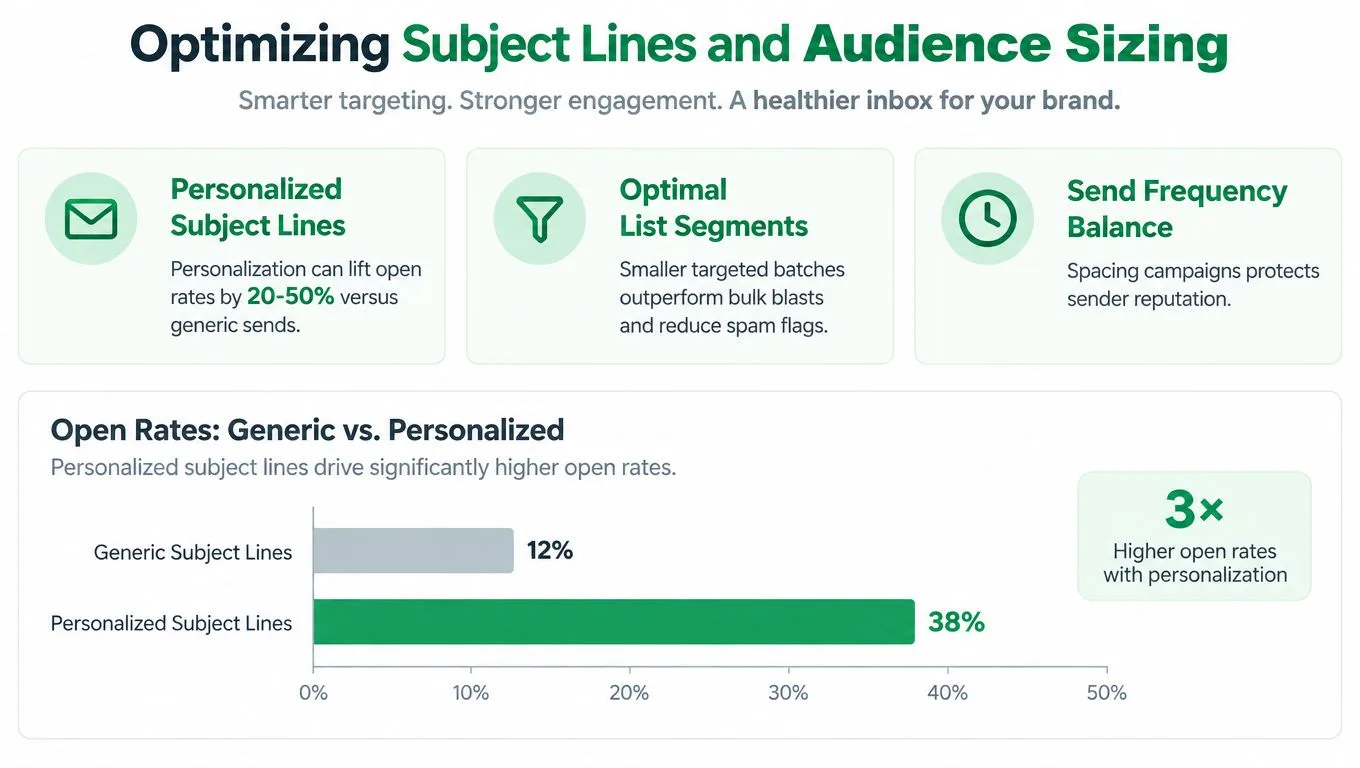
Una riga dell’oggetto personalizzata offre al destinatario un motivo per esaminare il messaggio, ma la personalizzazione funziona meglio quando riflette una reale distinzione del pubblico. Aggiungere un nome a ogni oggetto mentre si invia la stessa offerta a gruppi non correlati crea una pertinenza superficiale. Un approccio più forte abbina un campo dinamico a un motivo specifico del segmento per il contatto.
L’evidenza delle prestazioni supporta la priorità data alla riga dell’oggetto. Le statistiche sulla personalizzazione delle email di Campaign Monitor riportano che le righe dell’oggetto personalizzate hanno il 26% di probabilità in più di essere aperte, le email personalizzate possono produrre tassi di transazione 6 volte superiori e le email segmentate e mirate generano il 58% delle entrate email. Queste cifre descrivono risultati a livello di settore, non una garanzia per ogni campagna Gmail, ma mostrano perché la personalizzazione dell’oggetto merita più attenzione del testo decorativo del corpo.
Lo studio di Experian sulle email personalizzate ha riportato tassi di apertura unici superiori del 29% e tassi di clic unici superiori del 41% per le mailing promozionali personalizzate. I risultati per le mailing attivate personalizzate sono stati tassi di apertura unici superiori del 25% e tassi di clic unici superiori del 51%. La lezione operativa è personalizzare prima il trigger e l’oggetto, quindi aggiungere dettagli su ruolo, settore o azioni recenti dove i dati sono affidabili.
Perché i segmenti più piccoli solitamente vincono
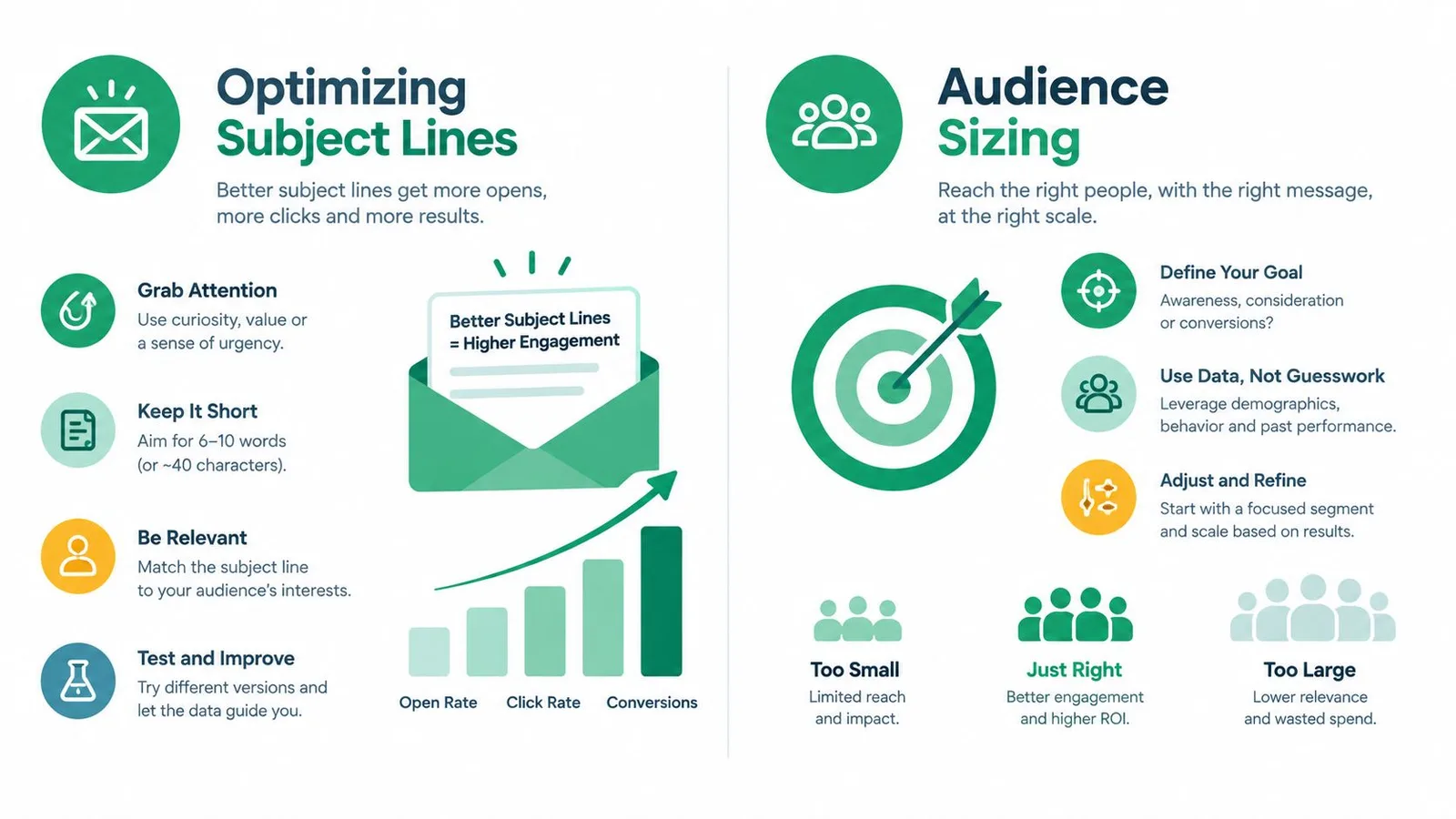
La dimensione del pubblico cambia la qualità del tuo targeting. Il riepilogo di Marketing Dive della ricerca di Constant Contact ha rilevato che le campagne inviate a 35 iscritti o meno hanno registrato una media del 55% di tasso di apertura, mentre le campagne inviate a più di 7.500 iscritti hanno registrato una media di circa il 14%. La stessa copertura ha affermato che la personalizzazione ha aumentato le aperture fino al 150%.
Le cifre indicano un modello pratico, non una dimensione magica della lista. I lotti più piccoli rendono più facile allineare il messaggio a una chiara necessità, ispezionare i record e reagire a un coinvolgimento debole prima di espandere l’invio. I grandi invii generici creano più opportunità per messaggi irrilevanti, email ignorate e segnali negativi per la casella di posta.
Usa campi di segmentazione che cambiano il messaggio, non campi che raccogli semplicemente perché sono disponibili. Una campagna di reclutamento potrebbe separare i candidati attivi da quelli passivi. Una campagna di vendita potrebbe distinguere gli utenti attuali dai potenziali clienti. Una campagna per un evento potrebbe dividere gli invitati per posizione o relazione con l’organizzatore.
Per i test sulla riga dell’oggetto, cambia una variabile significativa alla volta. Confronta un oggetto basato sul ruolo con uno basato sull’azienda, quindi valuta le risposte e i clic insieme alle aperture. Il tracciamento delle aperture può essere incompleto tra i client di posta elettronica, quindi la guida alla riga dell’oggetto per la stampa unione di Gmail è più utile se trattata come parte di un processo di test più ampio piuttosto che come una promessa di una formula vincente universale.
Tracciamento avanzato e meccaniche di consegna
L’invio di un messaggio personalizzato è solo l’inizio. Una campagna diventa operativamente utile quando ogni riga ti dice se l’email è stata inviata, aperta, cliccata o risposta, e quando il flusso di lavoro instrada il lavoro di follow-up alla persona giusta.
Inizia con l’architettura del messaggio. Mantieni stabile il modello principale, quindi usa i campi per gli elementi che variano realmente. Una campagna di vendita potrebbe personalizzare l’oggetto, la frase di apertura e l’invito all’azione. Un flusso di lavoro di reclutamento potrebbe aggiungere il ruolo del candidato, la fase del colloquio o il coordinatore. Gli allegati richiedono cure speciali perché il file sbagliato può creare un problema di fiducia che nessun saluto raffinato può riparare.
Costruisci il tracciamento attorno alle decisioni
Il tracciamento dovrebbe rispondere a una domanda. Se vuoi sapere quali contatti necessitano di un follow-up, uno stato per riga è più utile di un conteggio totale della campagna. Se vuoi confrontare i segmenti, il tuo foglio ha bisogno di un campo di segmento stabile insieme ai campi di coinvolgimento. Se un membro del team possiede un contatto, includi la proprietà nei dati in modo che le risposte e le azioni successive non scompaiano in una coda condivisa.
L’elenco del Google Workspace Marketplace per Mail Merge for Gmail afferma che il componente aggiuntivo include il tracciamento integrato di aperture e clic e descrive l’invio fino a 2.000 email al giorno. Queste sono affermazioni specifiche del prodotto dal suo elenco nel Marketplace, quindi verifica i termini attuali prima di progettare un processo attorno ad essi.
La documentazione di aiuto di Gmail di Google stabilisce limiti diversi per la stampa unione nativa. Afferma che la stampa unione di Gmail può includere fino a 1.500 destinatari nella riga A di un messaggio e consente un massimo di 1.500 destinatari al giorno. Spiega anche che un mittente può inviare a 1.000 destinatari e poi ad altri 500 destinatari lo stesso giorno, mentre gli ultimi 500 invii nel limite giornaliero sono riservati alla normale posta elettronica. La guida attuale alle quote di stampa unione di Google dovrebbe essere il tuo riferimento quando utilizzi i limiti nativi di Gmail.
Proteggi il flusso di lavoro di invio
Pianifica gli invii quando il tuo team può monitorare le risposte, non quando il foglio di calcolo è pronto. Mantieni un campo di annullamento dell’iscrizione o di soppressione e controllalo prima di ogni campagna. Smetti di contattare le persone che hanno rinunciato e preserva tale decisione attraverso le future importazioni di liste.
Allegati, CC, BCC e HTML personalizzato possono supportare flussi di lavoro complessi, ma ogni variabile extra espande la superficie di test. Conferma che il mittente corretto, il percorso di risposta, l’allegato e i campi di unione appaiano in un messaggio di prova. Per i fondamenti di autenticazione e recapito, rivedi questa guida all’autenticazione delle email prima di aumentare il volume della campagna.
Navigare tra privacy e colli di bottiglia operativi
La personalizzazione non è automaticamente affidabile solo perché utilizza il nome di un destinatario. Un messaggio può sembrare invasivo quando rivela più conoscenze di quanto il destinatario si aspetti, specialmente se il mittente fa riferimento a comportamenti sensibili, comunicazioni private o dati raccolti da sistemi non correlati.
Google afferma che gli utenti possono controllare se i dati di Gmail vengono utilizzati per funzionalità intelligenti personalizzate e spiega che Gmail utilizza i dati per funzioni come la Scrittura intelligente e il rilevamento dello spam. La politica sulla privacy di Google osserva anche che Gmail può suggerire destinatari in base alle persone contattate frequentemente. I controlli delle funzionalità intelligenti di Gmail di Google forniscono il contesto delle impostazioni pertinente per i team che esaminano come i dati della casella di posta supportano la personalizzazione.
La campagna più sicura utilizza solo le informazioni necessarie per rendere pertinente il messaggio. Non trasformare ogni punto dati disponibile in testo. Un ruolo e un’azienda potrebbero bastare. Un’azione pubblica recente può essere appropriata in un contesto, mentre un riferimento all’attività privata della casella di posta può danneggiare la fiducia.
L’IA generativa aggiunge un altro livello di rischio. Il rapporto State of Email 2025 di Validity afferma che il 17% dei marketer identifica lo sviluppo efficiente di contenuti personalizzati come la loro sfida più grande, il 16% cita la raccolta e l’analisi dei dati richiesti e il 15% identifica la misurazione dell’impatto come la lacuna chiave. I numeri spiegano perché l’automazione creativa da sola non risolve la personalizzazione. I team hanno ancora bisogno di input puliti, proprietà chiara e un metodo di attribuzione.
Riduci l’accesso prima di aggiungere funzionalità
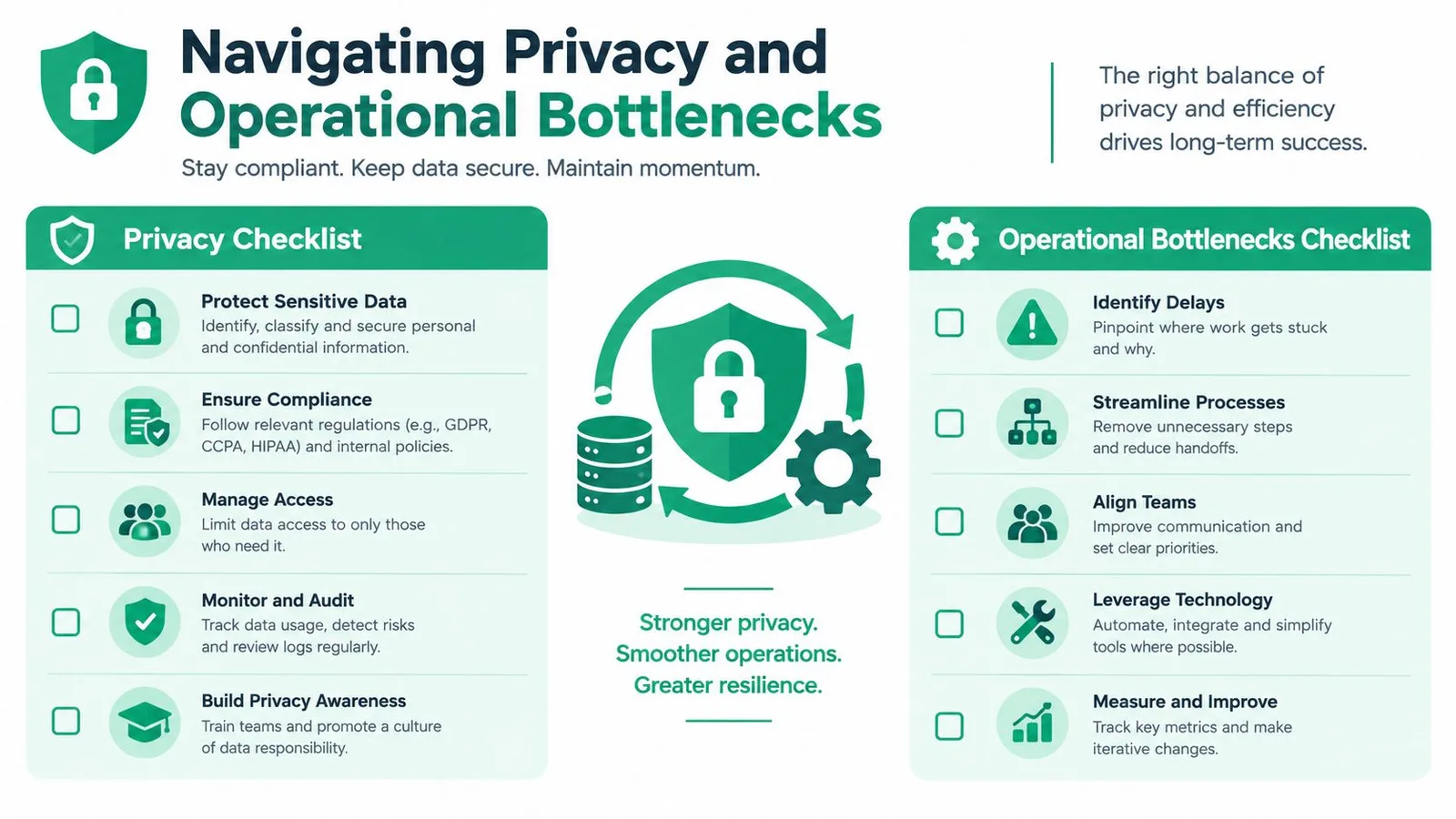
Rivedi a cosa può accedere un componente aggiuntivo prima di installarlo. La documentazione sui componenti aggiuntivi di Google Workspace afferma che i componenti aggiuntivi di terze parti accedono ai dati minimi richiesti per un’azione, mentre gli amministratori possono limitare o inserire nella whitelist i componenti aggiuntivi tramite le autorizzazioni API. La sua documentazione sugli ambiti distingue le autorizzazioni limitate, incluso un ambito di composizione per la creazione di bozze e un ambito di metadati che può leggere i metadati dei messaggi aperti come oggetti o destinatari senza leggere il contenuto del messaggio.
Usa quel principio operativamente:
- Limita i campi: Archivia solo i dati necessari per la campagna.
- Controlla le autorizzazioni: Chiedi a un amministratore di rivedere gli ambiti dei componenti aggiuntivi.
- Documenta il consenso: Mantieni le decisioni di soppressione e autorizzazione nel record del contatto.
- Verifica i risultati: Misura le risposte e le azioni utili, non solo le aperture.
Per i team che utilizzano la scrittura assistita dall’IA, una panoramica pratica della privacy per gli strumenti di contenuto IA può aiutare a inquadrare le domande sulla gestione e la divulgazione dei dati. La privacy non è una casella di controllo finale. È un vincolo di progettazione che dovrebbe modellare i campi che raccogli, gli strumenti che autorizzi e le affermazioni che il tuo testo fa.
La tua lista di controllo per la verifica pre-invio
Esegui un piccolo e deliberato pre-volo prima di ogni campagna. Lo scopo non è rallentare il team. È catturare gli errori che diventano costosi una volta che raggiungono i destinatari reali.
- Convalida il foglio: Rimuovi i duplicati, conferma i campi email obbligatori, normalizza i nomi e controlla che i valori del segmento corrispondano al pubblico previsto.
- Testa il comportamento di unione: Visualizza in anteprima i record con dati completi e i record con campi mancanti. Conferma che i fallback producano frasi naturali.
- Ispeziona l’oggetto: Assicurati che il campo dinamico aggiunga pertinenza invece di sembrare un espediente.
- Controlla il tracciamento: Invia messaggi di prova ai client di posta elettronica utilizzati dal tuo team, quindi conferma che il tracciamento e gli stati a livello di riga si comportino come previsto.
- Rivedi l’instradamento: Verifica il mittente, l’indirizzo di risposta, la logica CC o BCC, l’allegato e la gestione dell’annullamento dell’iscrizione.
- Conferma la quota: Confronta il lotto pianificato con il limite di Gmail o del componente aggiuntivo applicabile, inclusa la normale posta elettronica già inviata quel giorno.
- Inizia in modo ristretto: Invia a un segmento controllato, osserva risposte e fallimenti, quindi espandi solo quando il flusso di lavoro si comporta correttamente.
Controllo finale: Se non invieresti l’anteprima manualmente a un contatto importante, non inviare la versione unita a una lista.
Mail Merge for Gmail offre un modo basato su foglio di calcolo per importare destinatari, creare o selezionare un modello Gmail, personalizzare i campi e tracciare l’attività della campagna dalla stessa area di lavoro. Visita Mail Merge for Gmail per rivedere il flusso di lavoro e decidere se si adatta alla tua prossima campagna di outreach attentamente segmentata.
Pronto a inviare la tua prima campagna?
Installa Mail Merge for Gmail dal Google Workspace Marketplace e invia gratuitamente fino a 50 email personalizzate al giorno.
Inizia gratuitamenteAltre letture
Altro da Guides

Stampa unione con CC e BCC in Gmail: copia le persone giuste in ogni email
Scopri come eseguire una stampa unione con CC e BCC da Google Sheets, impostare le colonne, visualizzare l'anteprima e gestire la quota giornaliera.

Limite di invio Gmail raggiunto: cosa significa e come completare la tua campagna
Hai ricevuto l'errore di limite di invio Gmail raggiunto? Scopri i veri limiti giornalieri, quando potrai inviare di nuovo e come suddividere una mail merge in batch giornalieri sicuri.

Elenco contatti email: come creare e mantenere un database di qualità
Scopri come creare, pulire e mantenere un elenco contatti email di alta qualità. Guida pratica per piccole imprese con Mail Merge for Gmail.