


















Personlig e-post i Gmail: Den kompletta guiden
Bemästra ditt arbetsflöde för personlig e-post i Gmail. Lär dig att slå samman data från Sheets, spåra öppningar och skala utskick.

Du har ett Google Sheet fullt av potentiella kunder, ett Gmail-utkast som låter relevant och ett lanseringsdatum som närmar sig snabbt. Sedan märker du tomma förnamn, inkonsekventa företagsfält och en ämnesrad som kommer att se identisk ut för alla på listan. Den svåra delen med personlig e-post i Gmail är inte att skriva ett smart meddelande. Det är att bygga en datapipeline som kan producera hundratals korrekta, trovärdiga meddelanden utan att din kampanj ser automatiserad ut.
Den praktiska standarden är enkel: varje mottagare bör få ett meddelande som använder rätt data, når rätt målgrupp och registrerar vad som hände efteråt. Gmail kan stödja det arbetsflödet, men bara när din kalkylarksstruktur, personaliseringslogik, spårningsval och sändningsgränser fungerar tillsammans.
Varför utskick direkt från inkorgen vinner
Manuell uppsökande verksamhet misslyckas vanligtvis på ett förutsägbart sätt. En grundare öppnar Gmail, kopierar en mall, redigerar ett namn och företag, skickar meddelandet och upprepar sedan processen tills listan är slut. De första e-postmeddelandena kan kännas genomtänkta. Mot slutet skapar trötthet stavfel, glömda uppföljningar och inkonsekvent personalisering.
Utskick direkt från inkorgen löser problemet med skala kontra relevans genom att hålla sändningsarbetsflödet nära den plats där svar redan anländer. Gmail lanserades offentligt 2004, och dess fortsatta räckvidd hjälpte till att etablera inkorgen som en bekant driftsmiljö för försäljning, rekrytering, utbildning, insamling och kundkommunikation. Email Vendor Selection’s aktuella sammanställning av statistik för e-postmarknadsföring beskriver Gmails historiska betydelse vid sidan av den fortsatta rollen för personalisering.
Den operativa fördelen är inte bara bekvämlighet. Du arbetar med ett gränssnitt som ditt team redan förstår, och svar förblir kopplade till avsändarens normala kommunikationsvanor. En rekryterare kan skicka kandidatspecifika uppdateringar utan att flytta sig mellan ett CRM och en separat kampanjplattform. En grundare kan följa upp med investerare från samma inkorg som används för vanlig korrespondens. Ett litet säljteam kan behålla en personlig ton utan att ta på sig ett tungt automatiseringssystem.
Praktisk regel: Använd automatisering för upprepning, inte för bedömning. Låt systemet slå samman fält och registrera händelser, medan en person bestämmer vem som hör hemma i kampanjen och vad meddelandet ska säga.
Detta tillvägagångssätt hjälper också team som behöver stöd med kapacitet för prospektering. Om du bygger en utgående funktion kan resurser som Hire SDRs hjälpa dig att tänka igenom människorna och processerna bakom utskicken. Sändningsverktyget spelar roll, men listval, forskningskvalitet och svarshantering avgör fortfarande om en kampanj känns mänsklig.
Att skicka direkt från inkorgen är inte ett substitut för tillåtelse, relevans eller bra målgruppsval. Det är ett sätt att förena data, sändning och svarshantering så att teamet kan röra sig snabbt utan att dölja kampanjaktivitet inuti ett frånkopplat system.
Strukturera din data för sömlös sammanslagning
Personalisering börjar i kalkylarket, inte i e-postredigeraren. Googles inbyggda arbetsflöde använder kolumnrubriker i kalkylark för att bestämma vilka fält som är tillgängliga som sammanslagningstaggar, så en dåligt namngiven eller inkonsekvent ifylld kolumn kan skapa ett trasigt meddelande innan kampanjen börjar. Googles instruktioner för e-postkoppling rekommenderar att man förbereder mottagardata, väljer kolumnerna E-post och Förnamn, eventuellt lägger till Efternamn och infogar fält genom att skriva @ i utkastet.
Skapa en rad per mottagare och håll rubrikraden ren. Användbara kolumner kan inkludera:
- E-post: En giltig mottagaradress per rad.
- Förnamn: Det exakta värdet du vill använda i hälsningen eller ämnesraden.
- Företag: Ett normaliserat företagsnamn, utan extra mellanslag eller inkonsekventa förkortningar.
- Roll: Hjälpsamt när erbjudandet beror på en persons ansvarsområden.
- Segment: Ett kontrollfält för att bestämma vilken målgrupp som får vilket meddelande.
- Reservfält: Säkra alternativ för poster som saknar namn eller företag.
Undvik att förvandla kalkylarket till ett anteckningsarkiv. Långa forskningsstycken, blandad formatering och flera värden i en cell gör förhandsgranskningar svårare att inspektera. Håll operativa fält separerade från kopieringsfält och använd konsekvent versalisering så att en sammanslagning inte producerar konstig text.
Det exakta Gmail-arbetsflödet
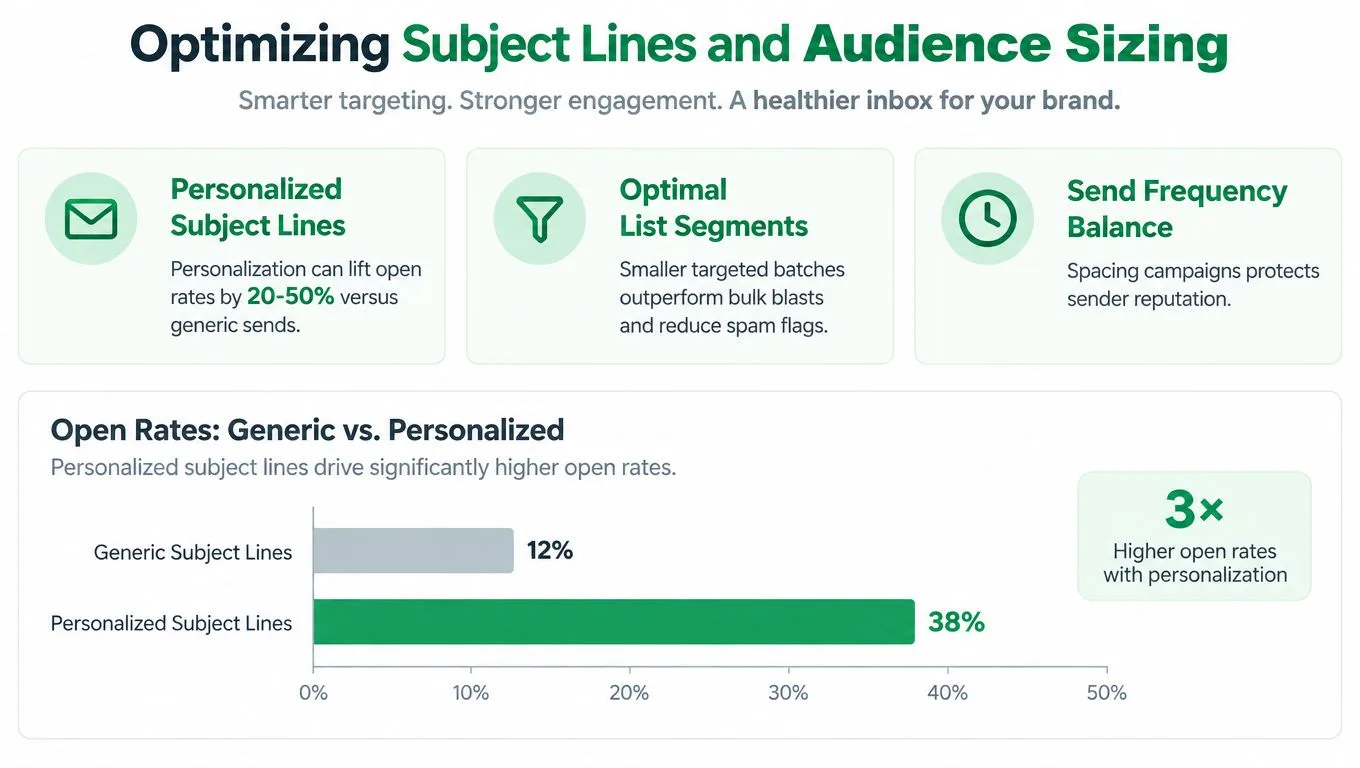
Öppna Gmail, välj Skriv och aktivera E-postkoppling. Lägg till mottagare från ditt kalkylark, mappa kolumnerna E-post och Förnamn, och inkludera Efternamn om din data stöder det. I ämnesraden eller brödtexten, skriv @ och välj sedan det relevanta fältet. Google bestämmer de tillgängliga taggarna från dina kolumnrubriker, vilket innebär att ändring av en rubrik ändrar ordförrådet i ditt personaliseringssystem.
Testa saknade värden innan du skickar. Om ett förnamn är tomt kan en hälsning bli synligt ofullständig. Använd en reserv som “där” endast när det låter naturligt, eller exkludera rader som misslyckas med en kontroll av obligatoriska fält. För företagsspecifik text, skriv ett neutralt alternativ istället för att tvinga in en tom sammanslagning i en mening som förväntar sig ett värde.
Ett pålitligt kalkylark är också lättare att underhålla över tid. Använd guiden för hantering av kontaktdatabaser för att hålla ägarskap, segmentering och postuppdateringar organiserade innan de påverkar en live-kampanj.
Optimera ämnesrader och målgruppsstorlek
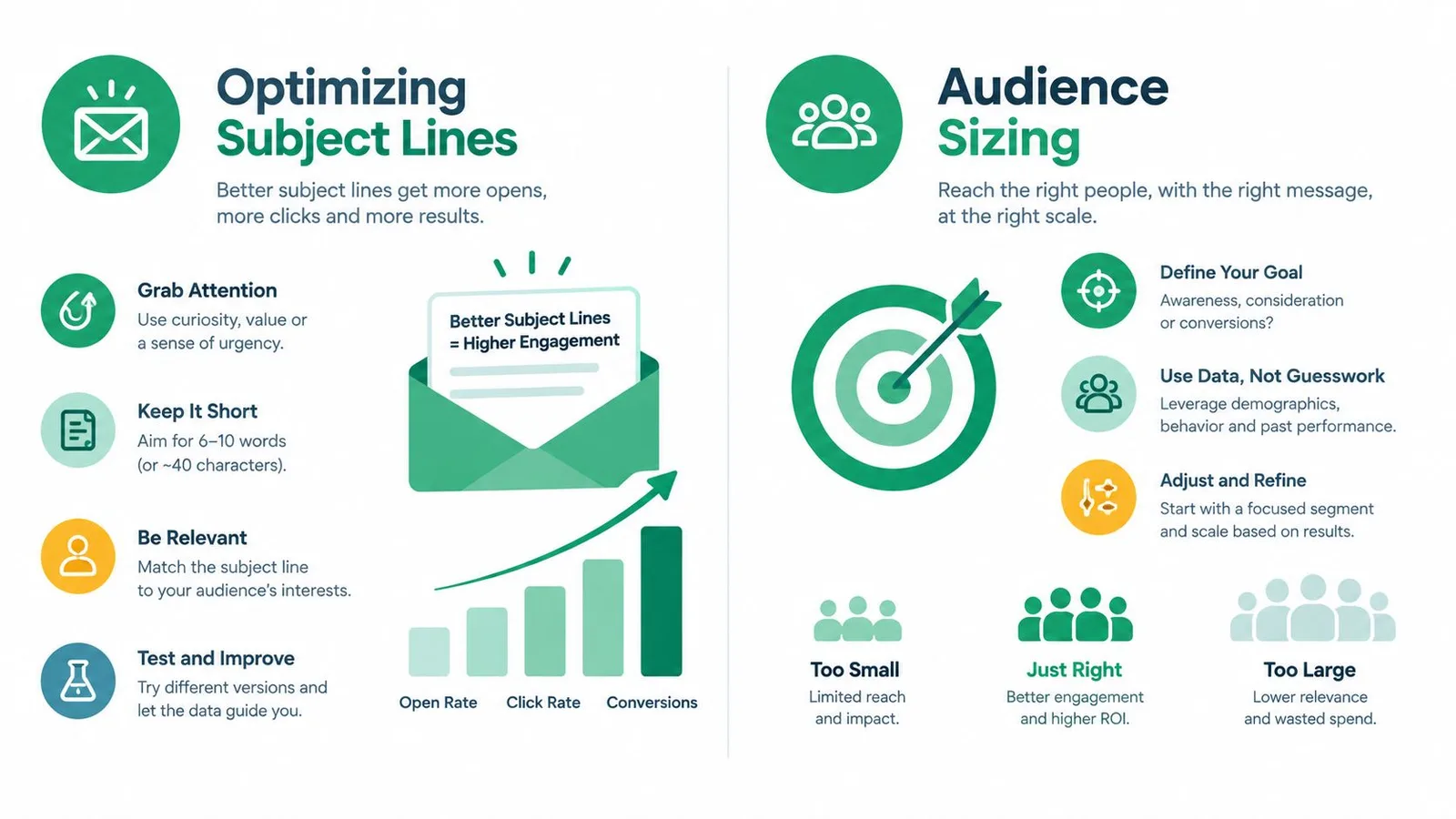
En personlig ämnesrad ger mottagaren en anledning att inspektera meddelandet, men personalisering fungerar bäst när den återspeglar en verklig målgruppsskillnad. Att lägga till ett förnamn i varje ämne samtidigt som man skickar samma erbjudande till obesläktade grupper skapar relevans på ytan. Ett starkare tillvägagångssätt parar ihop ett dynamiskt fält med en segmentspecifik anledning till kontakt.
Prestandabevisen stöder att prioritera ämnesraden tidigt. Campaign Monitors statistik för e-postpersonalisering rapporterar att personliga ämnesrader har 26 % högre sannolikhet att öppnas, personliga e-postmeddelanden kan producera 6 gånger högre transaktionsfrekvens och segmenterade och riktade e-postmeddelanden genererar 58 % av e-postintäkterna. Dessa siffror beskriver branschövergripande resultat, inte en garanti för varje Gmail-kampanj, men de visar varför personalisering av ämnesrader förtjänar mer uppmärksamhet än dekorativ brödtext.
Experians studie om personlig e-post rapporterade 29 % högre unika öppningsfrekvenser och 41 % högre unika klickfrekvenser för personliga kampanjutskick. Deras resultat för personliga utlösta utskick var 25 % högre unika öppningsfrekvenser och 51 % högre unika klickfrekvenser. Den operativa lärdomen är att personalisera utlösaren och ämnet först, och sedan lägga till roll-, bransch- eller senaste händelse-detaljer där datan är pålitlig.
Varför mindre segment oftast vinner
Målgruppens storlek ändrar kvaliteten på din inriktning. Marketing Dives sammanfattning av Constant Contact-forskning fann att kampanjer som skickades till 35 prenumeranter eller färre hade i genomsnitt 55 % öppningsfrekvens, medan kampanjer som skickades till mer än 7 500 prenumeranter hade i genomsnitt cirka 14 %. Samma täckning sa att personalisering ökade öppningar med upp till 150 %.
Siffrorna pekar på ett praktiskt mönster, inte en magisk liststorlek. Mindre batchar gör det lättare att anpassa meddelandet till ett tydligt behov, inspektera poster och reagera på svagt engagemang innan sändningen utökas. Stora generiska utskick skapar fler möjligheter för irrelevanta meddelanden, ignorerade e-postmeddelanden och negativa signaler i inkorgen.
Använd segmenteringsfält som ändrar meddelandet, inte fält du samlar in bara för att de är tillgängliga. En rekryteringskampanj kan separera aktiva kandidater från passiva kandidater. En säljkampanj kan skilja nuvarande användare från potentiella kunder. En evenemangskampanj kan dela upp inbjudna efter plats eller relation till arrangören.
För testning av ämnesrader, ändra en meningsfull variabel i taget. Jämför ett rollbaserat ämne med ett företagsbaserat ämne, och utvärdera sedan svar och klick vid sidan av öppningar. Öppningsspårning kan vara ofullständig över olika e-postklienter, så guiden för ämnesrader i Gmail-e-postkoppling är mest användbar när den behandlas som en del av en bredare testprocess snarare än ett löfte om en universell vinnande formel.
Avancerad spårning och leveransmekanik
Att skicka ett personligt meddelande är bara början. En kampanj blir operativt användbar när varje rad berättar om e-postmeddelandet skickades, öppnades, klickades eller besvarades, och när arbetsflödet dirigerar uppföljningsarbete till rätt person.
Börja med meddelandearkitekturen. Håll huvudmallen stabil och använd sedan fält för de element som faktiskt varierar. En säljkampanj kan personalisera ämnet, inledningsmeningen och uppmaningen till handling. Ett rekryteringsarbetsflöde kan lägga till en kandidats roll, intervjustadie eller koordinator. Bilagor kräver särskild försiktighet eftersom fel fil kan skapa ett förtroendeproblem som ingen polerad hälsning kan reparera.
Bygg spårning kring beslut
Spårning bör svara på en fråga. Om du vill veta vilka kontakter som behöver en uppföljning är en status per rad mer användbar än ett totalt kampanjantal. Om du vill jämföra segment behöver ditt kalkylark ett stabilt segmentfält vid sidan av engagemangsfält. Om en teammedlem äger en kontakt, inkludera ägarskap i datan så att svar och nästa åtgärder inte försvinner i en delad kö.
Google Workspace Marketplace-listningen för Mail Merge for Gmail säger att tillägget inkluderar inbyggd spårning av öppningar och klick och beskriver sändning av upp till 2 000 e-postmeddelanden per dag. Det är produktspecifika påståenden från dess Marketplace-listning, så verifiera de aktuella villkoren innan du designar en process kring dem.
Googles egen hjälpdokumentation för Gmail anger olika gränser för inbyggd e-postkoppling. Den säger att Gmail-e-postkoppling kan inkludera upp till 1 500 mottagare i Till-raden i ett meddelande och tillåter maximalt 1 500 mottagare per dag. Den förklarar också att en avsändare kan skicka till 1 000 mottagare och sedan ytterligare 500 mottagare samma dag, medan de sista 500 sändningarna i den dagliga gränsen är reserverade för vanlig e-post. Googles nuvarande vägledning för kvoter för e-postkoppling bör vara din referens när du använder inbyggda Gmail-gränser.
Skydda sändningsarbetsflödet
Schemalägg sändningar när ditt team kan övervaka svar, inte när kalkylarket är redo. Upprätthåll ett fält för avregistrering eller undertryckning och kontrollera det före varje kampanj. Sluta kontakta personer som valt bort, och bevara det beslutet över framtida listimporter.
Bilagor, CC, BCC och anpassad HTML kan stödja komplexa arbetsflöden, men varje extra variabel utökar testytan. Bekräfta att rätt avsändare, svarssökväg, bilaga och sammanslagningsfält visas i ett testmeddelande. För grunderna i autentisering och leveransbarhet, granska denna guide för e-postautentisering innan du ökar kampanjvolymen.
Navigera integritet och operativa flaskhalsar
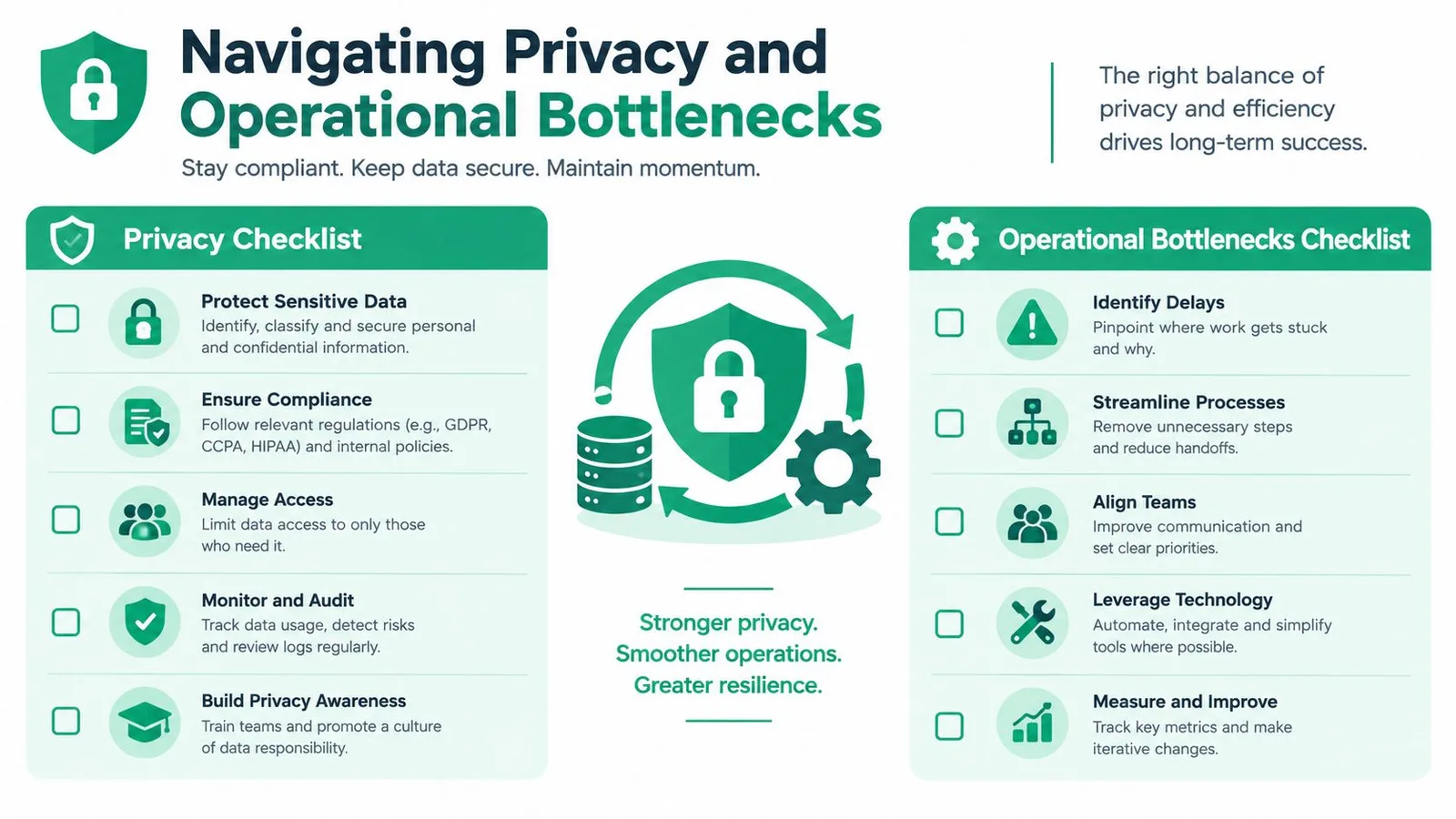
Personalisering är inte automatiskt trovärdigt bara för att det använder en mottagares namn. Ett meddelande kan kännas påträngande när det avslöjar mer kunskap än mottagaren förväntar sig, särskilt om avsändaren refererar till känsligt beteende, privat kommunikation eller data som samlats in från obesläktade system.
Google säger att användare kan kontrollera om Gmail-data används för personliga smarta funktioner, och förklarar att Gmail använder data för funktioner som Smart Compose och skräppostdetektering. Googles integritetspolicy noterar också att Gmail kan föreslå mottagare baserat på personer man ofta kontaktar. Googles kontroller för smarta Gmail-funktioner tillhandahåller det relevanta inställningssammanhanget för team som granskar hur inkorgsdata stöder personalisering.
Den säkraste kampanjen använder endast den information som är nödvändig för att göra meddelandet relevant. Förvandla inte varje tillgänglig datapunkt till kopia. En roll och ett företag kan räcka. En nyligen genomförd offentlig åtgärd kan vara lämplig i ett sammanhang, medan en referens till privat inkorgsaktivitet kan skada förtroendet.
Generativ AI lägger till ett annat lager av risk. Validity’s State of Email 2025-rapport säger att 17 % av marknadsförare identifierar effektiv utveckling av personligt innehåll som sin största utmaning, 16 % nämner insamling och analys av den nödvändiga datan, och 15 % identifierar mätning av effekt som den största klyftan. Siffrorna förklarar varför kreativ automatisering ensamt inte löser personalisering. Team behöver fortfarande rena indata, tydligt ägarskap och en attributionsmetod.
Minska åtkomst innan du lägger till kapacitet
Granska vad ett tillägg kan komma åt innan du installerar det. Google Workspaces dokumentation för tillägg säger att tredjepartstillägg kommer åt den minsta nödvändiga datan för en åtgärd, medan administratörer kan begränsa eller vitlista tillägg genom API-behörigheter. Dess dokumentation för omfattning skiljer mellan smala behörigheter, inklusive en omfattning för att skriva för att skapa utkast och en omfattning för metadata som kan läsa metadata för öppna meddelanden såsom ämnen eller mottagare utan att läsa meddelandeinnehåll.
Använd den principen operativt:
- Begränsa fält: Lagra endast data som behövs för kampanjen.
- Kontrollera behörigheter: Be en administratör att granska tilläggets omfattningar.
- Dokumentera samtycke: Håll beslut om undertryckning och tillåtelse i kontaktposten.
- Granska resultat: Mät svar och användbara åtgärder, inte bara öppningar.
För team som använder AI-assisterat skrivande kan en praktisk översikt av integritet för AI-innehållsverktyg hjälpa till att rama in frågor om datahantering och avslöjande. Integritet är inte en slutgiltig kryssruta. Det är en designbegränsning som bör forma fälten du samlar in, verktygen du auktoriserar och påståendena din kopia gör.
Din checklista för verifiering före sändning
Kör en liten, avsiktlig förflygning före varje kampanj. Syftet är inte att sakta ner teamet. Det är att fånga felen som blir dyra när de väl når riktiga mottagare.
- Validera kalkylarket: Ta bort dubbletter, bekräfta obligatoriska e-postfält, normalisera namn och kontrollera att segmentvärden matchar den avsedda målgruppen.
- Testa sammanslagningsbeteende: Förhandsgranska poster med fullständig data och poster med saknade fält. Bekräfta att reserver producerar naturliga meningar.
- Inspektera ämnet: Se till att det dynamiska fältet lägger till relevans istället för att se ut som ett jippo.
- Kontrollera spårning: Skicka testmeddelanden till de e-postklienter ditt team använder, bekräfta sedan att spårning och status på radnivå beter sig som förväntat.
- Granska dirigering: Verifiera avsändare, svaradress, CC- eller BCC-logik, bilaga och hantering av avregistrering.
- Bekräfta kvot: Jämför den planerade batchen med den tillämpliga Gmail- eller tilläggsgränsen, inklusive vanlig e-post som redan skickats den dagen.
- Börja smalt: Skicka till ett kontrollerat segment, titta på svar och fel, utöka sedan endast när arbetsflödet beter sig korrekt.
Slutlig kontroll: Om du inte skulle skicka förhandsgranskningen manuellt till en viktig kontakt, skicka inte den sammanslagna versionen till en lista.
Mail Merge for Gmail erbjuder ett kalkylarksdrivet sätt att importera mottagare, bygga eller välja en Gmail-mall, personalisera fält och spåra kampanjaktivitet från samma arbetsyta. Besök Mail Merge for Gmail för att granska arbetsflödet och bestämma om det passar din nästa noggrant segmenterade kampanj.
Redo att skicka din första kampanj?
Installera Mail Merge for Gmail från Google Workspace Marketplace och skicka upp till 50 personliga e-postmeddelanden per dag gratis.
Kom igång gratisMer läsning
Mer från Guides

E-postkoppling med CC och BCC i Gmail: Kopiera in rätt personer på varje e-postmeddelande
Lär dig göra en e-postkoppling med CC och BCC från Google Sheets, ställa in kolumner, förhandsgranska och se hur kopior påverkar din dagliga kvot.

Gmail-gräns för utskick nådd: Vad det innebär och hur du slutför din kampanj
Har du fått felmeddelandet att Gmail-gränsen för utskick är nådd? Lär dig de faktiska dagliga gränserna, när du kan skicka igen och hur du delar upp en e-postkoppling i säkra dagliga batchar.

E-postkontaktlista: Bygg och underhåll en databas av hög kvalitet
Lär dig hur du bygger, rensar och underhåller en e-postlista av hög kvalitet. Praktisk guide för småföretag som använder Mail Merge for Gmail.