


Gmail Warm-Up: Wie man ein Gmail-Konto vor einem Mail Merge aufwärmt
Gmail Warm-Up erklärt mit Googles eigenen Regeln: Wer es braucht, ein 4-Wochen-Plan aus Google Sheets und wie das Warm-Up von Mail Merge funktioniert.
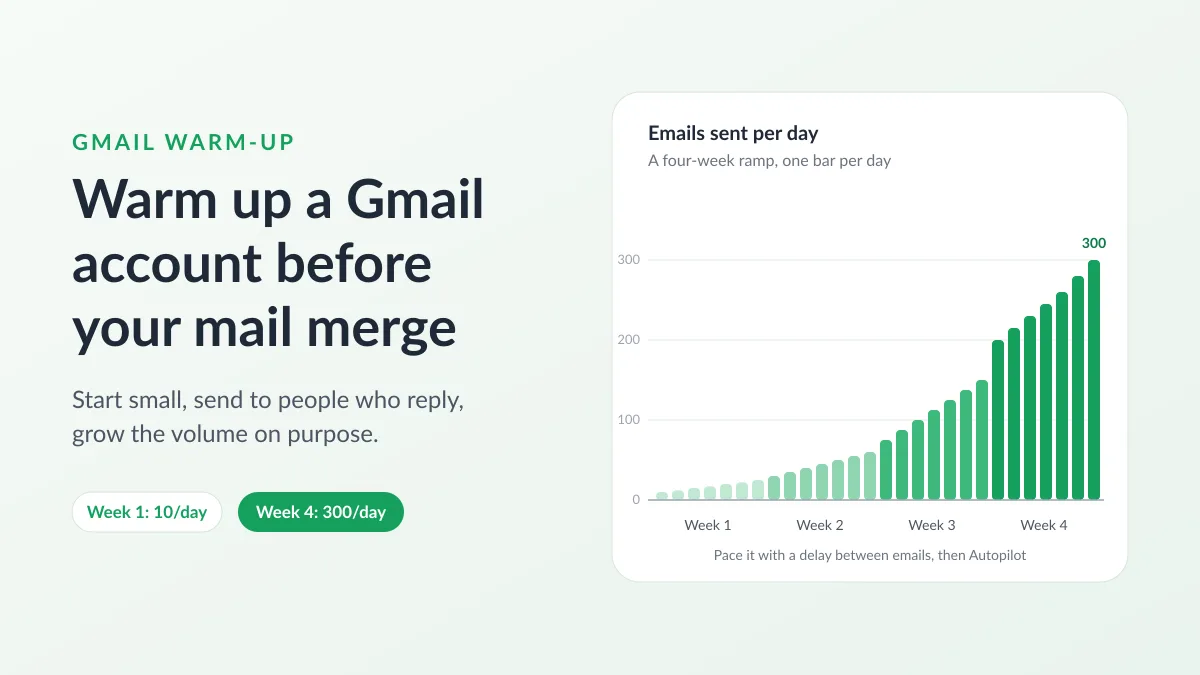
Eine brandneue Google Workspace-Adresse, die an ihrem ersten Nachmittag 400 personalisierte E-Mails sendet, tut genau das, worauf Spam-Filter trainiert sind. Gmail Warm-Up ist die Gewohnheit, klein anzufangen und das Volumen gezielt zu steigern, sodass Postfach-Anbieter Ihre Adresse durch Nachrichten kennenlernen, die von Personen geöffnet und beantwortet werden, bevor diese jemals eine Kampagne sehen. Dieser Leitfaden hält sich an das, was überprüfbar ist: was Google selbst über die Steigerung sagt, wer tatsächlich ein Gmail-Konto aufwärmen muss, ein vierwöchiger Zeitplan, den Sie aus einem Google Sheet heraus ausführen können, wie die Warm-Up-Funktion in Mail Merge for Gmail funktioniert und wo ihre Grenzen liegen, sowie woran man erkennt, dass sich der Aufwand gelohnt hat.
Was Gmail Warm-Up bedeutet, in Googles eigenen Worten
Google hat nie ein Verfahren namens Warm-Up veröffentlicht. Was veröffentlicht wurde, ist das Prinzip dahinter. Die Email sender guidelines raten Absendern, mit einem geringen Versandvolumen an engagierte Nutzer zu beginnen und das Volumen im Laufe der Zeit langsam zu erhöhen. Ein Abschnitt mit dem Titel “Increase sending volume slowly to avoid delivery problems” nennt zwei Faktoren, die entscheiden, wie schnell Sie wachsen dürfen: Je mehr E-Mails Sie senden, desto langsamer sollten Sie steigern, und Sie können schneller steigern, wenn Sie täglich statt wöchentlich senden. Dieselbe Seite fordert Sie auf, die Zustellung mit Postmaster Tools zu überwachen, während das Volumen wächst, und es zu reduzieren, falls Nachrichten abgewiesen oder verzögert werden, bis die SMTP-Fehlerrate sinkt.
Googles Seite Top 10 Gmail sender issues ist konkreter. Sie besagt, dass eine zu schnelle Erhöhung Ihres Versandvolumens zu Zustellungsproblemen führen kann, und gibt eine Wiederherstellungsroutine für den Tag einer Verzögerung vor: 15 Minuten lang nichts senden, eine einzelne Nachricht senden und prüfen, ob sie ankommt, 24 Stunden lang unter dem Volumen bleiben, das die Verzögerung ausgelöst hat, und dann wieder langsam steigern, mit einer von Google als üblich bezeichneten täglichen Steigerung von 25 % bis 100 %. Es wird hinzugefügt, dass ein konstantes Versandvolumen für neue Domains besonders wichtig ist, während sie ihre Versand-Reputation aufbauen.
Zwei weitere Zahlen bilden den Rahmen für alles andere. Absender von mehr als 5.000 Nachrichten pro Tag an Gmail-Konten müssen die Anforderungen für Massenversender erfüllen, einschließlich SPF, DKIM und DMARC. Und unabhängig von Ihrem Volumen möchte Google, dass die in Postmaster Tools gemeldete Spam-Rate unter 0,10 % gehalten wird und niemals 0,30 % erreicht. Die meisten Personen, die einen Mail Merge aus einem Google Sheet ausführen, liegen weit unter 5.000 pro Tag, aber die Zahlen zur Spam-Rate sind der Maßstab, an dem Ihr Warm-Up gemessen wird.
Zusammenfassend besteht das Warm-Up aus vier Dingen: einer Steigerung, engagierten Empfängern zuerst, einem konstanten Rhythmus und der Beobachtung der Signale, damit Sie sich zurückziehen können. Jedes Tool, das unter diesem Namen verkauft wird, ist eine Möglichkeit, diese vier Dinge zu tun.
Wer ein Gmail-Konto aufwärmen muss
Ein neues Google Workspace-Konto. Googles Seite zu Gmail sending limits in Google Workspace listet 2.000 Nachrichten pro Tag und Nutzer auf, 1.500 beim Versand als Mail Merge und 500 für Testkonten. Die Limits werden während der kostenlosen Testphase nicht erhöht und wachsen erst, wenn Ihre Domain kumulativ mindestens 100 US-Dollar bezahlt hat, wonach es bis zu 75 weitere Tage dauern kann. Ein Nutzer, der ein Limit erreicht, kann bis zu 24 Stunden lang keine neuen Nachrichten senden, und die Limits gelten für einen rollierenden 24-Stunden-Zeitraum, anstatt um Mitternacht zurückgesetzt zu werden. Die ersten Monate einer neuen Workspace-Domain sind also eine Warm-Up-Phase, ob Sie eine planen oder nicht. Die sending limits page von Mail Merge zeigt die Konsequenz: Das Add-on erlaubt bis zu 1.500 pro Tag im Professional-Tarif, Gmail stoppt ein neues Konto bei 500, und die verbleibenden Zeilen warten im Cooldown bis zum nächsten Tag.
Eine kostenlose @gmail.com-Adresse. Google begrenzt sie auf etwa 500 E-Mails pro Tag, kein Tarif kann das aufheben, und sie hat keine eigene Domain-Reputation, da die Domain Google gehört. Sie kann trotzdem aufgewärmt werden: Die Adresse baut eine Historie auf. Mail Merge selbst begrenzt eine @gmail.com-Adresse auf 50 (Free), 250 (Personal) und 500 (Professional) E-Mails pro Tag.
Eine ruhige Adresse oder eine brandneue Domain. Ein Konto, das ein Jahr lang eine Handvoll E-Mails pro Woche beantwortet hat und dann 500 in einer Stunde sendet, sieht aus wie ein kompromittiertes Postfach, und eine neue Domain fängt bei null an, weshalb Google sie besonders hervorhebt, wenn es um Konsistenz geht.
Wer es überspringen kann: eine Adresse, die bereits ein paar Dutzend E-Mails pro Tag an Personen sendet, die antworten, und die im Begriff ist, eine Kampagne ähnlicher Größe an ähnliche Personen zu senden.
Ein vierwöchiger Gmail Warm-Up-Zeitplan aus einem Google Sheet
Drei Dinge kommen vor der ersten Steigerungs-E-Mail. Veröffentlichen Sie auf einer benutzerdefinierten Domain SPF, DKIM und DMARC: Unsere Leitfäden zum SPF record for Gmail, DKIM for Gmail und zur email authentication gehen jeden Eintrag durch, und innerhalb von Mail Merge listet die Schaltfläche Check my domain des Deliverability Hubs in jedem Tarif MX-, SPF-, DKIM-, DMARC- und Blocklist-Ergebnisse auf einer Karte auf. Richten Sie am selben Tag Postmaster Tools ein: Googles Einrichtungsseite besagt, dass keine Informationen über Ihre E-Mails angezeigt werden, bis Ihre Domain verifiziert ist, und dass Daten fehlen könnten, wenn die Anzahl der Nachrichten an einem bestimmten Tag zu gering ist. Daher werden die Dashboards für Spam-Rate, Reputation, Authentifizierung und Zustellungsfehler erst nützlich, wenn ein Volumen von einigen Wochen dahintersteht. Sortieren Sie dann die Liste. Googles Rat, mit engagierten Nutzern zu beginnen, ist eine Listenentscheidung: Setzen Sie die Personen, die kürzlich gekauft oder Ihre letzte E-Mail beantwortet haben, in die ersten Zeilen, entfernen Sie alles, was zuvor abgewiesen wurde, und verwenden Sie im Professional-Tarif Verify recipients im Überprüfungsschritt, damit Tippfehler und tote Domains übersprungen werden (unser Leitfaden darüber, how to clean an email list, deckt den Rest ab). Der Abmeldelink ist von der allerersten Kampagne an dabei, denn ein Empfänger, der leise gehen kann, drückt nicht auf Spam melden.
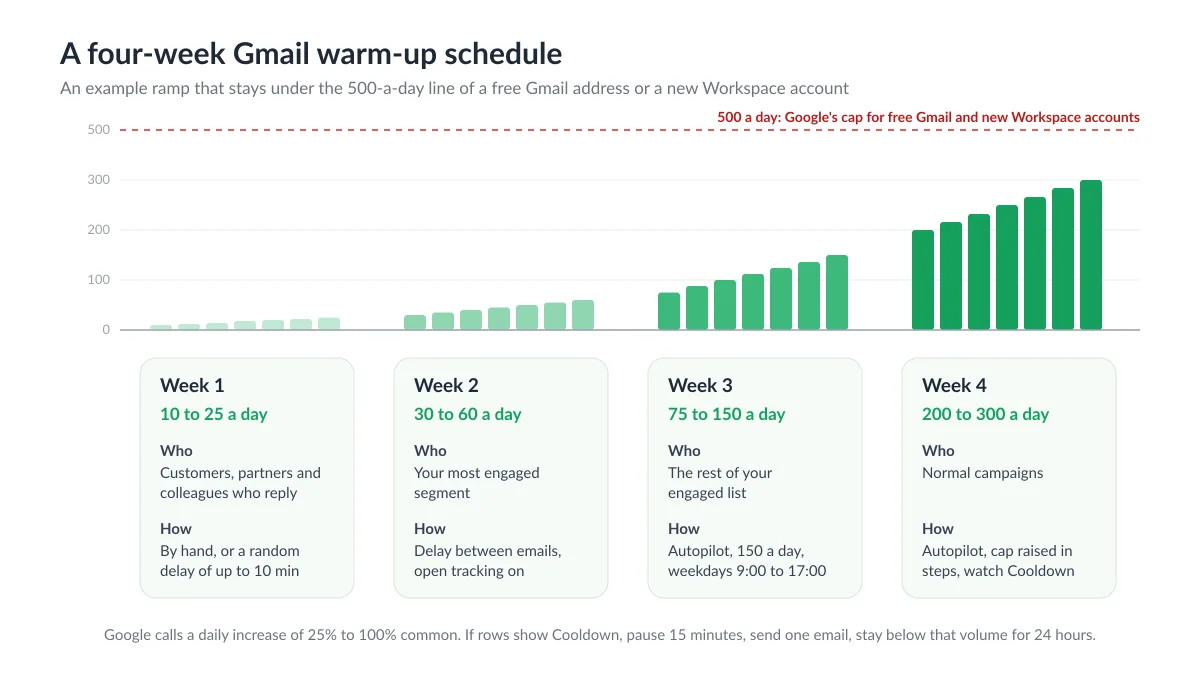
Hier ist eine Steigerung für eine neue Workspace-Adresse, deren erstes echtes Ziel ein paar hundert E-Mails pro Tag sind. Es ist ein Beispiel, keine Google-Regel: Es bleibt bei oder unter dem täglichen Wachstum von 25 % bis 100 %, das Google als üblich beschreibt, und es überschreitet niemals die Grenze von 500 pro Tag, an die sowohl eine kostenlose Gmail-Adresse als auch ein neues Workspace-Konto gebunden sind. Passen Sie die Zahlen an das Limit Ihres Tarifs an.
| Tage | E-Mails pro Tag | Wer sie erhält | Wie man sie sendet |
|---|---|---|---|
| 1 bis 7 | 10 bis 25 | Kunden, Partner und Kollegen, die antworten werden | Von Hand in Gmail oder als kleine Kampagne mit einer zufälligen Verzögerung von bis zu 10 Minuten zwischen den E-Mails |
| 8 bis 14 | 30 bis 60 | Ihr engagiertestes Segment: kürzliche Käufer, Veranstaltungsteilnehmer | Eine Kampagne mit einer Verzögerung zwischen den E-Mails und aktiviertem Öffnungs-Tracking |
| 15 bis 21 | 75 bis 150 | Der Rest Ihrer engagierten Liste | Autopilot begrenzt auf 150 pro Tag, wochentags, 9:00 bis 17:00 Uhr |
| 22 bis 28 | 200 bis 300 | Normale Kampagnen | Autopilot mit schrittweise erhöhter Begrenzung, wobei auf Cooldown-Zeilen geachtet wird |
Das Sheet für die Kampagne der zweiten Woche benötigt die Spalten, die die Nachricht liest, und sonst nichts:
| First name | Company | Last order | |
|---|---|---|---|
| ana@northwind.example | Ana | Northwind | September 2026 |
| theo@bluefield.example | Theo | Bluefield | October 2026 |
| priya@harborlane.example | Priya | Harbor Lane | October 2026 |
Die E-Mail kann kurz und einfach sein: “Hallo {{First name}}, Sie haben im {{Last order}} bei uns bestellt, und ich wollte nachfragen, wie es bei {{Company}} läuft.” Eine Frage, die zu einer Antwort einlädt, ist während des Warm-Ups mehr wert als ein gestalteter Newsletter, da Antworten das Engagement-Signal sind, das einer neuen Adresse am meisten fehlt. Beschränken Sie Links in der ersten Woche auf einen oder gar keinen und lassen Sie Anhänge weg.
Zwei Einstellungen in Mail Merge übernehmen die Taktung. Sending speed unter Settings legt eine feste Verzögerung von 1 bis 60 Minuten zwischen den E-Mails oder eine zufällige Verzögerung in einem Bereich von 0 bis 60 Minuten fest und gilt für jede Kampagne, die Sie danach starten (Teil der kostenpflichtigen Tarife, ein kostenloses Konto sendet immer so schnell wie möglich). Autopilot im Professional-Tarif tröpfelt eine Kampagne über mehrere Tage innerhalb eines Versandfensters, mit einer Obergrenze für Max emails per day, die das Limit Ihres Tarifs nicht überschreiten kann, und einer eigenen Einstellung für Minuten zwischen den E-Mails. Verwenden Sie die zufällige Verzögerung für die ersten zwei Wochen und wechseln Sie dann zu Autopilot, sobald die tägliche Anzahl größer ist, als Sie manuell überwachen möchten. Lesen Sie die Dokumentation zum email throttling und unseren Beitrag zum Gmail sending limit, um zu erfahren, was passiert, wenn eine Kampagne größer ist, als der Tag erlaubt.
Lesen Sie die Statusspalte nach jedem Versand. Cooldown bedeutet, dass Gmail selbst den Versand für eine Weile verweigert hat und Mail Merge es von sich aus erneut versuchen wird: Behandeln Sie dies als die von Google beschriebene Verzögerung und führen Sie die Routine mit 15 Minuten Pause, einer Nachricht und 24 Stunden unter dem Limit aus, bevor Sie wieder steigern. Ein Error-Hinweis, der mit einem 550-Code beginnt, bedeutet, dass der Server des Empfängers die Nachricht rundweg abgelehnt hat, was eher auf Authentifizierung oder Inhalt als auf das Tempo hindeutet.
Automatisiertes Warm-Up in Mail Merge for Gmail und was es nicht leisten kann
Mail Merge for Gmail enthält eine E-Mail-Warm-Up-Funktion im Professional-Tarif, in der Deliverability-Gruppe der Web-App und unter Erweiterungen, Mail Merge for Gmail, Warm up in Google Sheets. Sie tauscht E-Mails mit einem Netzwerk von Postfächern aus: Jeden Tag verlassen einige Nachrichten Ihre Adresse, jedes empfangende Postfach öffnet sie, verschiebt sie aus dem Spam, falls sie dort gelandet sind, und antwortet manchmal. Das Volumen folgt einer eigenen Steigerung. Standardmäßig beginnt es bei 3 E-Mails pro Tag und fügt jeden Tag 2 hinzu bis zu 40, sodass die Obergrenze in etwas weniger als drei Wochen erreicht ist. Der Settings-Dialog ermöglicht es Ihnen, das Maximum zwischen 5 und 50 pro Tag und die tägliche Steigerung zwischen 1 und 5 festzulegen. Die konservativen Standardeinstellungen sind die empfohlenen.
Die Verbindung verwendet weder Ihr Google-Passwort noch die Gmail-API. Das Warm-Up liest und sendet über das IMAP und SMTP von Gmail mit einem Google-App-Passwort, das Googles Hilfeseite zum Thema signing in with app passwords als 16-stelligen Passcode beschreibt, der einer App die Berechtigung zum Zugriff auf Ihr Konto erteilt und nur verfügbar ist, wenn die Bestätigung in zwei Schritten aktiviert ist. Dieselbe Seite listet die Fälle auf, in denen die Option fehlt: Die Bestätigung in zwei Schritten ist nur mit Sicherheitsschlüsseln eingerichtet, Erweitertes Sicherheitsprogramm und einige Arbeits- oder Schulkonten, bei denen Sie Ihren Administrator fragen müssen. Die Einrichtung erfolgt in drei Schritten: Aktivieren Sie die Bestätigung in zwei Schritten, erstellen Sie das App-Passwort, fügen Sie es in den Dialog Connect your mailbox ein und klicken Sie auf Connect & start. Die ersten E-Mails gehen innerhalb einer Stunde raus. Das Passwort wird verschlüsselt gespeichert, für nichts anderes als das Warm-Up verwendet und gelöscht, wenn Sie stoppen.
Das Dashboard zeigt den Status (Active, Paused oder Stopped), einen Reputationswert von bis zu 100 (grün ab 75, gelb ab 50, rot darunter), die heute gesendeten E-Mails im Vergleich zum Tagesziel und die Inbox-Rate, also den Anteil der Warm-Up-E-Mails, die im Posteingang statt im Spam gelandet sind, mit vier Karten für die letzten sieben Tage: gesendet, im Posteingang gelandet, aus dem Spam gerettet und Antworten. Der Wert stammt aus den eigenen Beobachtungen des Netzwerks und nicht aus dem DNS: Die Platzierung im Posteingang in den letzten sieben Tagen wiegt am schwersten, dann wie lange das Warm-Up bereits läuft (bis zu 30 Tage), dann Antworten und schließlich, ob das geplante Volumen tatsächlich gesendet wurde. Pause behält Ihren Fortschritt bei, Stop setzt ihn zurück und löscht das Passwort, und ein widerrufenes App-Passwort pausiert die Karte mit einer Reconnect-Schaltfläche.
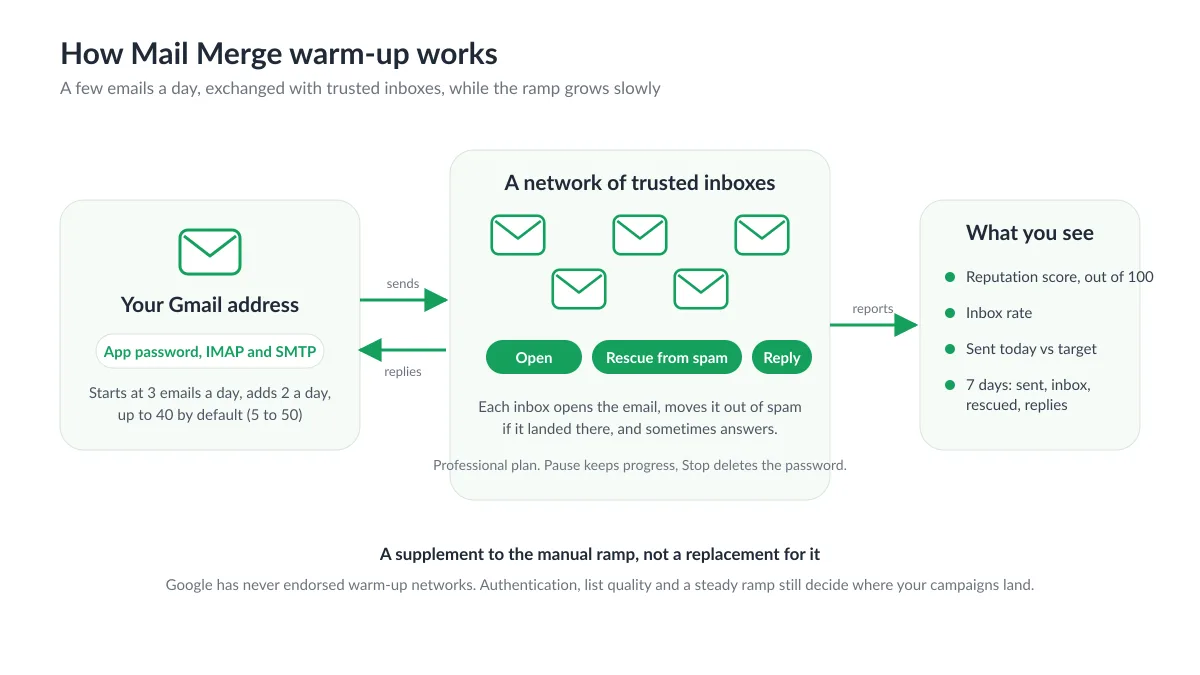
Nun zu dem Teil, den die meisten Warm-Up-Seiten auslassen. Google hat Warm-Up-Netzwerke nie befürwortet, und seine Richtlinien beschreiben eine Steigerung bei engagierten Nutzern, nicht bei einem Pool von Postfächern. Anfang 2023 GMass shut down its warm-up system, nachdem Google das Unternehmen dazu aufgefordert hatte, andernfalls würde es seinen Gmail-API-Zugriff verlieren, und Saleshandy ended warm-up for all Google accounts nach einer Mitteilung, dass der Dienst gegen die Bedingungen von Google verstoße, einschließlich über SMTP und IMAP verbundener Postfächer. Unser Warm-Up läuft mit einem bewusst geringen Volumen von höchstens 50 E-Mails pro Tag, und wir präsentieren es als Ergänzung zur oben genannten manuellen Steigerung, nicht als Ersatz dafür. Es kann keinen fehlenden DMARC-Eintrag, keine gekaufte Liste oder eine Spam-Beschwerderate von über 0,3 % reparieren, und kein Warm-Up, auch unseres nicht, garantiert die Platzierung im Posteingang: Ihre Kampagnen verlassen Ihr eigenes Gmail-Konto, und der Anbieter des Empfängers trifft die endgültige Entscheidung genau so, wie er es bei einer von Hand getippten E-Mail tut.
Woran man erkennt, dass das Warm-Up funktioniert hat
Postmaster Tools ist die offizielle Anzeigetafel. Sobald Ihre Domain verifiziert ist und genug sendet, um registriert zu werden, schauen Sie sich zuerst die Spam-Rate an: Unter 0,10 % ist der Wert, den Google sehen möchte. Überprüfen Sie, ob die Authentifizierung erfolgreich ist und ob das Dashboard für Zustellungsfehler ruhig bleibt. Ein Anstieg der Fehler an dem Tag, an dem Sie das Volumen verdoppelt haben, ist das Signal, für das Googles Wiederherstellungsroutine geschrieben wurde.
Innerhalb von Mail Merge sind drei Messwerte wichtig: eine Statusspalte, die Sent und Read ohne Cooldown-Zeilen anzeigt, eine Öffnungsrate im gleichen Bereich wie bei einer älteren, vertrauenswürdigen Adresse, die an eine ähnliche Liste sendet (Öffnungen, die einbrechen, während sich sonst nichts geändert hat, bedeuten in der Regel eine Platzierung im Spam, keinen schlechten Text), und, falls das Warm-Up läuft, ein Reputationswert im grünen Bereich ab 75 mit einer hohen Inbox-Rate auf der Warm-Up-Karte.
Wenn die Zahlen gut sind, wachsen Sie in dem Tempo, das Google als üblich bezeichnet, höchstens 25 % bis 100 % pro Tag, und halten Sie den Rhythmus konstant. Wenn sie es nicht sind, senden Sie einen Tag lang weniger, an weniger und bessere Empfänger, und setzen Sie dann den Anstieg fort. Unsere Leitfäden zur email sender reputation und how to prevent email from going to spam behandeln, was zu beheben ist, wenn die Signale eher auf Inhalt oder Listenqualität als auf das Volumen hindeuten.
Häufig gestellte Fragen
Wie lange dauert es, ein Gmail-Konto aufzuwärmen?
Google veröffentlicht keine Dauer. Es beschreibt eine Steigerung mit einem üblichen täglichen Zuwachs von 25 % bis 100 % und fordert Konsistenz, insbesondere bei neuen Domains. Der obige Zeitplan erreicht in vier Wochen ein paar hundert E-Mails pro Tag, das integrierte Warm-Up von Mail Merge erreicht seine standardmäßige Obergrenze von 40 pro Tag etwas weniger als drei Wochen nach dem Start, und unsere Dokumentation empfiehlt, es ein oder zwei Wochen vor einer großen Kampagne zu starten. Eine neue Workspace-Domain muss auch Googles eigene Hürde nehmen: Die höheren Limits gelten erst, nachdem die Domain mindestens 100 US-Dollar bezahlt hat, und bis zu 75 Tage danach.
Kann ich eine kostenlose @gmail.com-Adresse aufwärmen?
Ja, mit zwei Einschränkungen. Google authentifiziert @gmail.com-E-Mails bereits, sodass kein SPF oder DKIM eingerichtet werden muss, aber die Adresse hat keine eigene Domain-Reputation und ist in jedem Tarif auf etwa 500 E-Mails pro Tag begrenzt. Das Warm-Up von Mail Merge funktioniert damit, solange die Bestätigung in zwei Schritten aktiviert ist, da das App-Passwort dies erfordert. Eine @gmail.com-Adresse kann nicht in Postmaster Tools registriert werden, sodass Sie Kampagnenstatus und Öffnungsraten anstelle von Googles Dashboards lesen werden.
Erlaubt Google E-Mail-Warm-Up-Tools?
Google hat sie nie befürwortet und Anfang 2023 GMass und Saleshandy dazu gedrängt, ihre Gmail-Warm-Up-Netzwerke abzuschalten. Die veröffentlichten Richtlinien sehen eine langsame Steigerung bei engagierten Empfängern vor, die in Postmaster Tools überwacht wird. Mail Merge bietet Warm-Up in geringem Volumen über IMAP und SMTP als Ergänzung an: Führen Sie die manuelle Steigerung durch, beheben Sie Authentifizierungs- und Listenqualitätsprobleme und betrachten Sie jedes automatisierte Warm-Up eher als Helfer denn als Abkürzung.
Zählen Warm-Up-E-Mails zu meinem Versandlimit?
Jede Nachricht, die Ihr Gmail-Konto sendet, zählt zum Limit von Google, und Warm-Up-E-Mails werden von Ihrem Konto gesendet. Bei maximal 50 pro Tag lassen sie den größten Teil des täglichen Kontingents eines Workspace-Kontos frei. Behalten Sie sie an einem Tag im Hinterkopf, an dem eine Kampagne Ihrem Limit nahekommt.
Sollte ich das Warm-Up pausieren, während eine Kampagne läuft?
Das müssen Sie nicht. Wenn Sie es vorziehen, Kampagnentage sauber zu halten, verwenden Sie Pause, was den Fortschritt und die Reputationshistorie beibehält, anstatt Stop, was das App-Passwort löscht und die Steigerung auf Tag eins zurücksetzt.
Die beste Zeit, ein Gmail-Konto aufzuwärmen, ist die Woche, in der Sie sich entscheiden, Kampagnen darüber auszuführen, nicht der Tag, an dem die Liste fertig ist. Veröffentlichen Sie SPF, DKIM und DMARC, verifizieren Sie die Domain in Postmaster Tools, sortieren Sie Ihr Sheet so, dass die engagierten Zeilen zuerst kommen, und lassen Sie eine Verzögerung zwischen den E-Mails oder Autopilot die Sendungen takten, während das Volumen steigt. Mail Merge for Gmail bietet Ihnen die Drosselung, die tägliche Obergrenze, die Statusspalte und im Professional-Tarif ein integriertes Warm-Up sowie einen Reputationsprüfer, sodass die Steigerung aus dem Google Sheet heraus läuft, in dem Sie bereits arbeiten.
Bereit für den Versand Ihrer ersten Kampagne?
Installieren Sie Mail Merge for Gmail aus dem Google Workspace Marketplace und versenden Sie kostenlos bis zu 50 personalisierte E-Mails pro Tag.
Kostenlos startenWeitere Lektüre
Mehr aus Guides
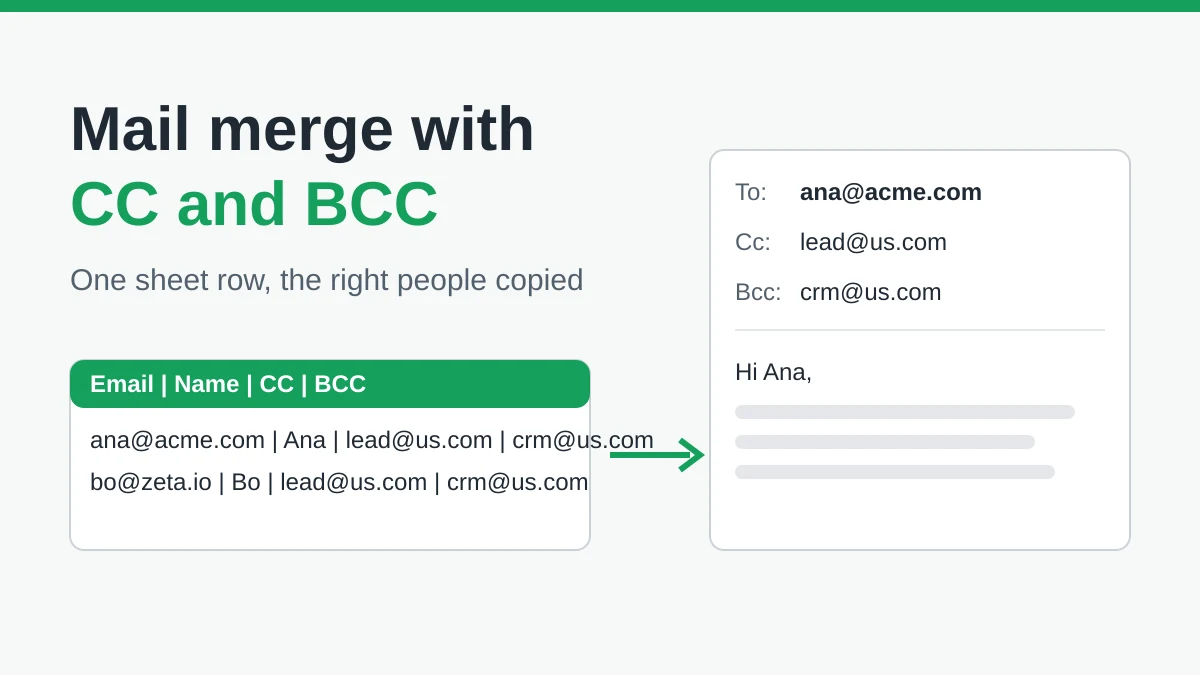
Serienbriefe mit CC und BCC in Gmail: Die richtigen Personen kopieren
Erfahren Sie, wie Sie Serienbriefe mit CC und BCC aus Google Sheets erstellen, Spalten einrichten, die Vorschau nutzen und Ihr tägliches Kontingent prüfen.
Gmail-Versandlimit erreicht: Was das bedeutet und wie Sie Ihre Kampagne abschließen
Haben Sie den Fehler 'Gmail-Versandlimit erreicht' erhalten? Erfahren Sie mehr über die tatsächlichen täglichen Limits, wann Sie wieder senden können und wie Sie einen Seriendruck in sichere tägliche Batches aufteilen.
Personalisierte E-Mails in Gmail: Der vollständige Leitfaden
Meistern Sie Ihren Workflow für personalisierte E-Mails in Gmail. Lernen Sie, Sheets-Daten zusammenzuführen, Öffnungen zu verfolgen und Outreach zu skalieren.