


















Serienbriefe mit CC und BCC in Gmail: Die richtigen Personen kopieren
Erfahren Sie, wie Sie Serienbriefe mit CC und BCC aus Google Sheets erstellen, Spalten einrichten, die Vorschau nutzen und Ihr tägliches Kontingent prüfen.

Ein Serienbrief sendet eine personalisierte E-Mail pro Zeile Ihrer Tabelle. Das ist großartig für die Personalisierung, wirft aber eine praktische Frage auf. Wie halten Sie Ihren Manager, einen Vertriebspartner oder Ihren CRM-Posteingang bei jeder Nachricht auf dem Laufenden? Die Antwort ist ein Serienbrief mit CC und BCC, bei dem jede Zeile ihre eigenen kopierten Adressen enthalten kann.
Diese Anleitung zeigt, wie Sie CC- und BCC-Spalten in Google Sheets einrichten, wie Sie Mail Merge for Gmail anweisen, diese zu verwenden, wann welches Feld die richtige Wahl ist und wie sich kopierte Adressen auf Ihr tägliches Sendekontingent auswirken.
Wie ein Serienbrief mit CC und BCC funktioniert
Bei einem Serienbrief wird jede Zeile zu einer eigenen E-Mail. Die Adresse in Ihrer Empfängerspalte kommt in das An-Feld. Wenn Sie auch eine CC-Spalte und eine BCC-Spalte führen, werden die Adressen in diesen Zellen derselben Nachricht hinzugefügt. Das bedeutet, dass die in Kopie gesetzten Personen genau das erhalten, was der Empfänger erhält, mit demselben personalisierten Betreff und Text.
Sie können dies auf zwei Arten nutzen:
- Die gleiche Kopie für jede Zeile. Füllen Sie die CC-Spalte in jeder Zeile mit einer Adresse, zum Beispiel der Ihres Account Managers.
- Eine unterschiedliche Kopie pro Zeile. Jede Zeile listet den Kollegen auf, dem dieses Konto gehört, sodass jeder Vertriebsmitarbeiter nur bei seinen eigenen Kontakten in Kopie gesetzt wird.
Das zweite Muster ist der Grund dafür, CC und BCC in die Tabelle aufzunehmen, anstatt eine einzige globale Einstellung zu verwenden.
CC- und BCC-Spalten in Google Sheets einrichten
Öffnen Sie Ihre Tabelle und fügen Sie eine Spalte für CC und eine separate Spalte für BCC hinzu. Geben Sie ihnen eindeutige Überschriften wie CC und BCC. Die Dokumentation zu mehreren Empfängern von Mail Merge for Gmail beschreibt das gleiche Layout.
| Vorname | CC | BCC | |
|---|---|---|---|
| ana@acme.example | Ana | lead@yourcompany.example | crm@yourcompany.example |
| bo@zeta.example | Bo | lead@yourcompany.example, finance@yourcompany.example | crm@yourcompany.example |
Ein paar Regeln halten die Spalten übersichtlich:
- Setzen Sie eine Adresse in eine Zelle oder mehrere durch Kommas getrennt.
- Lassen Sie eine Zelle leer, wenn in einer Zeile niemand in Kopie gesetzt werden soll.
- Prüfen Sie die Rechtschreibung sorgfältig, denn ein Tippfehler in einer CC-Zelle ist genauso unzustellbar wie einer in der An-Spalte.
- Behalten Sie die Kopfzeile in Zeile eins, damit das Add-on die Spaltennamen lesen kann.
Wenn Sie Ihre Liste noch aufbauen, behandelt die Anleitung zum Erstellen von Serienbriefen aus Google Sheets die Grundlagen der Vorbereitung der Tabelle.
Mail Merge for Gmail mitteilen, welche Spalten verwendet werden sollen
Das Hinzufügen der Spalten ist nur die halbe Arbeit. Das Add-on muss wissen, dass sie Kopie-Adressen enthalten.
- Öffnen Sie Ihre Tabelle und starten Sie Mail Merge for Gmail.
- Klicken Sie auf Weitere Optionen.
- Wählen Sie die richtige Spalte für CC und, falls Sie es verwenden, für BCC.
- Prüfen Sie die Vorschau. Sie sollte nun die CC- und BCC-Adressen für die Zeile anzeigen, die Sie gerade betrachten.
Senden Sie immer zuerst einen Test an sich selbst. Sehen Sie sich die empfangene Nachricht an und gehen Sie dann in der Vorschau ein paar Zeilen durch, um zu bestätigen, dass jede Zeile die richtigen kopierten Personen übernimmt. Fehler sind hier vor dem Senden leicht zu beheben und danach unmöglich zu korrigieren.
CC oder BCC: Was sollten Sie wählen?
Der Unterschied liegt in der Sichtbarkeit. Personen in CC werden jedem angezeigt, der die Nachricht erhält. Personen in BCC sind vor den anderen verborgen. Grammarlys Erklärung zu BCC fasst die übliche Etikette gut zusammen: Verwenden Sie CC für Transparenz und BCC für Datenschutz.
Bei einem Serienbrief sehen sich die Empfänger ohnehin nicht, da jede Person ihre eigene E-Mail erhält. Die Wahl dreht sich also darum, wer dem Empfänger gegenüber offengelegt wird:
- Verwenden Sie CC, wenn der Empfänger wissen soll, dass ein Kollege involviert ist. Ein namentlich genannter Account Manager in CC teilt dem Interessenten mit, wer sonst noch antworten könnte.
- Verwenden Sie BCC, wenn Sie lediglich eine interne Kopie wünschen, wie etwa eine CRM-Protokollierungsadresse oder ein Archivpostfach, und dies für den Empfänger nur störend wäre.
Seien Sie vorsichtig mit einer bestimmten BCC-Gewohnheit. Wenn ein verborgener Empfänger auf „Allen antworten“ klickt, wird seine Adresse für alle im Thread sichtbar. Weisen Sie interne Kollegen, die in BCC gesetzt sind, an, nicht auf den Thread zu antworten, oder verwenden Sie CC, wenn Sie erwarten, dass sie sich an der Unterhaltung beteiligen.
Denken Sie auch daran, dass keines der beiden Felder Antworten umleitet. Antworten gehen an Ihre Absenderadresse, es sei denn, Sie legen eine andere Antwortadresse (Reply-To) fest. Mail Merge for Gmail unterstützt eine benutzerdefinierte Antwortadresse, was das richtige Werkzeug ist, wenn ein Kollege die Antworten erhalten soll.
Wie CC und BCC auf Ihr tägliches Kontingent angerechnet werden
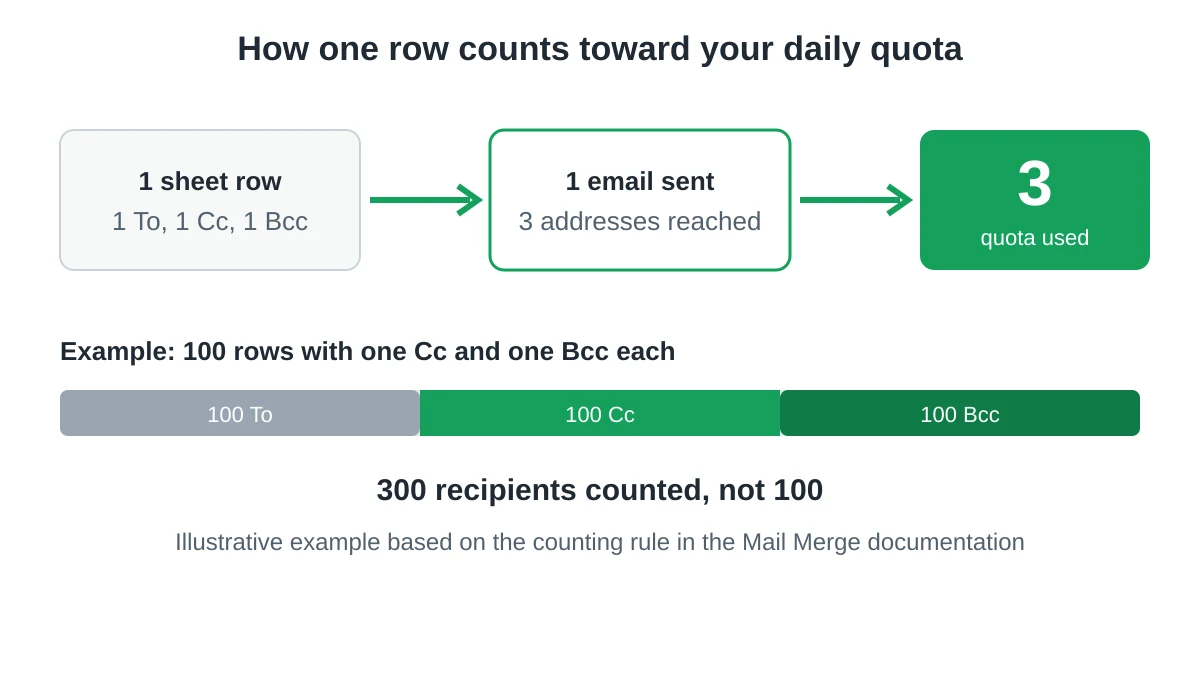
Dies ist der Teil, den viele übersehen. Jede kopierte Adresse zählt als ein Empfänger. Laut der Dokumentation von Mail Merge erreicht eine E-Mail mit einer Person in CC und einer in BCC drei Personen, sodass Ihr tägliches Kontingent um drei reduziert wird. Drei Empfänger plus zwei in CC ergeben fünf.
Google wendet bei seinen eigenen Limits eine ähnliche Logik an. Die Seite zu den Gmail-Sendelimits für Google Workspace listet eine Obergrenze für Serienbriefe von 1.500 Nachrichten pro Tag auf und weist darauf hin, dass jede Adresse jedes Mal zählt, wenn eine Nachricht an sie gesendet wird. Somit zählen 5 Nachrichten, die an 10 Adressen gesendet werden, als 50 Empfänger. Google warnt außerdem, dass sich Limits ohne Vorankündigung ändern können. Prüfen Sie diese Seite also, bevor Sie einen großen Versand planen.
Ein praktisches Beispiel macht die Auswirkung deutlich. Stellen Sie sich 100 Zeilen vor, jede mit einem CC und einem BCC. Sie senden 100 E-Mails, erreichen aber 300 Adressen. Bei einer täglichen Obergrenze von 1.500 Empfängern verbraucht allein diese Kampagne ein Fünftel Ihres Tageskontingents.
Um innerhalb der Obergrenze zu bleiben:
- Setzen Sie nur die Personen in Kopie, die es benötigen. Ein BCC in jeder Zeile an ein Archivpostfach fügt pro E-Mail einen Empfänger hinzu.
- Teilen Sie eine große Liste über mehrere Tage auf, indem Sie Planungstools oder eine Drip-Kampagne verwenden.
- Wenn Sie jemals an die Grenze stoßen, lesen Sie, was zu tun ist, wenn das Gmail-Sendelimit erreicht ist.
Häufige Fehler, die Sie vermeiden sollten
- Den Empfänger bei sich selbst in Kopie setzen. Stellen Sie sicher, dass eine CC-Zelle niemals die An-Adresse wiederholt.
- Die beiden Spalten verwechseln. Ein Manager, der eigentlich verborgen bleiben sollte, aber in CC gesetzt wurde, ist für jeden Interessenten sichtbar.
- Die Vorschau vergessen. Die Vorschau ist der schnellste Weg, um eine leere oder falsch zugeordnete Spalte zu erkennen.
- BCC verwenden, um einen Interessenkonflikt zu verbergen. Wenn es Ihnen unangenehm wäre zu erklären, warum jemand verborgen ist, verwenden Sie stattdessen CC.
- Das Kontingent ignorieren. Große Listen mit mehreren Kopien füllen das Tageslimit schneller, als die Zeilenanzahl vermuten lässt.
Weitere Informationen zur Aufrechterhaltung einer gesunden Kampagne finden Sie in unserer Anleitung zum Senden von Massen-E-Mails aus Gmail.
FAQ
Kann ich mehrere CC-Adressen zu einer Zeile hinzufügen?
Ja. Trennen Sie die Adressen mit Kommas in derselben Zelle, genau wie Sie es in einer Empfängerspalte tun würden.
Kann ich einen Serienbrief an mehrere An-Empfänger in einer Zeile senden?
Ja. Die Empfängerspalte akzeptiert ebenfalls mehrere durch Kommas getrennte Adressen, und jede davon wird auf Ihr Kontingent angerechnet.
Zeigt die Vorschau CC und BCC an?
Sobald Sie die Spalten unter „Weitere Optionen“ auswählen, zeigt die Vorschau die kopierten Adressen für die Zeile an, die Sie gerade betrachten.
Sehen BCC-Empfänger die anderen Empfänger?
Ein BCC-Empfänger sieht die An- und CC-Adressen dieser einzelnen E-Mail, die nur zu einer Zeile gehören. Sie sehen niemals andere Zeilen Ihrer Tabelle.
Reduzieren CC- und BCC-Adressen mein tägliches Kontingent?
Ja. Jede An-, CC- und BCC-Adresse zählt als ein Empfänger, sodass eine E-Mail mit allen dreien drei Einheiten des Kontingents verbraucht.
Starten Sie Ihren nächsten Serienbrief mit den richtigen Personen in Kopie
Die Einrichtung von CC und BCC erfordert zwei zusätzliche Spalten und einen Klick auf „Weitere Optionen“. Mit Mail Merge for Gmail können Sie jede Nachricht aus Google Sheets personalisieren, das Ergebnis in der Vorschau anzeigen und von Ihrem eigenen Gmail-Konto aus senden, wobei in jeder Zeile die richtigen Kollegen in Kopie gesetzt werden.
Bereit für den Versand Ihrer ersten Kampagne?
Installieren Sie Mail Merge for Gmail aus dem Google Workspace Marketplace und versenden Sie kostenlos bis zu 50 personalisierte E-Mails pro Tag.
Kostenlos startenWeitere Lektüre
Mehr aus Guides

Gmail-Versandlimit erreicht: Was das bedeutet und wie Sie Ihre Kampagne abschließen
Haben Sie den Fehler 'Gmail-Versandlimit erreicht' erhalten? Erfahren Sie mehr über die tatsächlichen täglichen Limits, wann Sie wieder senden können und wie Sie einen Seriendruck in sichere tägliche Batches aufteilen.

Personalisierte E-Mails in Gmail: Der vollständige Leitfaden
Meistern Sie Ihren Workflow für personalisierte E-Mails in Gmail. Lernen Sie, Sheets-Daten zusammenzuführen, Öffnungen zu verfolgen und Outreach zu skalieren.

E-Mail-Kontaktliste: Aufbau und Pflege einer hochwertigen Datenbank
Erfahren Sie, wie Sie eine hochwertige E-Mail-Kontaktliste aufbauen, bereinigen und pflegen. Ein praktischer Leitfaden für kleine Unternehmen.