


















Gmail-Versandlimit erreicht: Was das bedeutet und wie Sie Ihre Kampagne abschließen
Haben Sie den Fehler 'Gmail-Versandlimit erreicht' erhalten? Erfahren Sie mehr über die tatsächlichen täglichen Limits, wann Sie wieder senden können und wie Sie einen Seriendruck in sichere tägliche Batches aufteilen.

Sie starten eine Kampagne, die Hälfte der Zeilen wird versendet, und dann stoppt Gmail Sie mit der Meldung: “Sie haben ein Limit für den E-Mail-Versand erreicht.” Wenn Sie auf diese Meldung starren: Der Fehler Gmail-Versandlimit erreicht ist kein Fehler im System und er ist nicht dauerhaft. Es handelt sich um ein rollierendes Limit. Sobald Sie verstehen, wie es gezählt wird, können Sie eine Kampagne planen, die ohne Überraschungen abgeschlossen wird.
Dieser Leitfaden erklärt die von Google veröffentlichten Zahlen, wann Ihr Konto wieder senden kann, wie Empfänger gezählt werden und wie Sie eine große Google Sheets-Liste mit Mail Merge for Gmail in tägliche Batches aufteilen.
Was der Fehler “Gmail-Versandlimit erreicht” bedeutet
Gmail schützt seine Nutzer vor Spam, indem es die Anzahl der E-Mails begrenzt, die ein Konto versenden kann. Für persönliche Gmail-Konten besagt die Hilfeseite von Google, dass Sie das Limit erreichen, wenn Sie E-Mails an mehr als 500 Empfänger in einer einzigen Nachricht senden oder mehr als 500 E-Mails an einem Tag versenden. Wenn das passiert, sehen Sie die Meldung “Sie haben ein Limit für den E-Mail-Versand erreicht”, und Google gibt an, dass Sie innerhalb von 1 bis 24 Stunden wieder senden können sollten. Quelle: Gmail-Hilfe, Limits für das Senden und Empfangen von E-Mails.
Google Workspace-Konten haben ein größeres Limit. Laut der Seite von Google zu den Versandlimits für Google Workspace sind die wichtigsten Limits:
| Limit | Wert |
|---|---|
| Nachrichten pro Tag | 2.000 |
| Seriendruck-Nachrichten pro Tag | 1.500 |
| Nachrichten pro Tag bei Testkonten | 500 |
| Gesamtempfänger pro Nachricht | 2.000, davon maximal 500 extern |
| Gesamtempfänger pro Tag | 10.000 |
| Externe Empfänger pro Tag | 3.000 |
| Eindeutige Empfänger pro Tag | 3.000, davon maximal 2.000 extern |
Zwei Details sind am wichtigsten. Erstens gelten die Limits über einen rollierenden 24-Stunden-Zeitraum, nicht zu einer festen Tageszeit. Zweitens: Wenn Sie ein Limit überschreiten, können Sie bis zu 24 Stunden lang keine E-Mails senden, behalten aber den Zugriff auf Ihr Konto und eingehende Nachrichten.
Wann können Sie wieder senden
Da das Zeitfenster rollierend ist, gibt es kein Zurücksetzen um Mitternacht, auf das Sie warten müssen. Gmail blickt auf die vergangenen 24 Stunden zurück. Wenn die meisten Ihrer Nachrichten um 9:00 Uhr morgens versendet wurden, steht die Kapazität am nächsten Tag gegen 9:00 Uhr wieder zur Verfügung. Die eigene Empfehlung von Google für persönliche Konten ist eine Wartezeit von 1 bis 24 Stunden.
Versuchen Sie während der Wartezeit nicht, die Sperre zu umgehen, indem Sie auf ein zweites Konto wechseln und dieselbe Liste einfügen. Das Aufteilen einer Kampagne auf mehrere Absenderidentitäten macht Antworten unübersichtlich und kann wie das Muster aussehen, das Gmail mit seinen Limits erkennen will. Warten oder Planen ist der sicherere Weg.
Wenn der Versand auch lange nach Ablauf des Zeitfensters fehlschlägt, arbeiten Sie die Prüfpunkte in Warum funktioniert mein Seriendruck nicht durch, bevor Sie davon ausgehen, dass das Limit die Ursache ist.
Wie Empfänger gezählt werden
Der häufigste Grund, warum eine Kampagne früher als erwartet stoppt, ist, dass das Kontingent pro Empfänger verbraucht wird, nicht pro Zeile. Cc- und Bcc-Adressen zählen ebenfalls. In Mail Merge for Gmail reduziert eine Nachricht mit einer Person im An-Feld, einer im Cc und einer im Bcc Ihr tägliches Kontingent nach dem Versand um 3. Die Produktdokumentation gibt das gleiche Beispiel für mehrere Empfänger.
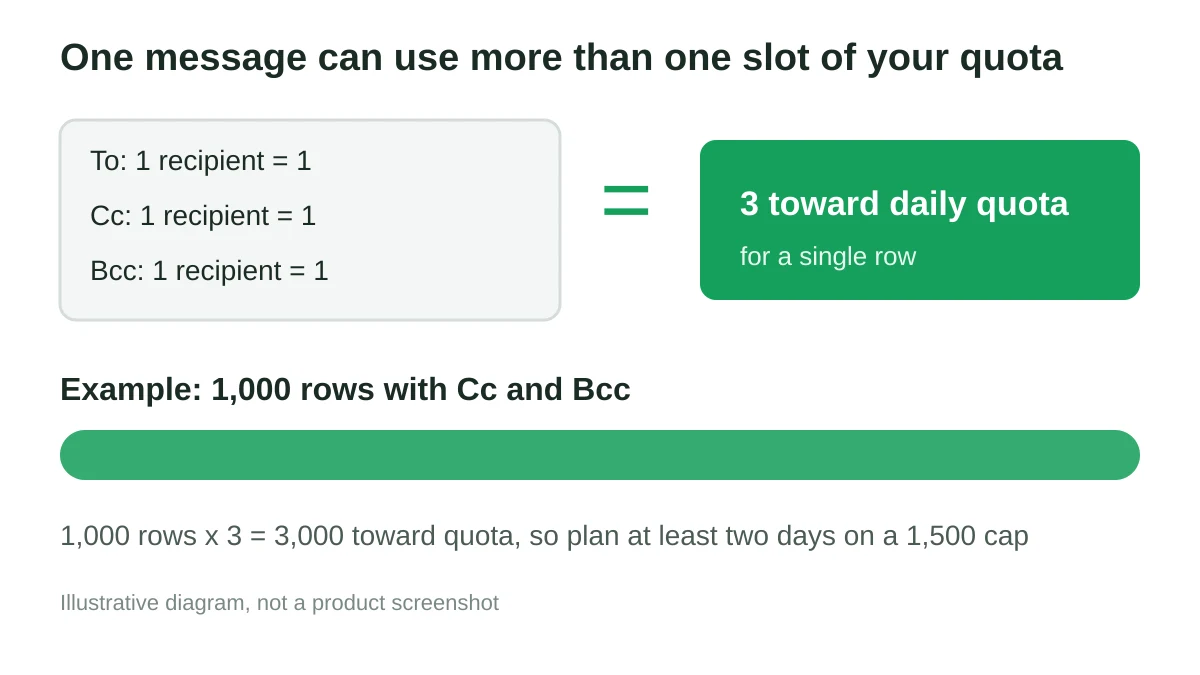
Das ändert die Rechnung für eine echte Liste. Angenommen, Sie haben 1.000 Zeilen und jede Nachricht kopiert einen Manager in Cc und eine Archivadresse in Bcc. Das sind 3.000 Einheiten für Ihr Kontingent, nicht 1.000. Bei einem täglichen Limit von 1.500 würden Sie mindestens zwei Tage benötigen. Prüfen Sie zwei weitere Dinge, bevor Sie planen:
- Andere E-Mails von demselben Konto zählen mit. Ihre normalen täglichen Konversationen verbrauchen dasselbe Kontingent wie die Kampagne.
- Externe Empfänger werden separat begrenzt. Eine Liste, die hauptsächlich aus externen Adressen besteht, kann das externe Limit vor dem Gesamtlimit erreichen.
Eine große Liste in tägliche Batches aufteilen
Die zuverlässige Lösung besteht darin, zuerst das tägliche Volumen festzulegen und die Kampagne dann daran auszurichten. Hier ist ein Beispiel für eine Liste mit 4.200 Kontakten bei einem Plan mit einem Limit von 1.500 pro Tag.
- Reservieren Sie Spielraum. Halten Sie einige hundert Nachrichten des Kontingents für Ihre normale Posteingangsaktivität frei. Der Versand von 1.200 Nachrichten pro Tag aus der Kampagne lässt Platz.
- Zählen Sie die tatsächlichen Empfänger. Multiplizieren Sie die Zeilen mit der Anzahl der An-, Cc- und Bcc-Adressen in jeder Nachricht.
- Auf die Tage verteilen. 4.200 Kontakte bei 1.200 pro Tag ergeben 3,5 Tage, planen Sie also vier Versandtage ein.
- Markieren Sie Batches in der Tabelle. Fügen Sie eine Spalte wie
batchmit den Werten 1 bis 4 hinzu und filtern Sie die Tabelle vor jedem Versand auf einen Batch. Lassen Sie die Kopfzeile intakt, damit die Seriendruckfelder weiterhin aufgelöst werden. - Senden Sie jeden Batch zu einer vernünftigen Uhrzeit. Starten Sie den nächsten Batch, nachdem das rollierende Zeitfenster wieder Platz bietet, nicht zu einer zufälligen Zeit.
Wenn Sie nicht jeden Tag manuell filtern möchten, kann Mail Merge for Gmail eine Kampagne planen für ein Datum und eine Uhrzeit, und die Autopilot-Option verteilt eine Kampagne über mehrere Tage. Überprüfen Sie die aktuellen Plandetails in der Preisdokumentation, da die Planung und der Autopilot an bestimmte Pläne gebunden sind und jeder Plan sein eigenes tägliches E-Mail-Kontingent hat.
Verlangsamen Sie den Versand mit Drosselung
Ein tägliches Limit bezieht sich auf das Volumen. Geschwindigkeit ist auch wichtig. Der Versand von hunderten Nachrichten in einem Schub sieht für E-Mail-Anbieter anders aus als ein stetiger Strom. Mail Merge for Gmail enthält eine E-Mail-Drosselung mit drei Modi: Blast, eine feste Verzögerung oder eine zufällige Verzögerung von bis zu einem gewählten Maximum, von 1 bis 60 Minuten zwischen den Nachrichten.
Die Drosselung ändert die Dauer eines Batches. Sechs E-Mails mit einer Verzögerung von 10 Minuten dauern eine Stunde, wie in der Dokumentation vermerkt. Ein Batch von 1.200 Nachrichten mit einer Verzögerung von nur 1 Minute benötigt etwa 20 Stunden, was nicht in einen Arbeitstag passt. Wählen Sie eine Verzögerung, bei der jeder Batch innerhalb Ihres Zielzeitfensters abgeschlossen wird, und denken Sie daran, dass eine Verzögerung, die über 24 Stunden hinausgeht, zu überlappenden Batches führt. Sie können eine laufende Kampagne jederzeit abbrechen, wenn Sie sie zu lang eingestellt haben.
Für den Aspekt der Reputation lesen Sie E-Mail-Absenderreputation und wie man verhindert, dass E-Mails im Spam landen. Ein limitfreundlicher Plan und eine gute Reputation arbeiten zusammen.
Eine einfache Checkliste, bevor Sie auf Senden drücken
- Zählen Sie An-, Cc- und Bcc-Adressen, nicht nur Zeilen.
- Lassen Sie Spielraum für normale E-Mails von demselben Konto.
- Senden Sie einen Test an sich selbst und überprüfen Sie die Seriendruckfelder.
- Wählen Sie eine Drosselung, die Ihren Batch innerhalb des Tages unterbringt.
- Planen Sie die verbleibenden Batches oder verteilen Sie sie, anstatt sie manuell erneut zu senden.
- Notieren Sie sich, wann der erste Batch versendet wurde, damit Sie wissen, wann die Kapazität zurückkehrt.
Weitere Informationen zum vollständigen Workflow finden Sie unter Massen-E-Mails von Gmail senden, Drip-E-Mail-Kampagnen und E-Mail-Planungstools.
FAQ
Wie lange dauert das Gmail-Versandlimit?
Google gibt an, dass persönliche Konten innerhalb von 1 bis 24 Stunden wieder senden können sollten. Bei Workspace kann ein Nutzer, der ein Limit überschreitet, bis zu 24 Stunden lang blockiert werden. Das Zeitfenster ist rollierend, es hängt also davon ab, wann Ihre früheren Nachrichten versendet wurden.
Wird das Limit um Mitternacht zurückgesetzt?
Nein. Google beschreibt die Limits so, dass sie über einen rollierenden 24-Stunden-Zeitraum gelten, nicht zu einer festen Tageszeit.
Zählen Cc- und Bcc-Empfänger gegen das Limit?
Ja. Google zählt Empfänger, und Mail Merge for Gmail zieht jede An-, Cc- und Bcc-Adresse von Ihrem täglichen Kontingent ab. Eine Nachricht mit drei Adressen verbraucht 3 Einheiten.
Unterscheidet sich das Seriendruck-Limit vom normalen täglichen Limit?
Die Workspace-Seite von Google listet 1.500 Seriendruck-Nachrichten pro Tag neben den allgemeinen 2.000 Nachrichten pro Tag auf. Planen Sie Seriendruck-Kampagnen daher basierend auf dem niedrigeren Wert.
Kann ich weiterhin E-Mails empfangen, während ich für den Versand gesperrt bin?
Ja. Google gibt an, dass Nutzer den Zugriff auf ihr Konto und eingehende E-Mails behalten, wenn ein Versandlimit überschritten wird.
Schließen Sie Ihre Kampagne ab, ohne gegen die Wand zu laufen
Planen Sie das Volumen, zählen Sie jeden Empfänger und lassen Sie die Planung und Drosselung das Tempo bestimmen. Mail Merge for Gmail ermöglicht es Ihnen, jede Nachricht aus Google Sheets zu personalisieren, den Versand zu planen und die Kampagne von Ihrem eigenen Gmail-Konto aus zu verwalten, sodass aus einer großen Liste ein paar vorhersehbare Tage des Versands werden, anstatt einer Fehlermeldung nach der Hälfte.
Bereit für den Versand Ihrer ersten Kampagne?
Installieren Sie Mail Merge for Gmail aus dem Google Workspace Marketplace und versenden Sie kostenlos bis zu 50 personalisierte E-Mails pro Tag.
Kostenlos startenWeitere Lektüre
Mehr aus Guides

Personalisierte E-Mails in Gmail: Der vollständige Leitfaden
Meistern Sie Ihren Workflow für personalisierte E-Mails in Gmail. Lernen Sie, Sheets-Daten zusammenzuführen, Öffnungen zu verfolgen und Outreach zu skalieren.

E-Mail-Kontaktliste: Aufbau und Pflege einer hochwertigen Datenbank
Erfahren Sie, wie Sie eine hochwertige E-Mail-Kontaktliste aufbauen, bereinigen und pflegen. Ein praktischer Leitfaden für kleine Unternehmen.

Outlook-E-Mails nach Gmail exportieren: Datenverlust vermeiden
Erfahren Sie, wie Sie Outlook-E-Mails mit 4 bewährten Methoden nach Gmail exportieren, Ordner und Anhänge bewahren und Fehler beheben.