


















Gmailで一括メールを送信する方法:完全ステップバイステップガイド
Mail Merge for Gmailを使用して、Gmailから一括メールを送信する方法を学びましょう。パーソナライズされたアウトリーチ、トラッキング、到達率向上のためのベストプラクティスをステップバイステップで解説します。

見込み客や顧客、イベントの連絡先が記載されたスプレッドシートがあるとき、次のステップは単純に見えます。メールを1通作成し、アドレスをBccに貼り付けて送信ボタンを押すだけです。しかし、そのショートカットは解決策よりも多くの問題を生み出すのが常です。受信者は一般的なメッセージを受け取り、チームはパーソナライズの機会を失い、Gmailの送信制限によって大規模なキャンペーンが遅延したり、拒否されたりする可能性があります。
Gmailから一括メールを送信するための実用的な方法は、すべてのメッセージを個別の会話として扱うことです。整理されたGoogle スプレッドシートのリストを使用し、受信者のデータで本文をパーソナライズし、出力をプレビューし、Gmailの制限内に収め、送信後のエンゲージメントシグナルを分析します。本ガイドでは、メールの到達率という現実を考慮しつつ、Mail Merge for Gmailを使用したワークフローを解説します。
小規模チームにとってGmailからの一括メールが重要な理由
創業者は週の初めに管理可能なアウトリーチリストを持っていても、水曜日までには手動のフォローアップに追われ、本来の営業活動や顧客対応、製品開発の意思決定に使うべき時間を消費してしまいます。すべてのメッセージに名前をコピー&ペーストするのは丁寧な作業に思えますが、すぐに反復作業となり、名前の入力漏れや古い情報の記載、フォローアップのし忘れといったミスを誘発します。
Gmailが有用なのは、それがチームの日常的なワークフローの一部だからです。Google スプレッドシートの連絡先リストは構造化された情報を提供し、メールマージプロセスによってその情報を使用した個別のメッセージを送信できます。Mail Merge for Gmailは、そのワークフローを中心に構築されたGoogle Workspaceアドオンです。チームにまったく別の通信システムを管理させることなく、受信者をインポートし、テンプレートを作成または選択し、キャンペーンをプレビューして、Gmailから直接送信できます。
実用的なルール: パーソナライゼーションは、単なる挨拶だけでなく、メッセージの関連性を変えるものであるべきです。
採用チームであれば、役割や場所に応じてアウトリーチを調整できます。小規模なエージェンシーであれば、見込み客の会社やその状況に最も関連性の高いサービスに言及できるでしょう。非営利団体であれば、全員に同じ告知を送るのではなく、ボランティア、寄付者、イベント参加者を分けて連絡できます。テクノロジーはそのような区別をサポートしますが、品質は依然としてリストとメッセージの内容にかかっています。
メールのベンチマーク結果は、対象読者や手法によって異なります。Brevoのメールマーケティングベンチマークでは、一般的に使用されるベンチマークセット全体で**20%から40%の開封率が報告されており、2026年の平均は20.73%、Appleのメールプライバシー保護を含めた場合は33.87%**となっています。これらの数値はキャンペーンの結果を保証するものではありません。単に受信者数を増やすよりも、ターゲットを絞り込むことがなぜ重要なのかを示しています。
WorkspaceにMail Merge for Gmailをインストールする
インストールはGoogle Workspace内で行われるため、チームが別のアカウントを作成したり、キャンペーンデータを慣れないダッシュボードに移動させたりする必要はありません。インストールする前に、キャンペーンおよび関連するGoogle スプレッドシートファイルを管理するGoogleアカウントを使用していることを確認してください。
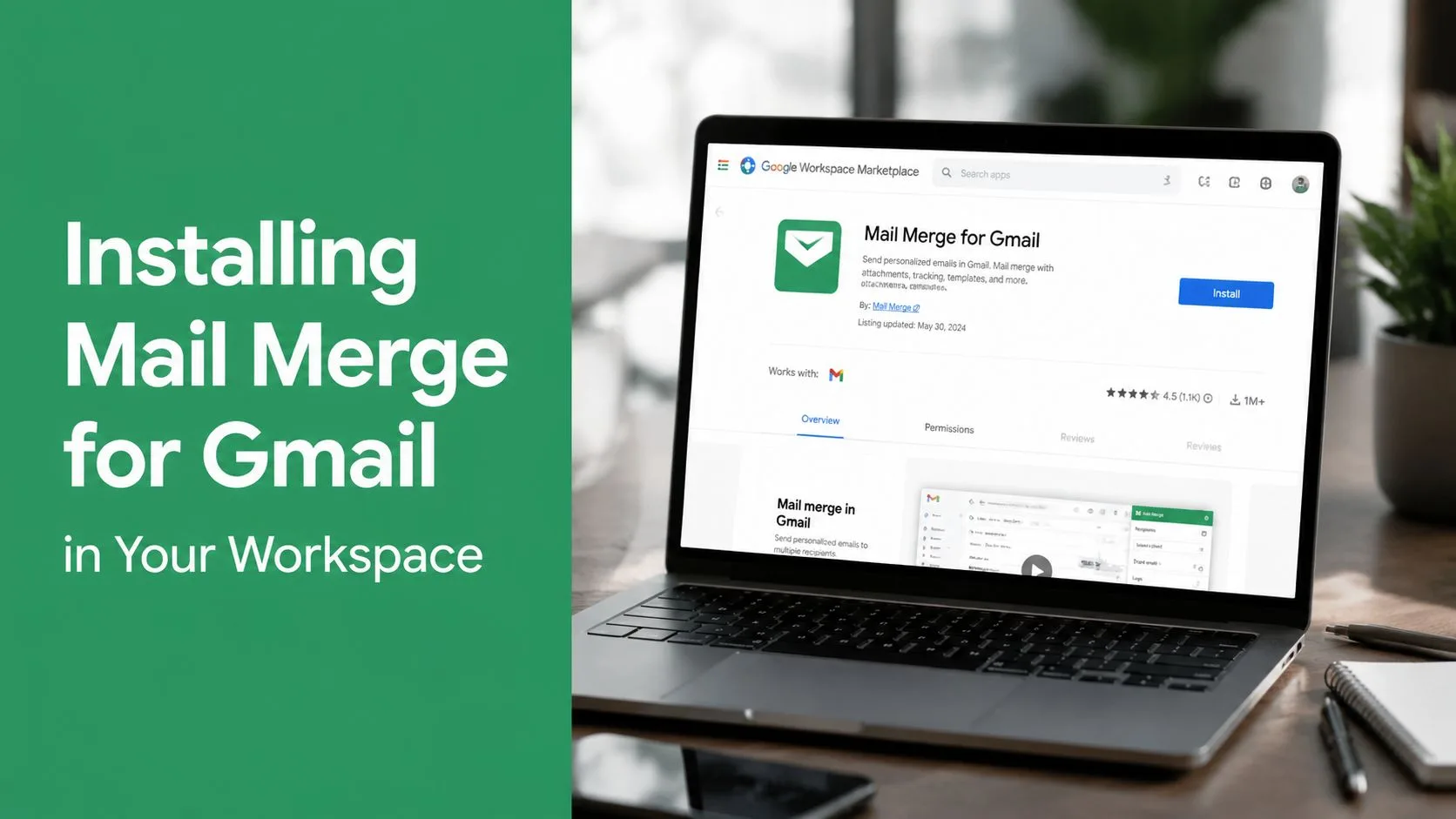
アドオンのインストール
- Google Workspace Marketplaceを開きます。
- Mail Merge for Gmailを検索します。
- そのサービスに該当する製品リストを選択します。説明的な名前は似ていることがあるため、アクセス権を付与する前に発行元と製品の詳細を確認してください。
- インストールを選択し、Googleの権限プロンプトを確認します。
- GmailとGoogle スプレッドシートへのアクセス権を承認します。
権限画面には注意を払う必要があります。単に名前に「mail merge」が含まれているという理由だけでアドオンを承認しないでください。組織が複数のGmailメールマージツールを比較している場合は特に、リストが意図した製品を指していることを確認してください。Google スプレッドシートのメールマージアドオンガイドも、スプレッドシートのワークフローが製品にどのように適合するかを理解するのに役立ちます。
キャンペーンワークフローを見つける
インストール後、Gmailを開いて作成ウィンドウを開始します。アドオンは、作成画面に関連付けられたWorkspaceまたはアドオンのコントロールから利用できるはずです。そこから、ワークフローは大きく分けて3つの段階に進みます。
- 受信者のインポート: 連絡先行が含まれているGoogle スプレッドシートのデータを選択します。
- テンプレートの作成または選択: メッセージを作成し、受信者ごとに変更するフィールドを挿入します。
- プレビューと送信: 入力された例を確認し、すぐに送信するか、キャンペーンをスケジュールします。
アドオンはワークフローをGoogleアカウント内に保持します。製品説明によると、このアドオンは受信トレイを読み取らず、データはGoogleアカウント内に保持され、GDPRコンプライアンスを維持します。アウトリーチに機密性の高い顧客、候補者、またはヨーロッパの連絡先データが含まれる場合、これらの点は重要です。個人情報は合法的に収集および使用し、必要に応じて同意記録を維持し、メッセージの受信を希望しない人を削除する必要があります。
Google スプレッドシートで受信者リストを準備する
マージ機能を使っても、整理されていない連絡先データを救うことはできません。スプレッドシートは各メッセージに表示されるフィールドを決定するため、リストの準備はキャンペーン作成の一部であり、後回しにすべき事務作業ではありません。
ヘッダー行が1つある新しいGoogle スプレッドシートのワークブックを作成します。first_name(名)、last_name(姓)、email(メール)、company(会社)、role(役割)、custom_note(カスタムメモ)など、明確で一貫した名前を使用してください。続く各行は1人の受信者を表します。メール列には有効なアドレスが含まれている必要があり、テンプレートで使用されるすべてのパーソナライゼーションフィールドには、予測可能な値または意図的な空白が必要です。
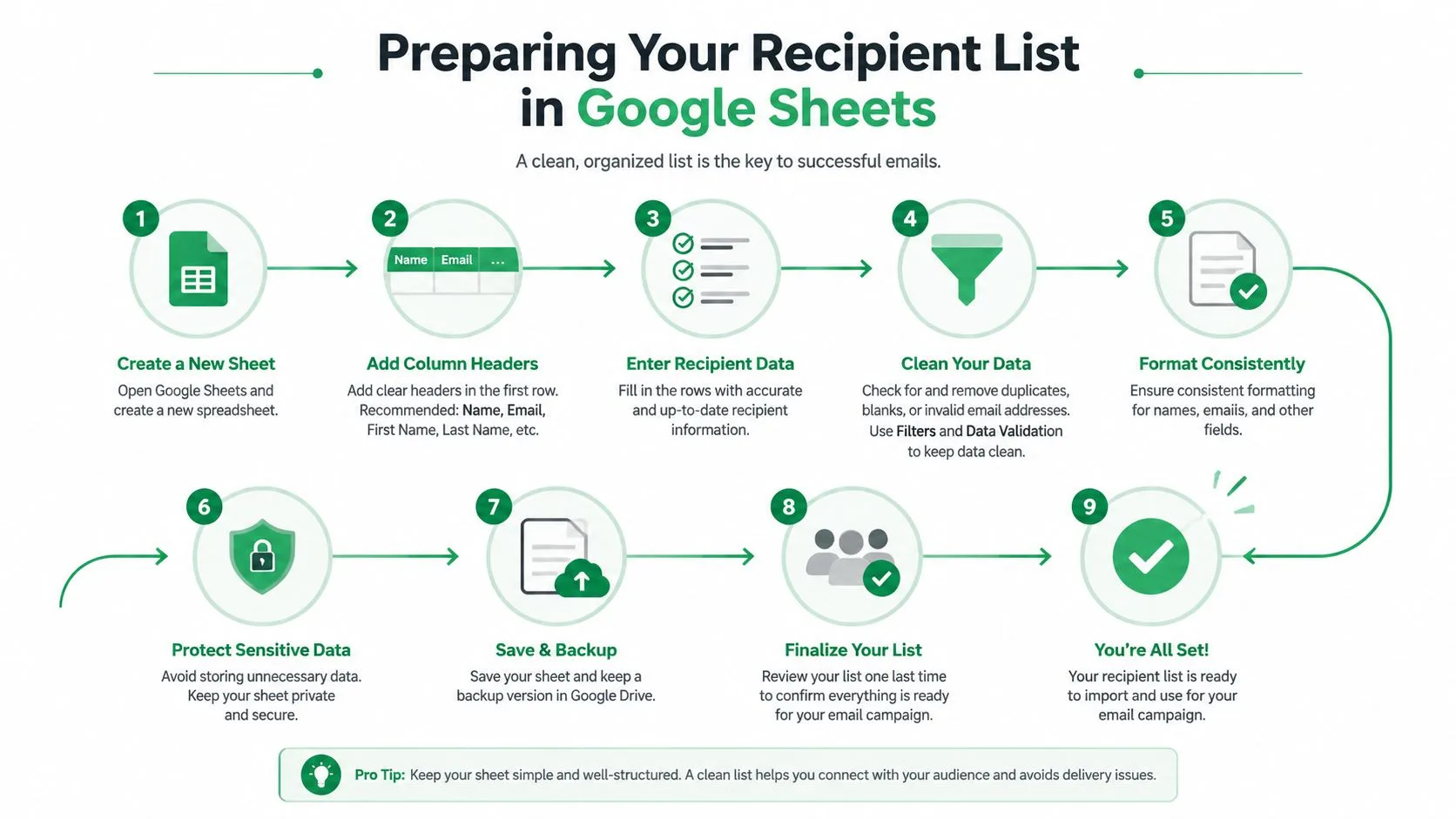
シンプルで堅牢な構造を使用する
セルの結合、装飾的なタイトル行、空白のヘッダー、一貫性のない大文字と小文字の使用は避けてください。アドオンが列名を正確に期待している場合、first_nameというフィールドはFirstNameというテンプレートフィールドと確実には一致しません。最初の行はヘッダー用に確保し、データテーブルの上にメモを挿入することは避けてください。
有用な構造は以下のようになります。
| first_name | last_name | company | role | custom_note | |
|---|---|---|---|---|---|
| Sarah | Patel | sarah@example.com | Acme | Operations | オンボーディングチームの拡大 |
| Marcus | Lee | marcus@example.com | Bright Ideas | Director | 最近新しいサービスを立ち上げた |
custom_noteフィールドは、受信者固有の自然な書き出し場所を提供するため非常に価値があります。また、本文が名前だけに頼ることを防ぎます。
インポート前にリストをクリーンアップする
リストを1行ずつ確認するか、スプレッドシートのフィルターを使用して明らかな問題を見つけます。
- アドレスの確認: マージ前に、形式が正しくない、または不完全なメールアドレスを削除します。
- 重複の削除: 複数のエクスポートに含まれているために、同じ人がキャンペーンを何度も受け取ることがないようにします。
- 対象読者の分離: 顧客、見込み客、候補者、イベント参加者は、文脈が異なる場合は別々のセグメントに分けてください。
- 除外リストの尊重: 配信停止やアウトリーチを希望しない人のための明確な除外リストを維持します。
- 空白の確認: 会社名、役割、名前が欠落している場合にメッセージをどうするかを決定します。
セグメンテーションは、コピーライティングの決定であると同時に、到達率に関する決定でもあります。焦点を絞ったリストは、有用なメッセージを書く余地を広げ、関連性のない受信者を排除しやすくします。連絡先記録を整理および維持するためのより広範なシステムについては、連絡先データベース管理ガイドを参照してください。
この動画では、準備プロセスの視覚的な手順を説明しています。
コンバージョンにつながるパーソナライズされたメールテンプレートの構築
メールマージを使用する理由は、単なる速度ではありません。1つの管理されたテンプレートから作業しながら、各受信者について知っていることを反映したメッセージを送信できる点にあります。
簡潔なベースメッセージから始めます。次に、挨拶、会社名、役割、冒頭の観察、オファー、行動喚起など、行ごとに変更すべき部分を特定します。{{first_name}}のようなフィールドで挨拶をパーソナライズできますが、より深い関連性は通常、{{custom_note}}や{{company}}のようなフィールドから生まれます。

メッセージを個別に書かれたもののように感じさせる
一般的なテンプレートでは「貴社の売上向上を支援します」と書くところを、有用なマージ版では、そのオファーを受信者の役割や会社の文脈に結びつけることができます。スプレッドシートは変数データを提供しますが、送信者はその周囲に自然な文章を書く必要があります。フィールドの挿入が不自然だと自動化が明白になり、特に空白の値が不自然な挨拶や未完成の文章を残す場合に顕著です。
Mail Merge for Gmailは、件名と本文のパーソナライゼーションをサポートしており、CC、BCC、添付ファイル、カスタムHTMLテンプレートのオプションも用意されています。これらの機能は、受信者ごとに異なるドキュメントが必要な場合や、ブランド化されたレイアウトが重要な場合に役立ちます。一方で、キャンペーンが失敗する原因も増えるため、受信者のエクスペリエンスを向上させるフィールドと機能のみを使用してください。
テンプレートだけでなく、実際の行をプレビューする
プレビューは、経験豊富な送信者がエディタ上では見えないミスを発見する場所です。異なるデータ条件を持つ複数の行を確認してください。
- 完全な記録: 名前、会社、カスタムメモが自然に読めることを確認します。
- 部分的な記録: フィールドが空白の場合にどうなるかを確認します。
- 特殊文字: 書式に影響を与える句読点、アンパサンド、会社名を探します。
- 長い値: 長いカスタムメモが冒頭を圧倒しないようにします。
- 添付ファイル: 正しいファイルが正しい受信者に関連付けられていることを確認します。
送信前: 作成されたメッセージを声に出して読んでください。データベースのフィールドがテンプレートに挿入されたように聞こえる場合は、周囲の文章を書き直してください。
すぐに送信することも、後で送信するようにキャンペーンをスケジュールすることもできます。スケジュール設定は、他の作業をしながら急いで送信するのではなく、チームが慎重に準備するのに役立ちます。これは、読者の判断、リストの衛生管理、適切なプレビューに代わるものではありません。
最初のキャンペーンのプレビューと送信
立ち上げプロセスは、意図的に何事もなく進むべきです。Google スプレッドシートファイルを選択し、関連するワークシートを選び、列をテンプレートフィールドに接続し、キャンペーンを実行する前にプレビューを生成します。
件名の最初から最後の署名まで、少なくとも1つの完全なプレビューを読んでください。次に、データが欠落している行や異常な行を検査します。名前の空白、形式の誤った会社名、または誤った添付ファイルは、信頼できるはずのメッセージを明らかな自動送信に変えてしまいます。
Gmailの送信制限を尊重する
計画における最も重要な制約は、メールマージの上限です。Google Workspaceはユーザーアカウントあたり1日2,000通のメッセージを公式に許可していますが、Google WorkspaceのGmail送信制限によると、Gmailのメールマージ機能は1日1,500通に制限されています。Googleはメッセージだけでなく受信者数もカウントしており、Workspaceアカウントでは1日あたり合計10,000人の受信者、1日あたり3,000人の外部受信者という制限があります。
単一のメッセージについて、GmailはTo、Cc、Bccを合わせて最大2,000人の受信者を許可しており、外部受信者は500人までです。これらの数値により、リストの衛生管理とセグメンテーションが運用上の要件となります。キャンペーンが1つの制限を下回っていても、アカウントから送信される他のメールとの兼ね合いで別の制限に抵触する可能性があります。
| 計画上の質問 | 考慮すべき事項 |
|---|---|
| アカウントは何通送信できるか? | Workspaceアカウントの上限は1日2,000通です。 |
| メールマージ機能は何人の受信者を扱えるか? | Gmailメールマージは1日1,500通に制限されています。 |
| 1日の受信者数はどのようにカウントされるか? | Googleはメッセージだけでなく受信者数をカウントします。 |
| メッセージあたりの受信者上限は? | To、Cc、Bccの合計で2,000人、外部受信者は500人です。 |
管理された方法で送信する
キャンペーンが該当する1日のしきい値を超える場合は、一時停止して後日に継続してください。アカウントを急速に切り替えたり、Bccに受信者を隠したり、関連性のないメッセージをより大きなリストに送信したりして、Gmailのコントロールを回避しようとしないでください。そのような回避策は、運用および評判のリスクを高めます。
プレビュー、対象読者、スケジュールが準備できたら送信を選択します。タイミングが重要な場合は、誰かが手動で起動するのを忘れないようにするのではなく、キャンペーンをスケジュールしてください。選択したシート、テンプレートバージョン、対象セグメント、送信日の記録を保持し、後で結果を理解できるようにします。
結果の追跡と送信者レピュテーションの保護
キャンペーンは、Gmailがメッセージを送信した時点で終了ではありません。有用な作業は、対象読者、コンテンツ、受信者の反応を比較したときに始まります。Mail Merge for Gmailは、行ごとのステータス(送信済み、開封済み、クリック済み、返信済み)をスプレッドシートに書き戻します。このビューにより、配信アクティビティと実際のエンゲージメントを区別でき、営業チームや採用チームが次に何をすべきかを決定するための共有の場所となります。
開封データには判断が必要です。Brevoのベンチマークデータには、あるベンチマークによる2026年の開封率中央値21.5%、別のベンチマークによる平均31%(上位10%は45.1%)が含まれています。同じソースは、Appleのメールプライバシー保護を含めた**20.73%の平均と33.87%**の数値も報告しています。手法が異なり、プライバシー機能が測定に影響を与えるため、開封はすべての単語を読んだことの証明ではなく、方向性を示すものとして扱ってください。
スプレッドシートを意思決定ツールとして読む
すべての無反応を同じものとして扱うのではなく、各ステータスを使用して異なるアクションを導きます。
- 送信済み: メッセージは処理されましたが、このステータスだけでは受信者がエンゲージしたかどうかはわかりません。
- 開封済み: 受信者が開封シグナルを生成しましたが、プライバシー保護によりこの指標は不完全になる可能性があります。
- クリック済み: 受信者がトラッキングされたリンクを操作しました。これは開封よりも強い関心を示す可能性があります。
- 返信済み: 直接の返信は、別の自動メッセージではなく、個別の対応が必要です。
同じ対象読者の文脈内で、セグメント、件名、メッセージバージョンを比較します。開封率が高い場合は、件名が強力であるか、送信者がより馴染み深いか、あるいは対象読者の構成が異なることを反映している可能性があります。クリックと返信は通常、メッセージの関連性についてより実用的な方向性を示し、バウンスや配信停止アクティビティはリストやオファーに注意が必要かどうかを教えてくれます。
Gmailの送信者要件に従う
Gmailの送信者ガイドラインでは、大量のメール送信に対して認証と配信停止の処理が義務付けられています。Googleの送信者ガイドラインによると、2024年2月以降、Gmailアカウントに対して1日5,000通以上のメッセージを配信する送信者は、送信メールの認証、迷惑メールの回避、および簡単な配信停止パスの提供が義務付けられています。
また、Googleは一括送信者を「24時間以内に個人のGmailアカウントに対して5,000通以上のメッセージを送信する者」と定義しています。このしきい値は、Workspaceのメールマージ制限とは異なります。Googleの一括送信者の定義に分類されなくても製品の送信上限に達する可能性があり、より少ないボリュームであっても責任ある送信慣行に従うべきです。
| 制限または要件 | 詳細 |
|---|---|
| Workspaceアカウントの送信上限 | ユーザーアカウントあたり1日2,000通 |
| Gmailメールマージの上限 | 1日1,500通 |
| 1日の合計受信者数 | 合計10,000人 |
| Workspaceの外部受信者数 | 1日あたり3,000人 |
| 単一メッセージの受信者数 | To、Cc、Bccを合わせて2,000人 |
| 単一メッセージの外部受信者数 | 500人 |
| 一括送信者の定義 | 24時間以内に個人のGmailアカウントへ5,000通以上のメッセージを送信 |
| 大量送信者の要件 | 認証、迷惑メールの回避、簡単な配信停止パスの提供 |
Gmailは、すべての送信者に対して固定された実用的なスループット率を公開していません。到達率は、送信者のレピュテーション、最近のボリューム、認証の品質、受信者のフィードバックに依存します。そのため、利用可能なすべてのスロットを最大化しようとするよりも、リストのメンテナンスが重要になります。
築き上げたレピュテーションを保護する
メッセージを合理的に期待する人にのみ送信してください。無効なアドレスを削除し、配信停止を反映し、一貫してエンゲージメントを示さない連絡先への送信を停止します。認識可能な送信者名を使用し、メールの目的を件名と本文で明確にしてください。
最も重要な指標は、何通のメッセージを送信できるかではありません。適切な受信者が、エンゲージするのに十分な関連性をメッセージに見出せるかどうかです。
キャンペーンごとに、苦情、バウンス、クリック、返信、配信停止のアクティビティを確認してください。これらのシグナルが悪化した場合は、対象読者を減らすか、メッセージを修正するか、一時停止して調査してください。メール送信者のレピュテーションガイドは、受信トレイへの到達に影響を与える信頼シグナルを管理するための追加の文脈を提供します。
規律あるGmailキャンペーンには、絞り込まれた対象読者、クリーンなデータ、誠実なパーソナライゼーション、そして測定されたフォローアッププロセスが必要です。Bccのショートカットや、すでに断った人への繰り返しの送信に依存してはいけません。Mail Merge for Gmailは、そのワークフローをGmailから管理するために必要な、スプレッドシートベースのパーソナライゼーション、スケジュール設定、トラッキング、配信停止コントロールを提供します。Mail Merge for Gmailにアクセスして、受信者の関連性とGmailの送信制限を重視したキャンペーンを設定してください。
最初のキャンペーンを送信する準備はできましたか?
Google Workspace MarketplaceからMail Merge for Gmailをインストールして、1日最大50通のパーソナライズされたメールを無料で送信しましょう。
無料で始めるおすすめの関連記事
Tutorials のその他の記事

Google Formsの自動返信:すべての回答にパーソナライズされたメールを送信
Google SheetsとMail Merge for Gmailを使用して、Gmailからすべての新しい回答に対して、回答内容でパーソナライズされたメールを送信するGoogle Formsの自動返信システムを設定する方法を詳しく解説します。

支払督促メールのテンプレート:Google Sheetsから送信できる5つのメッセージ
支払期日を過ぎた請求書の各段階に合わせた支払督促メールのテンプレートをコピーして活用しましょう。Google SheetsとGmailを連携させ、パーソナライズされた差し込みフィールドを使用して、すべての督促状を効率的かつ確実に送信する方法を詳しく解説します。

メールマージ前にGoogleスプレッドシートで重複メールアドレスを削除する方法
メールマージ前にGoogleスプレッドシートで重複メールを削除する方法を解説。Remove duplicates、UNIQUE、COUNTIF関数を使い、同じ相手に複数回メールが届くのを防ぎ、送信制限を効率的に管理しましょう。