


















メールマージ前にGoogleスプレッドシートで重複メールアドレスを削除する方法
メールマージ前にGoogleスプレッドシートで重複メールを削除する方法を解説。Remove duplicates、UNIQUE、COUNTIF関数を使い、同じ相手に複数回メールが届くのを防ぎ、送信制限を効率的に管理しましょう。

同じ相手に同じメッセージを2回送ってしまうことは、不注意な印象を与える最も簡単な方法です。メールマージの前にGoogleスプレッドシートから重複するメールアドレスを削除する必要がある場合、幸いにもスプレッドシートにはそのためのツールが備わっています。重要なのはリストに適した方法を選ぶことです。なぜなら、重複は必ずしも2つの行が完全に一致するような単純な形ではないからです。
本ガイドでは、3つの手法を解説し、見落としがちな「ニア重複(ほぼ重複)」を特定する方法や、リストをクリーンに保つことが日々の送信制限を守るために重要である理由を説明します。
メールマージ前に重複を排除すべき理由
メールマージは1行につき1通のメッセージを送信します。もしあるアドレスが3回出現すれば、その人は3通のメールを受け取ることになります。受信者を不快にさせるだけでなく、重複には以下のようなデメリットがあります。
- 日々の送信制限を消費する: Googleは受信者数をカウントします。Gmailの送信制限は個人アカウントで1日500件までですが、Google Workspaceアカウントではより多く許可されています。詳細はGmailの送信制限に関するガイドをご覧ください。
- 開封率やクリック率が不正確になる: 重複により数値が水増しされ、キャンペーンのレポートの信頼性が低下します。
- スパム報告や登録解除を招く: メッセージの繰り返しは受信者を苛立たせ、送信者の評判を損なう原因となります。
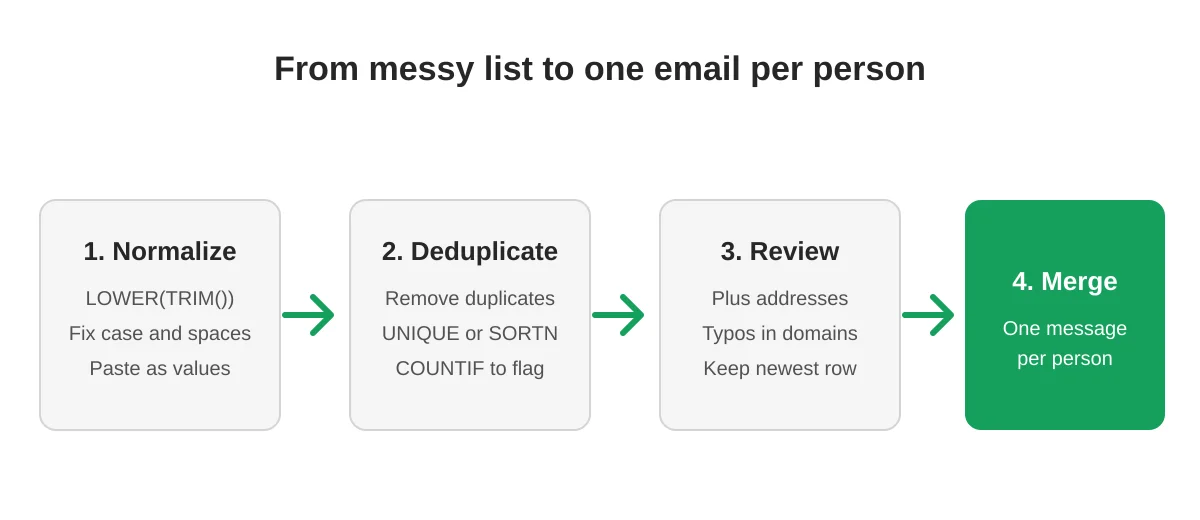
ステップ1:まずメール列を正規化する
重複は書式設定の裏に隠れています。末尾にスペースがある Ana@Example.com と ana@example.com は、人間から見れば同じ受信箱ですが、数式上は別物として扱われます。メールアドレスの横にヘルパー列を作成し、以下の数式を入力してください。
=LOWER(TRIM(A2))これを下にコピーし、結果をコピーして元の列に「形式を選択して貼り付け」>「値のみ」で上書きします。これで、すべてのアドレスが小文字になり、余分なスペースも削除されます。Googleのデータクリーンアップのヘルプページにある「データ」メニューの「データクリーンアップ」>「空白を削除」機能も利用可能です。
元のシートがマスターリストである場合は、必ずコピーを作成してから作業してください。以下のステップのいくつかは行を削除します。
ステップ2:重複を削除する方法を選ぶ
方法A:組み込みの「重複を削除」ツール
単発のリストに対して最も速い方法です。
- メール列を選択します。他の列のデータも保持したい場合は、テーブル全体を選択します。
- 「データ」メニューから「データクリーンアップ」、「重複を削除」の順にクリックします。
- 「データにヘッダー行が含まれている」にチェックを入れ、メールアドレスが含まれる列を選択します。
- 「重複を削除」をクリックします。
スプレッドシートは最初の出現を残し、残りを削除します。Googleのドキュメントによると、大文字と小文字の違い、書式、数式のみが異なるセルは重複とみなされるため、大文字小文字の違いは自動的に処理されます。ただし、空白は処理されないため、ステップ1の作業が不可欠です。
列を選択する際は、メール列のみを指定してください。すべての列にチェックを入れると、同じ人物でも姓が異なる行などが重複とみなされず、削除されない可能性があります。
方法B:UNIQUE関数で常にクリーンなリストを維持する
元のデータを変更したくない場合は、別のタブに数式を作成します。
=UNIQUE(Contacts!A2:D500)UNIQUE関数は行全体を比較するため、すべての列が一致する行のみを削除します。メールアドレスのみに基づいて重複を削除するには、以下のように記述します。
=SORTN(Contacts!A2:D500, 9^9, 2, 1, TRUE)これは1列目の値が重複している場合に1行だけを残します。ソースデータが変更されると結果も更新されるため、リストを頻繁に追加する場合に適しています。マージを行う前に、結果をコピーしてキャンペーン用タブに値として貼り付けてください。
方法C:COUNTIF関数で削除前にフラグを立てる
行ごとに異なる詳細情報があり、どれを残すか判断したい場合は、まずフラグを立てます。ヘルパー列に以下を入力します。
=COUNTIF($A$2:$A2, $A2)下にコピーします。アドレスが最初に出現した場合は1、2回目なら2と表示されます。ヘルパー列で値が1より大きいものをフィルタリングすれば、すべての重複を確認できます。内容を確認し、新しい情報(役職の変更など)を残したい行にコピーしてから、重複行を削除してください。
ステップ3:ニア重複を確認する
完全一致では、以下のような厄介な重複を見逃すことがあります。
- プラスアドレス:
sam+sales@example.comとsam@example.comは通常同じ受信箱に届きます。 - タイプミス:
gmial.comのような行は重複ではありませんが、バウンス(不達)の原因になります。スプレッドシートのデータ検証に関するガイドで、これらを防ぐ方法を紹介しています。 - 代表アドレスと個人アドレス:
info@と同じ会社の特定の個人は別の受信者です。特別な理由がない限り、両方残すべきです。
アドレスのドメイン部分でシートを並べ替えてスキャンしてください。数分の確認作業は、重複送信によるリスクに比べれば非常に安上がりです。
ステップ4:クリーンなシートからマージを実行する
リストがきれいになったら、キャンペーンを実行します。Mail Merge for Gmailを使用すれば、テンプレートでメッセージを作成し、名などの列をマージタグに割り当て、自分宛てにテスト送信してから同じシートから配信を開始できます。この流れに慣れていない場合は、メールマージのステップバイステップガイドを最初から確認してください。
次のキャンペーンのために以下の習慣を身につけましょう。
- マスタータブを1つ維持し、そこから直接マージしないこと。クリーンなデータをキャンペーン用タブにコピーして使用します。
- ステータス列を追加し、登録解除した人を削除すること。配信停止リストの管理を参照してください。
- 新しいデータをインポートするたびに、再度重複削除を行うこと。
よくある質問
「重複を削除」ツールは大文字と小文字を同じものとして扱いますか?
はい。Googleのヘルプページによると、大文字と小文字、書式、数式のみが異なるセルは重複とみなされます。ただし、末尾のスペースは値の違いとして認識されるため、先にトリミングを行ってください。
「重複を削除」ツールは元のデータを変更しますか?
はい、重複した行をその場で削除します。先にタブのコピーを作成するか、UNIQUE関数を使用して別のクリーンなリストを作成してください。
最初の行ではなく最新の行を残すにはどうすればよいですか?
日付列などで降順に並べ替えて最新の行が最初に来るようにしてから、「重複を削除」を実行してください。スプレッドシートは最初に見つけた行を残します。
重複する受信者は1日の送信制限にカウントされますか?
はい。Googleは送信した受信者ごとにカウントするため、重複したアドレスは無駄に制限を消費します。Mail Merge for Gmailも、宛先(To)、CC、BCCのすべてのアドレスを日々のクォータから差し引きます。
同じ会社内の重複は削除すべきですか?
自動的に削除すべきではありません。同じドメインでも別の人であれば別の受信者です。同じ人物を指す行のみを削除してください。
適切な相手に、一度だけ送信する
クリーンなシートがあれば、各受信者に一度だけメッセージが届き、送信枠を有効活用でき、レポートにも正確なエンゲージメントが反映されます。列を正規化し、重複を削除し、不審な点を確認してから、Mail Merge for Gmailでキャンペーンを開始しましょう。
最初のキャンペーンを送信する準備はできましたか?
Google Workspace MarketplaceからMail Merge for Gmailをインストールして、1日最大50通のパーソナライズされたメールを無料で送信しましょう。
無料で始めるおすすめの関連記事
Tutorials のその他の記事

Gmailエイリアスや共有メールボックスから差し込み印刷を送信する方法
Gmailのエイリアス、グループ、または共有メールボックスから差し込み印刷を送信する方法を解説します。Gmailで「名前を指定して送信」を設定し、Mail Mergeでアドレスを検証して、返信が適切に機能するようにするための具体的な手順を詳しく説明します。

Google Formsの自動返信:すべての回答にパーソナライズされたメールを送信
Google SheetsとMail Merge for Gmailを使用して、Gmailからすべての新しい回答に対して、回答内容でパーソナライズされたメールを送信するGoogle Formsの自動返信システムを設定する方法を詳しく解説します。

支払督促メールのテンプレート:Google Sheetsから送信できる5つのメッセージ
支払期日を過ぎた請求書の各段階に合わせた支払督促メールのテンプレートをコピーして活用しましょう。Google SheetsとGmailを連携させ、パーソナライズされた差し込みフィールドを使用して、すべての督促状を効率的かつ確実に送信する方法を詳しく解説します。