


Gmail Warm-up: Hoe je een Gmail-account opwarmt voor Mail Merge
Gmail warm-up uitgelegd met de regels van Google: wie het nodig heeft, een schema van vier weken via Google Sheets en hoe de warm-up van Mail Merge werkt.
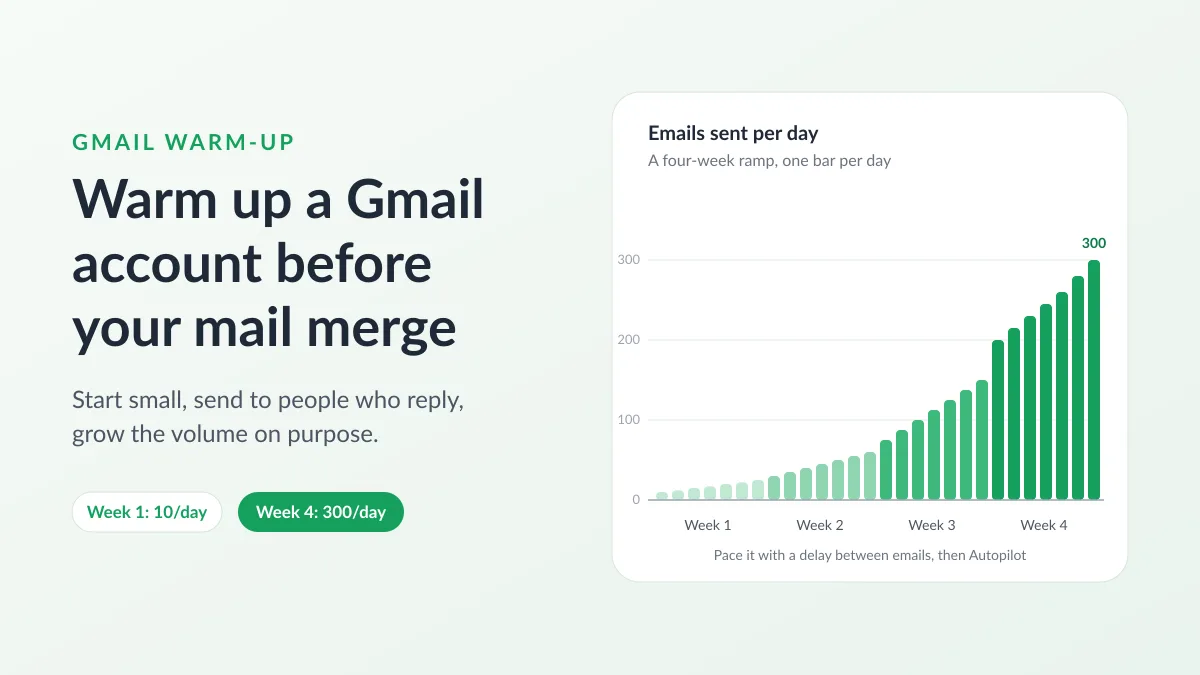
Een gloednieuw Google Workspace-adres dat op de eerste middag 400 gepersonaliseerde e-mails verstuurt, doet precies waar spamfilters op getraind zijn om op te merken. Gmail warm-up is de gewoonte om klein te beginnen en je volume doelbewust te laten groeien, zodat mailboxproviders je adres leren kennen via berichten die mensen openen en beantwoorden voordat ze ooit een campagne zien. Deze gids houdt zich aan wat geverifieerd kan worden: wat Google zelf zegt over het opbouwen, wie daadwerkelijk een Gmail-account moet opwarmen, een schema van vier weken dat je vanuit een Google Sheet kunt uitvoeren, hoe de warm-up functie in Mail Merge for Gmail werkt en waar de limieten liggen, en hoe je kunt zien dat de inspanning de moeite waard was.
Wat Gmail warm-up betekent, in de eigen woorden van Google
Google heeft nooit een procedure gepubliceerd die warm-up heet. Wat het wel heeft gepubliceerd, is het principe erachter. De Email sender guidelines vertellen afzenders om “te beginnen met een laag verzendvolume naar betrokken gebruikers, en het volume in de loop van de tijd langzaam te verhogen”. Een sectie met de titel “Increase sending volume slowly to avoid delivery problems” noemt twee factoren die bepalen hoe snel je mag groeien: hoe meer e-mail je verstuurt, hoe langzamer je moet verhogen, en je kunt sneller verhogen wanneer je dagelijks verstuurt in plaats van wekelijks. Dezelfde pagina vraagt je om de aflevering te monitoren met Postmaster Tools naarmate het volume groeit, en om het te verlagen als berichten beginnen te bouncen of worden uitgesteld, totdat het SMTP-foutpercentage daalt.
De pagina Top 10 Gmail sender issues van Google is concreter. Deze stelt dat het te snel verhogen van je verzendvolume kan leiden tot afleveringsproblemen, en geeft een herstelroutine voor de dag dat een uitstel optreedt: stuur 15 minuten lang niets, stuur een enkel bericht en controleer of het aankomt, blijf 24 uur lang onder het volume dat het uitstel veroorzaakte, en verhoog daarna weer langzaam, met wat Google een gebruikelijke dagelijkse stijging van 25% tot 100% noemt. Er wordt aan toegevoegd dat een consistent verzendvolume bijzonder belangrijk is voor nieuwe domeinen terwijl zij hun verzendreputatie opbouwen.
Nog twee getallen bepalen de rest. Afzenders van meer dan 5.000 berichten per dag naar Gmail-accounts moeten voldoen aan de vereisten voor bulkverzenders, waaronder SPF, DKIM en DMARC. En ongeacht je volume wil Google dat het spampercentage dat in Postmaster Tools wordt gerapporteerd onder de 0,10% blijft, en nooit de 0,30% bereikt. De meeste mensen die een mail merge uitvoeren vanuit een Google Sheet zitten ver onder de 5.000 per dag, maar de cijfers van het spampercentage zijn de maatstaf waaraan je warm-up wordt gemeten.
Samengevat bestaat een warm-up uit vier dingen: een opbouw, betrokken ontvangers eerst, een consistent ritme en het in de gaten houden van de signalen zodat je gas kunt terugnemen. Elke tool die onder deze naam wordt verkocht, is een manier om die vier dingen te doen.
Wie een Gmail-account moet opwarmen
Een nieuw Google Workspace-account. De pagina van Google over Gmail sending limits in Google Workspace vermeldt 2.000 berichten per dag per gebruiker, 1.500 wanneer verzonden als een mail merge, en 500 voor proefaccounts. Limieten worden niet verhoogd tijdens de gratis proefperiode, en ze groeien pas zodra je domein cumulatief minstens 100 Amerikaanse dollar heeft betaald, waarna het nog tot 75 dagen kan duren. Een gebruiker die een limiet bereikt, kan tot 24 uur lang geen nieuwe berichten verzenden, en de limieten lopen over een voortschrijdende periode van 24 uur in plaats van om middernacht te resetten. De eerste maanden van een nieuw Workspace-domein zijn dus een warm-up periode, of je er nu een plant of niet. De sending limits page van Mail Merge toont de consequentie: de add-on staat tot 1.500 per dag toe op het Professional-abonnement, Gmail stopt een nieuw account bij 500, en de resterende rijen wachten in Cooldown tot de volgende dag.
Een gratis @gmail.com-adres. Google beperkt dit tot ongeveer 500 e-mails per dag, geen enkel abonnement kan dat opheffen, en het heeft geen eigen domeinreputatie aangezien het domein van Google is. Het kan nog steeds worden opgewarmd: het adres bouwt een geschiedenis op. Mail Merge zelf beperkt een @gmail.com-adres tot 50 (Free), 250 (Personal) en 500 (Professional) e-mails per dag.
Een stil adres of een gloednieuw domein. Een account dat een jaar lang een handvol e-mails per week beantwoordde en er vervolgens 500 in een uur verstuurt, ziet eruit als een gehackte mailbox, en een nieuw domein begint vanaf nul, wat de reden is dat Google dit specifiek benoemt wanneer het over consistentie spreekt.
Wie het kan overslaan: een adres dat al enkele tientallen e-mails per dag verstuurt naar mensen die antwoorden, en op het punt staat een campagne van vergelijkbare omvang naar vergelijkbare mensen te sturen.
Een Gmail warm-up schema van vier weken vanuit een Google Sheet
Drie dingen gaan vooraf aan de eerste opbouw-e-mail. Publiceer op een aangepast domein SPF, DKIM en DMARC: onze gidsen over het SPF record for Gmail, DKIM for Gmail en email authentication lopen door elk record, en binnen Mail Merge toont de knop Check my domain van de Deliverability Hub de resultaten voor MX, SPF, DKIM, DMARC en blokkadelijsten in één kaart op elk abonnement. Stel dezelfde dag Postmaster Tools in: de instellingspagina van Google zegt dat het geen informatie over je e-mail zal weergeven totdat je domein is geverifieerd, en dat gegevens mogelijk ontbreken wanneer het aantal berichten op een bepaalde dag te laag is, dus de dashboards voor spampercentage, reputatie, authenticatie en afleveringsfouten worden pas nuttig zodra er een paar weken aan volume achter zit. Sorteer vervolgens de lijst. Het advies van Google om te beginnen met betrokken gebruikers is een beslissing over de lijst: zet de mensen die recent hebben gekocht of je laatste e-mail hebben beantwoord in de eerste rijen, verwijder alles wat eerder is gebounced, en gebruik op het Professional-abonnement Verify recipients in de Review-stap zodat typfouten en dode domeinen worden overgeslagen (onze gids over how to clean an email list behandelt de rest). De afmeldlink gaat mee vanaf de allereerste campagne, omdat een ontvanger die stilletjes kan vertrekken niet op Spam melden drukt.
Hier is een opbouw voor een nieuw Workspace-adres waarvan het eerste echte doel een paar honderd e-mails per dag is. Het is een voorbeeld, geen regel van Google: het blijft op of onder de 25% tot 100% dagelijkse groei die Google als gebruikelijk beschrijft, en het overschrijdt nooit de grens van 500 per dag waaraan zowel een gratis Gmail-adres als een nieuw Workspace-account gehouden zijn. Pas de getallen aan de limiet van je abonnement aan.
| Dagen | E-mails per dag | Wie ze ontvangt | Hoe je ze verstuurt |
|---|---|---|---|
| 1 tot 7 | 10 tot 25 | Klanten, partners en collega’s die zullen antwoorden | Handmatig in Gmail, of een kleine campagne met een willekeurige vertraging van maximaal 10 minuten tussen e-mails |
| 8 tot 14 | 30 tot 60 | Je meest betrokken segment: recente kopers, evenementbezoekers | Een campagne met een vertraging tussen e-mails en open tracking ingeschakeld |
| 15 tot 21 | 75 tot 150 | De rest van je betrokken lijst | Autopilot beperkt tot 150 per dag, doordeweeks, 9:00 tot 17:00 |
| 22 tot 28 | 200 tot 300 | Normale campagnes | Autopilot met de limiet in stappen verhoogd, lettend op Cooldown-rijen |
De sheet voor de campagne van week twee heeft alleen de kolommen nodig die het bericht leest en verder niets:
| First name | Company | Last order | |
|---|---|---|---|
| ana@northwind.example | Ana | Northwind | September 2026 |
| theo@bluefield.example | Theo | Bluefield | Oktober 2026 |
| priya@harborlane.example | Priya | Harbor Lane | Oktober 2026 |
De e-mail kan kort en eenvoudig zijn: “Hoi {{First name}}, je hebt bij ons besteld in {{Last order}}, en ik wilde even checken hoe het gaat bij {{Company}}.” Een vraag die uitnodigt tot een antwoord is tijdens de warm-up meer waard dan een ontworpen nieuwsbrief, omdat antwoorden het betrokkenheidssignaal zijn dat een nieuw adres het meest mist. Houd het aantal links in week één op één of nul, en laat bijlagen achterwege.
Twee instellingen van Mail Merge regelen het tempo. Sending speed, onder Settings, stelt een vaste vertraging van 1 tot 60 minuten tussen e-mails in of een willekeurige vertraging binnen een bereik van 0 tot 60 minuten, en is van toepassing op elke campagne die je daarna start (onderdeel van de betaalde abonnementen, een gratis account verstuurt altijd zo snel mogelijk). Autopilot, op het Professional-abonnement, druppelt één campagne over meerdere dagen binnen een verzendvenster, met een Max emails per day limiet die de limiet van je abonnement niet kan overschrijden en een eigen instelling voor minuten tussen e-mails. Gebruik de willekeurige vertraging voor de eerste twee weken, en stap daarna over op Autopilot zodra het dagelijkse aantal groter is dan je in de gaten wilt houden. Zie de documentatie over email throttling en onze post over de Gmail sending limit voor wat er gebeurt wanneer een campagne groter is dan de dag toelaat.
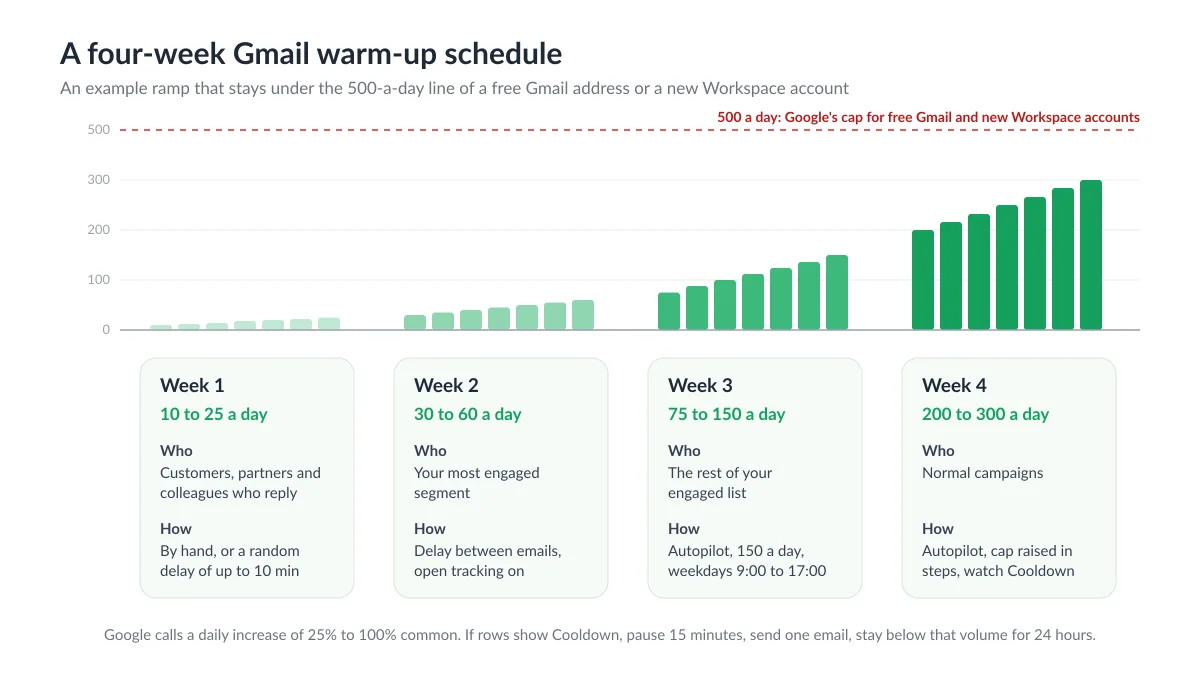
Lees de statuskolom na elke verzending. Cooldown betekent dat Gmail zelf weigerde om een tijdje te verzenden en Mail Merge het zelf opnieuw zal proberen: behandel dit als het uitstel dat Google beschrijft, en voer de routine van 15 minuten, één bericht, 24 uur eronder uit voordat je weer groeit. Een Error-melding die begint met een 550-code betekent dat de server van de ontvanger het bericht direct heeft afgewezen, wat eerder wijst op authenticatie of inhoud dan op tempo.
Geautomatiseerde warm-up in Mail Merge for Gmail, en wat het niet kan doen
Mail Merge for Gmail bevat een e-mail warm-up functie op het Professional-abonnement, in de Deliverability-groep van de web-app en onder Extensions, Mail Merge for Gmail, Warm up in Google Sheets. Het wisselt e-mails uit met een netwerk van inboxen: elke dag verlaten een paar berichten je adres, elke ontvangende inbox opent ze, haalt ze uit de spam als ze daar zijn beland, en antwoordt soms. Het volume volgt een eigen opbouw. Standaard begint het met 3 e-mails per dag en voegt het er elke dag 2 toe tot 40, dus het plafond wordt in iets minder dan drie weken bereikt, en in het Settings-dialoogvenster kun je het maximum instellen tussen 5 en 50 per dag en de dagelijkse stijging tussen 1 en 5. De voorzichtige standaardinstellingen worden aanbevolen.
De verbinding gebruikt niet je Google-wachtwoord of de Gmail API. Warm-up leest en verstuurt via de IMAP en SMTP van Gmail met een Google app-wachtwoord, wat de helppagina van Google over signing in with app passwords beschrijft als een 16-cijferige toegangscode die een app toestemming geeft om toegang te krijgen tot je account, en die alleen beschikbaar is wanneer authenticatie in twee stappen is ingeschakeld. Dezelfde pagina somt de gevallen op waarin de optie ontbreekt: authenticatie in twee stappen die alleen is ingesteld met beveiligingssleutels, Geavanceerde beveiliging, en sommige werk- of schoolaccounts, waarbij je het aan je beheerder moet vragen. De installatie bestaat uit drie stappen: schakel authenticatie in twee stappen in, maak het app-wachtwoord aan, plak het in het dialoogvenster Connect your mailbox en klik op Connect & start. De eerste e-mails gaan binnen een uur de deur uit. Het wachtwoord wordt versleuteld opgeslagen, wordt nergens anders voor gebruikt dan voor warm-up, en wordt verwijderd wanneer je stopt.
Het dashboard toont de status (Active, Paused of Stopped), een reputatiescore op 100 (groen vanaf 75, oranje vanaf 50, rood daaronder), de e-mails die vandaag zijn verzonden ten opzichte van het dagelijkse doel, en de inbox rate, het aandeel warm-up e-mails dat in de inbox is beland in plaats van in de spam, met vier kaarten voor de afgelopen zeven dagen: verzonden, in inbox beland, uit spam gered en antwoorden. De score is afkomstig van de eigen observaties van het netwerk in plaats van DNS: inboxplaatsing over de afgelopen zeven dagen weegt het zwaarst, daarna hoe lang de warm-up al draait (tot 30 dagen), vervolgens antwoorden, en ten slotte of het geplande volume daadwerkelijk is verzonden. Pause behoudt je voortgang, Stop reset deze en verwijdert het wachtwoord, en een ingetrokken app-wachtwoord pauzeert de kaart met een Reconnect-knop.
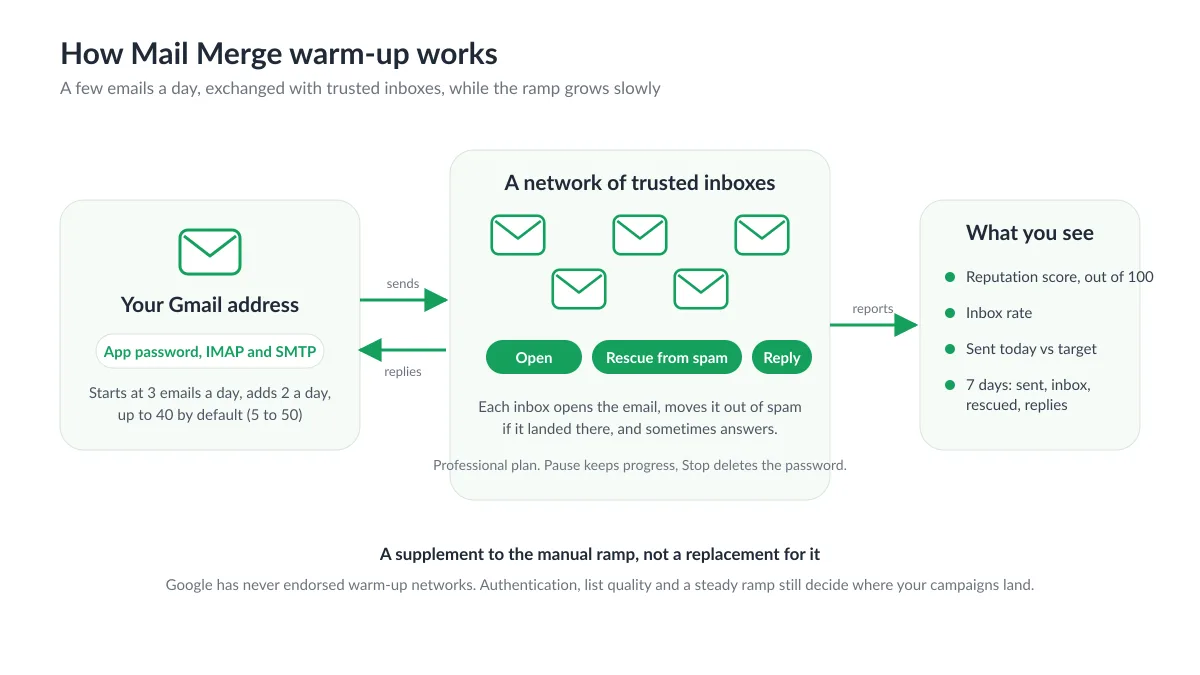
Nu het gedeelte dat de meeste warm-up pagina’s weglaten. Google heeft warm-up netwerken nooit goedgekeurd, en de richtlijnen beschrijven een opbouw naar betrokken gebruikers, niet een pool van inboxen. Begin 2023 GMass shut down its warm-up system nadat Google het bedrijf had opgedragen dit te doen of anders de toegang tot de Gmail API te verliezen, en Saleshandy ended warm-up for all Google accounts na een melding dat de dienst de voorwaarden van Google schond, inclusief mailboxen die via SMTP en IMAP waren verbonden. Onze warm-up draait op een bewust klein volume, maximaal 50 e-mails per dag, en we presenteren het als een aanvulling op de handmatige opbouw hierboven, niet als een vervanging ervan. Het kan een ontbrekend DMARC-record, een gekochte lijst of een spamklachtenpercentage boven de 0,3% niet repareren, en geen enkele warm-up, inclusief de onze, garandeert inboxplaatsing: je campagnes vertrekken via je eigen Gmail-account, en de provider van de ontvanger neemt de uiteindelijke beslissing, precies zoals bij een e-mail die je met de hand typt.
Hoe je kunt zien dat de warm-up heeft gewerkt
Postmaster Tools is het officiële scorebord. Zodra je domein is geverifieerd en genoeg verstuurt om te registreren, kijk dan eerst naar het spampercentage: onder de 0,10% is waar Google het wil hebben. Controleer of de authenticatie slaagt en of het dashboard met afleveringsfouten rustig blijft. Een piek in fouten op de dag dat je het volume hebt verdubbeld, is het signaal waarvoor de herstelroutine van Google is geschreven.
Binnen Mail Merge zijn drie metingen van belang: een statuskolom die Sent en Read toont zonder Cooldown-rijen, een open rate in dezelfde marge als een ouder, vertrouwd adres dat naar een vergelijkbare lijst verstuurt (opens die instorten terwijl er verder niets is veranderd, betekenen meestal spamplaatsing, geen slechte tekst), en, als de warm-up draait, een reputatiescore in het groen vanaf 75 met een hoge inbox rate op de warm-up kaart.
Wanneer de cijfers goed zijn, groei dan in het tempo dat Google gebruikelijk noemt, maximaal 25% tot 100% per dag, en houd het ritme stabiel. Wanneer ze dat niet zijn, stuur dan een dag lang minder, naar minder en betere ontvangers, en hervat daarna de klim. Onze gidsen over email sender reputation en how to prevent email from going to spam behandelen wat je moet oplossen wanneer de signalen wijzen op inhoud of lijstkwaliteit in plaats van volume.
Veelgestelde vragen
Hoe lang duurt het om een Gmail-account op te warmen?
Google publiceert geen duur. Het beschrijft een opbouw met een gebruikelijke dagelijkse stijging van 25% tot 100% en vraagt om consistentie, vooral bij nieuwe domeinen. Het bovenstaande schema bereikt in vier weken een paar honderd e-mails per dag, de ingebouwde warm-up van Mail Merge bereikt zijn standaardplafond van 40 per dag iets minder dan drie weken nadat je het start, en onze documentatie suggereert om er een week of twee voor een grote campagne mee te beginnen. Een nieuw Workspace-domein moet ook de eigen drempel van Google passeren: de hogere limieten komen pas nadat het domein minstens 100 Amerikaanse dollar heeft betaald, en tot 75 dagen daarna.
Kan ik een gratis @gmail.com-adres opwarmen?
Ja, met twee kanttekeningen. Google authenticeert @gmail.com-mail al, dus er is geen SPF of DKIM om in te stellen, maar het adres heeft geen eigen domeinreputatie en is op elk abonnement beperkt tot ongeveer 500 e-mails per dag. De warm-up van Mail Merge werkt ermee zolang authenticatie in twee stappen is ingeschakeld, aangezien het app-wachtwoord dit vereist. Een @gmail.com-adres kan niet worden geregistreerd in Postmaster Tools, dus je zult campagnestatussen en open rates lezen in plaats van de dashboards van Google.
Staat Google e-mail warm-up tools toe?
Google heeft ze nooit goedgekeurd, en begin 2023 dwong het GMass en Saleshandy om hun Gmail warm-up netwerken te sluiten. De gepubliceerde richtlijn is een langzame opbouw naar betrokken ontvangers, gemonitord in Postmaster Tools. Mail Merge biedt warm-up aan op een klein volume via IMAP en SMTP als een aanvulling: doe de handmatige opbouw, repareer authenticatie en lijstkwaliteit, en behandel elke geautomatiseerde warm-up als een hulpmiddel in plaats van een kortere weg.
Tellen warm-up e-mails mee voor mijn verzendlimiet?
Elk bericht dat je Gmail-account verstuurt, telt mee voor de limiet van Google, en warm-up e-mails worden door jouw account verzonden. Met een maximum van 50 per dag laten ze het grootste deel van de dagelijkse toegestane hoeveelheid van een Workspace-account vrij. Houd er rekening mee op een dag dat een campagne dicht bij je limiet komt.
Moet ik de warm-up pauzeren terwijl een campagne loopt?
Dat hoeft niet. Als je de campagnedagen liever schoon houdt, gebruik dan Pause, wat de voortgang en de reputatiegeschiedenis behoudt, in plaats van Stop, wat het app-wachtwoord verwijdert en de opbouw reset naar dag één.
Het beste moment om een Gmail-account op te warmen is de week waarin je besluit er campagnes vanaf te draaien, niet de dag dat de lijst klaar is. Publiceer SPF, DKIM en DMARC, verifieer het domein in Postmaster Tools, sorteer je sheet zodat de betrokken rijen eerst komen, en laat een vertraging tussen e-mails of Autopilot het tempo van de verzendingen bepalen terwijl het volume stijgt. Mail Merge for Gmail geeft je de throttling, de dagelijkse limiet, de statuskolom en, op het Professional-abonnement, een ingebouwde warm-up en een reputatiechecker, zodat de opbouw loopt vanuit de Google Sheet waarin je al werkt.
Klaar om je eerste campagne te versturen?
Installeer Mail Merge for Gmail vanuit de Google Workspace Marketplace en verstuur gratis tot 50 gepersonaliseerde e-mails per dag.
Begin gratisMeer lezen
Meer uit Guides
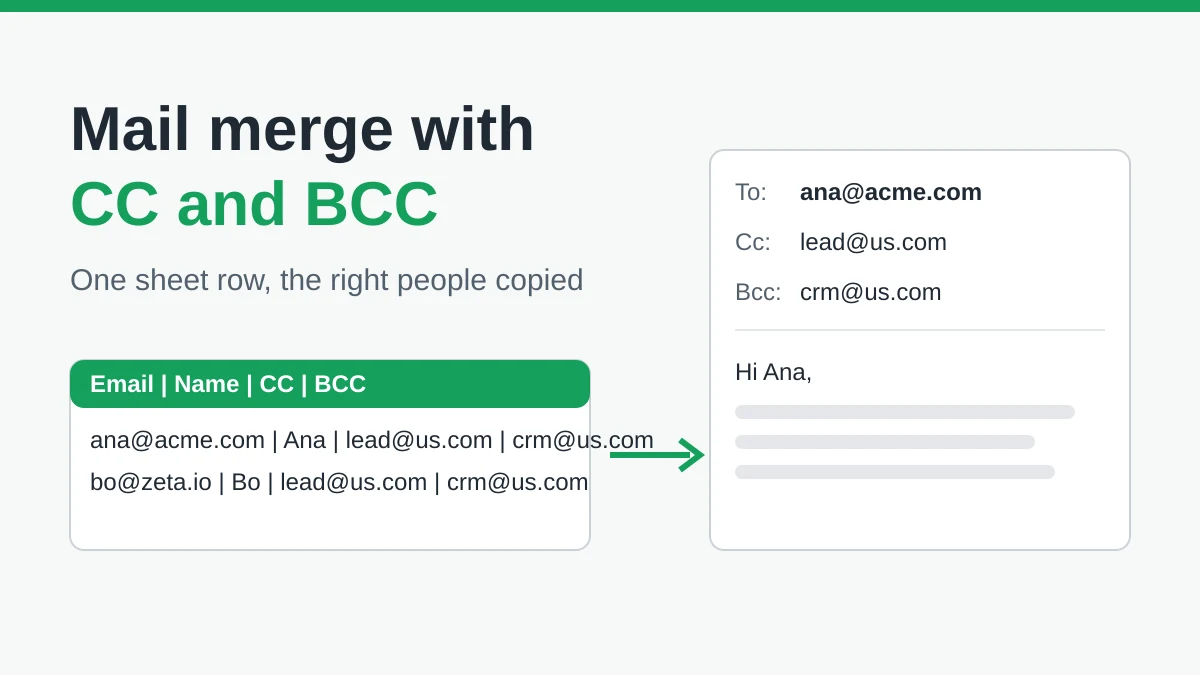
Mail Merge met CC en BCC in Gmail: Kopieer de juiste mensen in elke e-mail
Leer hoe je een mail merge met CC en BCC uitvoert vanuit Google Sheets, kolommen instelt, het resultaat bekijkt en hoe dit meetelt voor je dagelijkse limiet.
Gmail verzendlimiet bereikt: Wat dit betekent en hoe u uw campagne afrondt
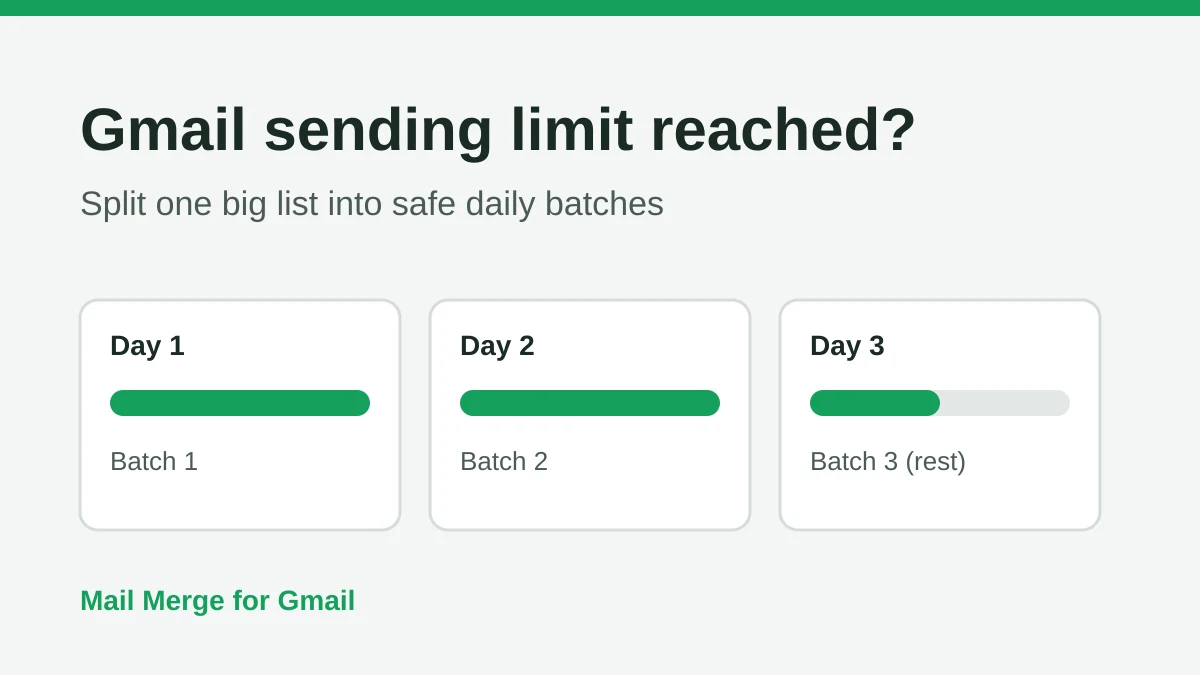
De foutmelding 'Gmail verzendlimiet bereikt' gekregen? Leer wat de werkelijke dagelijkse limieten zijn, wanneer u weer kunt verzenden en hoe u een mail merge in veilige dagelijkse batches opsplitst.

Gepersonaliseerde e-mail in Gmail: De complete gids
Beheers je workflow voor gepersonaliseerde e-mail in Gmail. Leer Sheets-data samenvoegen, opens volgen en outreach schalen.