


















Mail Merge met CC en BCC in Gmail: Kopieer de juiste mensen in elke e-mail
Leer hoe je een mail merge met CC en BCC uitvoert vanuit Google Sheets, kolommen instelt, het resultaat bekijkt en hoe dit meetelt voor je dagelijkse limiet.

Een mail merge stuurt één gepersonaliseerde e-mail per rij van je spreadsheet. Dat is geweldig voor personalisatie, maar het roept een praktische vraag op. Hoe houd je je manager, een verkooppartner of je CRM-inbox op de hoogte van elk bericht? Het antwoord is een mail merge met CC en BCC, waarbij elke rij zijn eigen gekopieerde adressen kan bevatten.
Deze gids laat zien hoe je CC- en BCC-kolommen instelt in Google Sheets, hoe je Mail Merge for Gmail vertelt om ze te gebruiken, wanneer elk veld de juiste keuze is en hoe gekopieerde adressen je dagelijkse verzendlimiet beïnvloeden.
Hoe een mail merge met CC en BCC werkt
Bij een merge wordt elke rij een eigen e-mail. Het adres in je ontvangerskolom komt in het Aan-veld. Als je ook een CC-kolom en een BCC-kolom bijhoudt, worden de adressen in die cellen aan hetzelfde bericht toegevoegd. Dat betekent dat de gekopieerde personen precies hetzelfde ontvangen als de ontvanger, met hetzelfde gepersonaliseerde onderwerp en dezelfde inhoud.
Je kunt dit op twee manieren gebruiken:
- Dezelfde kopie voor elke rij. Vul de CC-kolom op elke regel met één adres, bijvoorbeeld je accountmanager.
- Een andere kopie per rij. Elke rij vermeldt de collega die verantwoordelijk is voor dat account, zodat elke verkoper alleen in de kopie staat bij zijn eigen contacten.
Het tweede patroon is de reden om CC en BCC in de sheet te plaatsen in plaats van in een enkele algemene instelling.
CC- en BCC-kolommen instellen in Google Sheets
Open je sheet en voeg één kolom toe voor CC en een aparte kolom voor BCC. Geef ze duidelijke koppen zoals CC en BCC. De documentatie over meerdere ontvangers van Mail Merge for Gmail beschrijft dezelfde indeling.
| Voornaam | CC | BCC | |
|---|---|---|---|
| ana@acme.example | Ana | lead@yourcompany.example | crm@yourcompany.example |
| bo@zeta.example | Bo | lead@yourcompany.example, finance@yourcompany.example | crm@yourcompany.example |
Een paar regels houden de kolommen overzichtelijk:
- Plaats één adres in een cel, of meerdere gescheiden door komma’s.
- Laat een cel leeg wanneer er voor een rij niemand in de kopie hoeft.
- Controleer de spelling zorgvuldig, want een typefout in een CC-cel is net zo onbestelbaar als een in de Aan-kolom.
- Houd de koptekstrij in rij één zodat de add-on de kolomnamen kan lezen.
Als je je lijst nog aan het opbouwen bent, behandelt de gids over hoe je een mail merge uitvoert vanuit Google Sheets de basisprincipes van het voorbereiden van de sheet.
Vertel Mail Merge for Gmail welke kolommen gebruikt moeten worden
Het toevoegen van de kolommen is slechts het halve werk. De add-on moet weten dat ze kopie-adressen bevatten.
- Open je sheet en start Mail Merge for Gmail.
- Klik op Meer opties.
- Kies de juiste kolom voor CC en, indien je deze gebruikt, voor BCC.
- Controleer het voorbeeld. Dit zou nu de CC- en BCC-adressen moeten tonen voor de rij die je bekijkt.
Stuur altijd eerst een test naar jezelf. Bekijk het ontvangen bericht en loop vervolgens door een paar rijen in het voorbeeld om te bevestigen dat elke rij de juiste gekopieerde personen ophaalt. Fouten hierin zijn gemakkelijk op te lossen voor het verzenden en onmogelijk te herstellen achteraf.
CC of BCC: welke moet je kiezen?
Het verschil is zichtbaarheid. Personen in CC zijn zichtbaar voor iedereen die het bericht ontvangt. Personen in BCC zijn verborgen voor de anderen. De uitleg van Grammarly over BCC vat de algemene etiquette goed samen: gebruik CC voor transparantie en BCC voor privacy.
In een mail merge zien de ontvangers elkaar sowieso niet, omdat elke persoon zijn eigen e-mail krijgt. De keuze gaat dus over wie er aan de ontvanger wordt onthuld:
- Gebruik CC wanneer de ontvanger moet weten dat er een collega bij betrokken is. Een genoemde accountmanager in CC vertelt de potentiële klant wie er nog meer kan reageren.
- Gebruik BCC wanneer je simpelweg een interne kopie wilt, zoals een CRM-logadres of een archiefmailbox, en het voor de ontvanger overbodige informatie zou zijn.
Wees voorzichtig met één BCC-gewoonte. Als een verborgen ontvanger op ‘Allen beantwoorden’ klikt, wordt zijn of haar adres onthuld aan iedereen in de e-mailthread. Vertel interne collega’s die in de BCC staan om niet te reageren op de thread, of gebruik CC wanneer je verwacht dat ze deelnemen aan het gesprek.
Onthoud ook dat geen van beide velden antwoorden omleidt. Antwoorden gaan naar je afzenderadres, tenzij je een ander antwoordadres instelt. Mail Merge for Gmail ondersteunt een aangepast antwoordadres, wat het juiste hulpmiddel is wanneer een collega de antwoorden moet ontvangen.
Hoe CC en BCC meetellen voor je dagelijkse limiet
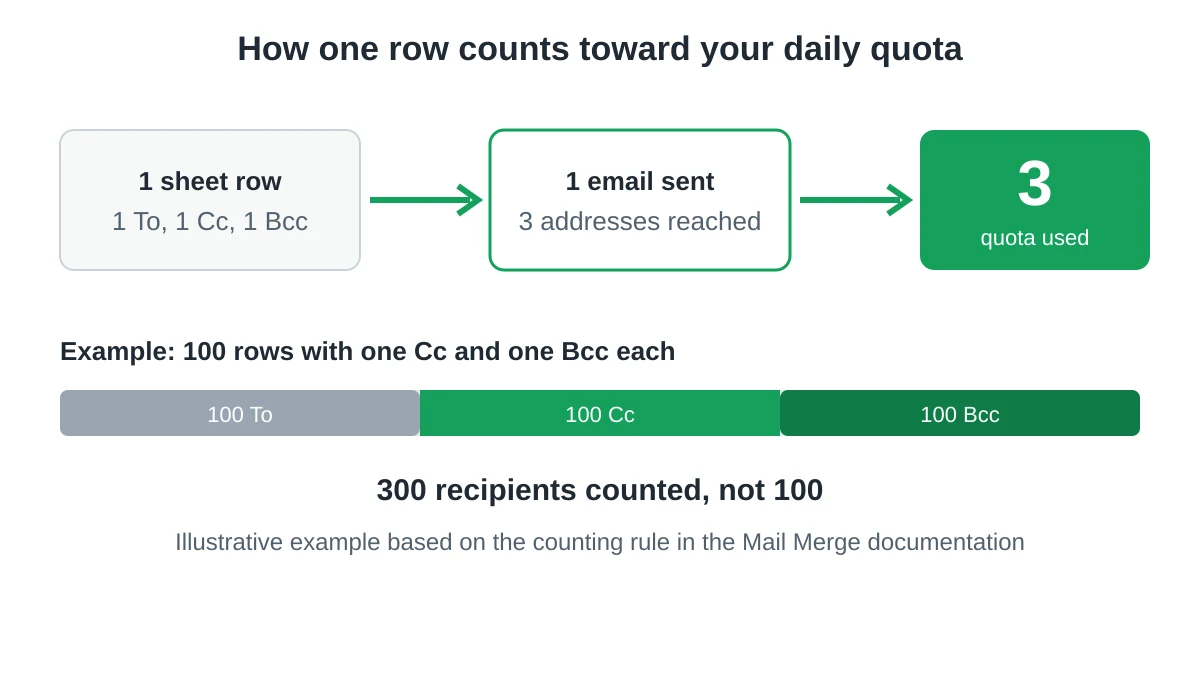
Dit is het deel dat mensen vaak over het hoofd zien. Elk gekopieerd adres telt als een ontvanger. Volgens de documentatie van Mail Merge bereikt één e-mail met één persoon in CC en één in BCC drie personen, dus je dagelijkse limiet wordt met drie verlaagd. Drie ontvangers plus twee in CC is vijf.
Google past een vergelijkbare logica toe op zijn eigen limieten. De pagina over verzendlimieten van Gmail voor Google Workspace vermeldt een mail merge-limiet van 1.500 berichten per dag en merkt op dat elk adres meetelt telkens wanneer er een bericht naartoe gaat, dus 5 berichten verzonden naar 10 adressen tellen als 50 ontvangers. Google waarschuwt ook dat limieten zonder voorafgaande kennisgeving kunnen veranderen, dus controleer die pagina voordat je een grote verzending plant.
Een uitgewerkt voorbeeld maakt het effect duidelijk. Stel je 100 rijen voor, elk met één CC en één BCC. Je stuurt 100 e-mails, maar je bereikt 300 adressen. Afgezet tegen een dagelijkse limiet van 1.500 ontvangers, verbruikt die campagne alleen al een vijfde van je daglimiet.
Om binnen de limiet te blijven:
- Kopieer alleen de mensen die het nodig hebben. Een BCC op elke rij naar een archiefmailbox voegt één ontvanger per e-mail toe.
- Splits een grote lijst over meerdere dagen met planning of een drip-campagne.
- Als je ooit tegen de limiet aanloopt, lees dan wat je moet doen wanneer de verzendlimiet van Gmail is bereikt.
Veelgemaakte fouten om te vermijden
- De ontvanger naar zichzelf kopiëren. Controleer of een CC-cel nooit het Aan-adres herhaalt.
- De twee kolommen door elkaar halen. Een manager die verborgen moest blijven maar in de CC is geplaatst, is zichtbaar voor elke potentiële klant.
- Het voorbeeld vergeten. Het voorbeeld is de snelste manier om een lege of verkeerd uitgelijnde kolom op te sporen.
- BCC gebruiken om een belangenstrengeling te verbergen. Als je je ongemakkelijk zou voelen om uit te leggen waarom iemand verborgen is, gebruik dan in plaats daarvan CC.
- De limiet negeren. Grote lijsten met meerdere kopieën vullen de daglimiet sneller dan het aantal rijen doet vermoeden.
Voor meer informatie over het gezond houden van een campagne, zie onze gids over het verzenden van bulk e-mails vanuit Gmail.
Veelgestelde vragen
Kan ik meerdere CC-adressen aan één rij toevoegen?
Ja. Scheid de adressen met komma’s in dezelfde cel, net zoals je zou doen in een ontvangerskolom.
Kan ik een mail merge naar meerdere Aan-ontvangers in één rij sturen?
Ja. De ontvangerskolom accepteert ook meerdere adressen gescheiden door komma’s, en elk adres telt mee voor je limiet.
Toont het voorbeeld CC en BCC?
Zodra je de kolommen selecteert in Meer opties, toont het voorbeeld de gekopieerde adressen voor de rij die je bekijkt.
Zien BCC-ontvangers de andere ontvangers?
Een BCC-ontvanger ziet de Aan- en CC-adressen van die ene e-mail, die slechts bij één rij horen. Ze zien nooit andere rijen van je sheet.
Verlagen CC- en BCC-adressen mijn dagelijkse limiet?
Ja. Elk Aan-, CC- en BCC-adres telt als één ontvanger, dus één e-mail met alle drie verbruikt drie eenheden van je limiet.
Start je volgende merge met de juiste mensen in de kopie
Het instellen van CC en BCC vereist twee extra kolommen en één bezoek aan Meer opties. Met Mail Merge for Gmail kun je elk bericht vanuit Google Sheets personaliseren, het resultaat bekijken en verzenden vanuit je eigen Gmail-account, met de juiste collega’s in de kopie op elke rij.
Klaar om je eerste campagne te versturen?
Installeer Mail Merge for Gmail vanuit de Google Workspace Marketplace en verstuur gratis tot 50 gepersonaliseerde e-mails per dag.
Begin gratisMeer lezen
Meer uit Guides

Gmail verzendlimiet bereikt: Wat dit betekent en hoe u uw campagne afrondt
De foutmelding 'Gmail verzendlimiet bereikt' gekregen? Leer wat de werkelijke dagelijkse limieten zijn, wanneer u weer kunt verzenden en hoe u een mail merge in veilige dagelijkse batches opsplitst.

Gepersonaliseerde e-mail in Gmail: De complete gids
Beheers je workflow voor gepersonaliseerde e-mail in Gmail. Leer Sheets-data samenvoegen, opens volgen en outreach schalen.

E-maillijst: een kwalitatieve database opbouwen en onderhouden
Leer hoe u een hoogwaardige e-maillijst opbouwt, opschoont en onderhoudt. Praktische gids voor kleine bedrijven die Mail Merge for Gmail gebruiken.