


















Gmail verzendlimiet bereikt: Wat dit betekent en hoe u uw campagne afrondt
De foutmelding 'Gmail verzendlimiet bereikt' gekregen? Leer wat de werkelijke dagelijkse limieten zijn, wanneer u weer kunt verzenden en hoe u een mail merge in veilige dagelijkse batches opsplitst.

U zet een campagne klaar, de helft van de rijen wordt verzonden en dan stopt Gmail u met de melding “U heeft een limiet voor het verzenden van e-mail bereikt.” Als u naar die melding staart, is de foutmelding Gmail verzendlimiet bereikt geen bug en is deze niet permanent. Het is een voortschrijdende limiet, en zodra u begrijpt hoe deze wordt geteld, kunt u een campagne plannen die zonder verrassingen wordt afgerond.
Deze gids legt de cijfers uit die Google publiceert, wanneer uw account weer kan verzenden, hoe ontvangers worden geteld en hoe u een grote Google Sheets-lijst in dagelijkse batches kunt splitsen met Mail Merge for Gmail.
Wat de foutmelding Gmail verzendlimiet bereikt betekent
Gmail beschermt zijn gebruikers tegen spam door het aantal e-mails dat één account kan verzenden te beperken. Voor persoonlijke Gmail-accounts zegt de helppagina van Google dat u de limiet bereikt wanneer u naar meer dan 500 ontvangers in een enkele e-mail verzendt of meer dan 500 e-mails per dag verstuurt. Wanneer dat gebeurt, ziet u de melding “U heeft een limiet voor het verzenden van e-mail bereikt” en stelt Google dat u binnen 1 tot 24 uur weer zou moeten kunnen verzenden. Bron: Gmail Help, limieten voor het verzenden en ontvangen van e-mail.
Google Workspace-accounts hebben een grotere set limieten. Volgens de pagina over verzendlimieten van Google Workspace zijn de belangrijkste:
| Limiet | Waarde |
|---|---|
| Berichten per dag | 2.000 |
| Mail merge-berichten per dag | 1.500 |
| Berichten per dag op proefaccounts | 500 |
| Totaal aantal ontvangers per bericht | 2.000, met maximaal 500 extern |
| Totaal aantal ontvangers per dag | 10.000 |
| Externe ontvangers per dag | 3.000 |
| Unieke ontvangers per dag | 3.000, met maximaal 2.000 extern |
Twee details zijn het belangrijkst. Ten eerste gelden de limieten over een voortschrijdende periode van 24 uur, niet over een vast tijdstip op de dag. Ten tweede kunt u, wanneer u een limiet overschrijdt, tot 24 uur lang niet verzenden, maar behoudt u wel toegang tot uw account en inkomende e-mail.
Wanneer kunt u weer verzenden
Omdat het venster voortschrijdend is, is er geen reset om middernacht om op te wachten. Gmail kijkt terug naar de afgelopen 24 uur. Als de meeste van uw berichten om 9:00 uur ‘s ochtends zijn verzonden, begint de capaciteit rond 9:00 uur de volgende ochtend weer terug te komen. Het eigen advies van Google voor persoonlijke accounts is een wachttijd van 1 tot 24 uur.
Terwijl u wacht, moet u niet proberen de blokkade te omzeilen door over te schakelen naar een tweede account en dezelfde lijst te plakken. Het splitsen van één campagne over meerdere afzenderidentiteiten maakt antwoorden rommelig en kan eruitzien als het patroon waarvoor de Gmail-limieten bestaan. Wachten of plannen is de veiligere route.
Als verzendingen lang nadat het venster zou moeten zijn verstreken blijven mislukken, doorloop dan de controles in waarom werkt mijn mail merge niet voordat u ervan uitgaat dat de limiet de oorzaak is.
Hoe ontvangers worden geteld
De meest voorkomende reden dat een campagne eerder stopt dan verwacht, is dat het quotum per ontvanger wordt verbruikt, niet per rij. Cc- en Bcc-adressen tellen ook mee. In Mail Merge for Gmail vermindert een bericht met één persoon in Aan, één in Cc en één in Bcc uw dagelijkse quotum met 3 na verzending. De productdocumentatie geeft hetzelfde voorbeeld voor meerdere ontvangers.
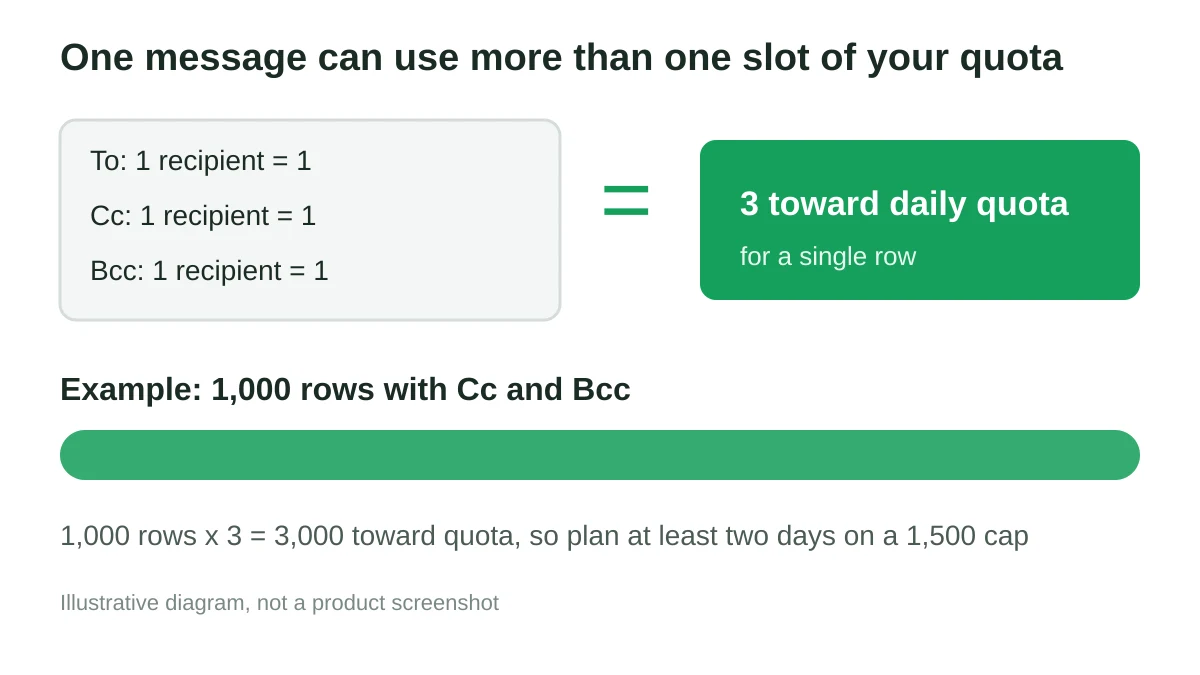
Dat verandert de berekening voor een echte lijst. Stel dat u 1.000 rijen heeft en elk bericht kopieert een manager in Cc en een archiefadres in Bcc. Dat is 3.000 voor uw quotum, niet 1.000. Bij een dagelijkse limiet van 1.500 zou u minstens twee dagen nodig hebben. Controleer twee andere zaken voordat u plant:
- Andere e-mail van hetzelfde account telt mee. Uw normale dagelijkse gesprekken gebruiken dezelfde toewijzing als de campagne.
- Externe ontvangers worden afzonderlijk beperkt. Een lijst die grotendeels uit externe adressen bestaat, kan de externe limiet bereiken vóór de totale limiet.
Een grote lijst splitsen in dagelijkse batches
De betrouwbare oplossing is om eerst het dagelijkse volume te bepalen en de campagne daarop te laten volgen. Hier is een uitgewerkt voorbeeld voor een lijst van 4.200 contacten op een abonnement met een limiet van 1.500 per dag.
- Reserveer ruimte. Houd een paar honderd berichten van de toewijzing vrij voor uw normale inbox-activiteit. 1.200 per dag verzenden vanuit de campagne laat ruimte over.
- Tel echte ontvangers. Vermenigvuldig rijen met het aantal Aan-, Cc- en Bcc-adressen in elk bericht.
- Verdeel over dagen. 4.200 contacten bij 1.200 per dag is 3,5 dag, dus plan vier verzenddagen.
- Markeer batches in het blad. Voeg een kolom toe zoals
batchmet waarden 1 tot 4, en filter het blad naar één batch vóór elke verzending. Houd de koprij intact zodat samenvoegvelden nog steeds worden opgelost. - Verzend elke batch op een verstandig uur. Start de volgende batch nadat het voortschrijdende venster ruimte heeft, niet op een willekeurig tijdstip.
Als u liever niet elke dag met de hand filtert, kan Mail Merge for Gmail een campagne plannen voor een datum en tijd, en de Autopilot-optie druppelt een campagne over meerdere dagen. Controleer de huidige abonnementsdetails op de prijsdocumentatie, aangezien plannen en Autopilot gekoppeld zijn aan specifieke abonnementen en elk abonnement zijn eigen dagelijkse e-mailtoewijzing heeft.
Vertraag de verzending met throttling
Een dagelijkse limiet gaat over volume. Snelheid is ook belangrijk. Het verzenden van honderden berichten in een uitbarsting ziet er voor e-mailproviders anders uit dan een gestage stroom. Mail Merge for Gmail bevat e-mail throttling met drie modi: blast, een vaste vertraging of een willekeurige vertraging tot een gekozen maximum, van 1 tot 60 minuten tussen berichten.
Throttling verandert hoe lang een batch duurt. Zes e-mails met een vertraging van 10 minuten duren een uur, zoals de documentatie opmerkt. Een batch van 1.200 berichten met zelfs een vertraging van 1 minuut heeft ongeveer 20 uur nodig, wat niet in een werkdag past. Kies een vertraging waardoor elke batch binnen uw doelvenster kan worden afgerond, en onthoud dat een vertraging die lang genoeg is om voorbij de 24 uur te gaan, overlappende batches betekent. U kunt altijd een lopende campagne annuleren als u deze te lang instelt.
Lees voor de reputatiekant van het verhaal e-mail afzenderreputatie en hoe u voorkomt dat e-mail in spam terechtkomt. Een limietvriendelijk plan en een gezonde reputatie werken samen.
Een eenvoudige checklist voordat u op verzenden drukt
- Tel Aan-, Cc- en Bcc-adressen, niet alleen rijen.
- Laat ruimte over voor normale e-mail van hetzelfde account.
- Stuur een test naar uzelf en controleer de samenvoegvelden.
- Kies een throttle die uw batch binnen de dag laat passen.
- Plan of druppel de resterende batches in plaats van handmatig opnieuw te verzenden.
- Noteer wanneer de eerste batch is verzonden zodat u weet wanneer de capaciteit terugkeert.
Voor meer informatie over de volledige workflow, zie bulk-e-mails verzenden vanuit Gmail, e-mailcampagnes druppelen en tools voor het plannen van e-mail.
Veelgestelde vragen
Hoe lang duurt de Gmail verzendlimiet?
Google zegt dat persoonlijke accounts binnen 1 tot 24 uur weer zouden moeten kunnen verzenden. Voor Workspace kan een gebruiker die een limiet overschrijdt tot 24 uur worden geblokkeerd. Het venster is voortschrijdend, dus het hangt af van wanneer uw eerdere berichten zijn verzonden.
Reset de limiet om middernacht?
Nee. Google beschrijft dat de limieten gelden over een voortschrijdende periode van 24 uur, niet over een vast tijdstip op de dag.
Tellen Cc- en Bcc-ontvangers mee voor de limiet?
Ja. Google telt ontvangers en Mail Merge for Gmail trekt elk Aan-, Cc- en Bcc-adres af van uw dagelijkse quotum. Eén bericht met drie adressen gebruikt 3.
Is de mail merge-limiet anders dan de normale dagelijkse limiet?
De Workspace-pagina van Google vermeldt 1.500 mail merge-berichten per dag naast de algemene 2.000 berichten per dag, dus plan mail merge-campagnes rond het lagere cijfer.
Kan ik e-mail blijven ontvangen terwijl ik geblokkeerd ben voor verzenden?
Ja. Google stelt dat gebruikers toegang behouden tot hun account en inkomende e-mail wanneer een verzendlimiet wordt overschreden.
Rond uw campagne af zonder tegen de muur te lopen
Plan het volume, tel elke ontvanger en laat plannen en throttling het tempo bepalen. Mail Merge for Gmail laat u elk bericht personaliseren vanuit Google Sheets, verzendingen plannen en de campagne beheren vanuit uw eigen Gmail-account, zodat een grote lijst een paar voorspelbare dagen van verzenden wordt in plaats van een foutmelding halverwege.
Klaar om je eerste campagne te versturen?
Installeer Mail Merge for Gmail vanuit de Google Workspace Marketplace en verstuur gratis tot 50 gepersonaliseerde e-mails per dag.
Begin gratisMeer lezen
Meer uit Guides

Gepersonaliseerde e-mail in Gmail: De complete gids
Beheers je workflow voor gepersonaliseerde e-mail in Gmail. Leer Sheets-data samenvoegen, opens volgen en outreach schalen.

E-maillijst: een kwalitatieve database opbouwen en onderhouden
Leer hoe u een hoogwaardige e-maillijst opbouwt, opschoont en onderhoudt. Praktische gids voor kleine bedrijven die Mail Merge for Gmail gebruiken.

Outlook-e-mails exporteren naar Gmail zonder gegevensverlies
Leer hoe u Outlook-e-mails naar Gmail exporteert met 4 beproefde methoden, mappen en bijlagen behoudt en migratieproblemen snel oplost.