


















E-postkoppling med CC och BCC i Gmail: Kopiera in rätt personer på varje e-postmeddelande
Lär dig göra en e-postkoppling med CC och BCC från Google Sheets, ställa in kolumner, förhandsgranska och se hur kopior påverkar din dagliga kvot.

En e-postkoppling skickar ett personligt e-postmeddelande per rad i ditt kalkylark. Det är utmärkt för personlig anpassning, men det väcker en praktisk fråga. Hur håller du din chef, en försäljningspartner eller din CRM-inkorg uppdaterad om varje meddelande? Svaret är en e-postkoppling med CC och BCC, där varje rad kan ha sina egna kopierade adresser.
Den här guiden visar hur du ställer in kolumner för CC och BCC i Google Sheets, hur du säger till Mail Merge for Gmail att använda dem, när varje fält är rätt val och hur kopierade adresser påverkar din dagliga sändningskvot.
Hur en e-postkoppling med CC och BCC fungerar
Vid en koppling blir varje rad ett eget e-postmeddelande. Adressen i din mottagarkolumn hamnar i Till-fältet. Om du också har en CC-kolumn och en BCC-kolumn läggs adresserna i dessa celler till i samma meddelande. Det betyder att de kopierade personerna får exakt samma sak som mottagaren får, med samma personliga ämne och brödtext.
Du kan använda detta på två sätt:
- Samma kopia för varje rad. Fyll CC-kolumnen med en adress, till exempel din kundansvarige, på varje rad.
- Olika kopior per rad. Varje rad listar den kollega som äger det kontot, så varje säljare kopieras in enbart på sina egna kontakter.
Det andra mönstret är anledningen till att lägga CC och BCC i arket i stället för i en enda global inställning.
Ställ in kolumner för CC och BCC i Google Sheets
Öppna ditt ark och lägg till en kolumn för CC och en separat kolumn för BCC. Ge dem tydliga rubriker som CC och BCC. Mail Merge for Gmails dokumentation om flera mottagare beskriver samma layout.
| E-post | Förnamn | CC | BCC |
|---|---|---|---|
| ana@acme.example | Ana | lead@yourcompany.example | crm@yourcompany.example |
| bo@zeta.example | Bo | lead@yourcompany.example, finance@yourcompany.example | crm@yourcompany.example |
Några regler håller kolumnerna rena:
- Skriv en adress i en cell, eller flera separerade med kommatecken.
- Lämna en cell tom när en rad inte behöver någon kopia.
- Kontrollera stavningen noga, eftersom ett stavfel i en CC-cell är lika omöjligt att leverera som ett i Till-kolumnen.
- Behåll rubrikraden på rad ett så att tillägget kan läsa kolumnnamnen.
Om du fortfarande bygger din lista täcker guiden om hur du gör en e-postkoppling från Google Sheets grunderna för att förbereda arket.
Berätta för Mail Merge for Gmail vilka kolumner som ska användas
Att lägga till kolumnerna är bara halva jobbet. Tillägget behöver veta att de innehåller kopieadresser.
- Öppna ditt ark och starta Mail Merge for Gmail.
- Klicka på Fler alternativ.
- Välj rätt kolumn för CC och, om du använder det, för BCC.
- Kontrollera förhandsgranskningen. Den bör nu visa CC- och BCC-adresserna för den rad du tittar på.
Skicka alltid ett test till dig själv först. Titta på det mottagna meddelandet och stega sedan igenom några rader i förhandsgranskningen för att bekräfta att varje rad hämtar rätt kopierade personer. Misstag här är lätta att åtgärda innan du skickar och omöjliga att rätta till i efterhand.
CC eller BCC: vilken ska du välja?
Skillnaden är synlighet. Personer i CC visas för alla som tar emot meddelandet. Personer i BCC är dolda för de andra. Grammarlys förklaring av BCC sammanfattar den allmänna etiketten väl: använd CC för transparens och BCC för integritet.
I en e-postkoppling ser mottagarna ändå inte varandra, eftersom varje person får sitt eget e-postmeddelande. Så valet handlar om vem som avslöjas för mottagaren:
- Använd CC när mottagaren bör veta att en kollega är inblandad. En namngiven kundansvarig i CC berättar för den potentiella kunden vem mer som kan svara.
- Använd BCC när du helt enkelt vill ha en intern kopia, till exempel en CRM-loggningsadress eller en arkivbrevlåda, och det bara skulle vara brus för mottagaren.
Var försiktig med en specifik BCC-vana. Om en dold mottagare klickar på svara alla avslöjas deras adress för alla i tråden. Säg till interna kollegor som ligger som BCC att inte svara på tråden, eller använd CC när du förväntar dig att de ska delta i konversationen.
Kom också ihåg att inget av fälten omdirigerar svar. Svar går till din avsändaradress om du inte ställer in en annan svarsadress. Mail Merge for Gmail stöder en anpassad svarsadress, vilket är rätt verktyg när en kollega ska ta emot svaren.
Hur CC och BCC räknas mot din dagliga kvot
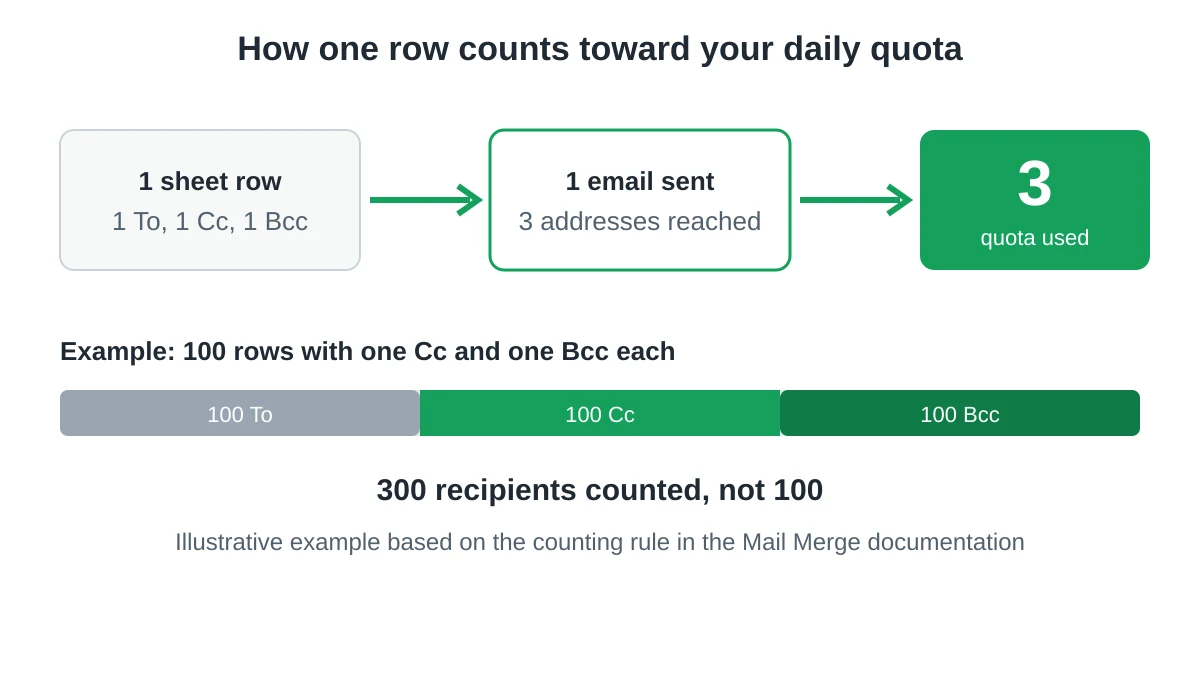
Det här är delen som folk missar. Varje kopierad adress räknas som en mottagare. Enligt dokumentationen för Mail Merge når ett e-postmeddelande med en person i CC och en i BCC tre personer, så din dagliga kvot minskas med tre. Tre mottagare plus två i CC är fem.
Google tillämpar liknande logik för sina egna gränser. Deras sida för Gmail-sändningsgränser för Google Workspace listar ett tak för e-postkoppling på 1 500 meddelanden per dag och noterar att varje adress räknas varje gång ett meddelande går till den, så 5 meddelanden skickade till 10 adresser räknas som 50 mottagare. Google varnar också för att gränser kan ändras utan föregående meddelande, så kontrollera den sidan innan du planerar ett stort utskick.
Ett praktiskt exempel gör effekten tydlig. Föreställ dig 100 rader, var och en med en CC och en BCC. Du skickar 100 e-postmeddelanden, men du når 300 adresser. Mot ett dagligt tak på 1 500 mottagare använder den kampanjen ensam en femtedel av din dag.
För att hålla dig inom taket:
- Kopiera bara in de personer som behöver det. En BCC på varje rad till en arkivbrevlåda lägger till en mottagare per e-postmeddelande.
- Dela upp en stor lista över flera dagar med schemaläggning eller en drip-kampanj.
- Om du någonsin slår i taket, läs vad du ska göra när Gmails sändningsgräns har nåtts.
Vanliga misstag att undvika
- Att kopiera in mottagaren på sig själv. Kontrollera att en CC-cell aldrig upprepar Till-adressen.
- Att blanda ihop de två kolumnerna. En chef som var tänkt att vara dold men som placeras i CC är synlig för varje potentiell kund.
- Att glömma förhandsgranskningen. Förhandsgranskningen är det snabbaste sättet att upptäcka en tom eller feljusterad kolumn.
- Att använda BCC för att dölja en intressekonflikt. Om det skulle kännas obekvämt att förklara varför någon är dold, använd CC i stället.
- Att ignorera kvoten. Stora listor med flera kopior fyller dagen snabbare än vad antalet rader antyder.
För mer om hur du håller en kampanj hälsosam, se vår guide till att skicka massutskick från Gmail.
Vanliga frågor
Kan jag lägga till flera CC-adresser på en rad?
Ja. Separera adresserna med kommatecken i samma cell, precis som du skulle göra i en mottagarkolumn.
Kan jag skicka en e-postkoppling till flera Till-mottagare på en rad?
Ja. Mottagarkolumnen accepterar också flera adresser separerade med kommatecken, och var och en räknas mot din kvot.
Visar förhandsgranskningen CC och BCC?
När du väljer kolumnerna i Fler alternativ visar förhandsgranskningen de kopierade adresserna för den rad du tittar på.
Kommer BCC-mottagare att se de andra mottagarna?
En BCC-mottagare ser Till- och CC-adresserna för det enskilda e-postmeddelandet, vilka endast tillhör en rad. De ser aldrig andra rader i ditt ark.
Minskar CC- och BCC-adresser min dagliga kvot?
Ja. Varje Till-, CC- och BCC-adress räknas som en mottagare, så ett e-postmeddelande med alla tre använder tre enheter av kvoten.
Starta din nästa koppling med rätt personer inkopierade
Att ställa in CC och BCC kräver två extra kolumner och ett besök i Fler alternativ. Mail Merge for Gmail låter dig personanpassa varje meddelande från Google Sheets, förhandsgranska resultatet och skicka från ditt eget Gmail-konto, med rätt kollegor inkopierade på varje rad.
Redo att skicka din första kampanj?
Installera Mail Merge for Gmail från Google Workspace Marketplace och skicka upp till 50 personliga e-postmeddelanden per dag gratis.
Kom igång gratisMer läsning
Mer från Guides

Gmail-gräns för utskick nådd: Vad det innebär och hur du slutför din kampanj
Har du fått felmeddelandet att Gmail-gränsen för utskick är nådd? Lär dig de faktiska dagliga gränserna, när du kan skicka igen och hur du delar upp en e-postkoppling i säkra dagliga batchar.

Personlig e-post i Gmail: Den kompletta guiden
Bemästra ditt arbetsflöde för personlig e-post i Gmail. Lär dig att slå samman data från Sheets, spåra öppningar och skala utskick.

E-postkontaktlista: Bygg och underhåll en databas av hög kvalitet
Lär dig hur du bygger, rensar och underhåller en e-postlista av hög kvalitet. Praktisk guide för småföretag som använder Mail Merge for Gmail.