


















Gmail-gräns för utskick nådd: Vad det innebär och hur du slutför din kampanj
Har du fått felmeddelandet att Gmail-gränsen för utskick är nådd? Lär dig de faktiska dagliga gränserna, när du kan skicka igen och hur du delar upp en e-postkoppling i säkra dagliga batchar.

Du köar upp en kampanj, hälften av raderna skickas, och sedan stoppar Gmail dig med meddelandet “Du har nått en gräns för att skicka e-post”. Om du stirrar på det meddelandet, så är felet Gmail-gräns för utskick nådd inte en bugg och det är inte permanent. Det är en rullande gräns, och när du förstår hur den räknas kan du planera en kampanj som slutförs utan överraskningar.
Den här guiden förklarar siffrorna som Google publicerar, när ditt konto kan skicka igen, hur mottagare räknas och hur du delar upp en stor Google Sheets-lista i dagliga batchar med Mail Merge for Gmail.
Vad felmeddelandet om Gmail-gräns för utskick innebär
Gmail skyddar sina användare från skräppost genom att begränsa hur mycket ett konto kan skicka. För personliga Gmail-konton anger Googles hjälpsida att du når gränsen när du skickar till fler än 500 mottagare i ett enskilt e-postmeddelande eller skickar fler än 500 e-postmeddelanden på en dag. När det händer ser du meddelandet “Du har nått en gräns för att skicka e-post”, och Google anger att du bör kunna skicka igen inom 1 till 24 timmar. Källa: Gmail Help, limits for sending and getting mail.
Google Workspace-konton har en större uppsättning gränser. Enligt Googles sida för gränser för utskick i Google Workspace är de viktigaste:
| Gräns | Värde |
|---|---|
| Meddelanden per dag | 2 000 |
| E-postkopplingar per dag | 1 500 |
| Meddelanden per dag på testkonton | 500 |
| Totalt antal mottagare per meddelande | 2 000, med högst 500 externa |
| Totalt antal mottagare per dag | 10 000 |
| Externa mottagare per dag | 3 000 |
| Unika mottagare per dag | 3 000, med högst 2 000 externa |
Två detaljer är viktigast. För det första gäller gränserna under en rullande 24-timmarsperiod, inte en fast tid på dygnet. För det andra, när du överskrider en gräns kan du inte skicka e-post på upp till 24 timmar, men du behåller åtkomst till ditt konto och inkommande e-post.
När kan du skicka igen
Eftersom fönstret är rullande finns det ingen midnatt att vänta på. Gmail ser tillbaka på de föregående 24 timmarna. Om de flesta av dina meddelanden skickades klockan 09:00 på morgonen, börjar kapaciteten komma tillbaka runt 09:00 nästa morgon. Googles egen vägledning för personliga konton är en väntetid på 1 till 24 timmar.
Medan du väntar, försök inte kringgå blockeringen genom att byta till ett andra konto och klistra in samma lista. Att dela upp en kampanj över flera avsändaridentiteter gör svar röriga och kan se ut som det mönster som Gmail-gränser finns till för att fånga upp. Att vänta eller schemalägga är den säkrare vägen.
Om utskick fortsätter att misslyckas långt efter att fönstret borde ha passerat, gå igenom kontrollerna i varför fungerar inte min e-postkoppling innan du antar att gränsen är orsaken.
Hur mottagare räknas
Den vanligaste anledningen till att en kampanj stannar tidigare än väntat är att kvoten förbrukas per mottagare, inte per rad. Cc- och Bcc-adresser räknas också. I Mail Merge for Gmail minskar ett meddelande med en person i Till, en i Cc och en i Bcc din dagliga kvot med 3 efter utskicket. Produktdokumentationen ger samma exempel för flera mottagare.
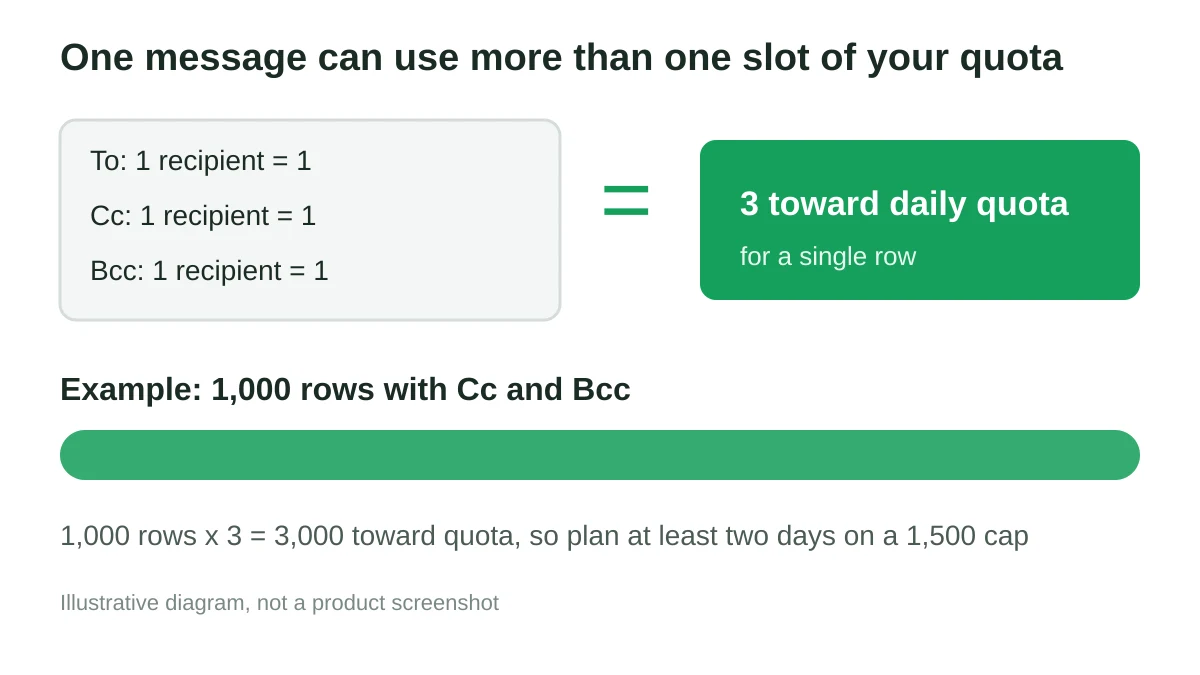
Det ändrar matematiken för en verklig lista. Säg att du har 1 000 rader och varje meddelande kopierar en chef i Cc och en arkivadress i Bcc. Det är 3 000 mot din kvot, inte 1 000. På en daglig gräns på 1 500 skulle du behöva minst två dagar. Kontrollera två andra saker innan du planerar:
- Annan e-post från samma konto räknas. Dina vanliga dagliga konversationer använder samma utrymme som kampanjen.
- Externa mottagare begränsas separat. En lista som mest består av externa adresser kan nå den externa gränsen före den totala gränsen.
Dela upp en stor lista i dagliga batchar
Den pålitliga lösningen är att bestämma den dagliga volymen först och sedan låta kampanjen följa den. Här är ett exempel för en lista med 4 200 kontakter på en plan med en gräns på 1 500 per dag.
- Reservera utrymme. Håll några hundra meddelanden av utrymmet fritt för din vanliga inkorgsaktivitet. Att skicka 1 200 per dag från kampanjen lämnar utrymme.
- Räkna verkliga mottagare. Multiplicera rader med antalet Till-, Cc- och Bcc-adresser på varje meddelande.
- Dela upp över dagar. 4 200 kontakter vid 1 200 per dag är 3,5 dagar, så planera fyra utskicksdagar.
- Markera batchar i kalkylarket. Lägg till en kolumn som
batchmed värden 1 till 4, och filtrera arket till en batch före varje utskick. Håll rubrikraden intakt så att kopplingsfälten fortfarande fungerar. - Skicka varje batch vid en rimlig tidpunkt. Starta nästa batch efter att det rullande fönstret har utrymme, inte vid en slumpmässig tidpunkt.
Om du hellre inte vill filtrera för hand varje dag, kan Mail Merge for Gmail schemalägga en kampanj för ett datum och en tid, och dess Autopilot-alternativ droppmatar en kampanj över flera dagar. Kontrollera de aktuella plandetaljerna på prisdokumentationen, eftersom schemaläggning och Autopilot är knutna till specifika planer och varje plan har sin egen dagliga e-postkvot.
Sakta ner utskicket med begränsning (throttling)
En daglig gräns handlar om volym. Hastighet spelar också roll. Att skicka hundratals meddelanden i en skur ser annorlunda ut för e-postleverantörer än en jämn ström. Mail Merge for Gmail inkluderar e-postbegränsning med tre lägen: snabb, en fast fördröjning eller en slumpmässig fördröjning på upp till ett valt maximum, från 1 till 60 minuter mellan meddelanden.
Begränsning ändrar hur lång tid en batch tar. Sex e-postmeddelanden med 10 minuters fördröjning tar en timme, som dokumentationen noterar. En batch på 1 200 meddelanden med även 1 minuts fördröjning kräver cirka 20 timmar, vilket inte får plats under en arbetsdag. Välj en fördröjning som gör att varje batch slutförs inom ditt målfönster, och kom ihåg att en fördröjning som är tillräckligt lång för att spilla över 24 timmar innebär överlappande batchar. Du kan alltid avbryta en pågående kampanj om du ställer in den för långt.
För ryktessidan av historien, läs e-postavsändarens rykte och hur du förhindrar att e-post hamnar i skräppost. En gränsvänlig plan och ett hälsosamt rykte fungerar tillsammans.
En enkel checklista innan du trycker på skicka
- Räkna Till-, Cc- och Bcc-adresser, inte bara rader.
- Lämna utrymme för vanlig e-post från samma konto.
- Skicka ett test till dig själv och kontrollera kopplingsfälten.
- Välj en begränsning som får plats med din batch under dagen.
- Schemalägg eller droppmata de återstående batcharna istället för att skicka om manuellt.
- Skriv ner när den första batchen skickades så att du vet när kapaciteten återvänder.
För mer om hela arbetsflödet, se skicka massutskick från Gmail, droppmatade e-postkampanjer och verktyg för schemaläggning av e-post.
FAQ
Hur länge varar Gmail-gränsen för utskick?
Google säger att personliga konton bör kunna skicka igen inom 1 till 24 timmar. För Workspace kan en användare som överskrider en gräns blockeras i upp till 24 timmar. Fönstret är rullande, så det beror på när dina tidigare meddelanden skickades.
Återställs gränsen vid midnatt?
Nej. Google beskriver gränserna som att de gäller under en rullande 24-timmarsperiod, inte en fast tid på dygnet.
Räknas Cc- och Bcc-mottagare mot gränsen?
Ja. Google räknar mottagare, och Mail Merge for Gmail drar av varje Till-, Cc- och Bcc-adress från din dagliga kvot. Ett meddelande med tre adresser använder 3.
Är gränsen för e-postkoppling annorlunda än den vanliga dagliga gränsen?
Googles Workspace-sida listar 1 500 e-postkopplingar per dag vid sidan av den allmänna gränsen på 2 000 meddelanden per dag, så planera e-postkampanjer utifrån den lägre siffran.
Kan jag fortsätta ta emot e-post medan jag är blockerad från att skicka?
Ja. Google anger att användare behåller åtkomst till sitt konto och inkommande e-post när en utskicksgräns överskrids.
Slutför din kampanj utan att träffa väggen
Planera volymen, räkna varje mottagare och låt schemaläggning och begränsning sköta tempot. Mail Merge for Gmail låter dig anpassa varje meddelande från Google Sheets, schemalägga utskick och hantera kampanjen från ditt eget Gmail-konto, så att en stor lista blir några få förutsägbara dagar av utskick istället för ett felmeddelande halvvägs igenom.
Redo att skicka din första kampanj?
Installera Mail Merge for Gmail från Google Workspace Marketplace och skicka upp till 50 personliga e-postmeddelanden per dag gratis.
Kom igång gratisMer läsning
Mer från Guides

Personlig e-post i Gmail: Den kompletta guiden
Bemästra ditt arbetsflöde för personlig e-post i Gmail. Lär dig att slå samman data från Sheets, spåra öppningar och skala utskick.

E-postkontaktlista: Bygg och underhåll en databas av hög kvalitet
Lär dig hur du bygger, rensar och underhåller en e-postlista av hög kvalitet. Praktisk guide för småföretag som använder Mail Merge for Gmail.

Så här exporterar du Outlook-e-post till Gmail utan att förlora data
Lär dig exportera Outlook-e-post till Gmail med 4 beprövade metoder. Bevara mappar och bilagor och åtgärda vanliga migreringsproblem snabbt.