


Gmail-uppvärmning: Så värmer du upp ett Gmail-konto inför Mail Merge
Gmail-uppvärmning förklaras med Googles egna upptrappningsregler: vem som behöver det, ett fyraveckorsschema i Google Sheets och hur Mail Merge fungerar.
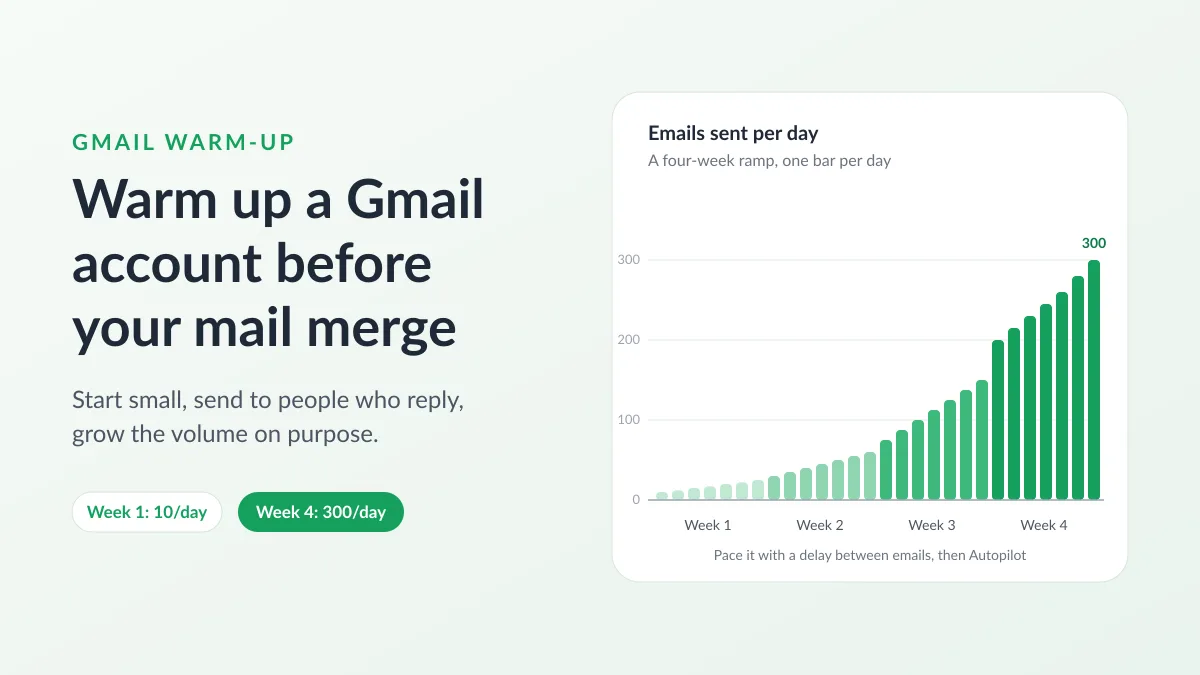
En helt ny Google Workspace-adress som skickar 400 personliga e-postmeddelanden under sin första eftermiddag gör precis det som spamfilter är tränade att upptäcka. Gmail-uppvärmning är vanan att börja smått och medvetet öka volymen, så att e-postleverantörer lär känna din adress genom meddelanden som folk öppnar och svarar på innan de ens ser en kampanj. Den här guiden håller sig till det som kan verifieras: vad Google själva säger om upptrappning, vem som faktiskt behöver värma upp ett Gmail-konto, ett fyraveckorsschema du kan köra från ett Google Sheets-dokument, hur uppvärmningsfunktionen i Mail Merge for Gmail fungerar och var dess gränser går, samt hur du vet att ansträngningen gav resultat.
Vad Gmail-uppvärmning innebär, med Googles egna ord
Google har aldrig publicerat en procedur som kallas uppvärmning. Vad de har publicerat är principen bakom den. Deras Email sender guidelines uppmanar avsändare att “börja med en låg sändningsvolym till engagerade användare och långsamt öka volymen över tid”. Ett avsnitt med titeln “Increase sending volume slowly to avoid delivery problems” nämner två faktorer som avgör hur snabbt du kan växa: ju mer e-post du skickar, desto långsammare bör du öka, och du kan öka snabbare när du skickar dagligen istället för veckovis. Samma sida ber dig att övervaka leveransen med Postmaster Tools när volymen växer, och att minska den om meddelanden börjar studsa eller bli fördröjda, tills SMTP-felfrekvensen sjunker.
Googles sida Top 10 Gmail sender issues är mer konkret. Den anger att en för snabb ökning av sändningsvolymen kan leda till leveransproblem, och den ger en återhämtningsrutin för den dag en fördröjning inträffar: skicka ingenting på 15 minuter, skicka ett enda meddelande och kontrollera att det kommer fram, håll dig under den volym som utlöste fördröjningen i 24 timmar, och öka sedan långsamt igen, med vad Google kallar en vanlig daglig ökning på 25 % till 100 %. Den tillägger att en konsekvent sändningsvolym är särskilt viktig för nya domäner när de bygger upp sitt avsändarrykte.
Ytterligare två siffror ramar in allt annat. Avsändare som skickar över 5 000 meddelanden om dagen till Gmail-konton måste uppfylla kraven för massutskick, inklusive SPF, DKIM och DMARC. Och oavsett din volym vill Google att spamfrekvensen som rapporteras i Postmaster Tools hålls under 0,10 % och aldrig når 0,30 %. De flesta som kör en e-postkoppling från ett Google Sheets-dokument ligger långt under 5 000 om dagen, men siffrorna för spamfrekvens är den måttstock som din uppvärmning mäts mot.
Sammantaget är uppvärmning fyra saker: en upptrappning, engagerade mottagare först, en konsekvent rytm och att hålla ett öga på signalerna så att du kan backa. Varje verktyg som säljs under detta namn är ett sätt att göra dessa fyra saker.
Vem behöver värma upp ett Gmail-konto
Ett nytt Google Workspace-konto. Googles sida om Gmail sending limits in Google Workspace listar 2 000 meddelanden per dag och användare, 1 500 när de skickas som en e-postkoppling, och 500 för testkonton. Gränserna höjs inte under den kostnadsfria provperioden, och de växer först när din domän kumulativt har betalat minst 100 amerikanska dollar, varefter det kan ta upp till ytterligare 75 dagar. En användare som når en gräns kan inte skicka nya meddelanden på upp till 24 timmar, och gränserna löper över en rullande 24-timmarsperiod snarare än att nollställas vid midnatt. Så de första månaderna för en ny Workspace-domän är en uppvärmningsperiod oavsett om du planerar en eller inte. Mail Merges sending limits page visar konsekvensen: tillägget tillåter upp till 1 500 om dagen på Professional-planen, Gmail stoppar ett nytt konto vid 500, och de återstående raderna väntar i Cooldown till nästa dag.
En gratis @gmail.com-adress. Google begränsar den till cirka 500 e-postmeddelanden om dagen, ingen plan kan häva detta, och den har inget eget domänrykte eftersom domänen tillhör Google. Den kan fortfarande värmas upp: adressen bygger en historik. Mail Merge självt begränsar en @gmail.com-adress till 50 (Free), 250 (Personal) och 500 (Professional) e-postmeddelanden om dagen.
En tyst adress eller en helt ny domän. Ett konto som svarat på en handfull e-postmeddelanden i veckan under ett år och sedan skickar 500 på en timme ser ut som en kapad inkorg, och en ny domän börjar från noll, vilket är anledningen till att Google pekar ut detta när de pratar om konsekvens.
Vem som kan hoppa över det: en adress som redan skickar några dussin e-postmeddelanden om dagen till personer som svarar, och som är på väg att skicka en kampanj av liknande storlek till liknande personer.
Ett fyraveckorsschema för Gmail-uppvärmning från ett Google Sheets-dokument
Tre saker kommer före det första upptrappningsmeddelandet. På en anpassad domän publicerar du SPF, DKIM och DMARC: våra guider om SPF record for Gmail, DKIM for Gmail och email authentication går igenom varje post, och inuti Mail Merge listar knappen Check my domain i Deliverability Hub resultaten för MX, SPF, DKIM, DMARC och blockeringslistor på ett och samma kort för alla planer. Konfigurera Postmaster Tools samma dag: Googles inställningssida säger att den inte kommer att visa information om din e-post förrän din domän är verifierad, och att data kan saknas när antalet meddelanden en viss dag är för lågt, så dess instrumentpaneler för spamfrekvens, rykte, autentisering och leveransfel blir användbara först när några veckors volym ligger bakom dem. Sortera sedan listan. Googles råd att börja med engagerade användare är ett listbeslut: lägg de personer som nyligen köpt eller svarat på ditt senaste e-postmeddelande på de första raderna, ta bort allt som studsat tidigare, och på Professional-planen använder du Verify recipients i Review-steget så att stavfel och döda domäner hoppas över (vår guide om how to clean an email list täcker resten). Avregistreringslänken ska vara med från den allra första kampanjen, eftersom en mottagare som kan lämna i tysthet inte trycker på Rapportera skräppost.
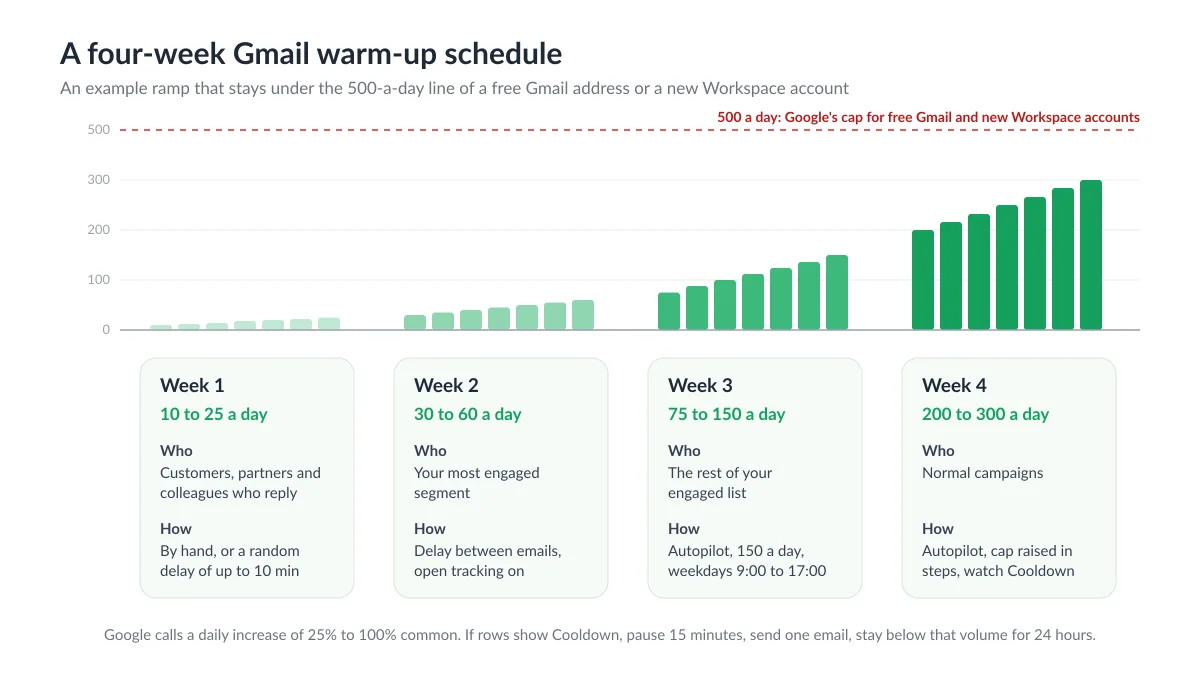
Här är en upptrappning för en ny Workspace-adress vars första riktiga mål är några hundra e-postmeddelanden om dagen. Det är ett exempel, inte en Google-regel: den håller sig på eller under den dagliga tillväxt på 25 % till 100 % som Google beskriver som vanlig, och den korsar aldrig gränsen på 500 om dagen som både en gratis Gmail-adress och ett nytt Workspace-konto är bundna till. Justera siffrorna efter din plans gräns.
| Dagar | E-post per dag | Vem som tar emot dem | Hur de skickas |
|---|---|---|---|
| 1 till 7 | 10 till 25 | Kunder, partners och kollegor som kommer att svara | För hand i Gmail, eller en liten kampanj med en slumpmässig fördröjning på upp till 10 minuter mellan e-postmeddelandena |
| 8 till 14 | 30 till 60 | Ditt mest engagerade segment: nyligen köpande kunder, evenemangsdeltagare | En kampanj med en fördröjning mellan e-postmeddelandena och öppen spårning aktiverad |
| 15 till 21 | 75 till 150 | Resten av din engagerade lista | Autopilot begränsad till 150 om dagen, vardagar, 9:00 till 17:00 |
| 22 till 28 | 200 till 300 | Normala kampanjer | Autopilot med gränsen höjd i steg, med ett öga på Cooldown-rader |
Kalkylarket för vecka två-kampanjen behöver de kolumner som meddelandet läser och inget annat:
| First name | Company | Last order | |
|---|---|---|---|
| ana@northwind.example | Ana | Northwind | September 2026 |
| theo@bluefield.example | Theo | Bluefield | Oktober 2026 |
| priya@harborlane.example | Priya | Harbor Lane | Oktober 2026 |
E-postmeddelandet kan vara kort och enkelt: “Hej {{First name}}, du beställde från oss i {{Last order}}, och jag ville kolla hur det går på {{Company}}.” En fråga som inbjuder till ett svar är värd mer under uppvärmningen än ett designat nyhetsbrev, eftersom svar är den engagemangssignal som en ny adress saknar mest. Håll antalet länkar till en eller ingen under vecka ett, och hoppa över bilagor.
Två inställningar i Mail Merge sköter takten. Sending speed, under Settings, ställer in en fast fördröjning på 1 till 60 minuter mellan e-postmeddelanden eller en slumpmässig fördröjning inom ett intervall på 0 till 60 minuter, och gäller för varje kampanj du startar därefter (en del av de betalda planerna, ett gratiskonto skickar alltid så snabbt som möjligt). Autopilot, på Professional-planen, droppar en kampanj över flera dagar inom ett sändningsfönster, med en Max emails per day-gräns som inte kan överstiga din plans gräns och en egen inställning för minuter mellan e-postmeddelanden. Använd den slumpmässiga fördröjningen under de första två veckorna, och gå sedan över till Autopilot när det dagliga antalet är större än vad du vill sitta barnvakt åt. Se dokumentationen om email throttling och vårt inlägg om Gmail sending limit för vad som händer när en kampanj är större än vad dagen tillåter.
Läs statuskolumnen efter varje utskick. Cooldown betyder att Gmail självt vägrade att skicka under en tid och att Mail Merge kommer att försöka igen på egen hand: behandla det som den fördröjning Google beskriver, och kör rutinen med 15 minuter, ett meddelande och 24 timmar under gränsen innan du växer igen. En Error-anteckning som börjar med en 550-kod betyder att mottagarens server avvisade meddelandet helt och hållet, vilket pekar på autentisering eller innehåll snarare än takt.
Automatiserad uppvärmning i Mail Merge for Gmail, och vad den inte kan göra
Mail Merge for Gmail inkluderar en funktion för e-postuppvärmning på Professional-planen, i Deliverability-gruppen i webbappen och under Extensions, Mail Merge for Gmail, Warm up i Google Sheets. Den utbyter e-post med ett nätverk av inkorgar: varje dag lämnar några meddelanden din adress, varje mottagande inkorg öppnar dem, flyttar dem ut ur skräpposten om de hamnade där, och svarar ibland. Volymen följer en egen upptrappning. Som standard börjar den på 3 e-postmeddelanden om dagen och lägger till 2 varje dag upp till 40, så taket nås efter lite knappt tre veckor, och i Settings-dialogrutan kan du ställa in maxvärdet mellan 5 och 50 om dagen och den dagliga ökningen mellan 1 och 5. De konservativa standardvärdena är de rekommenderade.
Anslutningen använder inte ditt Google-lösenord eller Gmail API. Uppvärmningen läser och skickar över Gmails IMAP och SMTP med ett Google-applösenord, vilket Googles hjälpsida om signing in with app passwords beskriver som en 16-siffrig lösenkod som ger en app behörighet att komma åt ditt konto, endast tillgänglig när tvåstegsverifiering är aktiverad. Samma sida listar de fall där alternativet saknas: tvåstegsverifiering konfigurerad endast med säkerhetsnycklar, Advanced Protection, och vissa arbets- eller skolkonton, där du måste fråga din administratör. Konfigurationen består av tre steg: slå på tvåstegsverifiering, skapa applösenordet, klistra in det i dialogrutan Connect your mailbox och klicka på Connect & start. De första e-postmeddelandena går ut inom en timme. Lösenordet lagras krypterat, används inte till något annat än uppvärmning och raderas när du slutar.
Instrumentpanelen visar statusen (Active, Paused eller Stopped), en ryktespoäng av 100 (grönt från 75, gult från 50, rött därunder), dagens skickade e-postmeddelanden jämfört med det dagliga målet, och inkorgsfrekvensen, andelen uppvärmningsmeddelanden som hamnade i inkorgen snarare än i skräpposten, med fyra kort för de senaste sju dagarna: skickade, hamnade i inkorgen, räddade från skräpposten och svar. Poängen kommer från nätverkets egna observationer snarare än från DNS: inkorgsplacering under de senaste sju dagarna väger tyngst, därefter hur länge uppvärmningen har körts (upp till 30 dagar), sedan svar, och därefter om den schemalagda volymen faktiskt skickades. Pause behåller dina framsteg, Stop nollställer dem och raderar lösenordet, och ett återkallat applösenord pausar kortet med en Reconnect-knapp.
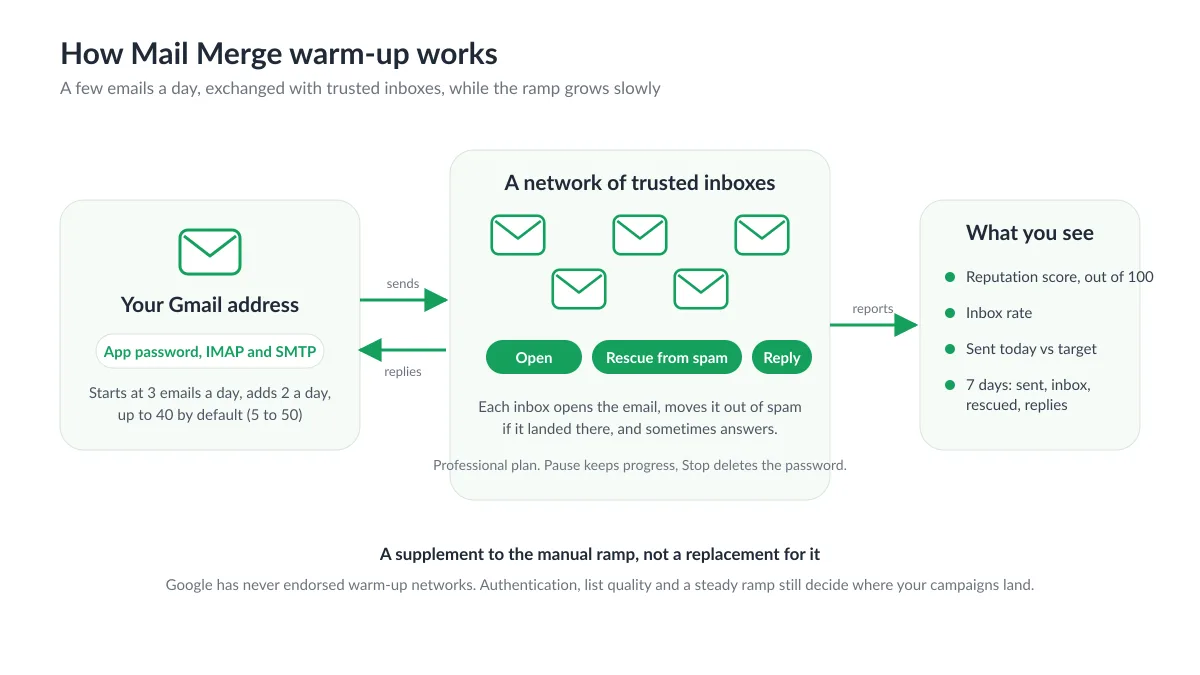
Nu till den del som de flesta uppvärmningssidor utelämnar. Google har aldrig stöttat uppvärmningsnätverk, och deras vägledning beskriver en upptrappning till engagerade användare, inte en pool av inkorgar. I början av 2023 GMass shut down its warm-up system efter att Google sagt åt företaget att göra det eller förlora sin Gmail API-åtkomst, och Saleshandy ended warm-up for all Google accounts efter ett meddelande om att tjänsten bröt mot Googles villkor, inklusive inkorgar anslutna via SMTP och IMAP. Vår uppvärmning körs med en medvetet liten volym, högst 50 e-postmeddelanden om dagen, och vi presenterar den som ett komplement till den manuella upptrappningen ovan, inte en ersättning för den. Den kan inte reparera en saknad DMARC-post, en köpt lista eller en andel skräppostklagomål över 0,3 %, och ingen uppvärmning, vår inkluderad, garanterar inkorgsplacering: dina kampanjer lämnar via ditt eget Gmail-konto, och mottagarens leverantör fattar det slutgiltiga beslutet precis som den gör för ett e-postmeddelande du skriver för hand.
Hur du vet att uppvärmningen fungerade
Postmaster Tools är den officiella resultattavlan. När din domän är verifierad och skickar tillräckligt för att registreras, titta på spamfrekvensen först: under 0,10 % är där Google vill ha den. Kontrollera att autentiseringen godkänns och att instrumentpanelen för leveransfel förblir tyst. En topp i antalet fel den dag du fördubblade volymen är den signal som Googles återhämtningsrutin skrevs för.
Inuti Mail Merge är det tre avläsningar som spelar roll: en statuskolumn som visar Sent och Read utan Cooldown-rader, en öppningsfrekvens i samma intervall som en äldre, betrodd adress som skickar till en liknande lista (öppningar som kollapsar medan inget annat har ändrats betyder vanligtvis skräppostplacering, inte dålig text), och, om uppvärmningen är igång, en ryktespoäng på grönt från 75 med en hög inkorgsfrekvens på uppvärmningskortet.
När siffrorna är bra, väx i den takt som Google kallar vanlig, högst 25 % till 100 % om dagen, och håll rytmen stadig. När de inte är det, skicka mindre, till färre och bättre mottagare, under en dag, och återuppta sedan klättringen. Våra guider om email sender reputation och how to prevent email from going to spam täcker vad som ska åtgärdas när signalerna pekar på innehåll eller listkvalitet snarare än volym.
Vanliga frågor
Hur lång tid tar det att värma upp ett Gmail-konto?
Google publicerar ingen varaktighet. De beskriver en upptrappning med en vanlig daglig ökning på 25 % till 100 % och ber om konsekvens, särskilt på nya domäner. Schemat ovan når några hundra e-postmeddelanden om dagen på fyra veckor, Mail Merges inbyggda uppvärmning når sitt standardtak på 40 om dagen lite knappt tre veckor efter att du startat den, och vår dokumentation föreslår att du startar den en vecka eller två före en stor kampanj. En ny Workspace-domän måste också passera Googles egen spärr: de högre gränserna anländer först efter att domänen har betalat minst 100 amerikanska dollar, och upp till 75 dagar efter det.
Kan jag värma upp en gratis @gmail.com-adress?
Ja, med två förbehåll. Google autentiserar redan @gmail.com-e-post, så det finns ingen SPF eller DKIM att konfigurera, men adressen har inget eget domänrykte och är begränsad till cirka 500 e-postmeddelanden om dagen på alla planer. Mail Merges uppvärmning fungerar med den så länge tvåstegsverifiering är aktiverad, eftersom applösenordet kräver det. En @gmail.com-adress kan inte registreras i Postmaster Tools, så du kommer att läsa kampanjstatusar och öppningsfrekvenser istället för Googles instrumentpaneler.
Tillåter Google verktyg för e-postuppvärmning?
Google har aldrig stöttat dem, och i början av 2023 pressade de GMass och Saleshandy att stänga ner sina nätverk för Gmail-uppvärmning. Deras publicerade vägledning är en långsam upptrappning till engagerade mottagare, övervakad i Postmaster Tools. Mail Merge erbjuder uppvärmning med en liten volym över IMAP och SMTP som ett komplement: gör den manuella upptrappningen, åtgärda autentisering och listkvalitet, och behandla all automatiserad uppvärmning som en hjälpreda snarare än en genväg.
Räknas uppvärmningsmeddelanden mot min sändningsgräns?
Varje meddelande som ditt Gmail-konto skickar räknas mot Googles gräns, och uppvärmningsmeddelanden skickas av ditt konto. Vid ett maximum på 50 om dagen lämnar de merparten av ett Workspace-kontos dagliga tilldelning ledig. Ha dem i åtanke en dag då en kampanj närmar sig din gräns.
Bör jag pausa uppvärmningen medan en kampanj körs?
Du behöver inte göra det. Om du föredrar att hålla kampanjdagar rena använder du Pause, vilket behåller framstegen och rykteshistoriken, snarare än Stop, vilket raderar applösenordet och nollställer upptrappningen till dag ett.
Den bästa tiden att värma upp ett Gmail-konto är den vecka du bestämmer dig för att köra kampanjer från det, inte den dag listan är klar. Publicera SPF, DKIM och DMARC, verifiera domänen i Postmaster Tools, sortera ditt kalkylark så att de engagerade raderna kommer först, och låt en fördröjning mellan e-postmeddelandena eller Autopilot styra takten på utskicken medan volymen klättrar. Mail Merge for Gmail ger dig hastighetsbegränsningen, det dagliga taket, statuskolumnen och, på Professional-planen, en inbyggd uppvärmning och en rykteskontroll, så att upptrappningen körs från det Google Sheets-dokument du redan arbetar i.
Redo att skicka din första kampanj?
Installera Mail Merge for Gmail från Google Workspace Marketplace och skicka upp till 50 personliga e-postmeddelanden per dag gratis.
Kom igång gratisMer läsning
Mer från Guides
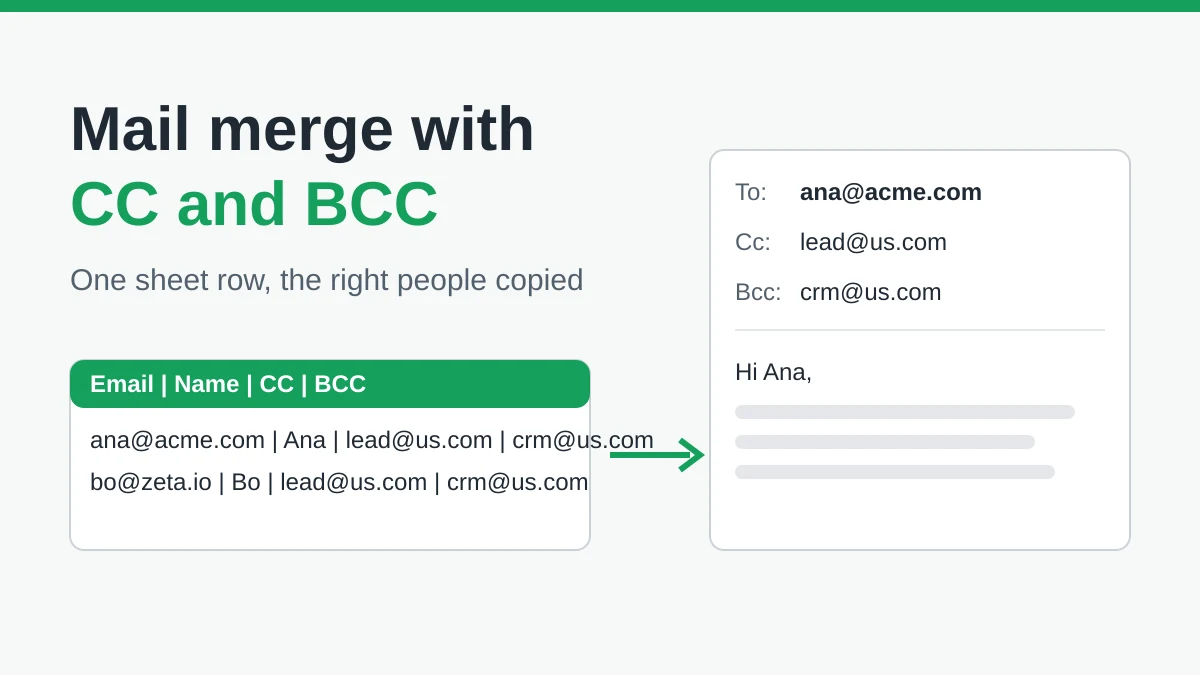
E-postkoppling med CC och BCC i Gmail: Kopiera in rätt personer på varje e-postmeddelande
Lär dig göra en e-postkoppling med CC och BCC från Google Sheets, ställa in kolumner, förhandsgranska och se hur kopior påverkar din dagliga kvot.
Gmail-gräns för utskick nådd: Vad det innebär och hur du slutför din kampanj
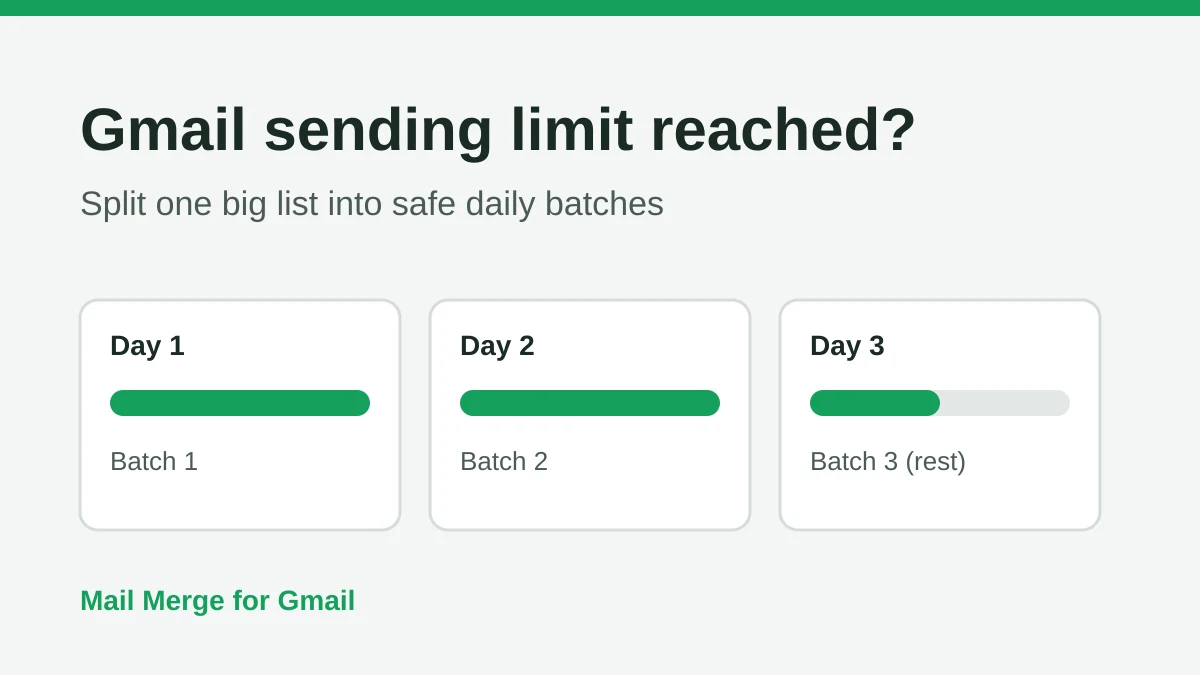
Har du fått felmeddelandet att Gmail-gränsen för utskick är nådd? Lär dig de faktiska dagliga gränserna, när du kan skicka igen och hur du delar upp en e-postkoppling i säkra dagliga batchar.

Personlig e-post i Gmail: Den kompletta guiden
Bemästra ditt arbetsflöde för personlig e-post i Gmail. Lär dig att slå samman data från Sheets, spåra öppningar och skala utskick.