


















Skicka en e-postkoppling från ett Gmail-alias eller en delad inkorg
Skicka en e-postkoppling från ett Gmail-alias, en grupp eller en delad inkorg: ställ in Skicka e-post som i Gmail, verifiera adressen och hantera svar.

Du kör kampanjen, men e-postmeddelandena bör komma från sales@yourcompany.com, från supportavdelningen eller från den delade adressen som hela ditt team svarar på. Gmail kan göra detta för ett enskilt meddelande genom inställningen Skicka e-post som, och en e-postkoppling kan göra det för hundratals personliga e-postmeddelanden på en gång, förutsatt att två saker stämmer: Gmail tillåter ditt konto att använda den adressen, och ditt verktyg för e-postkoppling begär den från Gmail på rätt sätt. Denna handledning visar hur du skickar en e-postkoppling från ett Gmail-alias eller en delad inkorg med Mail Merge for Gmail, vad Google tillåter, hur ett Google Workspace-alias eller en gruppadress konfigureras, samt vad som ändras för svar, uppföljningar och leveransbarhet.
Vad Gmail låter dig skicka som
Varje e-postmeddelande som lämnar Gmail har en Från-adress, och Gmail accepterar endast de som ditt konto har tillåtelse att använda. Den listan finns i avsnittet Skicka e-post som i dina Gmail-inställningar. Googles hjälpsida om att skicka från en annan adress eller ett alias nämner tre typer av adresser du kan lägga till där: en Yahoo-, Outlook- eller annan icke-Gmail-adress, din arbets-, skol- eller företagsdomän eller alias, samt en annan Gmail-adress. Samma sida anger att du kan skicka från upp till 99 olika adresser, och varnar för att en mottagare som använder Outlook eller en annan e-posttjänst kan se något i stil med “Från yourname@gmail.com på uppdrag av othername@otherdomain.com”.
En förändring är värd att planera för. Google uppger att från och med januari 2027 kommer Gmail inte längre att stödja funktionen Skicka som för tredjepartsadresser som @yahoo.com eller @outlook.com, och att ändringen inte påverkar Google Workspace-alias eller andra Gmail-adresser du äger. Om dina kampanjer skickas från en adress som är värd någon annanstans, är den hållbara lösningen ett Google Workspace-alias eller en Google Group på din egen domän.
Google Workspace lägger till sina egna regler på administratörssidan. Workspace-hjälpsidan om e-postalias förklarar att en administratör kan lägga till upp till 30 alias per användare utan extra kostnad, att endast en användare kan använda ett visst alias, och att ett alias inte är ett Google-konto, så ingen kan logga in med det. Att skapa ett alias räcker inte för att skicka från det: för att skicka e-post från ett alias måste användaren ställa in en anpassad Från-adress i Gmail. För en adress som flera personer behöver rekommenderar Google Gmail-delegering, och många team använder i stället en Google Group, vilket tas upp i nästa avsnitt.
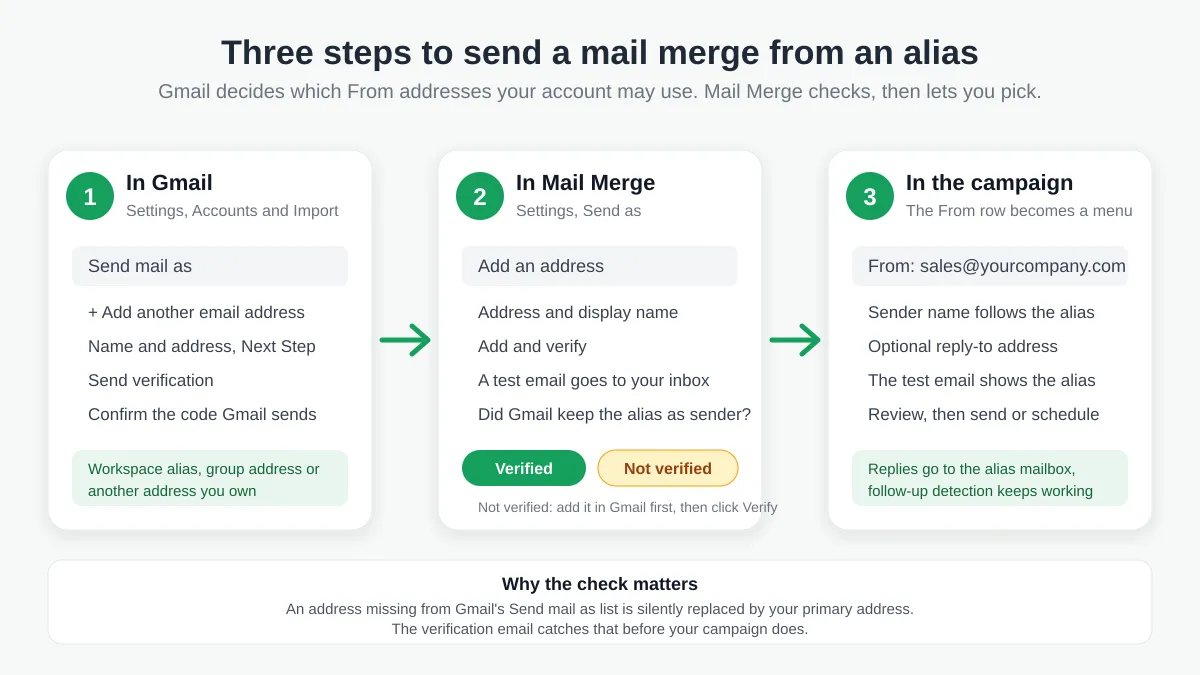
Mail Merge for Gmail skickar via Gmail-API:et för det konto du är inloggad med, så samma regel gäller för varje kampanj. En adress som finns i din lista för Skicka e-post som kan bli en skicka som-adress i Mail Merge. En adress som inte finns i listan kan inte bli det: Gmail ersätter den i tysthet med din primära adress, vilket är exakt vad verifieringssteget nedan är utformat för att fånga upp.
Steg 1: Lägg till adressen under Skicka e-post som i Gmail
Oavsett adress kommer Gmail-sidan först. Stegen på Googles sida är:
- Öppna Gmail på en dator, klicka på kugghjulet för Inställningar och sedan på Visa alla inställningar.
- Öppna fliken Konton och import (kallas Konton på vissa konton).
- I avsnittet Skicka e-post som klickar du på Lägg till en annan e-postadress.
- Ange det namn som mottagarna ska se och den adress du vill skicka från.
- Klicka på Nästa steg och sedan på Skicka verifiering. För arbets- eller skolkonton frågar Gmail efter SMTP-server, användarnamn och lösenord för det kontot.
- Klicka på Lägg till konto och bekräfta sedan koden eller länken som Gmail skickar till den adress du lade till. Om den saknas, kontrollera den inkorgens mapp för skräppost efter ett meddelande från send-as-noreply@google.com.
Hur bekräftelsen når dig beror på vilken typ av adress det är.
Ett Google Workspace-alias
Ett alias för ditt eget Workspace-konto levereras till din egen inkorg, så bekräftelsen hamnar precis där du är. Alias för ett Workspace-konto är vanligtvis redan tillåtna under Skicka e-post som. Om ditt saknas, be din administratör att skapa det och lägg sedan till det med stegen ovan.
En Google Group eller delad inkorg
En teamadress som support@ eller hej@ är ofta en Google Group med funktionen Samarbetsinkorg aktiverad. Googles hjälpsida om att lägga till en grupp som en e-postadress i Gmail kräver rollen som Ägare eller Ansvarig och beskriver varför ett extra steg behövs: när du ställer in Gmail för att skicka meddelanden som en grupp, skickar Gmail en bekräftelsekod till gruppen, och gruppen måste kunna ta emot den. Proceduren är att öppna gruppens inställningar, under Vem kan göra inlägg välja Alla på webben, valfritt aktivera meddelandemoderering så att endast moderatorer ser bekräftelselänken, och sedan följa de första tre stegen för Skicka e-post som i Gmail. När koden är verifierad tar du bort bekräftelsemeddelandet från gruppen och återställer de tidigare inställningarna för Vem kan göra inlägg och moderering. Att lämna en grupp öppen för webben längre än nödvändigt låter vem som helst skicka meddelanden till din teamadress, så gör städningen direkt.
En adress från en annan leverantör
En inkorg som är värd någon annanstans behöver sina SMTP-uppgifter i steg 5, och Gmails bekräftelse går till den inkorgen. Kom ihåg tidsgränsen i januari 2027 ovan: detta är den typ av skicka som-adress som Google kommer att fasa ut.
Steg 2: Verifiera adressen i Mail Merge for Gmail
Skicka som-adresser ställs in en gång i webbappen för Mail Merge, under Settings och sedan Send as, och de ingår i de betalda abonnemangen (Personal och Professional). Öppna sidan och klicka på Add an address. Ange adressen och, valfritt, det visningsnamn som mottagarna ska se, och klicka sedan på Add and verify.
Mail Merge skickar sedan ett kort e-postmeddelande från den adressen till din egen inkorg, med samma sändningsväg som dina kampanjer använder, och läser sedan tillbaka det levererade meddelandet. Om Gmail behöll aliaset som avsändare markeras adressen som Verified och visas därefter i dina kampanjer. Du kan radera testmeddelandet.
Om den kommer tillbaka som Not verified har Gmail skrivit om avsändaren till din primära adress. Orsaken ligger alltid på Gmail-sidan: adressen finns ännu inte under Skicka e-post som, eller så slutfördes aldrig Gmails egen bekräftelse. Åtgärda detta och klicka sedan på Verify bredvid adressen i Mail Merge. Du får tio verifieringsförsök per dag, och ett konto kan ha upp till tio skicka som-adresser. Remove tar bort en adress från listan, och om du lägger till den igen senare måste du verifiera den på nytt.
En sak som en skicka som-adress inte är: en plusadress som you+news@gmail.com är ett filtreringstrick för inkommande e-post (vår kostnadsfria Gmail alias checker visar var en sådan levereras), och den har ingenting att göra med Från-raden.
Steg 3: Välj Från-adressen i din kampanj
I kampanjverktyget blir adressen i raden From en rullgardinsmeny så snart du har minst en verifierad skicka som-adress. Välj den adress du vill skicka från. Avsändarnamnet växlar till det visningsnamn du sparade för den adressen, och du kan fortfarande skriva in ett annat. Det testmeddelande du skickar till dig själv och steget Review visar båda den adress du valde, och kampanjens historik registrerar vilken adress som användes.
Om svar ska gå någon annanstans än till aliasets inkorg klickar du på Add reply-to i Till-raden och anger den adressen. Det gäller för varje e-postmeddelande i kampanjen och fungerar med vilken Från-adress som helst. Vår guide till e-postkoppling med CC och BCC tar upp de andra mottagaralternativen på samma skärm.
Ett praktiskt exempel: förnyelsemeddelanden från försäljningsadressen
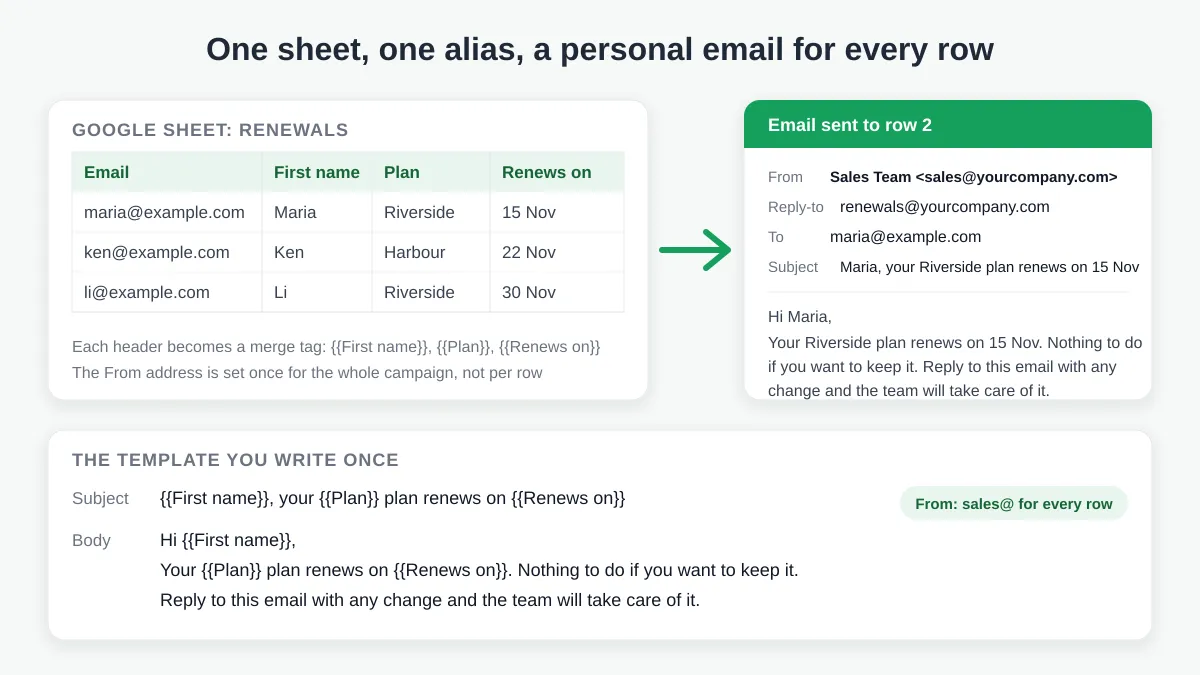
Anta att ett litet säljteam skickar förnyelsemeddelanden från sales@yourcompany.com, verifierad som en skicka som-adress med visningsnamnet Sales Team, och vill att svar ska hamna på renewals@yourcompany.com. Kalkylarket ser ut så här:
| First name | Plan | Renews on | |
|---|---|---|---|
| maria@example.com | Maria | Riverside | 15 Nov |
| ken@example.com | Ken | Harbour | 22 Nov |
| li@example.com | Li | Riverside | 30 Nov |
Varje kolumnrubrik är en sammanslagnings-tagg. Kampanjen ställs in en gång:
- From: Sales Team, sales@yourcompany.com, vald i rullgardinsmenyn.
- Reply-to: renewals@yourcompany.com.
- Subject:
{{First name}}, your {{Plan}} plan renews on {{Renews on}} - Body: Hi
{{First name}}, your{{Plan}}plan renews on{{Renews on}}. Nothing to do if you want to keep it. Reply to this email with any change and the team will take care of it.
Maria får “Maria, your Riverside plan renews on 15 Nov” från Sales Team, Ken får sin egen version, och varje svar anländer till renewals@. Från-adressen är en egenskap för kampanjen, inte för en rad: alla tre e-postmeddelanden kommer från sales@, och en lista som ska komma från support@ är helt enkelt en andra kampanj. Resten av arbetsflödet är det vanliga som beskrivs i hur man gör en e-postkoppling från Google Sheets.
Svar, uppföljningar, gränser och leveransbarhet från ett alias
Att skicka från ett alias ändrar några saker kring kampanjen.
Vart svar tar vägen. Svar hamnar i inkorgen för den adress du skickade från, precis som de skulle göra för alla e-postmeddelanden som skickas från det aliaset i Gmail. För ett Workspace-alias är det din egen inkorg. För en Google Group är det gruppen, så se till att de personer som ska svara är medlemmar. En svara till-adress åsidosätter detta per kampanj.
Uppföljningssekvenser fortsätter att fungera. Mail Merges automatiserade uppföljningar hoppar över mottagare som har svarat, och svarsdetekteringen läser trådarna i det sändande kontot. Mail Merge vet att dina skicka som-adresser är dina och räknar aldrig ett meddelande från en av dem som en mottagares svar, så en sekvens som skickas från sales@ beter sig på samma sätt som en som skickas från din primära adress.
Den dagliga gränsen gäller kontot, inte aliaset. Kampanjer räknas mot den dagliga gränsen för det konto du är inloggad med och mot Googles egen gräns för det kontot. Att lägga till en andra verifierad adress ökar inte sändningskapaciteten. Abonnemangens gränser finns på sidan för dagliga sändningsgränser, och vår guide till Gmails sändningsgräns förklarar vad Google lägger till utöver det.
Autentisering följer domänen i Från-adressen. Leverantörer av e-posttjänster kontrollerar SPF, DKIM och DMARC för den domän som står som avsändare. Ett Workspace-alias på samma domän som ditt konto ärver den domänens poster. Ett alias på en annan domän behöver sina egna, och YAMMs dokumentation om att skicka en e-postkoppling från ett alias poängterar samma sak för Workspace-aliasdomäner: aktivera DKIM på aliasdomänen, annars är det mer sannolikt att meddelanden markeras som skräppost. Det kostnadsfria verktyget för rykteskontroll på Mail Merges Warm-up-sida poängsätter vilken adress som helst, så kör det på själva aliaset före ett stort utskick, och se våra guider till DKIM för Gmail och SPF-posten för Gmail för DNS-sidan.
Pågående kampanjer behåller sin adress. Att ta bort en skicka som-adress påverkar endast nya kampanjer: en som redan skickas behåller den adress den startade med.
Hur andra verktyg för e-postkoppling i Gmail hanterar alias
Varje tillägg för e-postkoppling som skickar via Gmail är beroende av samma lista för Skicka e-post som, så steg 1 är identiskt överallt. Skillnaderna ligger i hur aliaset väljs och vad som kontrolleras.
- Mail Merge for Gmail verifierar varje adress med ett riktigt e-postmeddelande innan den kan väljas, visar aliaset i testmeddelandet och steget Review, registrerar det i kampanjhistoriken och ser till att svarsdetekteringen för uppföljningar fungerar med det. Se jämförelsen Mail Merge vs YAMM för en bredare bild.
- YAMM låter dig välja aliaset i panelen “Alias, filters, personalized attachments” när du startar en koppling. Deras hjälpsida noterar att aliasfunktionen inte fungerar med alternativet för testmeddelande, och att svar inte anländer till den adress som e-postkopplingen skickas från, så de ber dig att vidarebefordra aliasinkorgen till avsändaradressen för att hålla deras svarsspårning fungerande.
- GMass fungerar i Gmails fönster för att skriva meddelanden: deras guide om att skicka en e-postkoppling från en icke-Gmail-adress säger åt dig att ändra Från-adressen till det alias du ställde in i Gmail innan du skickar, och deras team förklarar i kommentarerna att prenumerationen ligger på huvudkontot, inte på aliasen. Vår sida för GMass-alternativ täcker resten.
- Mailmeteor lägger till ett lager som de kallar avsändare. Deras dokumentation om att skicka från en annan adress eller ett alias börjar med att konfigurera aliaset inuti Gmail, sedan ber de dig öppna Manage senders från pilen bredvid din adress i Från-fältet och klicka på Add sender. Se Mail Merge vs Mailmeteor för jämförelsen.
Vanliga frågor
Kan jag skicka en e-postkoppling från ett Gmail-alias med gratisabonnemanget?
Nej. Att skicka från en annan adress ingår i abonnemangen Personal och Professional. Med gratisabonnemanget skickas varje kampanj från det Google-konto du är inloggad med. Att lägga till eller verifiera en adress kräver ett aktivt abonnemang.
Varför säger Mail Merge att min adress är Not verified?
Eftersom Gmail skrev om avsändaren av verifieringsmeddelandet till din primära adress. Antingen finns adressen ännu inte under Skicka e-post som i Gmail, eller så slutfördes aldrig Gmails egen bekräftelse för den. Lägg till den där, slutför Gmails bekräftelse och klicka sedan på Verify i Mail Merge. Du har tio försök per dag.
Kan jag skicka en e-postkoppling från en Google Group eller delad inkorg?
Ja, förutsatt att du kan lägga till gruppen under Skicka e-post som. Det kräver rollen som Ägare eller Ansvarig för gruppen och en tillfällig ändring av dess inställning för Vem kan göra inlägg till Alla på webben, så att gruppen kan ta emot Gmails bekräftelsekod. Återställ inställningen efteråt. Svar på kampanjen hamnar sedan i gruppen.
Kommer mottagarna att se min riktiga adress?
Gmail skickar e-postmeddelandet med aliaset som Från-adress, vilket är vad Gmail och de flesta klienter visar. Googles egen hjälpsida noterar att en mottagare som använder Outlook eller en annan e-posttjänst kan se “på uppdrag av” följt av din primära adress. Skicka ett test till dig själv och öppna det i de klienter som din målgrupp använder.
Behöver jag en separat prenumeration för varje alias?
Nej. Skicka som-adresser tillhör det konto du är inloggad med och täcks av dess abonnemang, upp till tio adresser per konto. Endast ett helt annat Google-konto behöver en egen installation av Mail Merge och en egen prenumeration eller teamplats.
Skicka från den adress dina mottagare förväntar sig
En kampanj som kommer från teamadressen, där svaren hamnar där teamet arbetar, upplevs som ett meddelande från en kollega snarare än ett massutskick. Lägg till adressen under Skicka e-post som i Gmail, verifiera den en gång i Settings, och Mail Merge for Gmail kommer att erbjuda den i Från-raden för varje kampanj du bygger från ditt Google Sheet.
Redo att skicka din första kampanj?
Installera Mail Merge for Gmail från Google Workspace Marketplace och skicka upp till 50 personliga e-postmeddelanden per dag gratis.
Kom igång gratisMer läsning
Mer från Tutorials

Autosvar för Google Forms: Ett personligt e-postmeddelande för varje svar
Ställ in ett autosvar för Google Forms som skickar e-post för varje nytt svar från Gmail, anpassat med svaren, via Google Sheets och Mail Merge for Gmail.

E-postmall för betalningspåminnelse: Fem meddelanden från Google Sheets
Kopiera en e-postmall för betalningspåminnelse för varje steg av en förfallen faktura och skicka alla påminnelser från Google Sheets via Gmail med egna fält.

Så tar du bort dubbletter i Google Sheets före en e-postkoppling
Lär dig hur du tar bort dubbletter i Google Sheets före en e-postkoppling med verktyg som UNIQUE och COUNTIF så att ingen får samma mejl två gånger.