


















E-postmall för betalningspåminnelse: Fem meddelanden från Google Sheets
Kopiera en e-postmall för betalningspåminnelse för varje steg av en förfallen faktura och skicka alla påminnelser från Google Sheets via Gmail med egna fält.

Att jaga en sen faktura är obekvämt och det är lätt att skjuta upp det. En bra e-postmall för betalningspåminnelse tar bort det mesta av det motståndet. Du skriver meddelandet en gång, håller en jämn ton och låter ett kalkylark fylla i kundens namn, beloppet och förfallodatumet.
Den här guiden ger dig fem mallar, en för varje steg av en obetald faktura. Den visar också hur du skickar dem från Google Sheets via ditt eget Gmail-konto, så att varje påminnelse kommer fram som ett vanligt personligt e-postmeddelande.
När du ska skicka varje betalningspåminnelse
Källor är oense om exakta dagar, vilket är rimligt eftersom rätt rytm beror på dina betalningsvillkor. Mönstret är dock konsekvent. InvoiceOwl’s guide to payment reminders föreslår ett schema på 3 dagar före förfallodatumet, på förfallodatumet, 3 dagar efter, 1 vecka efter och ett slutgiltigt meddelande. Andra guider, som Zoho’s overdue invoice advice, placerar det första förseningsmeddelandet inom några dagar och de senare med en till två veckors mellanrum.
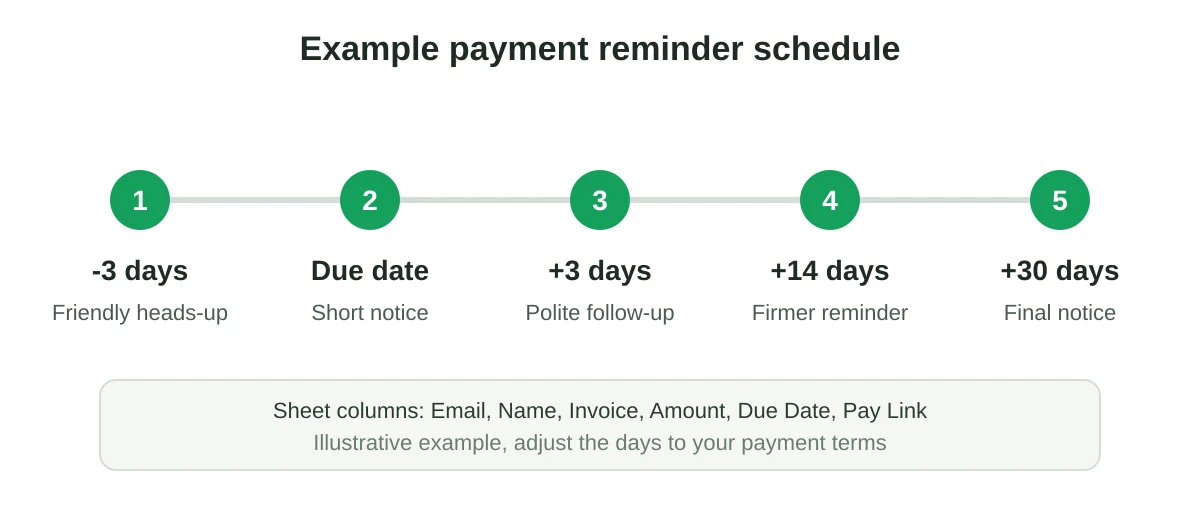
En fungerande standard ser ut så här:
- Ungefär 3 dagar före förfallodatumet, en vänlig förvarning.
- På förfallodatumet, ett kort meddelande med betalningslänken.
- Ungefär 3 dagar efter, en artig uppföljning.
- Ungefär 14 dagar efter, en bestämdare påminnelse.
- Ungefär 30 dagar efter, ett slutgiltigt meddelande.
Se dessa siffror som en utgångspunkt och anpassa dem efter ditt avtal. Om du tar ut förseningsavgifter måste du se till att dina fakturavillkor stöder dem och kontrollera reglerna där du är verksam innan du nämner ytterligare åtgärder.
Fem e-postmallar för betalningspåminnelser
Varje mall använder sammanslagningsfält inom dubbla klammerparenteser. Varje fält kopplas till en kolumn i ditt kalkylark, så {{Name}} läser kolumnen Name. Skriv dem i ett utkast i Gmail så fyller tillägget i varje rad.
1. Vänlig förvarning
Ämne: Faktura {{Invoice}} förfaller den {{Due Date}}
Hej {{Name}},
Ett kort meddelande om att faktura {{Invoice}} på {{Amount}} förfaller den {{Due Date}}. Du kan betala här: {{Pay Link}}.
Tack, och säg gärna till om något behöver ändras.
2. Förfaller idag
Ämne: Faktura {{Invoice}} förfaller idag
Hej {{Name}},
Faktura {{Invoice}} på {{Amount}} förfaller idag. Här är betalningslänken: {{Pay Link}}.
Om du redan har betalat ber vi dig bortse från detta meddelande och tackar för din betalning.
3. Artig uppföljning
Ämne: Uppföljning av faktura {{Invoice}}
Hej {{Name}},
Jag har ännu inte sett någon betalning för faktura {{Invoice}} ({{Amount}}), som förföll den {{Due Date}}. Betalningen och detta meddelande kan helt enkelt ha korsat varandra.
Du kan betala här: {{Pay Link}}. Om något hindrar betalningen kan du svara på detta mejl så hjälper jag till att lösa det.
4. Bestämdare påminnelse
Ämne: Förfallen: faktura {{Invoice}}, {{Days Overdue}} dagar försenad
Hej {{Name}},
Faktura {{Invoice}} på {{Amount}} är nu {{Days Overdue}} dagar försenad från sitt förfallodatum den {{Due Date}}. Vänligen ordna med betalning denna vecka via {{Pay Link}}.
Om du vill diskutera en avbetalningsplan kan du svara på detta e-postmeddelande så kan vi komma överens om datum.
5. Slutgiltigt meddelande
Ämne: Slutgiltigt meddelande: faktura {{Invoice}}
Hej {{Name}},
Detta är den sista påminnelsen för faktura {{Invoice}} ({{Amount}}), som ursprungligen förföll den {{Due Date}}. Vänligen betala senast den {{Final Date}} för att undvika ytterligare åtgärder enligt våra betalningsvillkor.
Om det finns en tvist vill jag höra om det nu. Svara direkt så återkommer jag snarast.
Lägg märke till hur tonen trappas upp genom datumen och beloppen snarare än genom hårda ord. Det håller relationen intakt samtidigt som budskapet är tydligt. För hjälp med ämnesrader, se mail merge subject line ideas.
Konfigurera Google Sheets
Skapa en rad per obetald faktura. En enkel layout fungerar bra:
| Name | Invoice | Amount | Due Date | Days Overdue | Pay Link | |
|---|---|---|---|---|---|---|
| ana@example.com | Ana | INV-1042 | $850 | Oct 1 | 14 | din länk |
Beräkna Days Overdue med en formel som =MAX(0, TODAY()-E2) så att den hålls uppdaterad. Filtrera kalkylarket till de rader som matchar det steg du ska skicka, och behåll en statuskolumn så att du aldrig råkar påminna samma kund två gånger av misstag. Vår guide till mail merge from Google Sheets går igenom den grundläggande konfigurationen.
Skicka påminnelserna med Mail Merge for Gmail
- Skriv mallen som ett utkast i Gmail med dina sammanslagningsfält.
- Öppna kalkylarket, starta Mail Merge for Gmail och välj utkastet.
- Skicka ett test till dig själv och kontrollera att varje fält fylldes i.
- Skicka hela omgången eller schemalägg den till en vardagsmorgon.
Eftersom meddelandena skickas från ditt eget Gmail-konto hamnar svaren i din vanliga inkorg, och kunderna ser ett personligt e-postmeddelande istället för ett systemmeddelande. Om du behöver bifoga fakturan som PDF kan du koppla en specifik fil till varje rad. Se mail merge and attachments för de olika alternativen. Gmails egen funktion för e-postkoppling kan inte bifoga individuella filer per mottagare, vilket GMass notes in its invoice mail merge post påpekar, så det är här ett tillägg hjälper till.
Tänk också på din dagliga volym. Googles sida om Gmail sending limits in Google Workspace anger 2 000 meddelanden per dag per användare och 1 500 för e-postkoppling i skrivande stund. De flesta omgångar av fakturapåminnelser är mycket mindre, men om du hanterar en stor lista, se what to do when the Gmail sending limit is reached.
Tips som förbättrar betalningssvaren
- Skriv beloppet och fakturanumret i ämnesraden så att e-postmeddelandet är användbart även om det inte öppnas.
- Inkludera en tydlig betalningslänk och inget annat som konkurrerar om uppmärksamheten.
- Skicka på vardagsmorgnar, när ekonomikontakter med största sannolikhet sitter vid sina skrivbord.
- Stoppa sekvensen för en kund så fort de betalar. Ta bort eller markera raden före nästa steg.
- Erbjud alltid ett sätt att svara om det finns en tvist. Många sena betalningar beror på administrativa problem, inte på vägran att betala.
Vanliga frågor
Hur snart efter förfallodatumet bör jag skicka en betalningspåminnelse?
Många guider föreslår ett första förseningsmeddelande inom en till tre dagar. En snabbare påminnelse fungerar bra för små belopp och bra kunder, medan längre uppehåll passar större företagskonton med långsamma godkännandekedjor.
Hur många påminnelser bör jag skicka?
De flesta sekvenser består av tre till fem meddelanden. Femstegsschemat ovan täcker en förvarning, ett meddelande på förfallodagen och tre förseningssteg.
Bör jag nämna förseningsavgifter?
Endast om ditt avtal eller dina fakturavillkor redan inkluderar dem, och bara efter att ha kontrollerat lokala regler. Nämn dem i de mer bestämda stegen, inte i det första.
Kan jag skicka påminnelser automatiskt?
Du kan schemalägga en omgång till en vald tid. Du bestämmer fortfarande vilka rader som ska inkluderas, vilket ger dig kontroll över vem som får ett mer bestämt meddelande.
Kommer dessa e-postmeddelanden att se personliga ut?
Ja. De skickas från din Gmail-adress, ett meddelande per mottagare, med detaljerna från varje rad infogade.
Börja skicka dina påminnelser
En påminnelsesekvens som du kan återanvända sparar timmar varje månad och gör att fakturor betalas snabbare. Installera Mail Merge for Gmail, klistra in mallarna ovan och skicka din första omgång från det kalkylark du redan använder.
Redo att skicka din första kampanj?
Installera Mail Merge for Gmail från Google Workspace Marketplace och skicka upp till 50 personliga e-postmeddelanden per dag gratis.
Kom igång gratisMer läsning
Mer från Tutorials

Så tar du bort dubbletter i Google Sheets före en e-postkoppling
Lär dig hur du tar bort dubbletter i Google Sheets före en e-postkoppling med verktyg som UNIQUE och COUNTIF så att ingen får samma mejl två gånger.

Hur du bygger målgruppsanpassade e-postlistor som faktiskt konverterar
Lär dig hur du bygger målgruppsanpassade e-postlistor som driver öppningar, klick och svar. Praktiska steg för källhantering, segmentering, rensning och GDPR-kompatibel utskickshantering.

Skicka massutskick från Gmail: En komplett steg-för-steg-guide
Lär dig hur du skickar massutskick från Gmail med Mail Merge for Gmail. Steg-för-steg-guide för personlig kommunikation, spårning och bästa praxis för leveransbarhet.