


















Autosvar för Google Forms: Ett personligt e-postmeddelande för varje svar
Ställ in ett autosvar för Google Forms som skickar e-post för varje nytt svar från Gmail, anpassat med svaren, via Google Sheets och Mail Merge for Gmail.

Någon fyller i ditt registreringsformulär, din offertförfrågan eller ditt supportärende, och sedan händer ingenting förrän en människa läser kalkylarket. Ett autosvar för Google Forms överbryggar den klyftan: varje nytt svar får ett e-postmeddelande tillbaka inom ungefär en minut, skrivet av dig, ifyllt med personens egna svar och skickat från din Gmail-adress. Den här handledningen jämför sätten att bygga ett, och går sedan igenom installationen med Google Sheets och Mail Merge for Gmail, med ett praktiskt exempel som du kan kopiera.
Vad Google Forms skickar på egen hand
Google Forms har ett inbyggt kvitto, och det är värt att veta exakt vad det gör innan du letar efter något annat. I formulärets inställningar, under Svar, kan du slå på Samla in e-postadresser. Googles hjälpsida om att hantera formulärsvar beskriver två lägen: Verifierad, där de som svarar måste bekräfta att deras Google-kontoadress samlas in med svaret, och Svarandes inmatning, där de själva skriver in en adress. När adresser samlas in kan ett andra alternativ, Skicka en kopia av svaret till de som svarar, ställas in på När det begärs eller Alltid.
Den kopian är hela funktionen. Den innehåller den svarandes egna svar, utan anpassat ämne, utan hälsning, utan nästa steg och utan bilaga. Google varnar också för att de som svarar kanske inte får de förväntade kvittona på grund av skräppostfilter och andra åtgärder mot missbruk. För ett snabbt “vi har mottagit det” fungerar det bra. För en bekräftelse som berättar för folk vart de ska gå, vad de ska ta med sig eller vad som händer härnäst, behöver du något som skriver e-postmeddelandet åt dig.
Tre sätt att automatiskt e-posta varje svarande
Apps Script
Formulärets länkade kalkylark kan köra ett skript vid varje inlämning som läser den nya raden och skickar ett e-postmeddelande. Det är gratis och flexibelt, och det medför två kostnader. Den första är underhåll: skriptet är ditt att felsöka när en fråga byter namn eller en behörighet löper ut. Den andra är kvoten. Googles sida för Apps Script-kvoter anger e-postmottagare per dag till 100 för vanliga Gmail-konton och 1 500 för Google Workspace-konton, och kvoterna återställs 24 timmar efter den första begäran snarare än vid midnatt. Googles egna exempel på ett aviseringstillägg, publicerat i deras snabbstart för Forms-tillägg, anger att det endast är avsett för demonstrationsändamål och inte bör användas för komplexa eller viktiga arbetsflöden.
Aviseringstillägg för Forms
Marketplace-tillägg som Email Notifications for Google Forms installeras inuti formulärredigeraren och skickar ett mallbaserat e-postmeddelande vid varje inlämning. De går snabbt att ställa in. Kompromissen är en andra gräns som läggs ovanpå Googles: leverantörens sida för premiumutgåvor listar 20 e-postmeddelanden per dag för gratisutgåvan, 400 e-postmottagare för Standard-utgåvan och 1 500 per dag för Enterprise-utgåvan, vilket kräver ett Google Workspace-konto. Den gränsen delas mellan alla formulär på samma Google-konto.
En formulärautomatisering i Mail Merge for Gmail
Mail Merge for Gmail fungerar från kalkylarket som samlar in svaren. Du skriver e-postmeddelandet en gång i kampanjverktyget, med sammanslagningstaggar för formulärets frågor, och väljer Skicka när ett nytt formulärsvar anländer. Från och med då blir varje nytt svar ett personligt e-postmeddelande, skickat via ditt eget Gmail-konto med ditt avsändarnamn och din svarsadress, och med de vanliga kampanjalternativen: spårning av öppnanden och klick, en avregistreringslänk, CC- och BCC-kolumner samt bilagor. Sändningsgränsen är den för din plan och ditt Gmail-konto, och statusen för varje e-postmeddelande skrivs bredvid dess svar i arket. Formulärautomatiseringar ingår i Professional-planen.
Så här jämförs de tre för uppgiften att skapa en personlig bekräftelse:
| Inbyggt kvitto | Apps Script | Mail Merge-automatisering | |
|---|---|---|---|
| Anpassat ämne och text | Nej | Ja, i kod | Ja, i en visuell redigerare |
| Sammanslagningsfält från svaren | Endast svar, som en lista | Ja, i kod | Ja, med {{Question}}-taggar |
| Skickas från | Google Forms | Ditt konto, via ett skript | Ditt Gmail-konto |
| Status per svar | Ingen | Endast om du bygger det | Skrivs i arket |
| Arbetsinsats för installation | En knapp | Kodning och en utlösare | Några klick, ingen kod |
Ställ in autosvaret för Google Forms steg för steg
Hela installationen sker på tre platser: formuläret, dess svarsark och kampanjverktyget i Mail Merge. Räkna med ungefär tio minuter.
1. Skicka svar till ett kalkylark
Öppna formuläret, klicka på Svar och sedan på Länka till Kalkylark. Googles hjälpsida om att välja var svar ska sparas beskriver samma åtgärd som Välj destination för svar i menyn Mer. Skapa ett nytt kalkylark eller välj ett befintligt. Google Sheets lägger till en flik, som standard namngiven Formulärsvar 1, med en kolumn per fråga plus en tidsstämpelkolumn, och lägger till en rad för varje ny inlämning.
Om du istället börjar från formulärredigeraren med Mail Merge (se steg 3), letar tillägget efter ett länkat kalkylark och erbjuder sig att skapa och länka ett åt dig när det inte finns något.
2. Se till att varje svar har en e-postadress
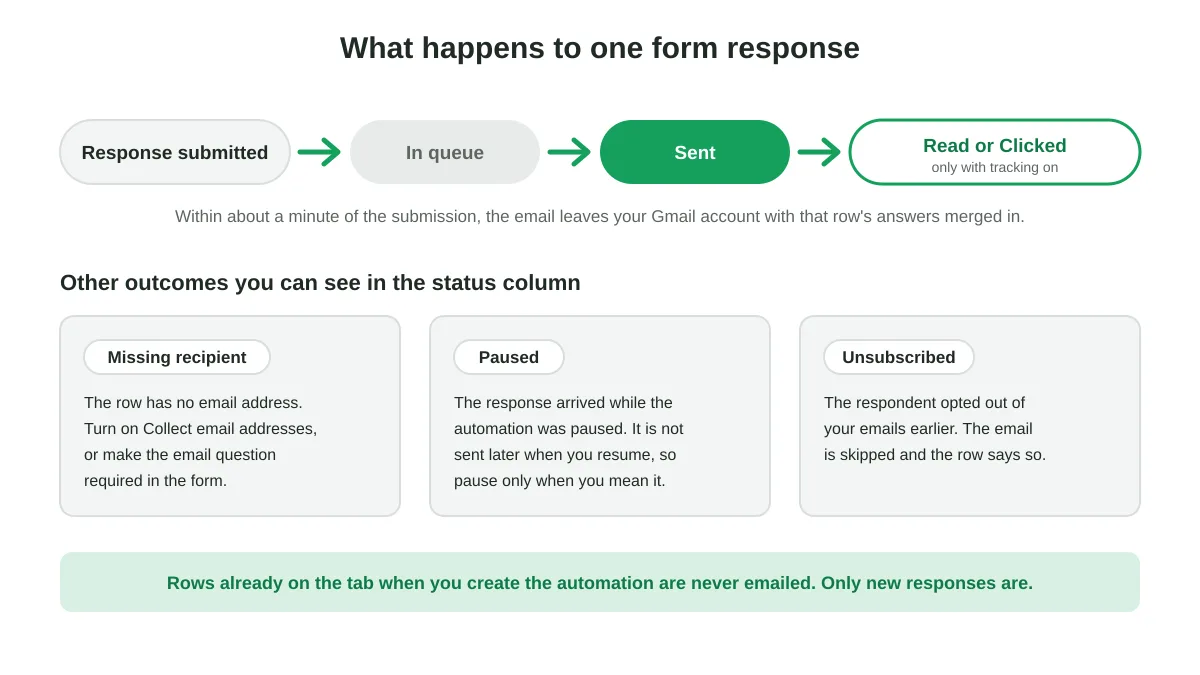
Autosvaret behöver en adress att svara till. Slå antingen på Samla in e-postadresser i formulärinställningarna, vilket skapar en kolumn för E-postadress i arket, eller lägg till en fråga med kort svar som “Din e-postadress” och ställ in dess svarsvalidering till en e-postadress. Ett svar som anländer utan en sådan markeras som Saknad mottagare i arket och ingen e-postas.
3. Öppna Mail Merge på svarsfliken
Du kan börja från endera sidan:
- I kalkylarket öppnar du fliken Formulärsvar 1 och sedan Tillägg, Mail Merge for Gmail, Ny kampanj.
- I formulärredigeraren öppnar du Tillägg, Mail Merge for Gmail, Skicka ett e-postmeddelande för varje svar. Verktyget öppnas på formulärets svarsflik, redan i automatiseringsläge, och det fungerar innan det första svaret har anlänt.
4. Skriv e-postmeddelandet med sammanslagningstaggar
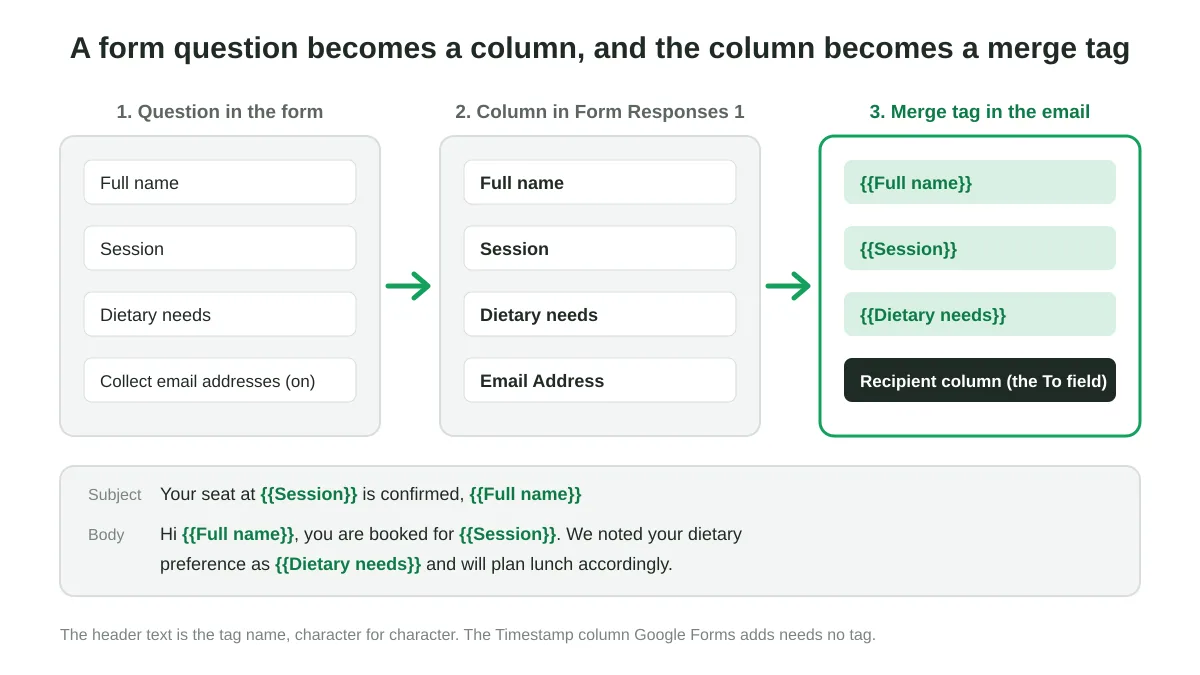
Varje kolumnrubrik på svarsfliken är en sammanslagningstagg. Frågan “Fullständigt namn” blir {{Fullständigt namn}}, och knappen Sammanslagningstagg i verktygsfältet listar varje kolumn så att du aldrig behöver skriva en för hand. Taggar fungerar i ämnesraden såväl som i brödtexten. Skriv e-postmeddelandet som du skulle göra till en person och infoga taggarna där deras svar hör hemma. Klicka på Visa förhandsgranskning för att se hur en rad renderas. Om inget svar har anlänt ännu kan du själv skicka in ett testsvar via formuläret, förhandsgranska den raden och använda Skicka ett test till mig för att läsa det i din egen inkorg.
5. Skapa automatiseringen
Öppna pilen bredvid skicka-knappen och välj Skicka när ett nytt formulärsvar anländer…, eller slå på Nya formulärsvar i verktygets inställningar. Dialogrutan sammanfattar vad som kommer att hända: ingen e-postas just nu, varje nytt svar får ett e-postmeddelande inom ungefär en minut, rader som redan finns på fliken e-postas inte, och din dagliga gräns gäller fortfarande. Bekräfta med Skapa automatisering.
Mail Merge infogar en statuskolumn på svarsfliken. När ett svar landar står det I kö i dess cell, sedan Skickat, och senare Läst eller Klickat om spårning är aktiverat. Automatiseringen visas i listan Kampanjer med en Automatisering-bricka och ett antal besvarade svar.
Ett praktiskt exempel: en workshopregistrering
Anta att ett formulär samlar in registreringar för en serie workshops. Svarsfliken ser ut så här efter två inlämningar:
| Tidsstämpel | E-postadress | Fullständigt namn | Session | Kostbehov |
|---|---|---|---|---|
| 2026-10-22 09:14 | maria@example.com | Maria Lopez | Workshop B, 14:00 | Vegetarian |
| 2026-10-22 09:31 | ken@example.com | Ken Adeyemi | Workshop A, 10:00 | Inga |
Mottagarkolumnen är E-postadress. Ämnet och brödtexten för automatiseringen:
Ämne: Din plats på {{Session}} är bekräftad, {{Fullständigt namn}}
Brödtext:
Hej {{Fullständigt namn}},
Tack för din registrering. Du är inbokad på {{Session}} på Riverside Hub, rum 2. Dörrarna öppnas 15 minuter innan start.
Vi har noterat dina kostönskemål som {{Kostbehov}} och kommer att planera lunchen därefter.
Behöver du ändra något? Svara bara på detta e-postmeddelande.
Maria får “Din plats på Workshop B, 14:00 är bekräftad, Maria Lopez” ungefär en minut efter att hon klickat på Skicka, Ken får sin egen version, och arket visar Skickat bredvid var och en av dem. En tredje person som skickar in nästa vecka får samma behandling utan att någon rör arket.
Två små vanor gör att detta läses bättre. Håll frågetitlarna korta och mänskliga, eftersom de är både kolumnrubrikerna och sammanslagningstaggarna. Och när en fråga är valfri, skriv meningen så att ett tomt svar fortfarande är logiskt, eller gör frågan obligatorisk.
Håll automatiseringen igång smidigt
En formulärautomatisering är en långlivad kampanj, så några regler skiljer sig från ett engångsutskick. De kommer från Mail Merge-dokumentationen om att skicka vid nya formulärsvar.
- Meddelandet fryses när du skapar det. För att ändra formuleringen stoppar du automatiseringen från sidan Kampanjer och skapar en ny. Endast en automatisering kan övervaka en given flik åt gången.
- Pausning håller kvar nya svar, det lägger dem inte i kö. Ett svar som anländer medan automatiseringen är pausad markeras som Pausad i arket och skickas inte när du återupptar. Pausa bara när du verkligen menar det.
- Den dagliga sändningsgränsen gäller. Svar som anländer efter att gränsen har nåtts väntar i kön och går ut när det rullande 24-timmarsfönstret rensas. Gränserna per plan finns på sidan för dagliga sändningsgränser, och vår guide till Gmail-sändningsgränsen förklarar vad Google lägger till utöver det.
- Avregistrerade personer hoppas över. Om en svarande har avregistrerat sig från dina e-postmeddelanden tidigare markeras deras rad som Avregistrerad och ingenting skickas, vilket håller din hantering av avregistreringar konsekvent över kampanjer.
- Skapad i webbappen? Öppna tillägget en gång. Endast tillägget kan övervaka ett kalkylark för nya svar. En automatisering som skapats från webbappen visar Väntar på aktivering tills du öppnar Tillägg, Mail Merge for Gmail, Ny kampanj i det kalkylarket, och svar som anländer innan dess e-postas inte.
- Låt statuskolumnen vara ifred. Google Forms lägger till varje nytt svar under den senast ifyllda raden, så om du skriver under svaren i statuskolumnen ändras var nästa svar landar.
- Uppföljningar och A/B-ämnen är inte tillgängliga i detta läge. En automatisering skickar ett e-postmeddelande per svar, utan någon batch att dela upp ett test över och inget enskilt sändningsdatum att hänga en fördröjning på. Om du vill ha påminnelser före evenemanget kan du köra en separat påminnelsekampanj från samma ark närmare datumet.
Idéer bortom bekräftelsemejlet
Samma mekanism fungerar för alla formulär där de svarande förväntar sig ett svar:
- Registreringar till evenemang och webbseminarier: bekräftelsen ovan, med kalenderdetaljerna och anslutningslänken. Para ihop den med en kampanj för evenemangsinbjudan för att fylla formuläret från första början.
- Förfrågningar om leads och offerter: en omedelbar bekräftelse som upprepar vad den potentiella kunden bad om och namnger personen som kommer att ringa dem, ett naturligt första meddelande i en onboarding-sekvens.
- Ansökningar och anmälningar: ett kvitto som listar vad som skickades in och nästa deadline, användbart för skolor, klubbar och volontärprogram.
- Feedback och undersökningar: ett tackmejl som inkluderar en rabattkod eller länken till resultaten.
- Interna förfrågningar: IT-, anläggnings- eller HR-formulär där beställaren får en ärendeliknande bekräftelse med de svar de gav.
Eftersom varje e-postmeddelande skickas från ditt Gmail-konto landar svaren i din inkorg som vilken annan konversation som helst, och den svarande ser en riktig persons adress snarare än en no-reply.
Vanliga frågor
Skickar Google Forms bekräftelsemejl på egen hand?
Endast en kopia av den svarandes svar, och bara när du samlar in e-postadresser och slår på svarskopian. Innehållet kan inte anpassas. För ett personligt meddelande behöver du ett skript, ett aviseringstillägg eller en mail merge-automatisering.
Vilken Mail Merge-plan inkluderar autosvaret för Google Forms?
Formulärautomatiseringar ingår i Professional-planen, som kostar 8,99 USD per månad eller 89,90 USD per år i skrivande stund och tillåter upp till 1 500 e-postmeddelanden per dag med en Google Workspace-adress. En gratis @gmail.com-adress förblir begränsad till 500 per dag av Google oavsett plan.
Kommer befintliga svar att e-postas när jag skapar automatiseringen?
Nej. Endast svar som anländer efter att automatiseringen har skapats besvaras. För att e-posta de personer som redan har svarat kör du en normal kampanj på samma flik först, med hjälp av standardflödet för Google Sheets mail merge.
Kan jag bifoga en fil, till exempel en biljett eller en broschyr?
Ja. Bifoga en fil i verktyget innan du skapar automatiseringen så går den ut med varje e-postmeddelande. En bilagekolumn per rad som innehåller en Drive-länk fungerar också, precis som i en vanlig kampanj. Se mail merge och bilagor för detaljerna.
Vilket konto skickar e-postmeddelandena?
Det Google-konto som skapade automatiseringen. Tillägget installerar övervakaren på kalkylarket endast för det kontot, och e-postmeddelandena använder det kontots Gmail-adress och dagliga gräns, så ställ in automatiseringen från det konto du vill att bekräftelserna ska komma från.
Svara på varje svar i samma ögonblick som det anländer
Ett formulär som svarar direkt känns som en tjänst snarare än en datainsamling. Länka ditt formulär till ett ark, skriv e-postmeddelandet en gång med svaren som sammanslagningstaggar, och låt Mail Merge for Gmail skicka en personlig bekräftelse från ditt eget Gmail-konto för varje nytt svar.
Redo att skicka din första kampanj?
Installera Mail Merge for Gmail från Google Workspace Marketplace och skicka upp till 50 personliga e-postmeddelanden per dag gratis.
Kom igång gratisMer läsning
Mer från Tutorials

E-postmall för betalningspåminnelse: Fem meddelanden från Google Sheets
Kopiera en e-postmall för betalningspåminnelse för varje steg av en förfallen faktura och skicka alla påminnelser från Google Sheets via Gmail med egna fält.

Så tar du bort dubbletter i Google Sheets före en e-postkoppling
Lär dig hur du tar bort dubbletter i Google Sheets före en e-postkoppling med verktyg som UNIQUE och COUNTIF så att ingen får samma mejl två gånger.

Hur du bygger målgruppsanpassade e-postlistor som faktiskt konverterar
Lär dig hur du bygger målgruppsanpassade e-postlistor som driver öppningar, klick och svar. Praktiska steg för källhantering, segmentering, rensning och GDPR-kompatibel utskickshantering.