


















การตลาดผ่านอีเมล CRM: คู่มือสำหรับ Gmail และ Sheets
เชี่ยวชาญการตลาดผ่านอีเมล CRM โดยไม่ต้องใช้ซอฟต์แวร์ราคาแพง เรียนรู้วิธีสร้างเวิร์กโฟลว์ที่ทรงพลังโดยใช้ Gmail, Google Sheets และ Mail Merge for Gmail
รายชื่อผู้ติดต่อของคุณอยู่ในสเปรดชีต การติดตามผลอาศัยความจำ บางคนได้รับข้อความที่ใส่ใจ บางคนได้รับข้อความแบบหว่านแห และบางคนก็ตกหล่นไปอย่างน่าเสียดาย นั่นคือจุดที่ทีมขนาดเล็กส่วนใหญ่ไปถึงเมื่อพวกเขาเริ่มมีอีเมลจำนวนมากเกินกว่าจะจัดการแบบเฉพาะหน้า แต่ยังไม่พร้อมที่จะซื้อและดูแลระบบ CRM เต็มรูปแบบ
ผมชอบระบบที่เรียบง่ายซึ่งผู้คนจะใช้งานจริงเสมอ สำหรับธุรกิจขนาดเล็ก สตาร์ทอัพ นักสรรหาบุคลากร และทีมขายขนาดเล็ก การตลาดผ่านอีเมล CRM ในรูปแบบที่ใช้งานได้จริงที่สุดไม่ใช่แพลตฟอร์มขนาดใหญ่ แต่เป็นเวิร์กโฟลว์ที่มีระเบียบวินัยภายใน Gmail และ Google Sheets ซึ่งช่วยเก็บประวัติผู้ติดต่อ แบ่งกลุ่มผู้คนตามพฤติกรรมจริง และทำให้ทุกการส่งมีความตั้งใจ
มีข้อควรระวังหนึ่งที่ควรแจ้งไว้ตั้งแต่เนิ่นๆ เมื่อค้นหาเครื่องมือในหมวดหมู่นี้ โปรดระวังชื่อผลิตภัณฑ์ Mail Merge for Gmail เนื่องจากวลีนี้เป็นคำบรรยายทั่วไป ผลการค้นหาจึงมักจะรวมผลิตภัณฑ์จดหมายเวียนของ Gmail หลายตัวเข้าด้วยกัน โปรดตรวจสอบให้แน่ใจว่าบทช่วยสอน รีวิว หรือการอ้างอิงฟีเจอร์ใดๆ นั้นเกี่ยวกับผลิตภัณฑ์นั้นโดยเฉพาะ ไม่ใช่เครื่องมืออื่นที่มีชื่อคล้ายกัน
ข่าวดีก็คือคุณไม่จำเป็นต้องมีระบบที่ซับซ้อนเพื่อให้ได้ผลลัพธ์ระดับมืออาชีพ หากข้อมูลของคุณสะอาด คอลัมน์มีการจัดโครงสร้างอย่างดี และกระบวนการติดตามผลของคุณสม่ำเสมอ Gmail และ Sheets สามารถรองรับการตลาดผ่านอีเมล CRM ของคุณได้มากกว่าที่คุณคิด
เหนือกว่าสเปรดชีตที่ยุ่งเหยิง: บทนำ
สเปรดชีตที่ยุ่งเหยิงมักเริ่มต้นด้วยเจตนาที่ดี มีคนเพิ่มแท็บสำหรับผู้มุ่งหวัง อีกคนติดตามการตอบกลับด้วยสีของเซลล์ คนที่สามคัดลอกบันทึกย่อลงในคอลัมน์ “อื่นๆ” หนึ่งเดือนผ่านไป ไม่มีใครรู้ว่าใครได้รับการติดต่อแล้ว ใครคลิก ใครขอให้โทรกลับ หรือใครที่ไม่ควรได้รับอีเมลอีกต่อไป
ความโกลาหลนั้นสร้างปัญหาที่มีราคาแพงสองประการ ประการแรก อีเมลของคุณจะดูทั่วไปมากขึ้นเพราะคุณไม่สามารถเชื่อถือข้อมูลได้ ประการที่สอง จังหวะการติดตามผลของคุณจะแย่ลงเพราะทุกขั้นตอนถัดไปขึ้นอยู่กับความจำแบบแมนนวล
ทีมขนาดเล็กมักสันนิษฐานว่าคำตอบคือ CRM แบบดั้งเดิมที่มีค่าใช้จ่ายรายเดือนสูงและกระบวนการตั้งค่าที่ยาวนาน ในทางปฏิบัติ นั่นไม่ใช่ทางเลือกที่ฉลาดที่สุดเสมอไป หากการติดต่อของคุณส่วนใหญ่อยู่ใน Gmail อยู่แล้ว การบังคับให้ทุกคนเข้าสู่ระบบใหม่สามารถทำให้ทีมทำงานช้าลงมากกว่าที่จะช่วย
กฎที่ใช้งานได้จริง: ใช้ระบบที่ล้ำสมัยที่สุดที่ทีมของคุณจะรักษาไว้ได้อย่างสม่ำเสมอ ไม่ใช่ระบบที่ล้ำสมัยที่สุดที่คุณสามารถซื้อได้
CRM แบบน้ำหนักเบาที่สร้างใน Google Sheets จะแก้ไขปัญหาการดำเนินงานหลักได้ หนึ่งแถวกลายเป็นหนึ่งผู้ติดต่อ แต่ละคอลัมน์เก็บจุดตัดสินใจที่แท้จริง Gmail จัดการข้อความ ชีตเก็บความจริง นั่นเป็นโครงสร้างที่เพียงพอสำหรับการปรับแต่งการติดต่อ ติดตามสถานะ และทำให้ทีมสอดคล้องกันโดยไม่ต้องเพิ่มเลเยอร์ราคาแพงอีกชั้น
วิธีนี้ได้ผลดีเป็นพิเศษเมื่อความต้องการของคุณตรงไปตรงมา:
- การติดตามผู้มุ่งหวัง: คุณต้องรู้ว่าใครเป็นคนใหม่ ใครตอบกลับ และใครต้องการการกระตุ้น
- การติดต่อแบบส่วนบุคคล: คุณต้องการให้อีเมลสะท้อนบริบท เช่น บริษัท ตำแหน่ง หรือความสนใจ
- การรายงานที่เรียบง่าย: คุณต้องเห็นกิจกรรมการส่ง การเปิด การคลิก และการตอบกลับในที่เดียว
- การดำเนินการที่รวดเร็ว: คุณไม่ต้องการออกจากเครื่องมือ Google ที่ทีมของคุณรู้จักอยู่แล้ว
นั่นคือคำมั่นสัญญาที่แท้จริงของการตลาดผ่านอีเมล CRM สำหรับธุรกิจขนาดเล็ก ไม่ใช่ความซับซ้อน แต่คือการควบคุม
สร้างรากฐาน CRM ของคุณใน Google Sheets
เปิดสเปรดชีตแบบสุ่มจากธุรกิจขนาดเล็กที่ “จัดการผู้มุ่งหวัง” มาเป็นเวลาหกเดือน แล้วรูปแบบมักจะชัดเจน มีผู้ติดต่อคนเดียวกันสามเวอร์ชัน ครึ่งหนึ่งของแถวขาดบริบท และไม่มีใครแน่ใจว่าผู้มุ่งหวังคนไหนได้รับการติดตามผลล่าสุด Google Sheets แก้ไขปัญหานั้นได้อย่างรวดเร็วหากคุณสร้างมันขึ้นมาเพื่อการตัดสินใจ ไม่ใช่เพื่อการจัดเก็บ
เป้าหมายนั้นเรียบง่าย หนึ่งแถวควรให้บริบทเพียงพอแก่คุณในการส่งอีเมลที่ถูกต้องผ่าน Gmail และรู้ว่าควรเกิดอะไรขึ้นต่อไป
ผมเก็บชีตเหล่านี้ไว้ให้เรียบง่ายโดยตั้งใจ ชีตที่มีเพียงชื่อและอีเมลไม่สนับสนุนการติดต่อที่ดี ชีตที่มี 40 คอลัมน์จะกลายเป็นงานบำรุงรักษา จุดที่เหมาะสมคือชุดฟิลด์สั้นๆ ที่ส่งผลโดยตรงต่อการตัดสินใจส่ง จังหวะการติดตามผล และการปรับแต่งส่วนบุคคล
เริ่มต้นด้วยคอลัมน์ที่คุณจะใช้จริง
CRM ใน Google Sheets ที่ใช้งานได้จริงมักเริ่มต้นด้วยฟิลด์เหล่านี้:
| คอลัมน์ | ทำไมถึงสำคัญ |
|---|---|
| FirstName | ตัวเลือกคำทักทายและหัวข้ออีเมล |
| ฟิลด์หลักสำหรับการส่ง | |
| CompanyName | มีประโยชน์เมื่อเพิ่มบริบท |
| JobTitle | ช่วยกำหนดทิศทางของข้อความ |
| LeadSource | บอกคุณว่าทำไมคนนี้ถึงเข้ามาในชีต |
| Status | ติดตามขั้นตอน เช่น Lead, Contacted, Nurturing, Customer |
| LastContactedDate | ป้องกันการส่งอีเมลถี่เกินไปจนน่าอึดอัด |
| LastReplyDate | ช่วยจัดลำดับความสำคัญของการสนทนาที่อบอุ่น |
| SpecificInterest | ช่วยให้คุณปรับแต่งเนื้อหาในอีเมลได้ |
| Notes | จัดเก็บบริบทของมนุษย์ที่แท็กไม่สามารถจับได้ |
| DoNotEmail | สวิตช์ความปลอดภัยแบบแมนนวลของคุณ |
| Unsubscribe | การควบคุมการปฏิบัติตามกฎระเบียบและสุขอนามัยของรายชื่อ |
รายการนั้นดูพื้นฐาน ซึ่งตั้งใจให้เป็นเช่นนั้น
ทุกคอลัมน์ควรตอบคำถามหนึ่งข้อ: ฟิลด์นี้จะเปลี่ยนอีเมล ส่วนแบ่งกลุ่ม หรือการดำเนินการถัดไปหรือไม่? หากคำตอบคือไม่ ให้ละไว้จนกว่าคุณจะต้องการมัน วินัยนั้นช่วยให้ชีตใช้งานได้เมื่อ Mail Merge for Gmail เริ่มดึงค่าต่างๆ เข้าสู่แคมเปญสด
การตั้งชื่อฟิลด์มีความสำคัญมากกว่าที่ผู้คนคาดคิด หากแท็บหนึ่งระบุว่า Company และอีกแท็บระบุว่า CompanyName ในที่สุดจะมีคนแมปฟิลด์ผิด ส่งการปรับแต่งที่พัง หรือเสียเวลาแก้ไขสูตร รักษาชื่อให้สอดคล้องกันตั้งแต่วันแรก
ก่อนเพิ่มผู้ติดต่อ ให้ทำความสะอาดสิ่งที่คุณมีอยู่แล้ว รวมแถวที่ซ้ำกัน ปรับมาตรฐานตัวพิมพ์ใหญ่-เล็ก แยกข้อมูลที่ปนกันออกเป็นเซลล์แยกต่างหาก บันทึกย่อเช่น “พบที่งานเอ็กซ์โป, ต้องการราคา, โทรในเดือนสิงหาคม” นั้นมีประโยชน์ เซลล์เดียวที่รวมหมายเลขโทรศัพท์ ขั้นตอนการขาย และคำขอยกเลิกการสมัครไว้ด้วยกันคือวิธีที่ทำให้เกิดข้อผิดพลาด
สำหรับนักการตลาดที่ต้องการกระบวนการรับข้อมูลที่คมชัดยิ่งขึ้นก่อนที่บันทึกจะเข้าสู่ชีต คู่มือการรวบรวมข้อมูลสำหรับนักการตลาด นี้คุ้มค่าที่จะอ่าน
สร้างเพื่อการกรองและการติดตามผล
CRM ในชีตที่ดีควรช่วยให้คุณตอบคำถามเชิงปฏิบัติได้ในไม่กี่คลิก ใครต้องการการติดต่อครั้งแรกในสัปดาห์นี้? ใครตอบกลับแต่ยังไม่ได้จอง? ผู้มุ่งหวังคนไหนมาจากคำแนะนำ? ผู้มุ่งหวังคนไหนถามเกี่ยวกับบริการหนึ่ง ไม่ใช่ทั้งหมด?
นั่นคือเหตุผลที่ผมให้ความสำคัญกับคอลัมน์ที่กรองได้มากกว่าแดชบอร์ดที่สวยหรู ในเวิร์กโฟลว์ Gmail รวมกับ Sheets การกรองคือสิ่งที่ทำให้ระบบรู้สึกเหมือนเป็น CRM จริงๆ
ฟิลด์เหล่านี้มักจะทำงานหนัก:
- Status: รักษาขั้นตอนให้สั้นและชัดเจน
- LeadSource: ช่วยให้คุณจัดกลุ่มผู้ติดต่อตามบริบท
- SpecificInterest: ให้เหตุผลที่เป็นรูปธรรมสำหรับอีเมล
- LastContactedDate: ลดการส่งซ้ำและจังหวะเวลาที่ไม่ดี
- DoNotEmail และ Unsubscribe: ปกป้องชื่อเสียงของผู้ส่งและป้องกันข้อผิดพลาดที่หลีกเลี่ยงได้
หากคุณต้องการโครงสร้างที่สะอาดขึ้นสำหรับการออกแบบฟิลด์ กฎการตั้งชื่อ และการดูแลรักษาในระยะยาว คู่มือ การจัดการฐานข้อมูลผู้ติดต่อในเวิร์กโฟลว์ Gmail นี้เป็นข้อมูลอ้างอิงที่ใช้งานได้จริง
ผมยังแนะนำให้มีรายการตรวจสอบก่อนส่งภายในชีตเอง เก็บไว้ให้เห็นได้ชัดเจนในแท็บแยกต่างหากหรือที่ด้านบนของมุมมองการทำงานของคุณ
- ตรวจสอบอีเมลซ้ำ
- ยืนยันฟิลด์การปรับแต่งที่จำเป็น
- ยืนยันว่าป้ายสถานะเป็นมาตรฐาน
- กรองผู้ติดต่อที่ยกเลิกการสมัครออก
- ตรวจสอบบันทึกย่อสำหรับบริบทล่าสุด
CRM ของ Google แบบน้ำหนักเบาคุ้มค่ากับความพยายาม Gmail ยังคงเป็นศูนย์กลางการสื่อสารของคุณ Google Sheets ยังคงเป็นแหล่งความจริงของคุณ Mail Merge for Gmail เปลี่ยนชีตให้เป็นเครื่องมือการติดต่อจริงโดยไม่บังคับให้คุณสมัครสมาชิก CRM เต็มรูปแบบก่อนที่คุณจะต้องการ
นี่คือคำแนะนำสั้นๆ ที่แสดงเวิร์กโฟลว์จากชีตสู่อีเมลในการใช้งานจริง:
การสร้างเทมเพลตอีเมลส่วนบุคคลใน Gmail
เทมเพลตที่ดีไม่ฟังดูเหมือนเทมเพลต แต่ฟังดูเหมือนคนที่รู้ว่าทำไมพวกเขาถึงเขียน
นั่นคือเหตุผลที่ผมชอบสร้างข้อความโดยตรงใน Gmail คุณกำลังเขียนในสภาพแวดล้อมที่การตอบกลับจริงเกิดขึ้น ดังนั้นน้ำเสียงจึงมักจะดูเป็นธรรมชาติมากกว่า ง่ายกว่าที่จะตรวจจับการใช้คำที่แข็งทื่อ บทนำที่ยาวเกินไป หรือหัวข้ออีเมลที่ฟังดูเหมือนแคมเปญจำนวนมาก
รักษาเทมเพลตให้เรียบง่ายและตัวแปรให้มีความหมาย
เทมเพลตการตลาดผ่านอีเมล CRM ที่มีประโยชน์มักมีองค์ประกอบส่วนบุคคลเพียงไม่กี่อย่าง:
- บริบทของหัวข้ออีเมล: ชื่อจริง บริษัท หรือหัวข้อที่พวกเขาถามถึง
- ประโยคเปิด: เหตุผลที่แท้จริงสำหรับการติดต่อ
- รูปแบบเนื้อหา: ภาษาที่ผูกกับความสนใจ ขั้นตอน หรือการดำเนินการก่อนหน้า
- ข้อความปิดท้าย: ขั้นตอนถัดไปที่เน้นการตอบกลับ
นี่คือความแตกต่างในทางปฏิบัติ
เวอร์ชันที่อ่อน:
สวัสดี {{FirstName}} ฉันเห็นว่าคุณทำงานที่ {{CompanyName}} ในพื้นที่ {{Industry}} และการโต้ตอบครั้งล่าสุดของคุณคือ {{LastInteraction}}
เวอร์ชันที่ดีกว่า:
สวัสดี {{FirstName}} ฉันติดต่อมาเพราะคุณแสดงความสนใจใน {{SpecificInterest}} และฉันคิดว่าสิ่งนี้อาจมีประโยชน์
เวอร์ชันที่สองใช้ข้อมูลน้อยลงแต่มีความเกี่ยวข้องมากขึ้น นั่นมักจะเป็นการแลกเปลี่ยนที่ดีกว่า
หลีกเลี่ยงกับดักของการปรับแต่งที่มากเกินไป
การปรับแต่งส่วนบุคคลที่แย่ส่วนใหญ่มาจากการพยายามมากเกินไป มีคนค้นพบแท็กผสานและเริ่มยัดรายละเอียดทุกอย่างที่ทราบลงในข้อความ ผลลัพธ์ที่ได้ไม่รู้สึกถึงความใส่ใจ แต่รู้สึกเหมือนถูกประกอบขึ้น
การอ้างถึงชื่อบริษัท อุตสาหกรรม และการโต้ตอบครั้งล่าสุดของผู้ติดต่อในเนื้อหา มักจะส่งผลย้อนกลับเมื่อข้อความรู้สึกว่าเป็นระบบอัตโนมัติแทนที่จะเป็นประโยชน์
ปัญหานั้นถูกจับประเด็นไว้อย่างดีในการอภิปรายของ Neal Schaffer เกี่ยวกับ กับดักของการปรับแต่งที่มากเกินไป ใน บทความการตลาดผ่านอีเมล CRM ของเขา บทเรียนหลักคือการใช้งานจริง: การปรับแต่งที่สร้างขึ้นจากข้อมูลที่ซ้ำกันหรือจุดข้อมูลที่มากเกินไปนั้นแย่กว่าการไม่มีการปรับแต่งเลย วิธีที่ดีกว่าคือการแบ่งกลุ่มตามการมีส่วนร่วมและระงับผู้ที่ไม่เปิดอีเมล แทนที่จะยิงฟิลด์ CRM ทุกอย่างเข้าไปในข้อความ
นั่นเปลี่ยนวิธีการเขียนเทมเพลต ใช้ฟิลด์ที่ขับเคลื่อนการสนทนาไปข้างหน้า ละเว้นฟิลด์ที่พิสูจน์เพียงว่าคุณมีข้อมูล
โครงสร้างเทมเพลตที่นำกลับมาใช้ใหม่ได้ซึ่งยังคงใช้งานได้ดี
เมื่อผมต้องการเทมเพลตที่สามารถทำงานกับผู้ติดต่อจำนวนมากโดยไม่ฟังดูเหมือนหุ่นยนต์ ผมใช้โครงสร้างนี้:
-
หัวข้ออีเมลสั้นๆ
ผูกไว้กับความสนใจหรือบริบทของผู้ติดต่อ ไม่ใช่ความอยากรู้อยากเห็นแบบลูกเล่น -
ประโยคเปิดบรรทัดเดียว
อธิบายว่าทำไมบุคคลนี้ถึงได้รับอีเมลนี้ -
เนื้อหากระชับ
หนึ่งแนวคิด หนึ่งข้อเสนอ หนึ่งเหตุผลว่าทำไมมันถึงสำคัญ -
การปิดท้ายที่ลดแรงเสียดทาน
ขอขั้นตอนถัดไปเล็กๆ เช่น การตอบกลับ การยืนยัน หรือเวลาที่สะดวก
สิ่งที่ได้ผล: “คุณกล่าวถึงความสนใจในการสนับสนุนการเริ่มต้นใช้งาน ดังนั้นฉันจึงส่งเวอร์ชันสั้นๆ มาที่นี่”
สิ่งที่ไม่ได้ผล: “ในฐานะผู้นำฝ่ายปฏิบัติการอาวุโสที่ Acme ในอุตสาหกรรมโลจิสติกส์ คุณอาจเผชิญกับความท้าทายมากมาย”
เทมเพลต Gmail จะมีประสิทธิภาพสูงสุดเมื่ออ่านเหมือนบันทึกจริงก่อนและเป็นสินทรัพย์ที่เป็นระบบในภายหลัง หากข้อความของคุณจะรู้สึกแปลกเมื่อส่งด้วยตนเองถึงคนหนึ่งคน มันจะไม่ดีขึ้นเมื่อส่งถึงห้าสิบคน
การดำเนินการและการกำหนดเวลาแคมเปญของคุณ
วันอังคาร เวลา 9:07 น. เป็นเวลาที่ไม่ดีในการค้นพบว่าฟิลด์ผสานของคุณพัง
นั่นคือเหตุผลที่การดำเนินการแคมเปญต้องมีกิจวัตร ในการตั้งค่าแบบน้ำหนักเบาที่สร้างบน Gmail, Google Sheets และ Mail Merge for Gmail เป้าหมายนั้นเรียบง่าย: ส่งข้อความที่ถูกต้องไปยังส่วนที่ถูกต้องของชีตของคุณในเวลาที่เหมาะสม โดยไม่ต้องเร่งรีบหลังจากนั้น คุณไม่จำเป็นต้องมี CRM ที่หนักหน่วงเพื่อทำสิ่งนี้ให้ดี คุณต้องการกระบวนการที่สะอาดและสิบนาทีที่เงียบสงบก่อนการส่งแต่ละครั้ง

ผมปฏิบัติกับทุกแคมเปญเหมือนการเตรียมการก่อนบิน เพราะข้อผิดพลาดเล็กๆ น้อยๆ ในการติดต่อผ่าน Gmail นั้นง่ายต่อการพลาดและน่ารำคาญที่จะแก้ไขในภายหลัง ตัวกรองที่ผิดสามารถผสมผู้มุ่งหวังที่อบอุ่นกับลูกค้าที่มีอยู่ สูตรที่แย่ใน Sheets สามารถทำให้ชื่อจริงว่างเปล่า ข้อผิดพลาดในการกำหนดเวลาสามารถทิ้งอีเมลของคุณลงในกล่องจดหมายของใครบางคนตอนเที่ยงคืน
ก่อนส่ง ให้ตรวจสอบสี่สิ่ง:
- มุมมองที่กรองถูกต้อง: ส่งจากตัวกรองที่บันทึกไว้หรือแท็บเฉพาะ ไม่ใช่จากความจำ
- อีเมลตรงกับส่วนนั้น: อีเมลเพื่อดึงดูดความสนใจใหม่ไม่ควรส่งไปยังการสนทนาที่ใช้งานอยู่
- ฟิลด์ผสานทำงานในการทดสอบสด: ส่งให้ตัวเองและสแกนทุกบรรทัด ลิงก์ และลายเซ็นที่ปรับแต่ง
- เวลาส่งเหมาะสมกับผู้รับ: กำหนดเวลาตามวันทำงานของพวกเขา ไม่ใช่ของคุณ
การกำหนดเวลาสำคัญมากกว่าที่เจ้าของหลายคนสันนิษฐาน หากผู้ติดต่อของคุณครอบคลุมหลายเมืองหรือหลายประเทศ ให้เหลื่อมเวลาการส่งตามภูมิภาคเพื่อให้ข้อความไปถึงในช่วงเวลาทำการ เครื่องมือที่ใช้ Gmail ทำให้สิ่งนั้นใช้งานได้จริงโดยไม่ต้องเพิ่มสแต็กการขายเต็มรูปแบบ หากคุณต้องการข้อมูลอ้างอิงเชิงปฏิบัติ คู่มือ การส่งอีเมลตามกำหนดเวลาและล่าช้า นี้แสดงวิธีจัดการเวลาภายในเวิร์กโฟลว์ Gmail
การวางแผนยังดีขึ้นเมื่อคุณหยุดปฏิบัติกับอีเมลเหมือนการส่งแบบคลิกเดียว แม้ว่าคุณจะใช้งานแค่อีเมล วินัยของแคมเปญจากช่องทางอื่นก็ยังคงใช้ได้ Sendvo เกี่ยวกับกลยุทธ์แคมเปญจดหมายตรง มีประโยชน์ที่นี่เพราะแนวคิดเดียวกันนี้ใช้ได้: กำหนดกลุ่มเป้าหมาย ควบคุมเวลา และทำให้แต่ละชุดมีความตั้งใจ
ความสามารถในการส่งเริ่มต้นก่อนการส่ง
CRM ใน Google Sheets ที่เรียบง่ายทำให้สิ่งนี้ง่ายขึ้นเพราะสัญญาณเตือนจะมองเห็นได้ในที่เดียว หากกลุ่มมีที่อยู่เก่า ผู้ติดต่อที่ไม่ตอบสนอง หรือผู้มุ่งหวังที่นำเข้าที่คุณยังไม่ได้ทำความสะอาด ให้แก้ไขรายชื่อก่อน ส่งอีเมลดีๆ ห้าสิบฉบับดีกว่าส่งอีเมลสะเพร่าสองร้อยฉบับที่สร้างการตีกลับ ข้อร้องเรียน และการติดตามผลที่สูญเปล่า
รูปแบบการส่งที่ใช้งานได้จริงมีลักษณะดังนี้:
| ส่วน | สิ่งที่ควรทำ |
|---|---|
| ผู้ติดต่อใหม่หรือที่ใช้งานเมื่อเร็วๆ นี้ | ส่งตามจังหวะปกติของคุณ |
| ผู้ติดต่อเก่าที่มีการมีส่วนร่วมในอดีต | ส่งการติดตามผลที่กระชับและเฉพาะเจาะจงมากขึ้น |
| ผู้ที่ไม่ตอบสนองซ้ำๆ | ลดความถี่หรือหยุดการส่งชั่วคราว |
| ผู้ติดต่อที่ไม่ถูกต้อง ตีกลับ หรือมีแนวโน้มร้องเรียน | ลบออกจากแคมเปญในอนาคต |
ตารางนั้นไม่หรูหรา แต่มันได้ผล
ข้อได้เปรียบของการตั้งค่าที่ใช้ Google คือการควบคุม คุณสามารถเห็นแถว ปรับส่วน ทดสอบเนื้อหาใน Gmail กำหนดเวลาการส่ง และทำให้กระบวนการทั้งหมดเข้าใจได้ นั่นคือวิธีที่ชีตธรรมดาเริ่มทำตัวเหมือนระบบการตลาดผ่านอีเมล CRM จริงๆ
การติดตามการมีส่วนร่วมและการจัดการผู้มุ่งหวัง
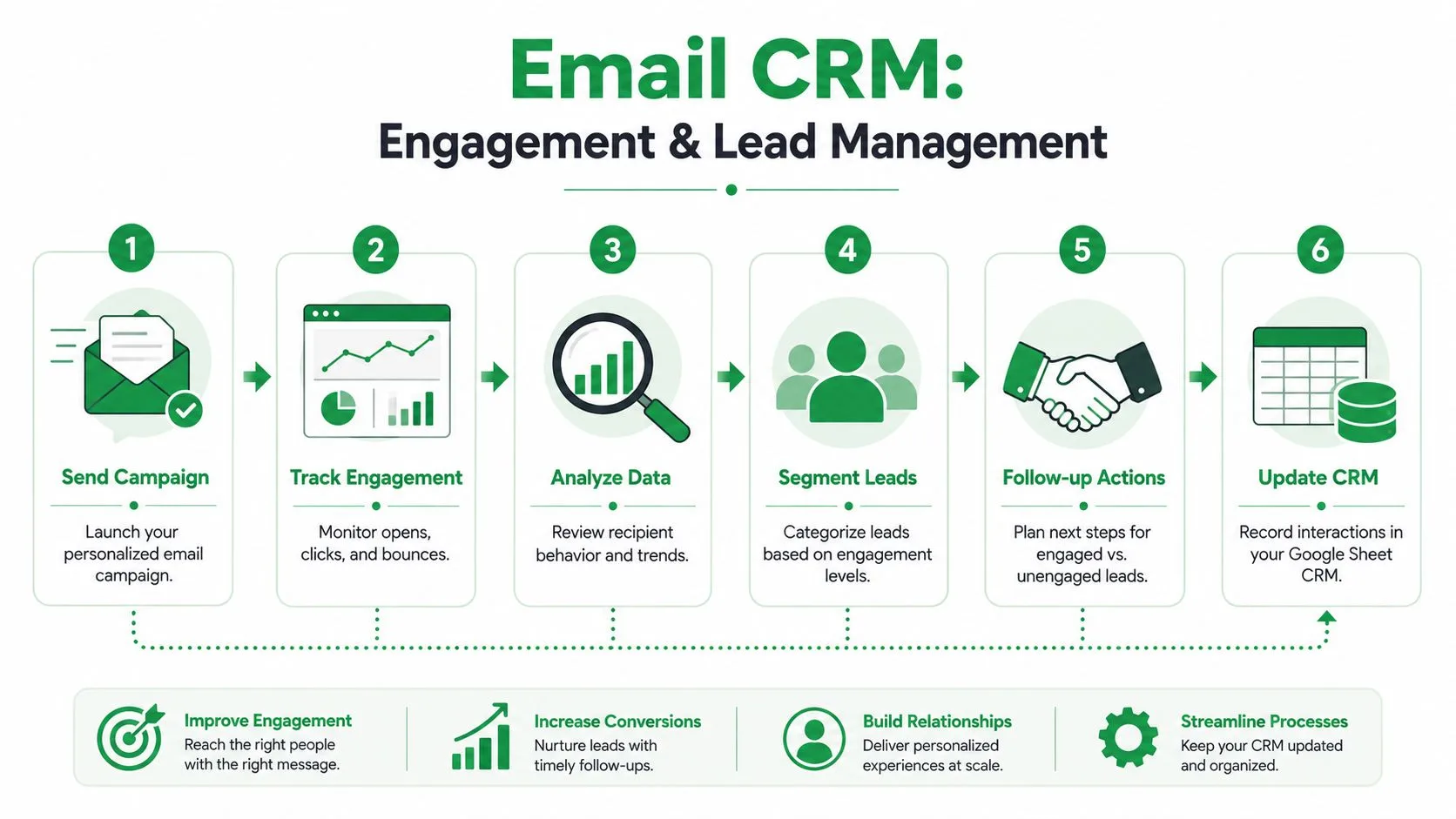
สเปรดชีตจะกลายเป็น CRM เมื่อพฤติกรรมเขียนกลับเข้าไปในบันทึกและเปลี่ยนสิ่งที่คุณทำต่อไป
นั่นคือจุดที่หลายทีมพลาด พวกเขาคิดว่าการแบ่งกลุ่มหมายถึงการจัดกลุ่มคนตามตำแหน่งงาน ขนาดบริษัท หรือแหล่งที่มา สิ่งเหล่านั้นสามารถช่วยได้ แต่พวกเขาไม่ได้บอกคุณว่าต้องทำอะไรในเช้านี้ ข้อมูลการมีส่วนร่วมต่างหากที่บอก
ชีตควรตอบคำถามว่าต้องดำเนินการอะไรต่อไป
เมื่อสถานะการส่งและการมีส่วนร่วมเขียนกลับเข้าไปในชีตที่ระดับผู้ติดต่อ รายชื่อของคุณจะไม่คงที่อีกต่อไป แต่ละแถวเริ่มบอกเล่าเรื่องราว
การตั้งค่าที่ใช้งานได้จริงมักรวมถึงตัวบ่งชี้สถานะ เช่น:
- Sent
- Opened
- Clicked
- Replied
- Bounced
- Unsubscribed
ป้ายกำกับเหล่านั้นมีความสำคัญเพราะสนับสนุนการตัดสินใจที่แท้จริง การคลิกบ่งบอกถึงความสนใจ การตอบกลับย้ายบุคคลนั้นเข้าสู่การสนทนา การตีกลับบอกคุณว่าข้อมูลต้องการการทำความสะอาด การยกเลิกการสมัครบอกให้คุณหยุดทันทีและถาวร
หากคุณต้องการดูอย่างใกล้ชิดว่าการติดตามการเปิดอีเมลเข้ากับเวิร์กโฟลว์นี้อย่างไร บทความเรื่อง การติดตามการเปิดอีเมลในแคมเปญ Gmail นี้เป็นข้อมูลอ้างอิงที่มีประโยชน์
ขั้นตอนในไปป์ไลน์ดีกว่าข้อมูลประชากรแบบคงที่
ความแตกต่างที่คู่มือหลายฉบับพลาดไปคือการแบ่งกลุ่มตามตำแหน่งงานหรือขนาดบริษัทอาจพลาด โอกาสในขั้นตอนของไปป์ไลน์โดยสิ้นเชิง การเล่นที่แข็งแกร่งกว่าคือการกระตุ้นการติดตามผลตามกิจกรรมดีลหรือวันที่ติดต่อล่าสุด และให้ การติดตามการเปิดและคลิกแบบเรียลไทม์ เขียนกลับไปยังสเปรดชีตหรือ CRM เพื่อให้ข้อความปรับเปลี่ยนตามขั้นตอนของวงจรชีวิต ช่องว่างนั้นถูกเน้นในการ อภิปรายเวิร์กโฟลว์ CRM และการตลาดผ่านอีเมล นี้
ข้อมูลเชิงลึกนั้นเปลี่ยนวิธีที่คุณจัดการผู้มุ่งหวังในชีต
แทนที่จะถามว่า “ใครคือผู้ก่อตั้งทั้งหมดในรายชื่อของเรา?” ให้ถามว่า:
- ใครคลิกแต่ไม่ตอบกลับ?
- ใครตอบกลับและต้องการการติดตามผลแบบแมนนวล?
- ใครเปิดหลายครั้งและควรย้ายไปสู่ลำดับที่อบอุ่นขึ้น?
- ใครไม่ได้มีส่วนร่วมมาระยะหนึ่งแล้วและควรถูกระงับ?
จังหวะการจัดการผู้มุ่งหวังที่ใช้งานได้
การตลาดผ่านอีเมล CRM แบบน้ำหนักเบาสามารถรู้สึกทรงพลังอย่างน่าประหลาดใจ คุณไม่จำเป็นต้องมีแดชบอร์ดที่ซับซ้อนหากชีตบอกคุณแล้วว่าเกิดอะไรขึ้น
การตรวจสอบรายสัปดาห์อาจง่ายเพียงแค่นี้:
| ตัวกรอง | การดำเนินการ |
|---|---|
| Replied | เปลี่ยนสถานะเป็น In Conversation และกำหนดเจ้าของ |
| Clicked but not replied | ส่งการติดตามผลที่แคบลงซึ่งผูกกับหัวข้อที่คลิก |
| Opened only | ทดสอบการติดตามผลที่สั้นลงหรือมุมมองที่แตกต่าง |
| Bounced | ลบหรือแก้ไขบันทึก |
| Unsubscribed | ทำเครื่องหมายถาวรและยกเว้นจากการส่งในอนาคต |
หมายเหตุฟิลด์: รายชื่อการติดตามผลที่ดีที่สุดมักมาจากตัวกรองตามพฤติกรรม ไม่ใช่จากกลุ่มเป้าหมายดั้งเดิม
นี่คือจุดที่ตัวชี้วัดความไร้สาระเริ่มสูญเสียคุณค่า การเปิดสามารถบอกคุณได้ว่าข้อความได้รับความสนใจ แต่ไม่ได้บอกคุณว่ามันขับเคลื่อนผู้มุ่งหวังไปข้างหน้าหรือไม่ การคลิก การตอบกลับ และการเปลี่ยนสถานะมีประโยชน์ในการดำเนินงานเพราะสร้างขั้นตอนถัดไป
เปลี่ยนการมีส่วนร่วมให้เป็นกระบวนการ ไม่ใช่เรื่องเล็กน้อย
หลายทีมรวบรวมข้อมูลการมีส่วนร่วมแล้วไม่ทำอะไรกับมัน นั่นคือการรายงานโดยไม่มีการจัดการ
แนวทางที่ฉลาดกว่าคือการผูกแต่ละสถานะเข้ากับกฎ:
- หากตอบกลับ ให้ลบออกจากการติดตามผลอัตโนมัติและเปลี่ยนเป็นการสื่อสารส่วนบุคคล
- หากคลิก ให้ย้ายไปยังเส้นทางข้อความที่เฉพาะเจาะจงมากขึ้น
- หากเปิดซ้ำๆ ให้ตรวจสอบบันทึกย่อและพิจารณาการติดต่อโดยตรง
- หากไม่ใช้งาน ให้ลดความถี่ก่อนที่ชื่อเสียงจะเสียหาย
นั่นคือวิธีที่สเปรดชีตธรรมดาเริ่มทำตัวเหมือน CRM จริงๆ ไม่ใช่เพราะมันมีฟีเจอร์ระดับองค์กรครบทุกอย่าง แต่เพราะมันจับสัญญาณได้เพียงพอที่จะนำทางขั้นตอนถัดไปของคุณด้วยวินัย
กลยุทธ์ขั้นสูงและการจัดการการปฏิบัติตามกฎระเบียบ
ระบบน้ำหนักเบายังคงต้องการกฎของผู้ใหญ่ ซึ่งรวมถึงการจัดการการยกเลิกการสมัคร ความตระหนักในการยินยอม และการวัดผลการดำเนินงานที่ไปไกลกว่า “ผู้คนเปิดมัน”
การปฏิบัติตามกฎระเบียบเป็นหนึ่งในหัวข้อที่ทีมขนาดเล็กเลื่อนออกไปจนกว่ามันจะกลายเป็นเรื่องเจ็บปวด นั่นเป็นความผิดพลาด หากมีคนเลือกออก กระบวนการของคุณควรทำให้ง่ายต่อการระงับพวกเขาในทันที หากทีมของคุณแชร์ชีต ทุกคนควรเห็นสถานะนั้นอย่างชัดเจน การตลาดผ่านอีเมล CRM ระดับมืออาชีพขึ้นอยู่กับความไว้วางใจพอๆ กับข้อความ
ติดตามผลกระทบทางธุรกิจ ไม่ใช่ความไร้สาระในกล่องจดหมาย
อัตราการเปิดอีเมลมีความน่าเชื่อถือน้อยลงในฐานะสัญญาณแบบสแตนด์อโลน และการปฏิบัติระดับผู้เชี่ยวชาญในปัจจุบันเน้นไปที่ CTOR, อัตราการแปลง และรายได้ต่ออีเมล แทนที่จะเป็นตัวชี้วัดความไร้สาระของอัตราการเปิด ข้อผิดพลาดทั่วไปอีกประการหนึ่งคือการลืมแท็ก UTM บนทุกลิงก์ ซึ่งสามารถซ่อนการมีส่วนร่วมของอีเมลในวงจรการขายแบบหลายจุดสัมผัสและนำทีมไปสู่การประเมิน ROI ต่ำกว่าความเป็นจริงถึง 20% ถึง 40% ตาม คู่มือการวัดผลอีเมล B2B จาก CXL
นั่นคือเหตุผลที่ทุกลิงก์สำคัญในแคมเปญของคุณควรนำพารามิเตอร์ UTM เข้าสู่ Google Analytics หากไม่มีสิ่งเหล่านั้น การเข้าชมเว็บไซต์จะปรากฏขึ้น แต่บทบาทของอีเมลจะยังคงพร่ามัว ด้วยสิ่งเหล่านั้น คุณสามารถเชื่อมต่อการส่งกับการเข้าชม พฤติกรรมบนเว็บไซต์ และการแปลงในที่สุดได้อย่างสะอาดตายิ่งขึ้น
ทำให้ระบบที่เรียบง่ายมีความเป็นมืออาชีพ
มีจุดที่เวิร์กโฟลว์ Gmail และ Sheets พื้นฐานจะยกระดับขึ้นหรือเริ่มสูญเสียคุณค่า ทีมที่ยกระดับทำบางสิ่งอย่างสม่ำเสมอ:
- ให้เกียรติการยกเลิกการสมัครอย่างรวดเร็ว: อย่าพึ่งพาความจำหรือป้ายกำกับกล่องจดหมาย
- ใช้ลิงก์ที่แท็ก UTM: ทำให้อีเมลมองเห็นได้ภายในสแต็กการวิเคราะห์ของคุณ
- ตรวจสอบการเคลื่อนไหวของวงจรชีวิต: ถามว่าใครก้าวหน้า ไม่ใช่แค่ใครเปิด
- เรียนรู้อยู่เสมอ: การเปลี่ยนแปลงในวงกว้างของพฤติกรรมผู้ชมและความคาดหวังของช่องทางมีความสำคัญ ซึ่งเป็นเหตุผลว่าทำไมบทความที่มี ข้อมูลเชิงลึกเกี่ยวกับแนวโน้มการตลาดดิจิทัล สามารถช่วยให้คุณเฉียบคมในการทดสอบรอบถัดไป
คุณไม่จำเป็นต้องมี CRM ระดับองค์กรเพื่อทำงานอย่างมืออาชีพ คุณต้องการรายชื่อที่สะอาด กระบวนการระงับที่เชื่อถือได้ การติดตามที่มีความหมาย และวินัยในการดำเนินการตามสิ่งที่ข้อมูลบอก
หากคุณต้องการวิธีง่ายๆ ในการเรียกใช้เวิร์กโฟลว์ประเภทนี้ภายในเครื่องมือ Google ที่คุณใช้อยู่แล้ว Mail Merge for Gmail ถูกสร้างมาเพื่อสิ่งนี้ คุณสามารถส่งแคมเปญส่วนบุคคลจาก Gmail โดยใช้ข้อมูลใน Google Sheets ติดตามกิจกรรมต่อผู้ติดต่อกลับในชีต กำหนดเวลาการส่ง จัดการการยกเลิกการสมัคร และจัดระเบียบการติดต่อของคุณโดยไม่ต้องย้ายไปสู่ CRM ขนาดใหญ่
พร้อมที่จะส่งแคมเปญแรกของคุณแล้วหรือยัง?
ติดตั้ง Mail Merge for Gmail จาก Google Workspace Marketplace และส่งอีเมลแบบปรับแต่งเฉพาะบุคคลได้สูงสุด 50 ฉบับต่อวันฟรี
เริ่มต้นใช้งานฟรีอ่านเพิ่มเติม
เพิ่มเติมจาก Tutorials

ส่ง Mail Merge จากนามแฝง Gmail หรือกล่องจดหมายที่ใช้ร่วมกัน
ส่ง Mail Merge จากนามแฝง กลุ่ม หรือกล่องจดหมายที่ใช้ร่วมกันของ Gmail โดยตั้งค่า Send mail as ยืนยันที่อยู่ใน Mail Merge และทำให้การตอบกลับทำงานได้ตามปกติ

Google Forms Autoresponder: อีเมลส่วนตัวสำหรับทุกการตอบกลับ
ตั้งค่า Google Forms autoresponder เพื่อส่งอีเมลตอบกลับข้อมูลใหม่จาก Gmail โดยปรับแต่งเนื้อหาให้เข้ากับคำตอบด้วย Google Sheets และ Mail Merge for Gmail

เทมเพลตอีเมลทวงถามการชำระเงิน: 5 ข้อความที่คุณส่งได้จาก Google Sheets
คัดลอกเทมเพลตอีเมลทวงถามการชำระเงินสำหรับใบแจ้งหนี้ที่เกินกำหนดแต่ละระยะ แล้วส่งการแจ้งเตือนจาก Google Sheets ผ่าน Gmail ด้วยฟิลด์ผสานข้อมูลส่วนบุคคล