


















ईमेल CRM मार्केटिंग: Gmail और Sheets के लिए एक गाइड
महंगे सॉफ़्टवेयर के बिना ईमेल CRM मार्केटिंग में महारत हासिल करें। Gmail, Google Sheets और Mail Merge for Gmail का उपयोग करके एक शक्तिशाली वर्कफ़्लो बनाना सीखें।
आपके संपर्क एक स्प्रेडशीट में रहते हैं। फॉलो-अप याददाश्त के भरोसे होते हैं। कुछ लोगों को एक विचारशील नोट मिलता है, दूसरों को जल्दबाजी में भेजा गया संदेश, और कुछ पूरी तरह से छूट जाते हैं। अधिकांश छोटी टीमें वहीं पहुँच जाती हैं जब वे तदर्थ (ad hoc) ईमेलिंग से आगे बढ़ जाती हैं, लेकिन अभी तक एक पूर्ण CRM खरीदने और बनाए रखने के लिए तैयार नहीं होती हैं।
मुझे हमेशा ऐसी सरल प्रणालियाँ पसंद आई हैं जिनका लोग उपयोग करेंगे। कई छोटे व्यवसायों, स्टार्टअप्स, रिक्रूटर्स और लीन सेल्स टीमों के लिए, ईमेल CRM मार्केटिंग का सबसे व्यावहारिक संस्करण कोई विशाल प्लेटफ़ॉर्म नहीं है। यह Gmail और Google Sheets के भीतर एक अनुशासित वर्कफ़्लो है जो संपर्क इतिहास रखता है, लोगों को वास्तविक व्यवहार के आधार पर विभाजित करता है, और हर संदेश को उद्देश्यपूर्ण बनाता है।
एक सावधानी है जो शुरुआत में ही बता देनी चाहिए। इस श्रेणी में टूल खोजते समय, Mail Merge for Gmail उत्पाद नाम के साथ सावधान रहें। यह वाक्यांश वर्णनात्मक है, इसलिए खोज परिणाम अक्सर कई Gmail मेल मर्ज उत्पादों को मिला देते हैं। दोबारा जांच लें कि कोई भी ट्यूटोरियल, समीक्षा या फीचर संदर्भ विशेष रूप से उस उत्पाद के बारे में है, न कि समान नाम वाले किसी अन्य टूल के बारे में।
अच्छी खबर यह है कि पेशेवर परिणाम प्राप्त करने के लिए आपको भारी-भरकम सेटअप की आवश्यकता नहीं है। यदि आपका डेटा साफ है, आपके कॉलम अच्छी तरह से संरचित हैं, और आपकी फॉलो-अप प्रक्रिया सुसंगत है, तो Gmail और Sheets आपके ईमेल CRM मार्केटिंग का उससे कहीं अधिक भार उठा सकते हैं जितना आमतौर पर माना जाता है।
अव्यवस्थित स्प्रेडशीट से परे: एक परिचय
एक अव्यवस्थित स्प्रेडशीट आमतौर पर अच्छे इरादों के साथ शुरू होती है। कोई संभावनाओं (prospects) के लिए एक टैब जोड़ता है। कोई और सेल रंगों के साथ उत्तरों को ट्रैक करता है। तीसरा व्यक्ति नोट्स को एक “विविध” कॉलम में कॉपी करता है। एक महीने बाद, किसी को नहीं पता होता कि किससे संपर्क किया गया, किसने क्लिक किया, किसने कॉल-बैक के लिए कहा, या किसे दोबारा कभी ईमेल नहीं किया जाना चाहिए।
वह अराजकता दो महंगी समस्याएँ पैदा करती है। पहला, आपके ईमेल अधिक सामान्य हो जाते हैं क्योंकि आप डेटा पर भरोसा नहीं कर सकते। दूसरा, आपका फॉलो-अप समय खराब हो जाता है क्योंकि हर अगला कदम मैन्युअल याददाश्त पर निर्भर करता है।
छोटी टीमें अक्सर मान लेती हैं कि इसका उत्तर भारी मासिक बिल और लंबी सेटअप प्रक्रिया वाला एक पारंपरिक CRM है। व्यवहार में, यह हमेशा सबसे समझदारी भरा कदम नहीं होता है। यदि आपका आउटरीच पहले से ही मुख्य रूप से Gmail में है, तो सभी को एक नई प्रणाली में मजबूर करना टीम को मदद करने के बजाय धीमा कर सकता है।
व्यावहारिक नियम: उस सबसे उन्नत प्रणाली का उपयोग करें जिसे आपकी टीम लगातार बनाए रखेगी, न कि उस सबसे उन्नत प्रणाली का जिसे आप खरीद सकते हैं।
Google Sheets में निर्मित एक हल्का CRM मुख्य परिचालन समस्या को ठीक करता है। एक पंक्ति एक संपर्क बन जाती है। प्रत्येक कॉलम में एक वास्तविक निर्णय बिंदु होता है। Gmail संदेश को संभालता है। शीट सच्चाई रखती है। यह एक और महंगी परत जोड़े बिना आउटरीच को निजीकृत करने, स्थिति को ट्रैक करने और टीम को संरेखित रखने के लिए पर्याप्त संरचना है।
यह दृष्टिकोण विशेष रूप से तब अच्छी तरह काम करता है जब आपकी ज़रूरतें सीधी हों:
- लीड ट्रैकिंग: आपको यह जानने की आवश्यकता है कि कौन नया है, किसने उत्तर दिया, और किसे प्रोत्साहन (nudge) की आवश्यकता है।
- निजीकृत आउटरीच: आप चाहते हैं कि ईमेल कंपनी, भूमिका या रुचि जैसे संदर्भ को दर्शाएं।
- सरल रिपोर्टिंग: आपको एक ही स्थान पर भेजे गए, खोले गए, क्लिक किए गए और उत्तर दिए गए ईमेल की गतिविधि देखने की आवश्यकता है।
- तेज़ निष्पादन: आप उन Google टूल को नहीं छोड़ना चाहते जिन्हें आपकी टीम पहले से जानती है।
यह छोटे व्यवसायों के लिए ईमेल CRM मार्केटिंग का सच्चा वादा है। जटिलता नहीं, नियंत्रण।
Google Sheets में अपनी CRM नींव का निर्माण
छह महीने से “लीड प्रबंधित” कर रहे किसी छोटे व्यवसाय की एक यादृच्छिक स्प्रेडशीट खोलें और पैटर्न आमतौर पर स्पष्ट होता है। एक ही संपर्क के तीन संस्करण होते हैं, आधी पंक्तियों में संदर्भ गायब होता है, और कोई भी पूरी तरह से सुनिश्चित नहीं होता कि किस लीड को आखिरी फॉलो-अप मिला। यदि आप इसे भंडारण के लिए नहीं, बल्कि निर्णयों के लिए बनाते हैं, तो Google Sheets इसे तेज़ी से ठीक कर देता है।
लक्ष्य सरल है। एक पंक्ति आपको Gmail के माध्यम से सही ईमेल भेजने और यह जानने के लिए पर्याप्त संदर्भ देनी चाहिए कि आगे क्या होना चाहिए।
मैं इन शीटों को जानबूझकर लीन रखता हूँ। केवल नाम और ईमेल वाली शीट अच्छे आउटरीच का समर्थन नहीं करती है। 40 कॉलम वाली शीट रखरखाव का काम बन जाती है। सबसे अच्छा तरीका उन क्षेत्रों का एक छोटा सेट है जो सीधे भेजने के निर्णयों, फॉलो-अप समय और वैयक्तिकरण को प्रभावित करते हैं।
उन कॉलम से शुरू करें जिनका आप वास्तव में उपयोग करेंगे
एक व्यावहारिक Google Sheets CRM आमतौर पर इन क्षेत्रों के साथ शुरू होता है:
| कॉलम | यह क्यों मायने रखता है |
|---|---|
| FirstName | व्यक्तिगत अभिवादन और विषय पंक्ति विकल्प |
| प्राथमिक भेजने का क्षेत्र | |
| CompanyName | संदर्भ जोड़ने पर उपयोगी |
| JobTitle | संदेश के कोण को आकार देने में मदद करता है |
| LeadSource | बताता है कि यह व्यक्ति शीट में क्यों आया |
| Status | चरण को ट्रैक करता है जैसे लीड, संपर्क किया गया, पोषण, ग्राहक |
| LastContactedDate | अजीब तरह से बार-बार ईमेल करने से रोकता है |
| LastReplyDate | गर्म बातचीत को प्राथमिकता देने में मदद करता है |
| SpecificInterest | आपको बॉडी कॉपी को तैयार करने देता है |
| Notes | मानवीय संदर्भ संग्रहीत करता है जिसे टैग कैप्चर नहीं कर सकते |
| DoNotEmail | आपका मैन्युअल सुरक्षा स्विच |
| Unsubscribe | अनुपालन और सूची स्वच्छता नियंत्रण |
वह सूची बुनियादी दिखती है। इसे ऐसा ही होना चाहिए।
प्रत्येक कॉलम को एक प्रश्न का उत्तर देना चाहिए: क्या यह क्षेत्र ईमेल, सेगमेंट या अगली कार्रवाई को बदल देगा? यदि उत्तर नहीं है, तो इसे तब तक छोड़ दें जब तक आपको इसकी आवश्यकता न हो। वह अनुशासन शीट को तब उपयोग करने योग्य रखता है जब Mail Merge for Gmail लाइव अभियानों में मान खींचना शुरू करता है।
क्षेत्र का नामकरण लोगों की अपेक्षा से अधिक मायने रखता है। यदि एक टैब Company कहता है और दूसरा CompanyName कहता है, तो कोई अंततः गलत क्षेत्र को मैप कर देगा, टूटी हुई वैयक्तिकरण भेजेगा, या फॉर्मूला ठीक करने में समय बर्बाद करेगा। पहले दिन से नामों को सुसंगत रखें।
संपर्क जोड़ने से पहले, जो आपके पास पहले से है उसे साफ करें। डुप्लिकेट पंक्तियों को मर्ज करें। कैपिटलाइज़ेशन को मानकीकृत करें। मिश्रित डेटा को अलग-अलग सेल में विभाजित करें। “एक्सपो में मिले, मूल्य निर्धारण चाहते हैं, अगस्त में कॉल करें” जैसा नोट उपयोगी है। एक एकल सेल जिसमें फोन नंबर, डील चरण और अनसब्सक्राइब अनुरोध भी शामिल है, वह है जिससे गलतियाँ होती हैं।
उन मार्केटर्स के लिए जो रिकॉर्ड के शीट में आने से पहले एक बेहतर इनटेक प्रक्रिया चाहते हैं, यह मार्केटर्स के लिए डेटा संग्रह के लिए व्यावहारिक गाइड पढ़ने लायक है।
फ़िल्टरिंग और फॉलो-अप के लिए निर्माण करें
एक अच्छी शीट CRM आपको कुछ ही क्लिक में परिचालन संबंधी प्रश्नों का उत्तर देने की अनुमति देनी चाहिए। इस सप्ताह किसे पहले संपर्क की आवश्यकता है? किसने उत्तर दिया लेकिन बुक नहीं किया? कौन सी लीड रेफरल से आई? किन संभावनाओं ने एक सेवा के बारे में पूछा, न कि उन सभी के बारे में?
यही कारण है कि मैं फैंसी डैशबोर्ड की तुलना में फ़िल्टर करने योग्य कॉलम की अधिक परवाह करता हूँ। Gmail और Sheets वर्कफ़्लो में, फ़िल्टरिंग ही वह चीज़ है जो सिस्टम को एक वास्तविक CRM जैसा महसूस कराती है।
ये क्षेत्र आमतौर पर भारी काम करते हैं:
- Status: चरणों को छोटा और स्पष्ट रखें।
- LeadSource: संपर्कों को संदर्भ के आधार पर समूहित करने में मदद करता है।
- SpecificInterest: ईमेल के लिए एक ठोस कारण देता है।
- LastContactedDate: बार-बार भेजने और खराब समय को कम करता है।
- DoNotEmail और Unsubscribe: प्रेषक की प्रतिष्ठा की रक्षा करें और परिहार्य त्रुटियों को रोकें।
यदि आप फ़ील्ड डिज़ाइन, नामकरण नियमों और दीर्घकालिक रखरखाव के लिए एक स्वच्छ संरचना चाहते हैं, तो Gmail वर्कफ़्लो में संपर्क डेटाबेस प्रबंधन पर यह गाइड एक व्यावहारिक संदर्भ है।
मैं शीट के भीतर ही एक प्री-सेंड समीक्षा चेकलिस्ट की भी सलाह देता हूँ। इसे एक अलग टैब पर या अपने कार्य दृश्य के शीर्ष पर दृश्यमान रखें।
- डुप्लिकेट ईमेल की जाँच करें
- आवश्यक वैयक्तिकरण फ़ील्ड सत्यापित करें
- पुष्टि करें कि स्थिति लेबल मानकीकृत हैं
- अनसब्सक्राइब किए गए संपर्कों को फ़िल्टर करें
- हाल के संदर्भ के लिए नोट्स की समीक्षा करें
एक हल्का Google CRM अपना काम करता है। Gmail आपका संचार केंद्र बना रहता है। Google Sheets आपकी सच्चाई का स्रोत बना रहता है। Mail Merge for Gmail शीट को एक वास्तविक आउटरीच इंजन में बदल देता है, बिना आपको पूर्ण CRM सदस्यता लेने के लिए मजबूर किए।
यहाँ एक त्वरित वॉकथ्रू है जो शीट-टू-ईमेल वर्कफ़्लो को क्रिया में दिखाता है:
Gmail में व्यक्तिगत ईमेल टेम्प्लेट तैयार करना
अच्छे टेम्प्लेट टेम्प्लेट जैसे नहीं लगते। वे उस व्यक्ति की तरह लगते हैं जो जानता है कि वे क्यों लिख रहे हैं।
यही कारण है कि मैं संदेशों को सीधे Gmail में बनाना पसंद करता हूँ। आप उस वातावरण में लिख रहे हैं जहाँ वास्तविक उत्तर होते हैं, इसलिए स्वर अधिक स्वाभाविक रहता है। कठोर वाक्यांशों, बहुत लंबे परिचय, या विषय पंक्तियों को पकड़ना आसान है जो थोक अभियान की तरह लगते हैं।
टेम्प्लेट को सरल और वेरिएबल्स को सार्थक रखें
एक उपयोगी ईमेल CRM मार्केटिंग टेम्प्लेट में आमतौर पर केवल मुट्ठी भर व्यक्तिगत तत्व होते हैं:
- विषय पंक्ति संदर्भ: पहला नाम, कंपनी, या वह विषय जिसके बारे में उन्होंने पूछा था
- प्रारंभिक वाक्य: संपर्क का एक वास्तविक कारण
- बॉडी वेरिएशन: रुचि, चरण या पूर्व कार्रवाई से जुड़ी भाषा
- समापन प्रॉम्प्ट: उत्तर-उन्मुख अगला कदम
व्यवहार में अंतर यहाँ है।
कमजोर संस्करण:
नमस्ते {{FirstName}}, मैंने देखा कि आप {{Industry}} क्षेत्र में {{CompanyName}} में काम करते हैं और आपकी पिछली बातचीत {{LastInteraction}} थी।
बेहतर संस्करण:
नमस्ते {{FirstName}}, मैं संपर्क कर रहा हूँ क्योंकि आपने {{SpecificInterest}} में रुचि दिखाई है और मुझे लगा कि यह उपयोगी हो सकता है।
दूसरा संस्करण कम डेटा का उपयोग करता है लेकिन अधिक प्रासंगिकता का। यह आमतौर पर बेहतर सौदा है।
अति-वैयक्तिकरण जाल से बचें
अधिकांश खराब वैयक्तिकरण बहुत अधिक प्रयास करने से आता है। कोई मर्ज टैग खोजता है और संदेश में हर ज्ञात विवरण को भरना शुरू कर देता है। परिणाम विचारशील महसूस नहीं होता है। यह इकट्ठा किया हुआ महसूस होता है।
संदेश के बजाय बॉडी में किसी संपर्क की कंपनी का नाम, उद्योग और पिछली बातचीत का संदर्भ देना अक्सर उल्टा पड़ जाता है जब संदेश सहायक होने के बजाय स्वचालित महसूस होता है।
वह समस्या नील शेफ़र की उनके CRM ईमेल मार्केटिंग लेख में अति-वैयक्तिकरण जाल की चर्चा में अच्छी तरह से पकड़ी गई है। मुख्य सबक व्यावहारिक है: डुप्लिकेट या अत्यधिक डेटा बिंदुओं पर निर्मित वैयक्तिकरण बिना वैयक्तिकरण से भी बदतर है। एक बेहतर दृष्टिकोण जुड़ाव के आधार पर विभाजित करना और गैर-खोलने वालों को दबाना है, न कि हर CRM फ़ील्ड को संदेश में डालना।
यह बदल देता है कि टेम्प्लेट कैसे लिखे जाने चाहिए। उन क्षेत्रों का उपयोग करें जो बातचीत को आगे बढ़ाते हैं। उन क्षेत्रों को अनदेखा करें जो केवल यह साबित करते हैं कि आपके पास डेटा है।
एक पुन: प्रयोज्य टेम्प्लेट संरचना जो टिकी रहती है
जब मुझे एक ऐसा टेम्प्लेट चाहिए जो रोबोटिक लगे बिना कई संपर्कों में काम कर सके, तो मैं इस संरचना का उपयोग करता हूँ:
-
छोटी विषय पंक्ति
इसे संपर्क की रुचि या संदर्भ से जोड़ें, न कि दिखावटी जिज्ञासा से। -
एक पंक्ति का उद्घाटन
बताएं कि यह व्यक्ति ईमेल क्यों प्राप्त कर रहा है। -
कॉम्पैक्ट बॉडी
एक विचार, एक प्रस्ताव, एक कारण कि यह क्यों मायने रखता है। -
कम-घर्षण समापन
एक छोटे अगले कदम के लिए पूछें जैसे कि उत्तर, पुष्टि, या पसंदीदा समय।
क्या काम करता है: “आपने ऑनबोर्डिंग सहायता में रुचि का उल्लेख किया है, इसलिए मैं यहाँ संक्षिप्त संस्करण भेज रहा हूँ।“
क्या काम नहीं करता: “लॉजिस्टिक्स उद्योग में Acme में एक वरिष्ठ संचालन नेता के रूप में, आप शायद कई चुनौतियों का सामना करते हैं।”
Gmail टेम्प्लेट तब सबसे प्रभावी होते हैं जब वे पहले एक वास्तविक नोट की तरह और दूसरे एक व्यवस्थित संपत्ति की तरह पढ़े जाते हैं। यदि आपका संदेश एक व्यक्ति को मैन्युअल रूप से भेजे जाने पर अजीब लगेगा, तो पचास लोगों को भेजे जाने पर इसमें सुधार नहीं होगा।
अपने अभियानों को निष्पादित और शेड्यूल करना
मंगलवार सुबह 9:07 बजे यह पता लगाने का बुरा समय है कि आपका मर्ज फ़ील्ड टूटा हुआ है।
यही कारण है कि अभियान निष्पादन को एक दिनचर्या की आवश्यकता होती है। Gmail, Google Sheets और Mail Merge for Gmail पर निर्मित एक हल्के सेटअप में, लक्ष्य सरल है: अपने शीट के सही हिस्से को सही समय पर सही संदेश भेजें, बिना बाद में भागदौड़ किए। इसे अच्छी तरह से करने के लिए आपको भारी-भरकम CRM की आवश्यकता नहीं है। आपको प्रत्येक भेजने से पहले एक स्वच्छ प्रक्रिया और दस शांत मिनटों की आवश्यकता है।

मैं हर अभियान को प्रीफ्लाइट की तरह मानता हूँ, क्योंकि Gmail-आधारित आउटरीच में छोटी गलतियाँ चूकना आसान है और बाद में साफ करना कष्टप्रद है। एक गलत फ़िल्टर गर्म लीड को मौजूदा ग्राहकों के साथ मिला सकता है। Sheets में एक खराब फॉर्मूला पहले नाम को खाली छोड़ सकता है। शेड्यूलिंग की गलती आपके ईमेल को आधी रात को किसी के इनबॉक्स में गिरा सकती है।
भेजने से पहले, चार चीजों की जाँच करें:
- फ़िल्टर किया गया दृश्य सही है: एक सहेजे गए फ़िल्टर या समर्पित टैब से भेजें, न कि याददाश्त से।
- ईमेल उस सेगमेंट से मेल खाता है: एक पुन: जुड़ाव ईमेल सक्रिय बातचीत पर नहीं जाना चाहिए।
- मर्ज फ़ील्ड लाइव परीक्षण में काम करते हैं: इसे स्वयं को भेजें और प्रत्येक व्यक्तिगत पंक्ति, लिंक और हस्ताक्षर को स्कैन करें।
- भेजने का समय प्राप्तकर्ता के अनुकूल है: उनके कार्यदिवस के आसपास शेड्यूल करें, न कि आपके।
शेड्यूलिंग कई मालिकों की धारणा से अधिक मायने रखती है। यदि आपके संपर्क शहरों या देशों में फैले हुए हैं, तो क्षेत्र के अनुसार डिलीवरी को व्यवस्थित करें ताकि संदेश व्यावसायिक घंटों के दौरान पहुंचे। Gmail-आधारित टूल इसे पूर्ण सेल्स स्टैक जोड़े बिना व्यावहारिक बनाते हैं। यदि आप एक व्यावहारिक संदर्भ चाहते हैं, तो शेड्यूल और विलंबित ईमेल डिलीवरी पर यह गाइड दिखाती है कि Gmail वर्कफ़्लो के भीतर समय को कैसे संभालना है।
योजना तब भी बेहतर हो जाती है जब आप ईमेल को एक-क्लिक ब्लास्ट के रूप में मानना बंद कर देते हैं। भले ही आप केवल ईमेल चलाते हों, अन्य चैनलों से अभियान अनुशासन अभी भी लागू होता है। डायरेक्ट मेल अभियान रणनीति पर Sendvo यहाँ उपयोगी है क्योंकि वही विचार लागू होते हैं: दर्शकों को परिभाषित करें, समय को नियंत्रित करें, और प्रत्येक बैच को उद्देश्यपूर्ण बनाएं।
डिलीवरी क्षमता भेजने से पहले शुरू होती है।
एक सरल Google Sheets CRM इसे आसान बनाता है क्योंकि चेतावनी के संकेत एक ही स्थान पर दिखाई देते हैं। यदि किसी सेगमेंट में पुराने पते, अनुत्तरदायी संपर्क, या आयातित लीड हैं जिन्हें आपने साफ नहीं किया है, तो पहले सूची को ठीक करें। दो सौ लापरवाह ईमेल जो बाउंस, शिकायतें और बर्बाद फॉलो-अप पैदा करते हैं, भेजने के बजाय पचास ठोस ईमेल भेजना बेहतर है।
एक व्यावहारिक भेजने का मॉडल इस तरह दिखता है:
| सेगमेंट | क्या करें |
|---|---|
| नए या हाल ही में सक्रिय संपर्क | अपनी सामान्य गति पर भेजें |
| पिछले जुड़ाव वाले पुराने संपर्क | एक सख्त, अधिक विशिष्ट फॉलो-अप भेजें |
| बार-बार उत्तर न देने वाले | आवृत्ति कम करें या भेजने को रोकें |
| अमान्य, बाउंस, या शिकायत-प्रवण संपर्क | भविष्य के अभियानों से हटा दें |
वह तालिका फैंसी नहीं है। यह काम करती है।
Google-आधारित सेटअप का लाभ नियंत्रण है। आप पंक्तियों को देख सकते हैं, सेगमेंट को समायोजित कर सकते हैं, Gmail में कॉपी का परीक्षण कर सकते हैं, भेजने को शेड्यूल कर सकते हैं, और पूरी प्रक्रिया को समझने योग्य रख सकते हैं। इस तरह एक साधारण शीट एक वास्तविक ईमेल CRM मार्केटिंग सिस्टम की तरह व्यवहार करना शुरू कर देती है।
जुड़ाव को ट्रैक करना और लीड प्रबंधित करना
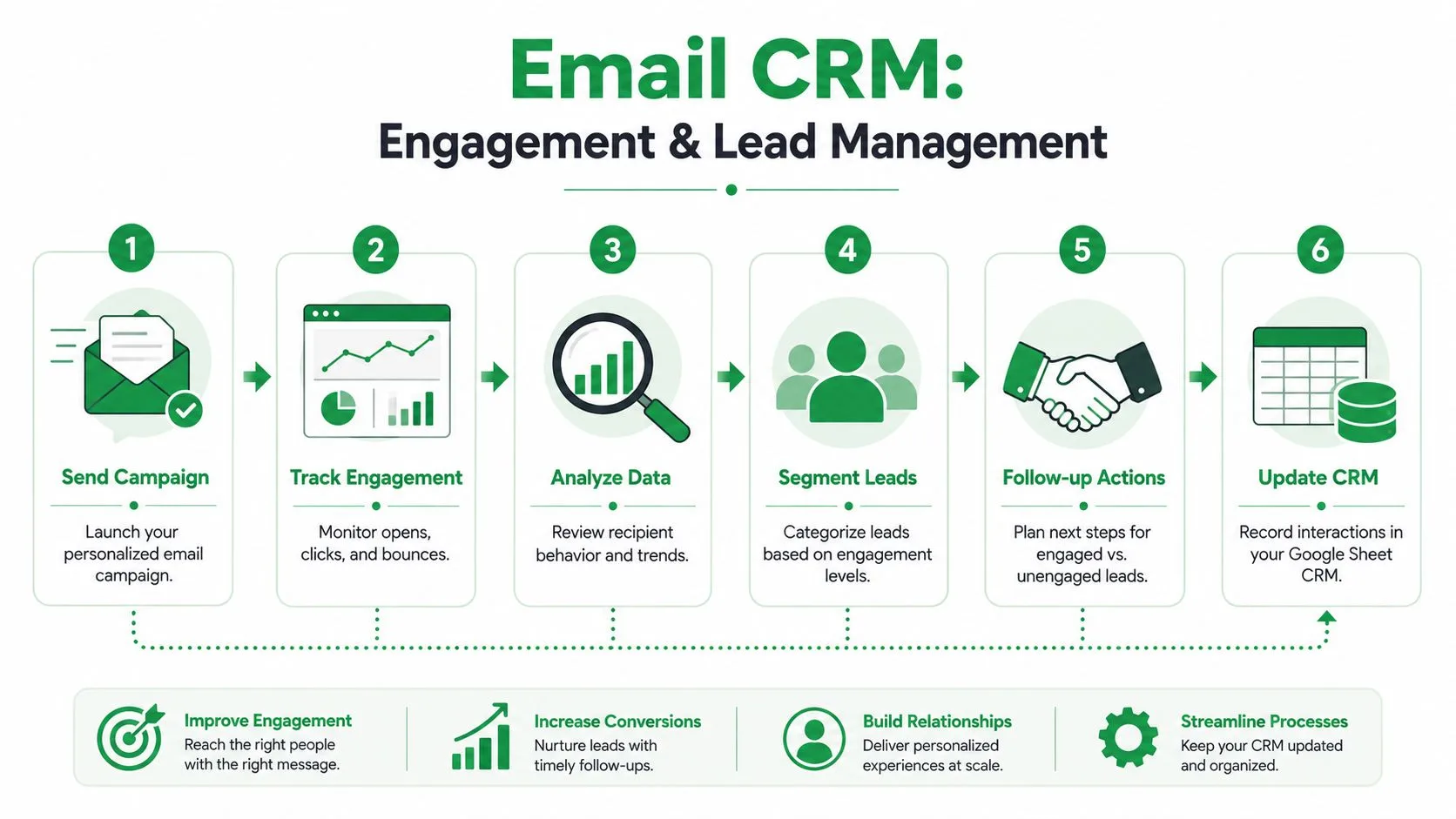
एक स्प्रेडशीट तब CRM बन जाती है जब व्यवहार रिकॉर्ड में वापस लिखा जाता है और बदल देता है कि आप आगे क्या करते हैं।
यह वह बिंदु है जिसे कई टीमें याद करती हैं। वे सोचते हैं कि विभाजन का मतलब लोगों को नौकरी के शीर्षक, कंपनी के आकार या स्रोत के आधार पर समूहित करना है। वे मदद कर सकते हैं। लेकिन वे आपको यह नहीं बताते कि आज सुबह क्या करना है। जुड़ाव डेटा बताता है।
शीट को अगली कार्रवाई का उत्तर देना चाहिए
एक बार जब डिलीवरी और जुड़ाव की स्थिति संपर्क स्तर पर शीट में वापस लिखी जाती है, तो आपकी सूची स्थिर नहीं रहती है। प्रत्येक पंक्ति एक कहानी बताना शुरू कर देती है।
एक व्यावहारिक सेटअप में आमतौर पर स्थिति संकेतक शामिल होते हैं जैसे:
- Sent
- Opened
- Clicked
- Replied
- Bounced
- Unsubscribed
वे लेबल मायने रखते हैं क्योंकि वे वास्तविक निर्णयों का समर्थन करते हैं। एक क्लिक रुचि का सुझाव देता है। एक उत्तर व्यक्ति को बातचीत में ले जाता है। एक बाउंस आपको बताता है कि डेटा को सफाई की आवश्यकता है। एक अनसब्सक्राइब आपको तुरंत और स्थायी रूप से रुकने के लिए कहता है।
यदि आप इस बात पर करीब से नज़र डालना चाहते हैं कि ओपन ट्रैकिंग इस वर्कफ़्लो में कैसे फिट होती है, तो Gmail अभियानों में ईमेल ओपन ट्रैक करना पर यह लेख एक उपयोगी संदर्भ है।
पाइपलाइन चरण स्थिर जनसांख्यिकी को हरा देता है
एक बारीकी जिसे कई गाइड याद करते हैं वह यह है कि नौकरी के शीर्षक या कंपनी के आकार के आधार पर विभाजन पाइपलाइन-चरण के अवसर को पूरी तरह से याद कर सकता है। मजबूत खेल डील गतिविधि या अंतिम संपर्क तिथि के आधार पर फॉलो-अप को ट्रिगर करना है, और वास्तविक समय ओपन और क्लिक ट्रैकिंग को स्प्रेडशीट या CRM में वापस लिखना है ताकि संदेश जीवनचक्र चरण के अनुसार समायोजित हो सके। वह अंतर इस CRM और ईमेल मार्केटिंग वर्कफ़्लो चर्चा में हाइलाइट किया गया है।
वह अंतर्दृष्टि बदल देती है कि आप शीट में लीड को कैसे प्रबंधित करते हैं।
यह पूछने के बजाय, “हमारी सूची में सभी संस्थापक कौन हैं?” पूछें:
- किसने क्लिक किया लेकिन उत्तर नहीं दिया?
- किसने उत्तर दिया और उसे मैन्युअल फॉलो-अप की आवश्यकता है?
- किसने कई बार खोला और उसे एक गर्म अनुक्रम में जाना चाहिए?
- किसने कुछ समय से जुड़ाव नहीं किया है और उसे दबा दिया जाना चाहिए?
एक काम करने योग्य लीड प्रबंधन लय
हल्की ईमेल CRM मार्केटिंग आश्चर्यजनक रूप से शक्तिशाली महसूस कर सकती है। यदि शीट आपको पहले ही बता देती है कि क्या हुआ है, तो आपको जटिल डैशबोर्ड की आवश्यकता नहीं है।
साप्ताहिक समीक्षा इतनी सरल हो सकती है:
| फ़िल्टर | कार्रवाई |
|---|---|
| Replied | स्थिति को In Conversation में बदलें और मालिक को असाइन करें |
| Clicked but not replied | क्लिक किए गए विषय से जुड़ा संकीर्ण फॉलो-अप भेजें |
| Opened only | छोटे फॉलो-अप या अलग कोण का परीक्षण करें |
| Bounced | रिकॉर्ड हटाएँ या सुधारें |
| Unsubscribed | स्थायी रूप से चिह्नित करें और भविष्य के भेजने से बाहर रखें |
फ़ील्ड नोट: सबसे अच्छे फॉलो-अप सूचियाँ आमतौर पर व्यवहार-आधारित फ़िल्टर से आती हैं, न कि मूल दर्शक सेगमेंट से।
यह वह जगह भी है जहाँ वैनिटी मेट्रिक्स मूल्य खोना शुरू कर देते हैं। ओपन आपको बता सकते हैं कि एक संदेश ने ध्यान आकर्षित किया, लेकिन वे आपको यह नहीं बताते कि क्या इसने लीड को आगे बढ़ाया। क्लिक, उत्तर और चरण परिवर्तन परिचालन रूप से उपयोगी हैं क्योंकि वे अगला कदम बनाते हैं।
जुड़ाव को प्रक्रिया में बदलें, सामान्य ज्ञान में नहीं
बहुत सारी टीमें जुड़ाव डेटा एकत्र करती हैं और फिर उसके साथ कुछ नहीं करती हैं। यह प्रबंधन के बिना रिपोर्टिंग है।
स्मार्ट दृष्टिकोण प्रत्येक स्थिति को एक नियम से जोड़ना है:
- यदि उत्तर दिया गया है, तो स्वचालित फॉलो-अप से हटा दें और व्यक्तिगत संचार पर स्विच करें।
- यदि क्लिक किया गया है, तो अधिक विशिष्ट संदेश पथ में ले जाएं।
- यदि बार-बार खोला गया है, तो नोट्स की समीक्षा करें और सीधे आउटरीच पर विचार करें।
- यदि निष्क्रिय है, तो प्रतिष्ठा को नुकसान होने से पहले आवृत्ति कम करें।
इस तरह एक साधारण स्प्रेडशीट एक वास्तविक CRM की तरह व्यवहार करना शुरू कर देती है। इसलिए नहीं कि इसमें हर उद्यम सुविधा है, बल्कि इसलिए कि यह आपके अगले कदम को अनुशासन के साथ मार्गदर्शन करने के लिए पर्याप्त संकेत कैप्चर करती है।
उन्नत रणनीतियाँ और अनुपालन हैंडलिंग
एक हल्की प्रणाली को अभी भी बड़े नियमों की आवश्यकता है। इसमें अनसब्सक्राइब हैंडलिंग, सहमति जागरूकता, और प्रदर्शन माप शामिल है जो “लोगों ने इसे खोला” से परे है।
अनुपालन उन विषयों में से एक है जिसे छोटी टीमें तब तक स्थगित करती हैं जब तक कि यह दर्दनाक न हो जाए। यह एक गलती है। यदि कोई ऑप्ट आउट करता है, तो आपकी प्रक्रिया को उन्हें तुरंत दबाना आसान बनाना चाहिए। यदि आपकी टीम शीट साझा करती है, तो सभी को वह स्थिति स्पष्ट रूप से देखनी चाहिए। पेशेवर ईमेल CRM मार्केटिंग संदेश के साथ-साथ विश्वास पर निर्भर करती है।
व्यावसायिक प्रभाव को ट्रैक करें, इनबॉक्स वैनिटी को नहीं
ओपन रेट एक स्टैंडअलोन संकेत के रूप में कम विश्वसनीय हो गए हैं, और विशेषज्ञ-स्तर का अभ्यास अब ओपन-रेट वैनिटी मेट्रिक्स के बजाय CTOR, रूपांतरण दर और प्रति ईमेल राजस्व पर केंद्रित है। एक और सामान्य नुकसान हर लिंक पर UTM टैग भूलना है, जो एक मल्टी-टच सेल्स चक्र में ईमेल के योगदान को छिपा सकता है और टीमों को ROI को 20% से 40% तक कम आंकने के लिए प्रेरित कर सकता है, CXL से इस B2B ईमेल माप गाइड के अनुसार।
यही कारण है कि आपके अभियानों में प्रत्येक महत्वपूर्ण लिंक को Google Analytics में UTM पैरामीटर ले जाना चाहिए। उनके बिना, वेबसाइट विज़िट दिखाई देती हैं, लेकिन ईमेल की भूमिका धुंधली रहती है। उनके साथ, आप ट्रैफ़िक, ऑन-साइट व्यवहार और अंतिम रूपांतरण के लिए एक भेजने को अधिक स्पष्ट रूप से जोड़ सकते हैं।
सरल प्रणाली को पेशेवर बनाएं
एक बिंदु है जहाँ एक बुनियादी Gmail और Sheets वर्कफ़्लो या तो ऊपर उठता है या मूल्य लीक करना शुरू कर देता है। जो टीमें ऊपर उठती हैं वे कुछ चीजें लगातार करती हैं:
- अनसब्सक्राइब का सम्मान जल्दी करें: याददाश्त या इनबॉक्स लेबल पर भरोसा न करें।
- UTM-टैग किए गए लिंक का उपयोग करें: ईमेल को अपने एनालिटिक्स स्टैक के भीतर दृश्यमान बनाएं।
- जीवनचक्र आंदोलन की समीक्षा करें: पूछें कि कौन आगे बढ़ा, न कि केवल किसने खोला।
- सीखते रहें: दर्शकों के व्यवहार और चैनल की अपेक्षाओं में व्यापक बदलाव मायने रखते हैं, यही कारण है कि डिजिटल मार्केटिंग ट्रेंड अंतर्दृष्टि वाले लेख परीक्षण के आपके अगले दौर को तेज करने में मदद कर सकते हैं।
पेशेवर रूप से काम करने के लिए आपको एंटरप्राइज़ CRM की आवश्यकता नहीं है। आपको एक स्वच्छ सूची, एक विश्वसनीय दमन प्रक्रिया, सार्थक ट्रैकिंग, और डेटा जो कहता है उस पर कार्य करने के अनुशासन की आवश्यकता है।
यदि आप उन Google टूल के भीतर इस तरह के वर्कफ़्लो को चलाने का एक सरल तरीका चाहते हैं जिनका आप पहले से उपयोग करते हैं, तो Mail Merge for Gmail इसके लिए बनाया गया है। आप Google Sheets में डेटा का उपयोग करके Gmail से व्यक्तिगत अभियान भेज सकते हैं, शीट में प्रति-संपर्क गतिविधि को ट्रैक कर सकते हैं, भेजने को शेड्यूल कर सकते हैं, अनसब्सक्राइब प्रबंधित कर सकते हैं, और भारी CRM में जाए बिना अपने आउटरीच को व्यवस्थित रख सकते हैं।
अपना पहला कैंपेन भेजने के लिए तैयार हैं?
Google Workspace Marketplace से Mail Merge for Gmail इंस्टॉल करें और हर दिन 50 व्यक्तिगत ईमेल मुफ्त में भेजें।
मुफ्त में शुरुआत करेंऔर पढ़ें
Tutorials से और अधिक

Gmail Alias या Shared Mailbox से Mail Merge भेजें
Gmail alias, group या shared mailbox से mail merge भेजें: Gmail में Send mail as सेट करें, Mail Merge में पता वेरिफाई करें और रिप्लाई चालू रखें।

Google Forms Autoresponder: हर रिस्पॉन्स के लिए एक पर्सनलाइज़्ड ईमेल
Google Sheets और Mail Merge for Gmail का उपयोग करके एक Google Forms ऑटोरेस्पॉन्डर सेट करें जो Gmail से हर नए रिस्पॉन्स पर एक पर्सनलाइज़्ड ईमेल भेजता है।

पेमेंट रिमाइंडर ईमेल टेम्पलेट: Google Sheets से भेजे जाने वाले 5 मैसेज
बकाया इनवॉइस के हर चरण के लिए पेमेंट रिमाइंडर ईमेल टेम्पलेट कॉपी करें, फिर पर्सनलाइज़्ड मर्ज फ़ील्ड के साथ Gmail के ज़रिए Google Sheets से हर रिमाइंडर भेजें।