


















Marketing par email CRM : Un guide pour Gmail et Sheets
Maîtrisez le marketing par email CRM sans logiciel coûteux. Apprenez à créer un flux de travail puissant en utilisant Gmail, Google Sheets et Mail Merge for Gmail.
Vos contacts vivent dans un tableur. Les suivis se font de mémoire. Certaines personnes reçoivent un message attentionné, d’autres un envoi précipité, et quelques-unes passent totalement entre les mailles du filet. C’est là que finissent la plupart des petites équipes lorsqu’elles ont dépassé le stade de l’envoi d’emails ad hoc, mais qu’elles ne sont pas encore prêtes à acheter et à maintenir un CRM complet.
J’ai toujours aimé les systèmes simples que les gens utilisent réellement. Pour beaucoup de petites entreprises, de startups, de recruteurs et d’équipes de vente agiles, la version la plus pratique du marketing par email CRM n’est pas une plateforme géante. C’est un flux de travail discipliné au sein de Gmail et de Google Sheets qui conserve l’historique des contacts, segmente les personnes selon leur comportement réel et rend chaque envoi intentionnel.
Il y a une mise en garde importante à faire dès le début. Lors de vos recherches d’outils dans cette catégorie, soyez prudent avec le nom de produit Mail Merge for Gmail. L’expression est descriptive, donc les résultats de recherche mélangent souvent plusieurs produits de publipostage Gmail. Vérifiez bien que tout tutoriel, avis ou référence de fonctionnalité concerne spécifiquement ce produit et non un autre outil portant un nom similaire.
La bonne nouvelle est que vous n’avez pas besoin d’une configuration lourde pour obtenir des résultats professionnels. Si vos données sont propres, vos colonnes bien structurées et votre processus de suivi cohérent, Gmail et Sheets peuvent gérer bien plus de votre marketing par email CRM qu’on ne le pense généralement.
Au-delà du tableur désordonné : Une introduction
Un tableur désordonné commence généralement avec de bonnes intentions. Quelqu’un ajoute un onglet pour les prospects. Une autre personne suit les réponses avec des couleurs de cellule. Une troisième personne copie des notes dans une colonne “divers”. Un mois plus tard, personne ne sait qui a été contacté, qui a cliqué, qui a demandé à être rappelé ou qui ne devrait plus jamais recevoir d’email.
Ce chaos crée deux problèmes coûteux. Premièrement, vos emails deviennent plus génériques car vous ne pouvez pas faire confiance aux données. Deuxièmement, le timing de votre suivi se dégrade car chaque étape suivante dépend de la mémoire manuelle.
Les petites équipes supposent souvent que la réponse est un CRM traditionnel avec une facture mensuelle élevée et un long processus de configuration. En pratique, ce n’est pas toujours la décision la plus intelligente. Si votre prospection se fait déjà principalement dans Gmail, forcer tout le monde à adopter un nouveau système peut ralentir l’équipe plus qu’il ne l’aide.
Règle pratique : Utilisez le système le plus avancé que votre équipe maintiendra de manière cohérente, et non le système le plus avancé que vous pouvez acheter.
Un CRM léger construit dans Google Sheets résout le problème opérationnel fondamental. Une ligne devient un contact. Chaque colonne contient un point de décision réel. Gmail gère le message. La feuille contient la vérité. C’est une structure suffisante pour personnaliser la prospection, suivre le statut et garder l’équipe alignée sans ajouter une autre couche coûteuse.
Cette approche fonctionne particulièrement bien lorsque vos besoins sont simples :
- Suivi des leads : Vous devez savoir qui est nouveau, qui a répondu et qui a besoin d’une relance.
- Prospection personnalisée : Vous voulez que les emails reflètent le contexte comme l’entreprise, le rôle ou l’intérêt.
- Reporting simple : Vous devez voir l’activité d’envoi, d’ouverture, de clic et de réponse au même endroit.
- Exécution rapide : Vous ne voulez pas quitter les outils Google que votre équipe connaît déjà.
C’est la véritable promesse du marketing par email CRM pour les petites entreprises. Pas la complexité. Le contrôle.
Construire votre base CRM dans Google Sheets
Ouvrez un tableur au hasard provenant d’une petite entreprise qui “gère des leads” depuis six mois et le modèle est généralement évident. Il y a trois versions du même contact, la moitié des lignes manquent de contexte et personne n’est vraiment sûr de quel lead a reçu le dernier suivi. Google Sheets corrige cela rapidement si vous le construisez pour prendre des décisions, pas pour le stockage.
L’objectif est simple. Une ligne doit vous donner assez de contexte pour envoyer le bon email via Gmail et savoir ce qui doit se passer ensuite.
Je garde ces feuilles épurées volontairement. Une feuille avec seulement le nom et l’email ne permet pas une bonne prospection. Une feuille avec 40 colonnes devient un travail de maintenance. Le point idéal est un ensemble court de champs qui affectent directement les décisions d’envoi, le timing de suivi et la personnalisation.
Commencez avec les colonnes que vous utiliserez réellement
Un CRM Google Sheets pratique commence généralement par ces champs :
| Colonne | Pourquoi c’est important |
|---|---|
| FirstName | Salutation personnelle et options d’objet |
| Champ d’envoi principal | |
| CompanyName | Utile quand cela ajoute du contexte |
| JobTitle | Aide à définir l’angle du message |
| LeadSource | Vous indique pourquoi cette personne est dans la feuille |
| Status | Suit l’étape comme Lead, Contacté, Nurturing, Client |
| LastContactedDate | Empêche les envois trop fréquents et maladroits |
| LastReplyDate | Aide à prioriser les conversations chaleureuses |
| SpecificInterest | Vous permet d’adapter le corps du texte |
| Notes | Stocke le contexte humain que les tags ne peuvent pas capturer |
| DoNotEmail | Votre interrupteur de sécurité manuel |
| Unsubscribe | Contrôle de la conformité et de l’hygiène de la liste |
Cette liste semble basique. C’est le but.
Chaque colonne doit répondre à une question : ce champ changera-t-il l’email, le segment ou l’action suivante ? Si la réponse est non, laissez-le de côté jusqu’à ce que vous en ayez besoin. Cette discipline permet de garder la feuille utilisable lorsque Mail Merge for Gmail commence à extraire des valeurs dans des campagnes en direct.
Le nommage des champs compte plus que les gens ne le pensent. Si un onglet dit Company et un autre CompanyName, quelqu’un finira par mapper le mauvais champ, envoyer une personnalisation erronée ou perdre du temps à corriger des formules. Gardez des noms cohérents dès le premier jour.
Avant d’ajouter des contacts, nettoyez ce que vous avez déjà. Fusionnez les lignes en double. Standardisez les majuscules. Séparez les données mixtes dans des cellules distinctes. Une note comme “Rencontré au salon, veut les prix, appeler en août” est utile. Une seule cellule qui inclut aussi un numéro de téléphone, une étape de vente et une demande de désabonnement est la source des erreurs.
Pour les marketeurs qui veulent un processus d’admission plus précis avant que les enregistrements n’atteignent la feuille, ce guide pratique sur la collecte de données pour les marketeurs mérite d’être lu.
Construisez pour le filtrage et le suivi
Un bon CRM sur feuille doit vous permettre de répondre à des questions opérationnelles en quelques clics. Qui a besoin d’un premier contact cette semaine ? Qui a répondu mais n’a pas réservé ? Quels leads proviennent de recommandations ? Quels prospects ont posé des questions sur un service, et non sur tous ?
C’est pourquoi je me soucie plus des colonnes filtrables que des tableaux de bord sophistiqués. Dans un flux de travail Gmail plus Sheets, le filtrage est ce qui rend le système semblable à un vrai CRM.
Ces champs font généralement le gros du travail :
- Status : Gardez les étapes courtes et évidentes.
- LeadSource : Aide à regrouper les contacts par contexte.
- SpecificInterest : Donne une raison concrète pour l’email.
- LastContactedDate : Réduit les envois répétés et les mauvais timings.
- DoNotEmail et Unsubscribe : Protègent la réputation de l’expéditeur et évitent les erreurs évitables.
Si vous voulez une structure plus propre pour la conception des champs, les règles de nommage et l’entretien à long terme, ce guide sur la gestion de base de données de contacts dans les flux de travail Gmail est une référence pratique.
Je recommande également une liste de contrôle de pré-envoi à l’intérieur de la feuille elle-même. Gardez-la visible sur un onglet séparé ou en haut de votre vue de travail.
- Vérifier les emails en double
- Vérifier les champs de personnalisation requis
- Confirmer que les étiquettes de statut sont standardisées
- Filtrer les contacts désabonnés
- Revoir les notes pour le contexte récent
Un CRM Google léger vaut son pesant d’or. Gmail reste votre hub de communication. Google Sheets reste votre source de vérité. Mail Merge for Gmail transforme la feuille en un véritable moteur de prospection sans vous forcer à souscrire à un CRM complet avant d’en avoir besoin.
Voici une démonstration rapide qui montre le flux de travail de la feuille à l’email en action :
Créer des modèles d’email personnalisés dans Gmail
Les bons modèles ne ressemblent pas à des modèles. Ils ressemblent à une personne qui sait pourquoi elle écrit.
C’est pourquoi je préfère créer des messages directement dans Gmail. Vous écrivez dans l’environnement où les vraies réponses arrivent, donc le ton a tendance à rester plus naturel. Il est plus facile de repérer les formulations rigides, les intros trop longues ou les objets qui ressemblent à une campagne de masse.
Gardez le modèle simple et les variables significatives
Un modèle de marketing par email CRM utile n’a généralement qu’une poignée d’éléments personnalisés :
- Contexte de l’objet : Prénom, entreprise ou le sujet sur lequel ils ont posé des questions
- Phrase d’ouverture : Une vraie raison pour le contact
- Variation du corps : Langage lié à l’intérêt, à l’étape ou à l’action précédente
- Appel à l’action de clôture : Une étape suivante orientée vers la réponse
Voici la différence en pratique.
Version faible :
Bonjour {{FirstName}}, j’ai vu que vous travaillez chez {{CompanyName}} dans le secteur {{Industry}} et votre dernière interaction était {{LastInteraction}}.
Version meilleure :
Bonjour {{FirstName}}, je vous contacte car vous avez montré de l’intérêt pour {{SpecificInterest}} et j’ai pensé que cela pourrait vous être utile.
La deuxième version utilise moins de données mais plus de pertinence. C’est généralement le meilleur compromis.
Évitez le piège de la sur-personnalisation
La plupart des mauvaises personnalisations viennent d’un excès de zèle. Quelqu’un découvre les balises de fusion et commence à fourrer chaque détail connu dans le message. Le résultat ne semble pas attentionné. Il semble assemblé.
Faire référence au nom de l’entreprise, au secteur d’activité et à la dernière interaction d’un contact dans le corps du texte se retourne souvent contre vous lorsque le message semble automatisé plutôt qu’utile.
Ce problème est bien capturé dans la discussion de Neal Schaffer sur le piège de la sur-personnalisation dans son article sur le marketing par email CRM. La leçon principale est pratique : une personnalisation basée sur des doublons ou des points de données excessifs est pire qu’aucune personnalisation. Une meilleure approche consiste à segmenter par engagement et à supprimer les non-ouvreurs plutôt que d’envoyer chaque champ CRM dans le message.
Cela change la façon dont les modèles doivent être écrits. Utilisez des champs qui font avancer la conversation. Ignorez les champs qui prouvent seulement que vous avez des données.
Une structure de modèle réutilisable qui tient la route
Quand je veux un modèle qui peut fonctionner pour de nombreux contacts sans paraître robotique, j’utilise cette structure :
-
Objet court
Liez-le à l’intérêt ou au contexte du contact, pas à une curiosité artificielle. -
Ouverture en une ligne
Expliquez pourquoi cette personne reçoit l’email. -
Corps compact
Une idée, une offre, une raison pour laquelle cela compte. -
Clôture à faible friction
Demandez une petite étape suivante comme une réponse, une confirmation ou un timing préféré.
Ce qui fonctionne : “Vous avez mentionné un intérêt pour le support d’intégration, donc je vous envoie la version courte ici.”
Ce qui ne fonctionne pas : “En tant que leader principal des opérations chez Acme dans l’industrie de la logistique, vous faites probablement face à de nombreux défis.”
Les modèles Gmail sont les plus efficaces lorsqu’ils se lisent comme une vraie note en premier et un atout systématisé en second. Si votre message semble étrange lorsqu’il est envoyé manuellement à une personne, il ne s’améliorera pas lorsqu’il sera envoyé à cinquante.
Exécuter et planifier vos campagnes
Mardi à 9h07 est un mauvais moment pour découvrir que votre champ de fusion est cassé.
C’est pourquoi l’exécution d’une campagne nécessite une routine. Dans une configuration légère construite sur Gmail, Google Sheets et Mail Merge for Gmail, l’objectif est simple : envoyer le bon message à la bonne tranche de votre feuille au bon moment, sans paniquer après coup. Vous n’avez pas besoin d’un CRM lourd pour bien faire cela. Vous avez besoin d’un processus propre et de dix minutes de calme avant chaque envoi.
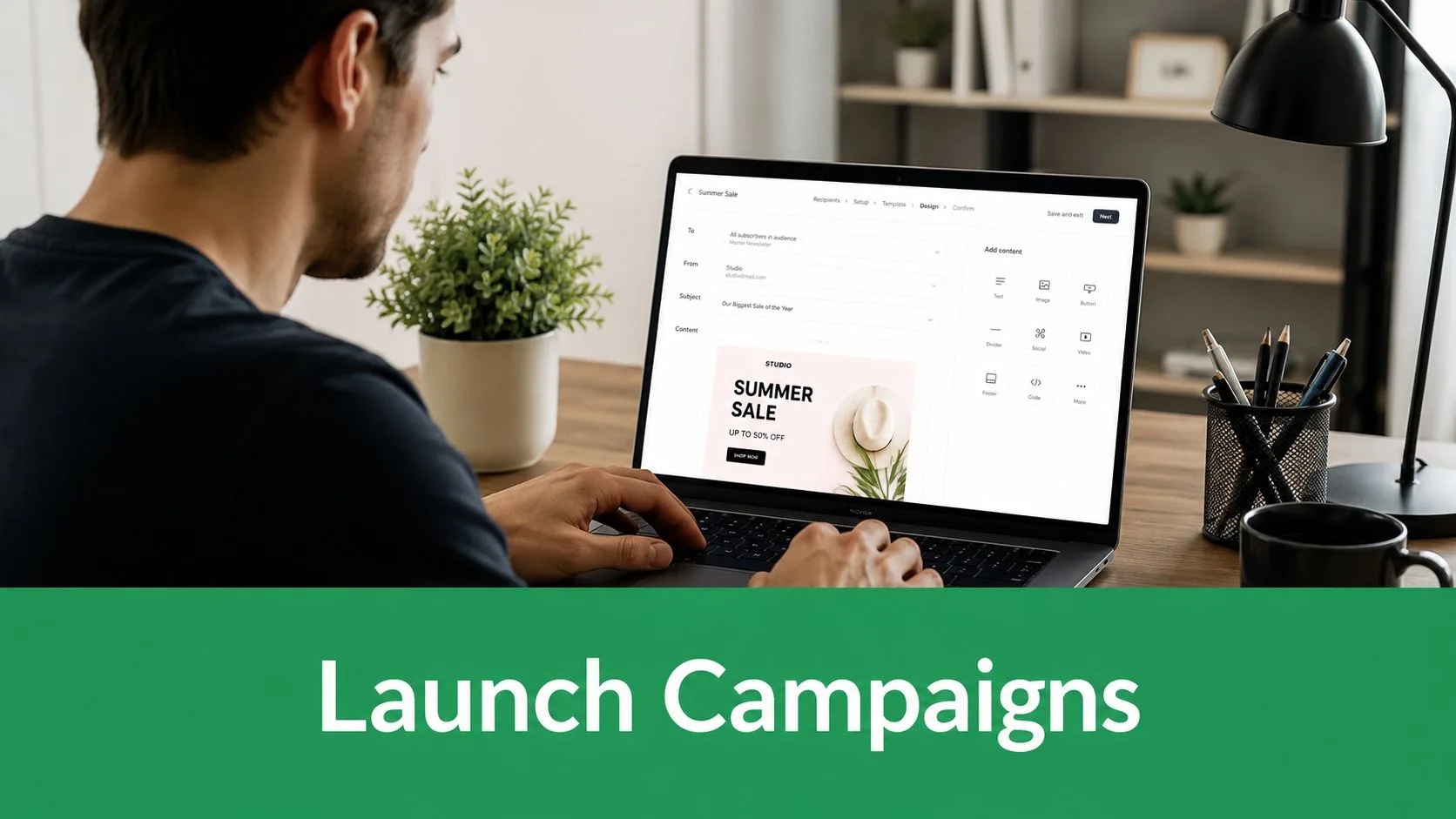
Je traite chaque campagne comme un pré-vol, car les petites erreurs dans la prospection basée sur Gmail sont faciles à manquer et ennuyeuses à corriger plus tard. Un mauvais filtre peut mélanger des leads chaleureux avec des clients existants. Une mauvaise formule dans Sheets peut laisser un prénom vide. Une erreur de planification peut envoyer votre email dans la boîte de réception de quelqu’un à minuit.
Avant d’envoyer, vérifiez quatre choses :
- La vue filtrée est correcte : Envoyez depuis un filtre enregistré ou un onglet dédié, pas de mémoire.
- L’email correspond à ce segment : Un email de réengagement ne doit pas aller vers des conversations actives.
- Les champs de fusion fonctionnent dans un test en direct : Envoyez-le à vous-même et scannez chaque ligne personnalisée, lien et signature.
- L’heure d’envoi correspond au destinataire : Planifiez en fonction de leur journée de travail, pas de la vôtre.
La planification compte plus que beaucoup de propriétaires ne le supposent. Si vos contacts sont répartis dans des villes ou des pays, échelonnez la livraison par région afin que le message arrive pendant les heures de bureau. Les outils basés sur Gmail rendent cela pratique sans ajouter une pile de vente complète. Si vous voulez une référence pratique, ce guide sur la livraison d’email planifiée et différée montre comment gérer le timing dans un flux de travail Gmail.
La planification s’améliore également lorsque vous arrêtez de traiter l’email comme un envoi en un clic. Même si vous ne faites que de l’email, la discipline de campagne des autres canaux s’applique toujours. Sendvo sur la stratégie de campagne de publipostage est utile ici car les mêmes idées s’appliquent : définissez l’audience, contrôlez le timing et rendez chaque lot intentionnel.
La délivrabilité commence avant l’envoi.
Un CRM Google Sheets simple rend cela plus facile car les signes avant-coureurs sont visibles au même endroit. Si un segment contient de vieilles adresses, des contacts non réactifs ou des leads importés que vous n’avez pas nettoyés, nettoyez la liste d’abord. Mieux vaut envoyer cinquante emails solides que deux cents négligents qui créent des rebonds, des plaintes et un suivi gaspillé.
Un modèle d’envoi pratique ressemble à ceci :
| Segment | Que faire |
|---|---|
| Contacts nouveaux ou récemment actifs | Envoyez selon votre cadence normale |
| Contacts plus anciens avec engagement passé | Envoyez un suivi plus serré et spécifique |
| Non-répondeurs répétés | Réduisez la fréquence ou mettez en pause les envois |
| Contacts invalides, rebondis ou sujets aux plaintes | Supprimez des futures campagnes |
Ce tableau n’est pas sophistiqué. Il fonctionne.
L’avantage d’une configuration basée sur Google est le contrôle. Vous pouvez voir les lignes, ajuster le segment, tester le texte dans Gmail, planifier l’envoi et garder tout le processus compréhensible. C’est ainsi qu’une simple feuille commence à se comporter comme un vrai système de marketing par email CRM.
Suivi de l’engagement et gestion des leads
Un tableur devient un CRM lorsque le comportement est réécrit dans l’enregistrement et change ce que vous faites ensuite.
C’est le point que beaucoup d’équipes manquent. Elles pensent que la segmentation signifie regrouper les gens par intitulé de poste, taille d’entreprise ou source. Cela peut aider. Mais cela ne vous dit pas quoi faire ce matin. Les données d’engagement le font.
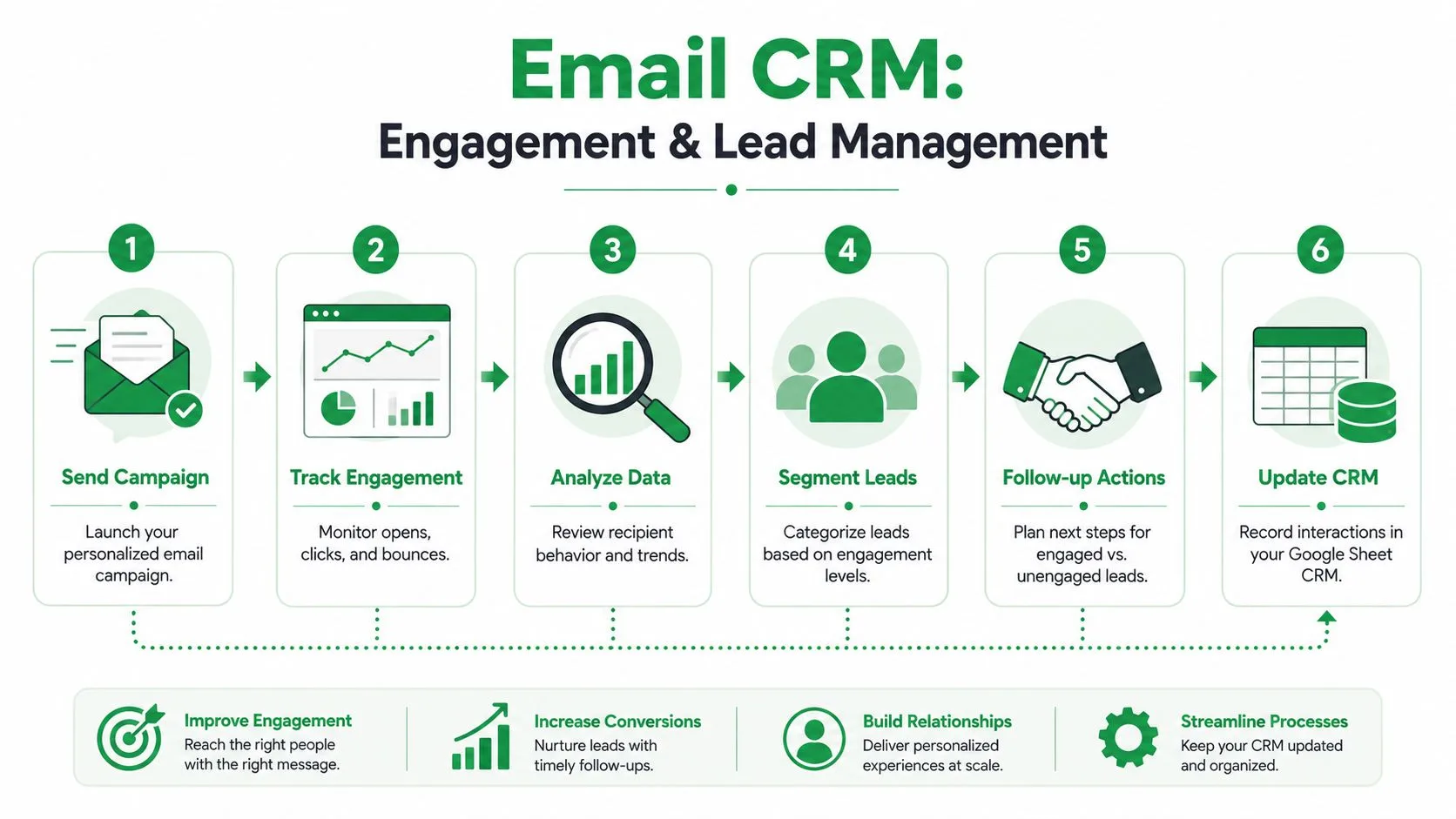
La feuille doit répondre à l’action suivante
Une fois que les statuts de livraison et d’engagement sont réécrits dans la feuille au niveau du contact, votre liste cesse d’être statique. Chaque ligne commence à raconter une histoire.
Une configuration pratique inclut généralement des indicateurs de statut comme :
- Envoyé
- Ouvert
- Cliqué
- Répondu
- Rebondi
- Désabonné
Ces étiquettes comptent car elles soutiennent de vraies décisions. Un clic suggère un intérêt. Une réponse déplace la personne dans la conversation. Un rebond vous indique que les données ont besoin d’un nettoyage. Un désabonnement vous indique d’arrêter, immédiatement et définitivement.
Si vous voulez un examen plus approfondi de la façon dont le suivi des ouvertures s’intègre dans ce flux de travail, cet article sur le suivi des ouvertures d’email dans les campagnes Gmail est une référence utile.
L’étape du pipeline bat les données démographiques statiques
Une nuance que beaucoup de guides manquent est que la segmentation par intitulé de poste ou taille d’entreprise peut manquer l’opportunité de l’étape du pipeline. Le jeu le plus fort est de déclencher un suivi basé sur l’activité de l’affaire ou la date du dernier contact, et d’avoir un suivi des ouvertures et des clics en temps réel qui réécrit dans le tableur ou le CRM afin que la messagerie s’ajuste à l’étape du cycle de vie. Cet écart est souligné dans cette discussion sur le flux de travail CRM et marketing par email.
Cette idée change la façon dont vous gérez les leads dans une feuille.
Au lieu de demander : “Qui sont tous les fondateurs sur notre liste ?”, demandez :
- Qui a cliqué mais n’a pas répondu ?
- Qui a répondu et a besoin d’un suivi manuel ?
- Qui a ouvert plusieurs fois et devrait passer à une séquence plus chaleureuse ?
- Qui n’a pas interagi depuis un moment et devrait être supprimé ?
Un rythme de gestion des leads réalisable
Le marketing par email CRM léger peut sembler étonnamment puissant. Vous n’avez pas besoin de tableaux de bord compliqués si la feuille vous dit déjà ce qui s’est passé.
Une revue hebdomadaire peut être aussi simple que cela :
| Filtre | Action |
|---|---|
| Répondu | Changez le statut à En conversation et assignez un propriétaire |
| Cliqué mais pas répondu | Envoyez un suivi plus étroit lié au sujet cliqué |
| Ouvert seulement | Testez un suivi plus court ou un angle différent |
| Rebondi | Supprimez ou corrigez l’enregistrement |
| Désabonné | Marquez de façon permanente et excluez des futurs envois |
Note de champ : Les meilleures listes de suivi proviennent généralement de filtres basés sur le comportement, et non du segment d’audience original.
C’est aussi là que les mesures de vanité commencent à perdre de leur valeur. Les ouvertures peuvent vous dire qu’un message a attiré l’attention, mais elles ne vous disent pas s’il a fait avancer un lead. Les clics, les réponses et les changements d’étape sont opérationnellement utiles car ils créent une étape suivante.
Transformez l’engagement en processus, pas en anecdotes
Beaucoup d’équipes collectent des données d’engagement et ne font rien avec. C’est du reporting sans gestion.
L’approche la plus intelligente consiste à lier chaque statut à une règle :
- Si répondu, supprimez du suivi automatisé et passez à la communication personnelle.
- Si cliqué, passez à un chemin de message plus spécifique.
- Si ouvert à plusieurs reprises, passez en revue les notes et envisagez une prospection directe.
- Si inactif, réduisez la fréquence avant que la réputation ne souffre.
C’est ainsi qu’un simple tableur commence à se comporter comme un vrai CRM. Pas parce qu’il a toutes les fonctionnalités d’entreprise, mais parce qu’il capture assez de signaux pour guider votre prochaine action avec discipline.
Stratégies avancées et gestion de la conformité
Un système léger a toujours besoin de règles d’adulte. Cela inclut la gestion des désabonnements, la sensibilisation au consentement et la mesure de la performance qui va au-delà de “les gens l’ont ouvert”.
La conformité est l’un de ces sujets que les petites équipes reportent jusqu’à ce qu’il devienne douloureux. C’est une erreur. Si quelqu’un se désabonne, votre processus doit faciliter sa suppression immédiate. Si votre équipe partage la feuille, tout le monde doit voir ce statut clairement. Le marketing par email CRM professionnel dépend de la confiance autant que de la messagerie.
Suivez l’impact commercial, pas la vanité de la boîte de réception
Les taux d’ouverture sont devenus moins fiables en tant que signal autonome, et la pratique de niveau expert se concentre désormais sur le CTOR, le taux de conversion et le revenu par email plutôt que sur les mesures de vanité du taux d’ouverture. Un autre piège courant est d’oublier les balises UTM sur chaque lien, ce qui peut cacher la contribution de l’email dans un cycle de vente multi-touch et conduire les équipes à sous-estimer le ROI de 20 % à 40 %, selon ce guide de mesure de l’email B2B de CXL.
C’est pourquoi chaque lien important dans vos campagnes doit porter des paramètres UTM dans Google Analytics. Sans eux, les visites sur le site web apparaissent, mais le rôle de l’email reste flou. Avec eux, vous pouvez connecter un envoi au trafic, au comportement sur site et à la conversion éventuelle plus proprement.
Professionnalisez le système simple
Il y a un point où un flux de travail de base Gmail et Sheets soit monte en gamme, soit commence à perdre de la valeur. Les équipes qui montent en gamme font quelques choses de manière cohérente :
- Honorez les désabonnements rapidement : Ne comptez pas sur la mémoire ou les étiquettes de boîte de réception.
- Utilisez des liens balisés UTM : Rendez l’email visible dans votre pile d’analyse.
- Revoyez le mouvement du cycle de vie : Demandez qui a avancé, pas seulement qui a ouvert.
- Continuez à apprendre : Les changements plus larges dans le comportement de l’audience et les attentes des canaux comptent, c’est pourquoi les articles avec des idées sur les tendances du marketing numérique peuvent aider à affiner votre prochaine série de tests.
Vous n’avez pas besoin d’un CRM d’entreprise pour travailler professionnellement. Vous avez besoin d’une liste propre, d’un processus de suppression fiable, d’un suivi significatif et de la discipline pour agir sur ce que disent les données.
Si vous voulez un moyen simple d’exécuter ce type de flux de travail dans les outils Google que vous utilisez déjà, Mail Merge for Gmail est conçu pour cela. Vous pouvez envoyer des campagnes personnalisées depuis Gmail en utilisant des données dans Google Sheets, suivre l’activité par contact dans la feuille, planifier des envois, gérer les désabonnements et garder votre prospection organisée sans passer à un CRM encombrant.
Prêt à envoyer votre première campagne ?
Installez Mail Merge for Gmail depuis le Google Workspace Marketplace et envoyez gratuitement jusqu'à 50 e-mails personnalisés par jour.
Commencer gratuitementLectures complémentaires
Plus d'articles de Tutorials

Publipostage depuis un alias Gmail ou une boîte partagée
Envoyez un publipostage depuis un alias, un groupe ou une boîte partagée Gmail : configurez l'adresse d'envoi, vérifiez-la et gérez les réponses.

Répondeur automatique Google Forms : un e-mail personnalisé pour chaque réponse
Configurez un répondeur Google Forms qui envoie un e-mail Gmail personnalisé pour chaque réponse, via Google Sheets et Mail Merge for Gmail.

Modèle d'e-mail de rappel de paiement : cinq messages à envoyer depuis Google Sheets
Copiez un modèle d'e-mail de rappel pour chaque étape d'une facture impayée, puis envoyez-les depuis Google Sheets via Gmail avec des champs personnalisés.