


















E-post-CRM-marknadsföring: En guide till Gmail & Sheets
Bemästra e-post-CRM-marknadsföring utan dyr programvara. Lär dig bygga ett kraftfullt arbetsflöde med hjälp av Gmail, Google Sheets och Mail Merge for Gmail.
Dina kontakter lever i ett kalkylblad. Uppföljningar sker ur minnet. Vissa personer får ett genomtänkt meddelande, andra får ett stressat massutskick, och några faller helt mellan stolarna. Det är där de flesta små team hamnar när de har vuxit ur ad hoc-e-post men fortfarande inte är redo att köpa och underhålla ett fullskaligt CRM.
Jag har alltid gillat enklare system som folk faktiskt använder. För många småföretag, nystartade företag, rekryterare och slimmade säljteam är den mest praktiska versionen av e-post-CRM-marknadsföring inte en gigantisk plattform. Det är ett disciplinerat arbetsflöde inuti Gmail och Google Sheets som bevarar kontakthistorik, segmenterar människor baserat på faktiskt beteende och gör att varje utskick känns avsiktligt.
Det finns en varning värd att nämna tidigt. När du undersöker verktyg i denna kategori, var försiktig med produktnamnet Mail Merge for Gmail. Frasen är beskrivande, så sökresultat blandar ofta ihop flera olika e-postkopplingsprodukter för Gmail. Dubbelkolla att varje handledning, recension eller funktionsreferens specifikt handlar om den produkten och inte ett annat verktyg med ett liknande namn.
Den goda nyheten är att du inte behöver en tung uppsättning för att få professionella resultat. Om din data är ren, dina kolumner är välstrukturerade och din uppföljningsprocess är konsekvent, kan Gmail och Sheets hantera långt mer av din e-post-CRM-marknadsföring än vad som vanligtvis antas.
Bortom det röriga kalkylbladet: En introduktion
Ett rörigt kalkylblad börjar oftast med goda avsikter. Någon lägger till en flik för potentiella kunder. En annan person spårar svar med cellfärger. En tredje person kopierar anteckningar till en “övrigt”-kolumn. En månad senare vet ingen vem som kontaktats, vem som klickat, vem som bad om att bli uppringd eller vem som aldrig mer bör få e-post.
Det kaoset skapar två dyra problem. För det första blir dina e-postmeddelanden mer generiska eftersom du inte kan lita på datan. För det andra blir din tajming för uppföljning sämre eftersom varje nästa steg beror på manuellt minne.
Små team antar ofta att svaret är ett traditionellt CRM med en hög månadsavgift och en lång installationsprocess. I praktiken är det inte alltid det smartaste draget. Om din utåtriktade kommunikation redan till största del sker i Gmail, kan det att tvinga in alla i ett nytt system sakta ner teamet mer än det hjälper.
Praktisk regel: Använd det mest avancerade system som ditt team konsekvent kommer att underhålla, inte det mest avancerade system du kan köpa.
Ett lättviktigt CRM byggt i Google Sheets löser det grundläggande operativa problemet. En rad blir en kontakt. Varje kolumn innehåller en verklig beslutspunkt. Gmail hanterar meddelandet. Kalkylbladet innehåller sanningen. Det är tillräckligt med struktur för att personifiera utskick, spåra status och hålla teamet samordnat utan att lägga till ytterligare ett dyrt lager.
Detta tillvägagångssätt fungerar särskilt bra när dina behov är okomplicerade:
- Lead-spårning: Du behöver veta vem som är ny, vem som svarat och vem som behöver en påminnelse.
- Personifierad utåtriktad kommunikation: Du vill att e-postmeddelanden ska spegla kontext som företag, roll eller intresse.
- Enkel rapportering: Du behöver se aktivitet för skickade, öppnade, klickade och besvarade meddelanden på ett ställe.
- Snabb exekvering: Du vill inte lämna de Google-verktyg som ditt team redan känner till.
Det är det verkliga löftet med e-post-CRM-marknadsföring för småföretag. Inte komplexitet. Kontroll.
Bygg din CRM-grund i Google Sheets
Öppna ett slumpmässigt kalkylblad från ett småföretag som har “hanterat leads” i sex månader och mönstret är oftast uppenbart. Det finns tre versioner av samma kontakt, hälften av raderna saknar kontext och ingen är helt säker på vilket lead som fick den senaste uppföljningen. Google Sheets fixar det snabbt om du bygger det för beslut, inte lagring.
Målet är enkelt. En rad bör ge dig tillräckligt med kontext för att skicka rätt e-post via Gmail och veta vad som bör hända härnäst.
Jag håller dessa kalkylblad slimmade med flit. Ett blad med bara namn och e-post stöder inte bra utskick. Ett blad med 40 kolumner förvandlas till ett underhållsarbete. “The sweet spot” är en kort uppsättning fält som direkt påverkar beslut om utskick, uppföljningstajming och personifiering.
Börja med kolumner du faktiskt kommer att använda
Ett praktiskt CRM i Google Sheets börjar oftast med dessa fält:
| Kolumn | Varför det spelar roll |
|---|---|
| FirstName | Personlig hälsning och alternativ för ämnesrad |
| Primärt fält för utskick | |
| CompanyName | Användbart när det ger kontext |
| JobTitle | Hjälper till att forma meddelandets vinkel |
| LeadSource | Berättar varför denna person hamnade i bladet |
| Status | Spårar stadium som Lead, Kontaktad, Vårdas, Kund |
| LastContactedDate | Förhindrar obekväm överdriven e-post |
| LastReplyDate | Hjälper till att prioritera varma konversationer |
| SpecificInterest | Låter dig skräddarsy brödtexten |
| Notes | Lagrar mänsklig kontext som taggar inte kan fånga |
| DoNotEmail | Din manuella säkerhetsbrytare |
| Unsubscribe | Kontroll för efterlevnad och list-hygien |
Den listan ser grundläggande ut. Det är meningen.
Varje kolumn bör besvara en fråga: kommer detta fält att ändra e-postmeddelandet, segmentet eller nästa åtgärd? Om svaret är nej, utelämna det tills du behöver det. Den disciplinen håller kalkylbladet användbart när Mail Merge for Gmail börjar dra in värden i live-kampanjer.
Fältnamngivning spelar större roll än folk förväntar sig. Om en flik säger Company och en annan säger CompanyName, kommer någon förr eller senare att mappa fel fält, skicka trasig personifiering eller förlora tid på att fixa formler. Håll namnen konsekventa från dag ett.
Innan du lägger till kontakter, rensa det du redan har. Slå samman dubbla rader. Standardisera versaler. Dela upp blandad data i separata celler. En anteckning som “Möttes på mässa, vill ha prisuppgift, ring i augusti” är användbar. En enskild cell som också inkluderar ett telefonnummer, affärsstadium och begäran om avregistrering är hur misstag sker.
För marknadsförare som vill ha en skarpare intagsprocess innan poster någonsin når kalkylbladet, är denna praktiska guide till datainsamling för marknadsförare värd att läsa.
Bygg för filtrering och uppföljning
Ett bra CRM i kalkylblad bör låta dig besvara operativa frågor med några få klick. Vem behöver en första kontakt den här veckan? Vem svarade men bokade inte? Vilka leads kom från rekommendationer? Vilka potentiella kunder frågade om en tjänst, inte alla?
Det är därför jag bryr mig mer om filtrerbara kolumner än snygga instrumentpaneler. I ett arbetsflöde med Gmail plus Sheets är filtrering det som gör att systemet känns som ett riktigt CRM.
Dessa fält gör oftast grovjobbet:
- Status: Håll stadier korta och uppenbara.
- LeadSource: Hjälper dig att gruppera kontakter efter kontext.
- SpecificInterest: Ger dig en konkret anledning till e-postmeddelandet.
- LastContactedDate: Minskar upprepade utskick och dålig tajming.
- DoNotEmail och Unsubscribe: Skyddar avsändarens rykte och förhindrar undvikbara fel.
Om du vill ha en renare struktur för fältdesign, namngivningsregler och långsiktigt underhåll, är denna guide till hantering av kontaktdatabaser i Gmail-arbetsflöden en praktisk referens.
Jag rekommenderar också en checklista för granskning före utskick inuti själva kalkylbladet. Håll den synlig på en separat flik eller längst upp i din arbetsvy.
- Kontrollera dubbla e-postadresser
- Verifiera obligatoriska fält för personifiering
- Bekräfta att statusetiketter är standardiserade
- Filtrera bort avregistrerade kontakter
- Granska anteckningar för aktuell kontext
Ett lättviktigt Google-CRM lönar sig. Gmail förblir din kommunikationshubb. Google Sheets förblir din källa till sanning. Mail Merge for Gmail förvandlar kalkylbladet till en faktisk motor för utåtriktad kommunikation utan att tvinga dig in i en fullständig CRM-prenumeration innan du behöver en.
Här är en snabb genomgång som visar arbetsflödet från kalkylblad till e-post i praktiken:
Skapa personifierade e-postmallar i Gmail
Bra mallar låter inte som mallar. De låter som en person som vet varför de skriver.
Det är därför jag föredrar att bygga meddelanden direkt i Gmail. Du skriver i den miljö där riktiga svar sker, så tonen tenderar att förbli mer naturlig. Det är lättare att upptäcka stel formulering, alltför långa inledningar eller ämnesrader som låter som en masskampanj.
Håll mallen enkel och variablerna meningsfulla
En användbar mall för e-post-CRM-marknadsföring har oftast bara en handfull personifierade element:
- Kontext för ämnesrad: Förnamn, företag eller ämnet de frågade om
- Inledande mening: En verklig anledning till kontakt
- Variation i brödtext: Språk kopplat till intresse, stadium eller tidigare åtgärd
- Avslutande uppmaning: Ett nästa steg inriktat på svar
Här är skillnaden i praktiken.
Svag version:
Hej {{FirstName}}, jag såg att du arbetar på {{CompanyName}} inom {{Industry}}-området och din senaste interaktion var {{LastInteraction}}.
Bättre version:
Hej {{FirstName}}, jag hör av mig för att du visade intresse för {{SpecificInterest}} och jag tänkte att detta kunde vara användbart.
Den andra versionen använder mindre data men mer relevans. Det är oftast det bättre bytet.
Undvik fällan med överdriven personifiering
Det mesta av dålig personifiering kommer från att försöka för mycket. Någon upptäcker kopplingsfält och börjar stoppa in varje känd detalj i meddelandet. Resultatet känns inte genomtänkt. Det känns monterat.
Att referera till en kontakts företagsnamn, bransch och senaste interaktion i brödtexten slår ofta tillbaka när meddelandet känns automatiserat istället för hjälpsamt.
Det problemet är väl fångat i Neal Schaffers diskussion om fällan med överdriven personifiering i hans artikel om CRM-e-postmarknadsföring. Den grundläggande lärdomen är praktisk: personifiering byggd på dubbletter eller överdrivna datapunkter är sämre än ingen personifiering alls. Ett bättre tillvägagångssätt är att segmentera efter engagemang och exkludera de som inte öppnar, snarare än att spränga in varje CRM-fält i meddelandet.
Det ändrar hur mallar bör skrivas. Använd fält som för konversationen framåt. Ignorera fält som bara bevisar att du har data.
En återanvändbar mallstruktur som håller
När jag vill ha en mall som kan fungera för många kontakter utan att låta robotaktig, använder jag denna struktur:
-
Kort ämnesrad
Koppla den till kontaktens intresse eller kontext, inte till billig nyfikenhet. -
Enradig inledning
Förklara varför den här personen får e-postmeddelandet. -
Kompakt brödtext
En idé, ett erbjudande, en anledning till varför det spelar roll. -
Avslutning med låg friktion
Be om ett litet nästa steg som ett svar, bekräftelse eller föredragen tidpunkt.
Vad fungerar: “Du nämnde intresse för onboarding-stöd, så jag skickar den korta versionen här.”
Vad fungerar inte: “Som Senior Operations Leader på Acme inom logistikbranschen står du säkert inför många utmaningar.”
Gmail-mallar är mest effektiva när de läses som ett riktigt meddelande först och en systematiserad tillgång i andra hand. Om ditt meddelande skulle kännas märkligt när det skickas manuellt till en person, kommer det inte att bli bättre när det skickas till femtio.
Exekvera och schemalägga dina kampanjer
Tisdag kl. 09.07 är en dålig tidpunkt att upptäcka att ditt kopplingsfält är trasigt.
Det är därför kampanjexekvering kräver en rutin. I en lättviktig uppsättning byggd på Gmail, Google Sheets och Mail Merge for Gmail är målet enkelt: skicka rätt meddelande till rätt del av ditt kalkylblad vid rätt tidpunkt, utan att stressa efteråt. Du behöver inte ett tungt CRM för att göra detta bra. Du behöver en ren process och tio lugna minuter före varje utskick.
Jag behandlar varje kampanj som en “preflight”, eftersom små misstag i Gmail-baserad utåtriktad kommunikation är lätta att missa och irriterande att städa upp senare. Ett felaktigt filter kan blanda varma leads med befintliga kunder. En dålig formel i Sheets kan lämna ett förnamn tomt. Ett schemaläggningsfel kan släppa ner ditt e-postmeddelande i någons inkorg vid midnatt.
Innan du skickar, kontrollera fyra saker:
- Den filtrerade vyn är korrekt: Skicka från ett sparat filter eller en dedikerad flik, inte ur minnet.
- E-postmeddelandet matchar det segmentet: Ett e-postmeddelande för återengagemang bör inte gå till aktiva konversationer.
- Kopplingsfälten fungerar i ett live-test: Skicka det till dig själv och skanna varje personifierad rad, länk och signatur.
- Utskickstiden passar mottagaren: Schemalägg efter deras arbetsdag, inte din.
Schemaläggning spelar större roll än många ägare antar. Om dina kontakter sträcker sig över städer eller länder, sprid ut leveransen per region så att meddelandet landar under arbetstid. Gmail-baserade verktyg gör det praktiskt utan att lägga till en hel säljstap. Om du vill ha en praktisk referens visar denna guide till schemalagd och fördröjd e-postleverans hur man hanterar tajming inuti ett Gmail-arbetsflöde.
Planering blir också bättre när du slutar behandla e-post som ett massutskick med ett klick. Även om du bara kör e-post, gäller kampanjdisciplin från andra kanaler fortfarande. Sendvo om strategi för direktreklamkampanjer är användbar här eftersom samma idéer gäller: definiera målgruppen, kontrollera tajmingen och gör varje batch avsiktlig.
Leveransbarhet börjar före utskicket.
Ett enkelt CRM i Google Sheets gör detta lättare eftersom varningssignalerna är synliga på ett ställe. Om ett segment har gamla adresser, svarar inte kontakter eller importerade leads som du inte har rensat, fixa listan först. Bättre att skicka femtio solida e-postmeddelanden än tvåhundra vårdslösa som skapar studsar, klagomål och slösad uppföljning.
En praktisk modell för utskick ser ut så här:
| Segment | Vad du ska göra |
|---|---|
| Nya eller nyligen aktiva kontakter | Skicka med din normala kadens |
| Äldre kontakter med tidigare engagemang | Skicka en tätare, mer specifik uppföljning |
| Upprepade icke-svarare | Minska frekvensen eller pausa utskick |
| Ogiltiga, studsade eller klagomålsbenägna kontakter | Ta bort från framtida kampanjer |
Den tabellen är inte snygg. Den fungerar.
Fördelen med en Google-baserad uppsättning är kontroll. Du kan se raderna, justera segmentet, testa texten i Gmail, schemalägga utskicket och hålla hela processen begriplig. Det är så ett enkelt kalkylblad börjar bete sig som ett riktigt system för e-post-CRM-marknadsföring.
Spåra engagemang och hantera leads
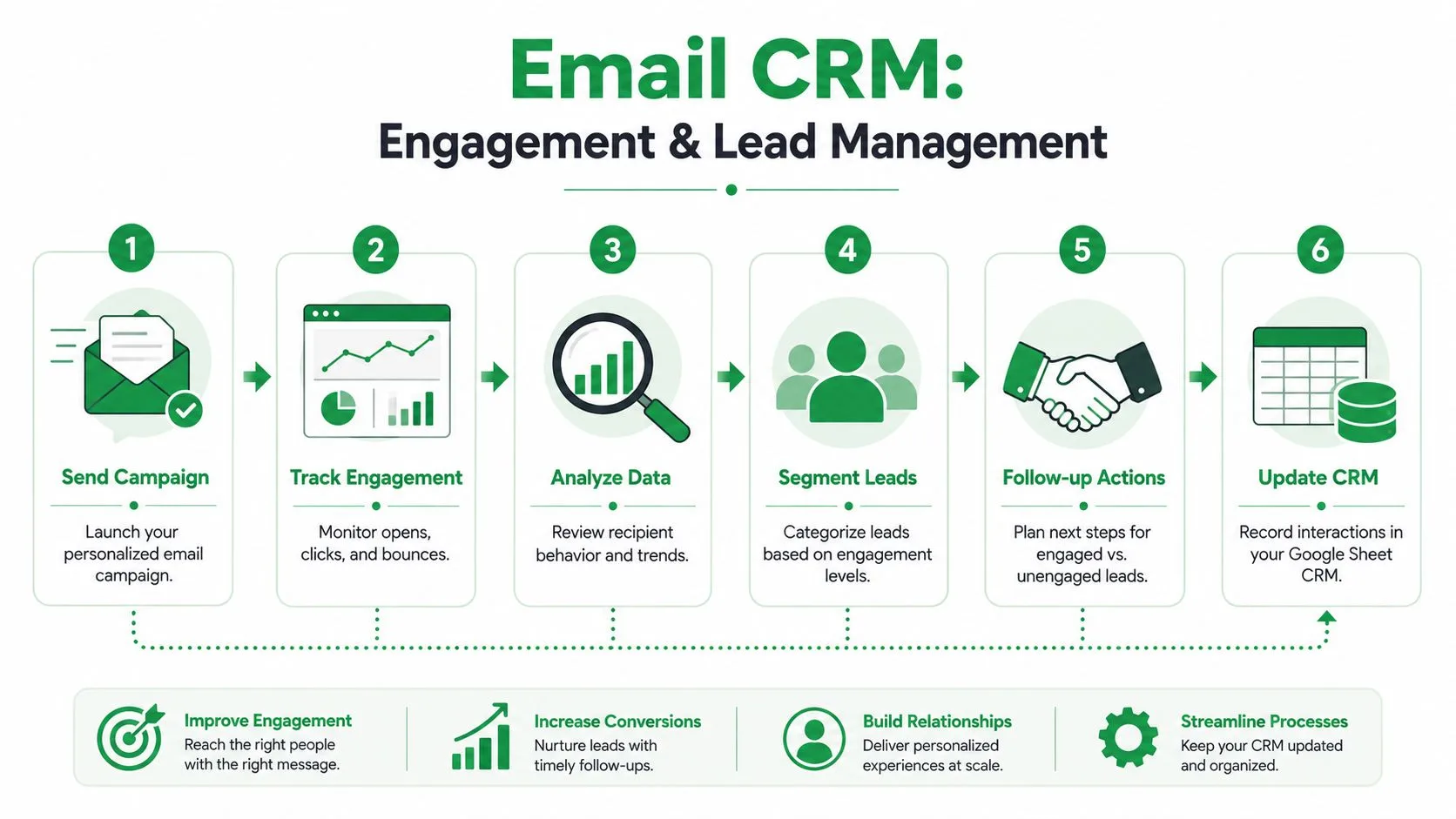
Ett kalkylblad blir ett CRM när beteende skriver tillbaka till posten och ändrar vad du gör härnäst.
Det är den punkten många team missar. De tror att segmentering innebär att gruppera människor efter jobbtitel, företagsstorlek eller källa. Det kan hjälpa. Men de berättar inte vad du ska göra i morgon bitti. Engagemangsdata gör det.
Kalkylbladet bör besvara nästa åtgärd
När leverans- och engagemangsstatusar skriver tillbaka till kalkylbladet på kontaktnivå, slutar din lista att vara statisk. Varje rad börjar berätta en historia.
En praktisk uppsättning inkluderar oftast statusindikatorer som:
- Skickat
- Öppnat
- Klickat
- Svarat
- Studsat
- Avregistrerat
Dessa etiketter spelar roll eftersom de stöder verkliga beslut. Ett klick tyder på intresse. Ett svar flyttar personen in i konversation. En studs berättar för dig att datan behöver städas. En avregistrering berättar för dig att sluta, omedelbart och permanent.
Om du vill ha en närmare titt på hur öppningsspårning passar in i detta arbetsflöde, är denna artikel om spårning av e-postöppningar i Gmail-kampanjer en användbar referens.
Pipeline-stadium slår statisk demografi
En nyans som många guider missar är att segmentering efter jobbtitel eller företagsstorlek kan missa möjligheten i pipeline-stadiet helt. Det starkare draget är att trigga uppföljning baserat på affärsaktivitet eller datum för senaste kontakt, och att ha öppnings- och klickspårning i realtid som skriver tillbaka till kalkylbladet eller CRM-systemet så att meddelanden anpassas till livscykelstadiet. Den klyftan belyses i denna diskussion om CRM- och e-postmarknadsföringsarbetsflöden.
Den insikten ändrar hur du hanterar leads i ett kalkylblad.
Istället för att fråga: “Vilka är alla grundare på vår lista?” fråga:
- Vem klickade men svarade inte?
- Vem svarade och behöver en manuell uppföljning?
- Vem öppnade flera gånger och bör flyttas till en varmare sekvens?
- Vem har inte engagerat sig på ett tag och bör exkluderas?
En fungerande rytm för lead-hantering
Lättviktig e-post-CRM-marknadsföring kan kännas förvånansvärt kraftfull. Du behöver inte komplicerade instrumentpaneler om kalkylbladet redan berättar vad som hände.
En veckovis granskning kan vara så enkel som detta:
| Filter | Åtgärd |
|---|---|
| Svarat | Ändra Status till I konversation och tilldela ägare |
| Klickat men inte svarat | Skicka smalare uppföljning kopplad till det klickade ämnet |
| Endast öppnat | Testa en kortare uppföljning eller annan vinkel |
| Studsat | Ta bort eller korrigera post |
| Avregistrerat | Markera permanent och exkludera från framtida utskick |
Fältanteckning: De bästa uppföljningslistorna kommer oftast från beteendebaserade filter, inte från det ursprungliga målgruppssegmentet.
Det är också här fåfänga mätvärden börjar förlora värde. Öppningar kan berätta att ett meddelande fick uppmärksamhet, men de berättar inte om det flyttade ett lead framåt. Klick, svar och ändringar av stadium är operativt användbara eftersom de skapar ett nästa steg.
Förvandla engagemang till process, inte kuriosa
Många team samlar in engagemangsdata och gör sedan ingenting med den. Det är rapportering utan hantering.
Det smartare tillvägagångssättet är att koppla varje status till en regel:
- Om svarat, ta bort från automatiserad uppföljning och växla till personlig kommunikation.
- Om klickat, flytta in i en mer specifik meddelandeväg.
- Om öppnat upprepade gånger, granska anteckningar och överväg direkt utåtriktad kontakt.
- Om inaktiv, minska frekvensen innan ryktet tar skada.
Det är så ett enkelt kalkylblad börjar bete sig som ett riktigt CRM. Inte för att det har varje företagsfunktion, utan för att det fångar tillräckligt med signal för att styra din nästa åtgärd med disciplin.
Avancerade strategier och hantering av efterlevnad
Ett lättviktigt system behöver fortfarande vuxna regler. Det inkluderar hantering av avregistreringar, medvetenhet om samtycke och prestationsmätning som går utöver “folk öppnade det”.
Efterlevnad är ett av de ämnen små team skjuter upp tills det blir smärtsamt. Det är ett misstag. Om någon väljer bort, bör din process göra det enkelt att exkludera dem omedelbart. Om ditt team delar kalkylbladet bör alla se den statusen tydligt. Professionell e-post-CRM-marknadsföring beror på förtroende lika mycket som meddelanden.
Spåra affärspåverkan, inte fåfänga i inkorgen
Öppningsfrekvenser har blivit mindre tillförlitliga som en fristående signal, och expertpraxis fokuserar nu på CTOR, konverteringsfrekvens och intäkt per e-post snarare än fåfänga mätvärden för öppningsfrekvens. En annan vanlig fallgrop är att glömma UTM-taggar på varje länk, vilket kan dölja e-postens bidrag i en säljcykel med flera beröringspunkter och leda till att team underskattar ROI med 20 % till 40 %, enligt denna B2B-guide för e-postmätning från CXL.
Det är därför varje viktig länk i dina kampanjer bör bära UTM-parametrar in i Google Analytics. Utan dem visas webbplatsbesök, men e-postens roll förblir suddig. Med dem kan du koppla ett utskick till trafik, beteende på webbplatsen och eventuell konvertering mer rent.
Professionalisera det enkla systemet
Det finns en punkt där ett grundläggande arbetsflöde i Gmail och Sheets antingen tar ett steg uppåt eller börjar läcka värde. De team som tar ett steg uppåt gör några saker konsekvent:
- Respektera avregistreringar snabbt: Förlita dig inte på minne eller inkorgsetiketter.
- Använd UTM-taggade länkar: Gör e-post synlig inuti din analysstack.
- Granska livscykelrörelser: Fråga vem som avancerade, inte bara vem som öppnade.
- Fortsätt lära dig: Bredare skiften i målgruppsbeteende och förväntningar på kanaler spelar roll, vilket är anledningen till att artiklar med insikter om trender inom digital marknadsföring kan hjälpa till att vässa din nästa testomgång.
Du behöver inte ett företags-CRM för att arbeta professionellt. Du behöver en ren lista, en pålitlig process för exkludering, meningsfull spårning och disciplinen att agera på vad datan säger.
Om du vill ha ett enkelt sätt att köra den här typen av arbetsflöde inuti de Google-verktyg du redan använder, är Mail Merge for Gmail byggt för det. Du kan skicka personifierade kampanjer från Gmail med data i Google Sheets, spåra aktivitet per kontakt tillbaka i kalkylbladet, schemalägga utskick, hantera avregistreringar och hålla din utåtriktade kommunikation organiserad utan att flytta in i ett skrymmande CRM.
Redo att skicka din första kampanj?
Installera Mail Merge for Gmail från Google Workspace Marketplace och skicka upp till 50 personliga e-postmeddelanden per dag gratis.
Kom igång gratisMer läsning
Mer från Tutorials

Skicka en e-postkoppling från ett Gmail-alias eller en delad inkorg
Skicka en e-postkoppling från ett Gmail-alias, en grupp eller en delad inkorg: ställ in Skicka e-post som i Gmail, verifiera adressen och hantera svar.

Autosvar för Google Forms: Ett personligt e-postmeddelande för varje svar
Ställ in ett autosvar för Google Forms som skickar e-post för varje nytt svar från Gmail, anpassat med svaren, via Google Sheets och Mail Merge for Gmail.

E-postmall för betalningspåminnelse: Fem meddelanden från Google Sheets
Kopiera en e-postmall för betalningspåminnelse för varje steg av en förfallen faktura och skicka alla påminnelser från Google Sheets via Gmail med egna fält.