


















تسويق علاقات العملاء (CRM) عبر البريد الإلكتروني: دليل استخدام Gmail وGoogle Sheets
أتقن تسويق علاقات العملاء عبر البريد الإلكتروني دون الحاجة إلى برامج باهظة الثمن. تعلم كيفية بناء سير عمل قوي باستخدام Gmail وGoogle Sheets وMail Merge for Gmail.
تتواجد جهات اتصالك في جدول بيانات. وتتم المتابعات بناءً على الذاكرة. يحصل البعض على رسالة مدروسة، بينما يحصل آخرون على رسالة متسرعة، ويسقط البعض الآخر من الحسابات تماماً. هذا هو المآل الذي تصل إليه معظم الفرق الصغيرة عندما تتجاوز مرحلة المراسلات العشوائية ولكنها لا تزال غير مستعدة لشراء وصيانة نظام CRM كامل.
لطالما أحببت الأنظمة البسيطة التي يستخدمها الناس فعلياً. بالنسبة للعديد من الشركات الصغيرة، والشركات الناشئة، ومسؤولي التوظيف، وفرق المبيعات المرنة، فإن النسخة الأكثر عملية من تسويق علاقات العملاء عبر البريد الإلكتروني ليست منصة ضخمة. بل هي سير عمل منضبط داخل Gmail وGoogle Sheets يحافظ على سجل جهات الاتصال، ويصنف الأشخاص بناءً على سلوكهم الحقيقي، ويجعل كل رسالة مرسلة تبدو مقصودة.
هناك تحذير واحد يستحق الذكر في وقت مبكر. عند البحث عن أدوات في هذه الفئة، كن حذراً مع اسم المنتج Mail Merge for Gmail. هذه العبارة وصفية، لذا غالباً ما تختلط نتائج البحث بين العديد من منتجات دمج المراسلات في Gmail. تأكد جيداً من أن أي برنامج تعليمي أو مراجعة أو إشارة إلى ميزة تتعلق تحديداً بذلك المنتج وليس بأداة أخرى تحمل اسماً مشابهاً.
الخبر السار هو أنك لست بحاجة إلى إعدادات معقدة للحصول على نتائج احترافية. إذا كانت بياناتك نظيفة، وأعمدتك منظمة بشكل جيد، وعملية المتابعة الخاصة بك متسقة، فيمكن لـ Gmail وSheets القيام بدور أكبر بكثير في تسويق علاقات العملاء عبر البريد الإلكتروني مما هو شائع.
ما وراء جدول البيانات الفوضوي: مقدمة
عادة ما يبدأ جدول البيانات الفوضوي بنوايا حسنة. يضيف شخص ما علامة تبويب للمحتملين. ويتتبع شخص آخر الردود باستخدام ألوان الخلايا. وينسخ شخص ثالث الملاحظات إلى عمود “متفرقات”. بعد شهر، لا يعرف أحد من تمت مراسلته، ومن نقر، ومن طلب معاودة الاتصال، أو من يجب عدم مراسلته مرة أخرى.
تخلق هذه الفوضى مشكلتين مكلفين. أولاً، تصبح رسائل البريد الإلكتروني الخاصة بك أكثر عمومية لأنك لا تستطيع الوثوق بالبيانات. ثانياً، يصبح توقيت المتابعة الخاص بك أسوأ لأن كل خطوة تالية تعتمد على الذاكرة اليدوية.
غالباً ما تفترض الفرق الصغيرة أن الحل هو نظام CRM تقليدي بفاتورة شهرية باهظة وعملية إعداد طويلة. من الناحية العملية، ليس هذا دائماً أذكى قرار. إذا كانت مراسلاتك تتم في الغالب داخل Gmail بالفعل، فإن إجبار الجميع على استخدام نظام جديد يمكن أن يبطئ عمل الفريق أكثر مما يساعده.
قاعدة عملية: استخدم النظام الأكثر تقدماً الذي سيحافظ عليه فريقك باستمرار، وليس النظام الأكثر تقدماً الذي يمكنك شراؤه.
يعالج نظام CRM خفيف الوزن مبني في Google Sheets المشكلة التشغيلية الأساسية. يصبح كل صف جهة اتصال واحدة. ويحتوي كل عمود على نقطة قرار حقيقية. يتولى Gmail معالجة الرسالة. ويحتفظ الجدول بالحقيقة. هذا هيكل كافٍ لتخصيص التواصل، وتتبع الحالة، وإبقاء الفريق متوافقاً دون إضافة طبقة أخرى باهظة الثمن.
يعمل هذا النهج بشكل جيد بشكل خاص عندما تكون احتياجاتك مباشرة:
- تتبع العملاء المحتملين: تحتاج إلى معرفة من هو الجديد، ومن رد، ومن يحتاج إلى تذكير.
- التواصل المخصص: تريد أن تعكس رسائل البريد الإلكتروني سياقاً مثل الشركة أو الدور الوظيفي أو الاهتمام.
- تقارير بسيطة: تحتاج إلى رؤية نشاط الإرسال، والفتح، والنقر، والرد في مكان واحد.
- تنفيذ سريع: لا تريد مغادرة أدوات Google التي يعرفها فريقك بالفعل.
هذا هو الوعد الحقيقي لتسويق علاقات العملاء عبر البريد الإلكتروني للشركات الصغيرة. ليس التعقيد. بل التحكم.
بناء أساس نظام CRM الخاص بك في Google Sheets
افتح جدول بيانات عشوائياً من شركة صغيرة كانت “تدير العملاء المحتملين” لمدة ستة أشهر، وعادة ما يكون النمط واضحاً. هناك ثلاث نسخ لنفس جهة الاتصال، وتفتقر نصف الصفوف إلى السياق، ولا أحد متأكد تماماً من هو العميل المحتمل الذي حصل على آخر متابعة. يصلح Google Sheets ذلك بسرعة إذا قمت ببنائه لاتخاذ القرارات، وليس للتخزين.
الهدف بسيط. يجب أن يمنحك صف واحد سياقاً كافياً لإرسال البريد الإلكتروني الصحيح عبر Gmail ومعرفة ما يجب أن يحدث بعد ذلك.
أحتفظ بهذه الجداول بسيطة عمداً. جدول يحتوي فقط على الاسم والبريد الإلكتروني لا يدعم التواصل الجيد. وجدول يحتوي على 40 عموداً يتحول إلى وظيفة صيانة. النقطة المثالية هي مجموعة قصيرة من الحقول التي تؤثر بشكل مباشر على قرارات الإرسال، وتوقيت المتابعة، والتخصيص.
ابدأ بالأعمدة التي ستستخدمها فعلياً
يبدأ نظام CRM العملي في Google Sheets عادةً بهذه الحقول:
| العمود | لماذا هو مهم |
|---|---|
| FirstName | التحية الشخصية وخيارات سطر الموضوع |
| حقل الإرسال الأساسي | |
| CompanyName | مفيد عندما يضيف سياقاً |
| JobTitle | يساعد في تشكيل زاوية الرسالة |
| LeadSource | يخبرك لماذا دخل هذا الشخص إلى الجدول |
| Status | يتتبع المرحلة مثل عميل محتمل، تم التواصل معه، رعاية، عميل |
| LastContactedDate | يمنع المراسلة المفرطة المحرجة |
| LastReplyDate | يساعد في تحديد أولويات المحادثات الدافئة |
| SpecificInterest | يتيح لك تخصيص نص الرسالة |
| Notes | يخزن السياق البشري الذي لا يمكن للعلامات التقاطه |
| DoNotEmail | مفتاح الأمان اليدوي الخاص بك |
| Unsubscribe | التحكم في الامتثال ونظافة القائمة |
تبدو هذه القائمة أساسية. وهذا هو المقصود.
يجب أن يجيب كل عمود على سؤال واحد: هل سيغير هذا الحقل البريد الإلكتروني أو الشريحة أو الإجراء التالي؟ إذا كانت الإجابة لا، فاتركه خارجاً حتى تحتاجه. هذه الانضباطية تحافظ على قابلية استخدام الجدول عندما يبدأ Mail Merge for Gmail في سحب القيم إلى الحملات المباشرة.
تسمية الحقول تهم أكثر مما يتوقع الناس. إذا كانت علامة تبويب واحدة تقول Company وأخرى تقول CompanyName، فسيقوم شخص ما في النهاية بتعيين الحقل الخطأ، أو إرسال تخصيص معطل، أو إضاعة الوقت في إصلاح الصيغ. حافظ على ثبات الأسماء من اليوم الأول.
قبل إضافة جهات الاتصال، نظف ما لديك بالفعل. ادمج الصفوف المكررة. وحد حالة الأحرف. قسم البيانات المختلطة إلى خلايا منفصلة. ملاحظة مثل “التقينا في المعرض، يريد الأسعار، اتصل في أغسطس” مفيدة. الخلية الواحدة التي تتضمن أيضاً رقم هاتف، ومرحلة صفقة، وطلب إلغاء اشتراك هي الطريقة التي تحدث بها الأخطاء.
بالنسبة للمسوقين الذين يريدون عملية استقبال أكثر دقة قبل وصول السجلات إلى الجدول، فإن هذا الدليل العملي لجمع البيانات للمسوقين يستحق القراءة.
البناء من أجل التصفية والمتابعة
يجب أن يسمح لك نظام CRM الجيد في الجدول بالإجابة على الأسئلة التشغيلية ببضع نقرات. من يحتاج إلى تواصل أول هذا الأسبوع؟ من رد ولكن لم يحجز؟ أي عملاء محتملين جاءوا من إحالات؟ أي محتملين سألوا عن خدمة واحدة، وليس كلها؟
لهذا السبب أهتم بالأعمدة القابلة للتصفية أكثر من لوحات المعلومات الفاخرة. في سير عمل Gmail وSheets، التصفية هي ما يجعل النظام يبدو كنظام CRM حقيقي.
عادة ما تقوم هذه الحقول بالعمل الشاق:
- Status: حافظ على المراحل قصيرة وواضحة.
- LeadSource: يساعدك على تجميع جهات الاتصال حسب السياق.
- SpecificInterest: يمنحك سبباً ملموساً للبريد الإلكتروني.
- LastContactedDate: يقلل من عمليات الإرسال المتكررة والتوقيت السيئ.
- DoNotEmail وUnsubscribe: يحميان سمعة المرسل ويمنعان الأخطاء التي يمكن تجنبها.
إذا كنت تريد هيكلاً أنظف لتصميم الحقول وقواعد التسمية والصيانة طويلة الأمد، فإن هذا الدليل حول إدارة قاعدة بيانات جهات الاتصال في سير عمل Gmail هو مرجع عملي.
أوصي أيضاً بقائمة مراجعة قبل الإرسال داخل الجدول نفسه. اجعلها مرئية في علامة تبويب منفصلة أو في أعلى عرض العمل الخاص بك.
- تحقق من رسائل البريد الإلكتروني المكررة
- تحقق من حقول التخصيص المطلوبة
- تأكد من توحيد تسميات الحالة
- استبعد جهات الاتصال التي ألغت اشتراكها
- راجع الملاحظات للسياق الأخير
يكسب نظام CRM الخفيف في Google ثمنه. يظل Gmail مركز اتصالاتك. ويظل Google Sheets مصدر الحقيقة الخاص بك. يحول Mail Merge for Gmail الجدول إلى محرك تواصل فعلي دون إجبارك على الاشتراك في نظام CRM كامل قبل أن تحتاج إليه.
إليك جولة سريعة توضح سير العمل من الجدول إلى البريد الإلكتروني أثناء التنفيذ:
صياغة قوالب بريد إلكتروني مخصصة في Gmail
القوالب الجيدة لا تبدو كقوالب. بل تبدو كشخص يعرف لماذا يكتب.
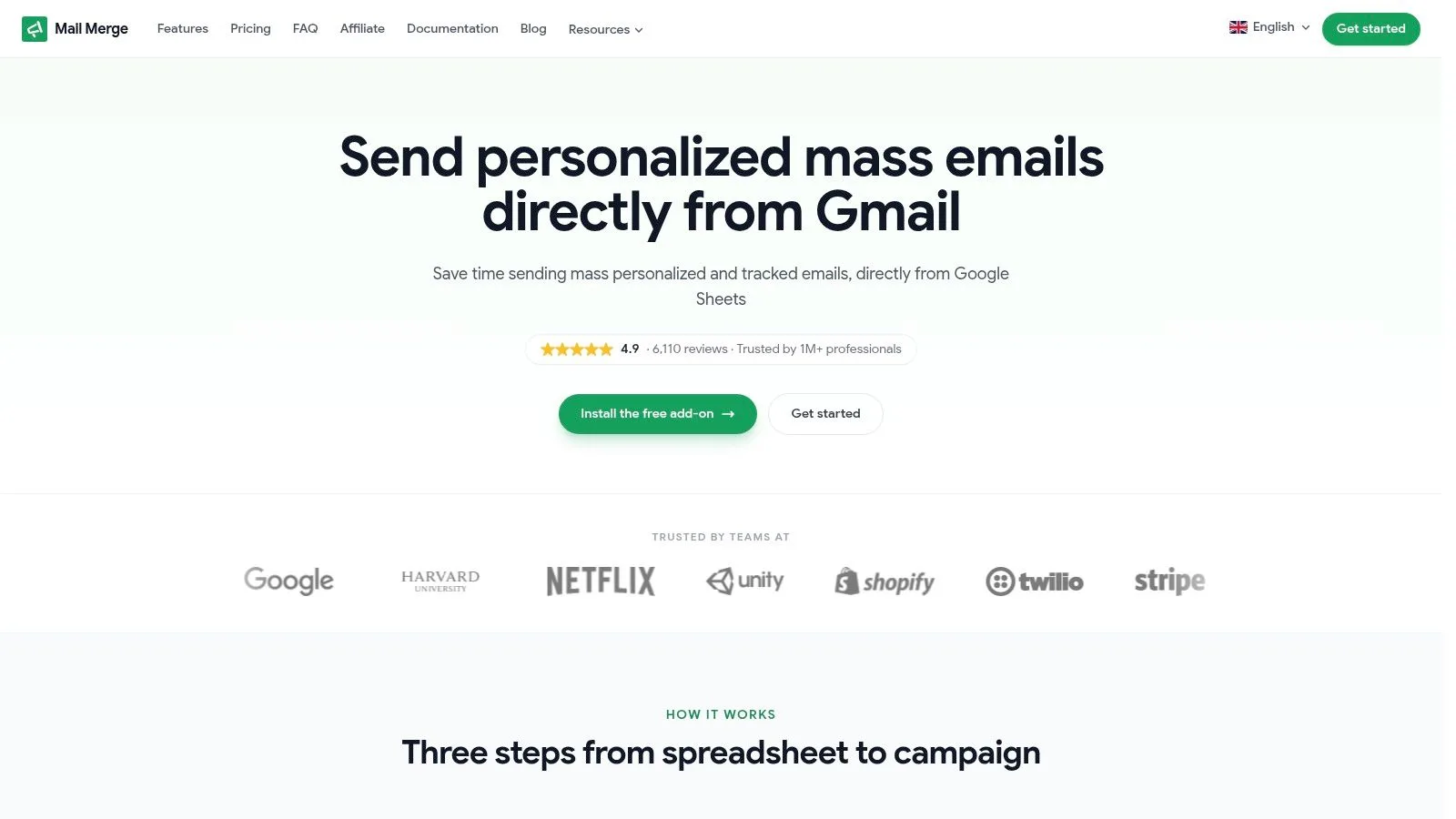
لهذا السبب أفضل بناء الرسائل مباشرة في Gmail. أنت تكتب في البيئة التي تحدث فيها الردود الحقيقية، لذا تميل النبرة إلى أن تكون أكثر طبيعية. من الأسهل اكتشاف الصياغة المتصلبة، أو المقدمات الطويلة جداً، أو سطور الموضوع التي تبدو كحملة جماعية.
حافظ على بساطة القالب وذاتية المتغيرات
عادة ما يحتوي قالب تسويق علاقات العملاء عبر البريد الإلكتروني المفيد على عدد قليل من العناصر المخصصة:
- سياق سطر الموضوع: الاسم الأول، أو الشركة، أو الموضوع الذي سألوا عنه
- جملة الافتتاح: سبب حقيقي للتواصل
- تنوع النص: لغة مرتبطة بالاهتمام أو المرحلة أو الإجراء السابق
- طلب الإغلاق: خطوة تالية موجهة نحو الرد
إليك الفرق في الممارسة.
نسخة ضعيفة: مرحباً {{FirstName}}، رأيت أنك تعمل في {{CompanyName}} في مجال {{Industry}} وكان آخر تفاعل لك هو {{LastInteraction}}.
نسخة أفضل: مرحباً {{FirstName}}، أتواصل معك لأنك أبديت اهتماماً بـ {{SpecificInterest}} واعتقدت أن هذا قد يكون مفيداً.
تستخدم النسخة الثانية بيانات أقل ولكن أهمية أكبر. هذا عادة ما يكون المقايضة الأفضل.
تجنب فخ الإفراط في التخصيص
معظم التخصيص السيئ يأتي من محاولة بذل جهد كبير. يكتشف شخص ما علامات الدمج ويبدأ في حشو كل تفصيل معروف في الرسالة. النتيجة لا تبدو مدروسة. بل تبدو مجمعة.
الإشارة إلى اسم شركة جهة الاتصال، ومجال عملها، وآخر تفاعل في النص غالباً ما تأتي بنتائج عكسية عندما تبدو الرسالة آلية بدلاً من أن تكون مفيدة.
هذه المشكلة موثقة جيداً في مناقشة نيل شيفر حول فخ الإفراط في التخصيص في مقاله عن تسويق علاقات العملاء عبر البريد الإلكتروني. الدرس الأساسي عملي: التخصيص المبني على التكرارات أو نقاط البيانات المفرطة أسوأ من عدم وجود تخصيص. النهج الأفضل هو التقسيم حسب المشاركة واستبعاد من لا يفتحون الرسائل بدلاً من قذف كل حقل CRM في الرسالة.
هذا يغير كيفية كتابة القوالب. استخدم الحقول التي تدفع المحادثة إلى الأمام. تجاهل الحقول التي تثبت فقط أن لديك بيانات.
هيكل قالب قابل لإعادة الاستخدام يصمد
عندما أريد قالباً يمكن أن يعمل عبر العديد من جهات الاتصال دون أن يبدو آلياً، أستخدم هذا الهيكل:
-
سطر موضوع قصير اربطه باهتمام جهة الاتصال أو سياقها، وليس بفضول مخادع.
-
افتتاحية من سطر واحد اشرح لماذا يتلقى هذا الشخص البريد الإلكتروني.
-
نص مضغوط فكرة واحدة، عرض واحد، سبب واحد لأهميته.
-
إغلاق منخفض الاحتكاك اطلب خطوة تالية صغيرة مثل رد، أو تأكيد، أو توقيت مفضل.
ما ينجح: “لقد ذكرت اهتمامك بدعم الإعداد، لذا أرسل النسخة المختصرة هنا.” ما لا ينجح: “بصفتك قائداً أول للعمليات في Acme في مجال الخدمات اللوجستية، فمن المحتمل أنك تواجه العديد من التحديات.”
تكون قوالب Gmail أكثر فعالية عندما تُقرأ كملاحظة حقيقية أولاً وأصل منظم ثانياً. إذا كانت رسالتك ستبدو غريبة عند إرسالها يدوياً لشخص واحد، فلن تتحسن عند إرسالها لخمسين شخصاً.
تنفيذ وجدولة حملاتك
الثلاثاء الساعة 9:07 صباحاً هو وقت سيئ لاكتشاف أن حقل الدمج الخاص بك معطل.
لهذا السبب يحتاج تنفيذ الحملة إلى روتين. في إعداد خفيف الوزن مبني على Gmail وGoogle Sheets وMail Merge for Gmail، الهدف بسيط: إرسال الرسالة الصحيحة إلى الشريحة الصحيحة من جدولك في الوقت المناسب، دون التخبط بعد وقوع الحدث. لست بحاجة إلى نظام CRM ثقيل للقيام بذلك بشكل جيد. أنت بحاجة إلى عملية نظيفة وعشر دقائق هادئة قبل كل إرسال.
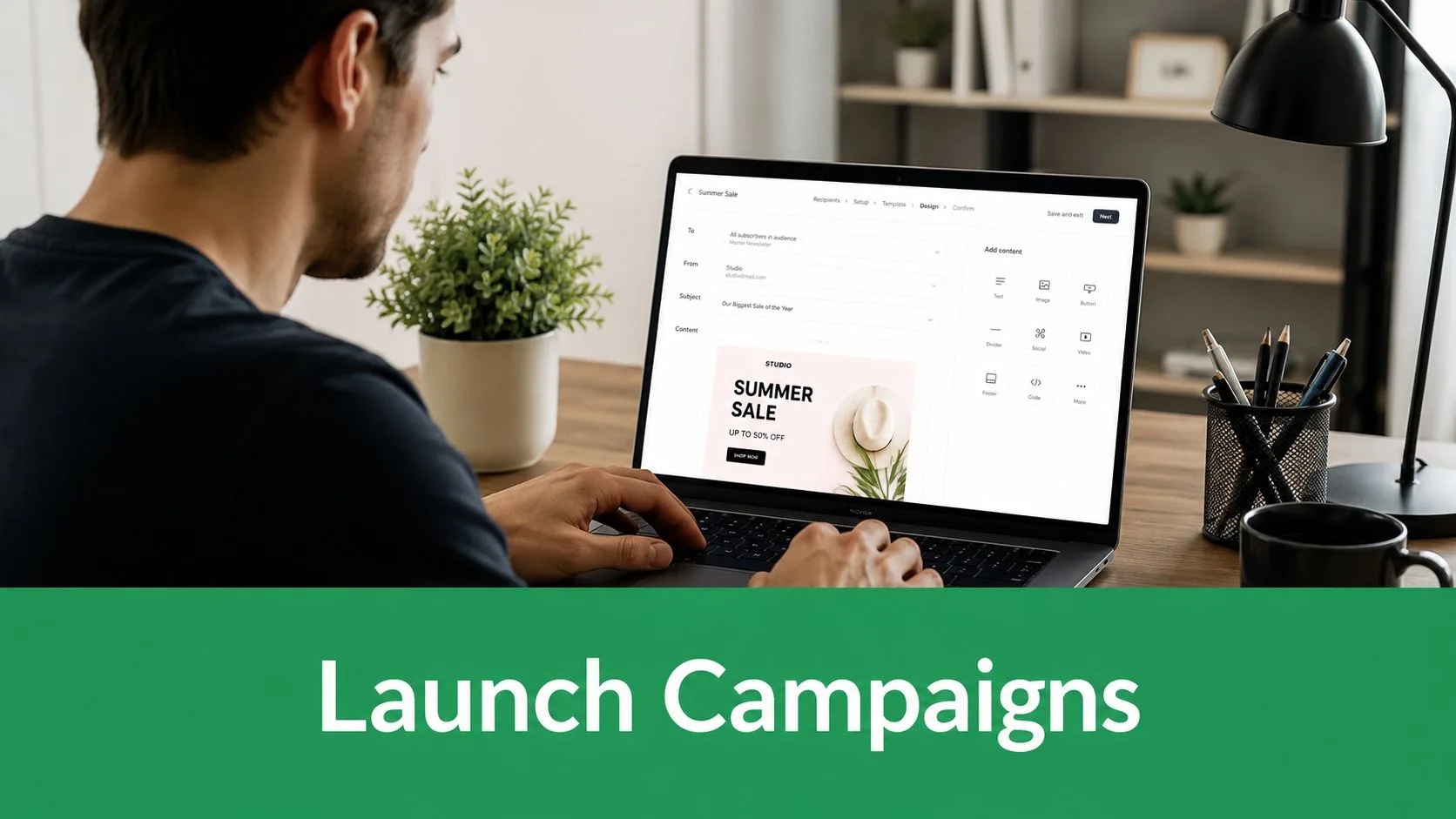
أتعامل مع كل حملة كفحص ما قبل الطيران، لأن الأخطاء الصغيرة في التواصل القائم على Gmail يسهل تفويتها ومزعجة لإصلاحها لاحقاً. يمكن لمرشح خاطئ أن يخلط بين العملاء الدافئين والعملاء الحاليين. يمكن لصيغة واحدة سيئة في Sheets أن تترك الاسم الأول فارغاً. يمكن لخطأ في الجدولة أن يسقط بريدك الإلكتروني في صندوق الوارد لشخص ما في منتصف الليل.
قبل الإرسال، تحقق من أربعة أشياء:
- العرض المصفى صحيح: أرسل من مرشح محفوظ أو علامة تبويب مخصصة، وليس من الذاكرة.
- البريد الإلكتروني يطابق تلك الشريحة: لا ينبغي أن يذهب بريد إلكتروني لإعادة المشاركة إلى محادثات نشطة.
- حقول الدمج تعمل في اختبار مباشر: أرسلها لنفسك وافحص كل سطر مخصص ورابط وتوقيع.
- وقت الإرسال يناسب المستلم: جدول حسب يوم عملهم، وليس يوم عملك.
الجدولة تهم أكثر مما يفترض العديد من المالكين. إذا كانت جهات اتصالك تمتد عبر مدن أو دول، فقم بجدولة التسليم حسب المنطقة حتى تصل الرسالة خلال ساعات العمل. تجعل الأدوات القائمة على Gmail ذلك عملياً دون إضافة حزمة مبيعات كاملة. إذا كنت تريد مرجعاً عملياً، يوضح هذا الدليل حول تسليم البريد الإلكتروني المجدول والمتأخر كيفية التعامل مع التوقيت داخل سير عمل Gmail.
يتحسن التخطيط أيضاً عندما تتوقف عن التعامل مع البريد الإلكتروني كقذف بضغطة زر واحدة. حتى لو كنت تدير البريد الإلكتروني فقط، فإن انضباط الحملة من القنوات الأخرى لا يزال ينطبق. Sendvo حول استراتيجية حملات البريد المباشر مفيد هنا لأن نفس الأفكار تنطبق: حدد الجمهور، وتحكم في التوقيت، واجعل كل دفعة مقصودة.
تبدأ قابلية التسليم قبل الإرسال.
يجعل نظام CRM البسيط في Google Sheets هذا أسهل لأن علامات التحذير مرئية في مكان واحد. إذا كانت الشريحة تحتوي على عناوين قديمة، أو جهات اتصال غير مستجيبة، أو عملاء محتملين مستوردين لم تقم بتنظيفهم، فأصلح القائمة أولاً. من الأفضل إرسال خمسين رسالة بريد إلكتروني قوية بدلاً من مائتي رسالة مهملة تخلق ارتدادات وشكاوى ومتابعة مهدرة.
يبدو نموذج الإرسال العملي كما يلي:
| الشريحة | ماذا تفعل |
|---|---|
| جهات اتصال جديدة أو نشطة مؤخراً | أرسل وفق وتيرتك العادية |
| جهات اتصال أقدم ذات مشاركة سابقة | أرسل متابعة أكثر إحكاماً وتحديداً |
| غير المستجيبين المتكررين | قلل التكرار أو أوقف الإرسال مؤقتاً |
| جهات الاتصال غير الصالحة أو المرتدة أو المعرضة للشكاوى | أزلها من الحملات المستقبلية |
هذا الجدول ليس فاخراً. إنه يعمل.
ميزة الإعداد القائم على Google هي التحكم. يمكنك رؤية الصفوف، وتعديل الشريحة، واختبار النص في Gmail، وجدولة الإرسال، والحفاظ على العملية برمتها مفهومة. هكذا يبدأ جدول بسيط في التصرف كنظام تسويق علاقات عملاء حقيقي عبر البريد الإلكتروني.
تتبع المشاركة وإدارة العملاء المحتملين
يتحول جدول البيانات إلى نظام CRM عندما يكتب السلوك مرة أخرى في السجل ويغير ما تفعله بعد ذلك.
هذه هي النقطة التي تفوتها العديد من الفرق. يعتقدون أن التقسيم يعني تجميع الأشخاص حسب المسمى الوظيفي أو حجم الشركة أو المصدر. يمكن أن تساعد هذه. لكنها لا تخبرك بما يجب فعله هذا الصباح. بيانات المشاركة تفعل ذلك.
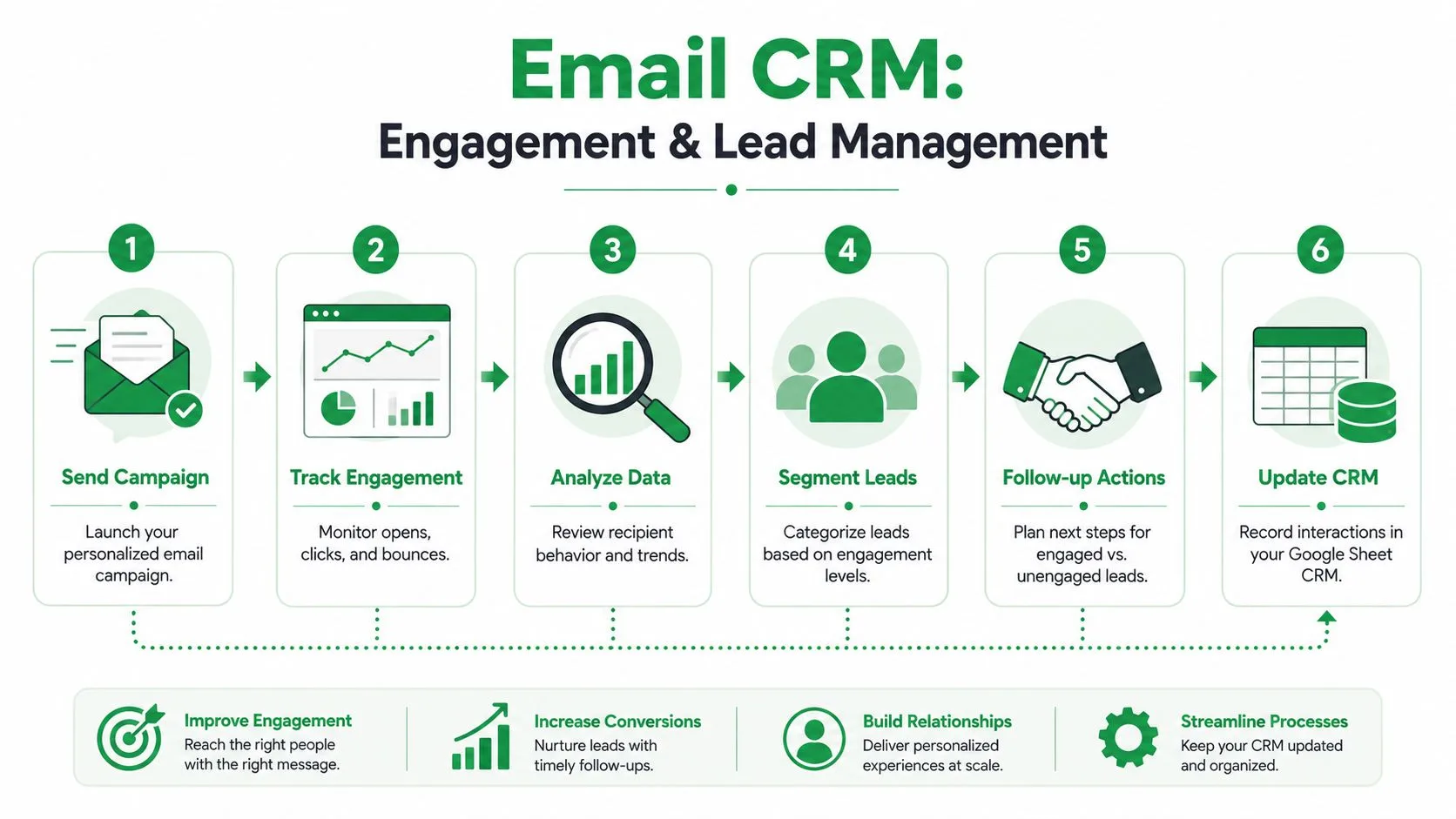
يجب أن يجيب الجدول على الإجراء التالي
بمجرد كتابة حالات التسليم والمشاركة مرة أخرى في الجدول على مستوى جهة الاتصال، تتوقف قائمتك عن كونها ثابتة. يبدأ كل صف في سرد قصة.
يتضمن الإعداد العملي عادةً مؤشرات حالة مثل:
- تم الإرسال
- تم الفتح
- تم النقر
- تم الرد
- تم الارتداد
- تم إلغاء الاشتراك
تلك التسميات مهمة لأنها تدعم قرارات حقيقية. النقر يشير إلى الاهتمام. الرد ينقل الشخص إلى المحادثة. الارتداد يخبرك أن البيانات تحتاج إلى تنظيف. إلغاء الاشتراك يخبرك بالتوقف، فوراً وبشكل دائم.
إذا كنت تريد نظرة فاحصة على كيفية ملاءمة تتبع الفتح في سير العمل هذا، فإن هذه المقالة حول تتبع فتح البريد الإلكتروني في حملات Gmail هي مرجع مفيد.
مرحلة خط الأنابيب تتفوق على التركيبة السكانية الثابتة
الفارق الدقيق الذي تفوته العديد من الأدلة هو أن التقسيم حسب المسمى الوظيفي أو حجم الشركة يمكن أن يغفل فرصة مرحلة خط الأنابيب تماماً. اللعبة الأقوى هي تحفيز المتابعة بناءً على نشاط الصفقة أو تاريخ آخر اتصال، وأن يكون لديك تتبع للفتح والنقر في الوقت الفعلي يكتب مرة أخرى إلى جدول البيانات أو نظام CRM بحيث يتم تعديل المراسلات لتناسب مرحلة دورة الحياة. يتم تسليط الضوء على هذه الفجوة في مناقشة سير عمل نظام CRM وتسويق البريد الإلكتروني.
تغير هذه الرؤية كيفية إدارة العملاء المحتملين في جدول.
بدلاً من السؤال، “من هم جميع المؤسسين في قائمتنا؟” اسأل:
- من نقر ولكن لم يرد؟
- من رد ويحتاج إلى متابعة يدوية؟
- من فتح الرسالة عدة مرات ويجب أن ينتقل إلى تسلسل أكثر دفئاً؟
- من لم يتفاعل منذ فترة ويجب استبعاده؟
إيقاع عملي لإدارة العملاء المحتملين
يمكن أن يبدو تسويق علاقات العملاء الخفيف عبر البريد الإلكتروني قوياً بشكل مدهش. لست بحاجة إلى لوحات معلومات معقدة إذا كان الجدول يخبرك بالفعل بما حدث.
يمكن أن تكون المراجعة الأسبوعية بسيطة مثل هذا:
| المرشح | الإجراء |
|---|---|
| تم الرد | غير الحالة إلى “في محادثة” وعين مسؤولاً |
| تم النقر ولكن لم يتم الرد | أرسل متابعة أضيق مرتبطة بالموضوع الذي تم النقر عليه |
| تم الفتح فقط | اختبر متابعة أقصر أو زاوية مختلفة |
| تم الارتداد | أزل السجل أو صححه |
| تم إلغاء الاشتراك | حدده بشكل دائم واستبعده من عمليات الإرسال المستقبلية |
ملاحظة ميدانية: عادة ما تأتي أفضل قوائم المتابعة من المرشحات القائمة على السلوك، وليس من شريحة الجمهور الأصلية.
هذا هو المكان الذي تبدأ فيه مقاييس الغرور في فقدان قيمتها. يمكن أن تخبرك الفتحات أن الرسالة حظيت بالاهتمام، لكنها لا تخبرك ما إذا كانت قد دفعت العميل المحتمل إلى الأمام. النقرات والردود وتغييرات المرحلة مفيدة تشغيلياً لأنها تخلق خطوة تالية.
حول المشاركة إلى عملية، وليس تفاهات
تجمع الكثير من الفرق بيانات المشاركة ثم لا تفعل شيئاً بها. هذا تقرير بدون إدارة.
النهج الأذكى هو ربط كل حالة بقاعدة:
- إذا تم الرد، أزل من المتابعة الآلية وانتقل إلى التواصل الشخصي.
- إذا تم النقر، انتقل إلى مسار رسالة أكثر تحديداً.
- إذا تم الفتح بشكل متكرر، راجع الملاحظات وفكر في التواصل المباشر.
- إذا كان غير نشط، قلل التكرار قبل أن تتضرر السمعة.
هكذا يبدأ جدول بيانات بسيط في التصرف كنظام CRM حقيقي. ليس لأنه يحتوي على كل ميزة مؤسسية، ولكن لأنه يلتقط إشارة كافية لتوجيه إجراءك التالي بانضباط.
الاستراتيجيات المتقدمة والتعامل مع الامتثال
لا يزال النظام خفيف الوزن يحتاج إلى قواعد ناضجة. وهذا يشمل التعامل مع إلغاء الاشتراك، والوعي بالموافقة، وقياس الأداء الذي يتجاوز “فتح الناس لها”.
الامتثال هو أحد تلك المواضيع التي تؤجلها الفرق الصغيرة حتى يصبح مؤلماً. هذا خطأ. إذا اختار شخص ما الانسحاب، فيجب أن تجعل عمليتك من السهل استبعاده فوراً. إذا كان فريقك يتشارك الجدول، فيجب أن يرى الجميع تلك الحالة بوضوح. يعتمد تسويق علاقات العملاء الاحترافي عبر البريد الإلكتروني على الثقة بقدر اعتماده على المراسلات.
تتبع التأثير التجاري، وليس غرور صندوق الوارد
أصبحت معدلات الفتح أقل موثوقية كإشارة مستقلة، وتتمحور الممارسة على مستوى الخبراء الآن حول معدل النقر إلى الفتح (CTOR)، ومعدل التحويل، والإيرادات لكل بريد إلكتروني بدلاً من مقاييس غرور معدل الفتح. مأزق شائع آخر هو نسيان علامات UTM على كل رابط، والتي يمكن أن تخفي مساهمة البريد الإلكتروني في دورة مبيعات متعددة اللمسات وتؤدي بالفرق إلى التقليل من تقدير العائد على الاستثمار بنسبة 20% إلى 40%، وفقاً لهذا دليل قياس البريد الإلكتروني B2B من CXL.
لهذا السبب يجب أن يحمل كل رابط مهم في حملاتك معلمات UTM إلى Google Analytics. بدونها، تظهر زيارات الموقع، لكن دور البريد الإلكتروني يظل ضبابياً. معها، يمكنك ربط الإرسال بحركة المرور، والسلوك في الموقع، والتحويل النهائي بشكل أنظف.
إضفاء الطابع الاحترافي على النظام البسيط
هناك نقطة حيث إما أن يرتقي سير عمل Gmail وSheets الأساسي أو يبدأ في تسريب القيمة. الفرق التي ترتقي تفعل بضعة أشياء باستمرار:
- احترم إلغاء الاشتراك بسرعة: لا تعتمد على الذاكرة أو تسميات صندوق الوارد.
- استخدم روابط موسومة بـ UTM: اجعل البريد الإلكتروني مرئياً داخل حزمة التحليلات الخاصة بك.
- راجع حركة دورة الحياة: اسأل من تقدم، وليس فقط من فتح.
- استمر في التعلم: التحولات الأوسع في سلوك الجمهور وتوقعات القناة مهمة، ولهذا السبب يمكن للمقالات التي تحتوي على رؤى حول اتجاهات التسويق الرقمي أن تساعد في شحذ جولتك التالية من الاختبار.
لست بحاجة إلى نظام CRM مؤسسي للعمل باحترافية. أنت بحاجة إلى قائمة نظيفة، وعملية استبعاد موثوقة، وتتبع هادف، والانضباط للتصرف بناءً على ما تقوله البيانات.
إذا كنت تريد طريقة بسيطة لتشغيل هذا النوع من سير العمل داخل أدوات Google التي تستخدمها بالفعل، فإن Mail Merge for Gmail مصمم لذلك. يمكنك إرسال حملات مخصصة من Gmail باستخدام بيانات في Google Sheets، وتتبع نشاط كل جهة اتصال مرة أخرى في الجدول، وجدولة عمليات الإرسال، وإدارة إلغاء الاشتراك، والحفاظ على تنظيم تواصلك دون الانتقال إلى نظام CRM ضخم.
هل أنت مستعد لإرسال حملتك الأولى؟
قم بتثبيت Mail Merge for Gmail من Google Workspace Marketplace وأرسل ما يصل إلى 50 رسالة بريد إلكتروني مخصصة يومياً مجاناً.
ابدأ مجاناًقراءة المزيد
المزيد من Tutorials

إرسال دمج المراسلات من اسم مستعار أو صندوق مشترك في Gmail
أرسل دمج المراسلات من اسم مستعار أو مجموعة أو صندوق مشترك في Gmail: قم بإعداد إرسال البريد كـ، وتحقق من العنوان في Mail Merge، وحافظ على عمل الردود.

الرد الآلي في Google Forms: بريد إلكتروني مخصص لكل رد
قم بإعداد الرد الآلي في Google Forms لإرسال بريد إلكتروني لكل رد جديد من Gmail، مخصص بالإجابات، باستخدام Google Sheets وMail Merge for Gmail.

نموذج بريد إلكتروني للتذكير بالدفع: خمس رسائل يمكنك إرسالها من Google Sheets
انسخ نموذج بريد إلكتروني للتذكير بالدفع لكل مرحلة من مراحل الفاتورة المتأخرة، ثم أرسل كل تذكير من Google Sheets عبر Gmail مع حقول دمج مخصصة.