


















เทมเพลตอีเมลแบบ Responsive: คู่มือการออกแบบ การเขียนโค้ด และการใช้งาน
สร้างเทมเพลตอีเมลแบบ Responsive ที่แสดงผลได้อย่างสมบูรณ์แบบใน Gmail และไคลเอนต์บนมือถือ เรียนรู้แนวทางปฏิบัติที่ดีที่สุดในการเขียนโค้ด เวิร์กโฟลว์การทดสอบ และการใช้งานผ่าน Mail Merge
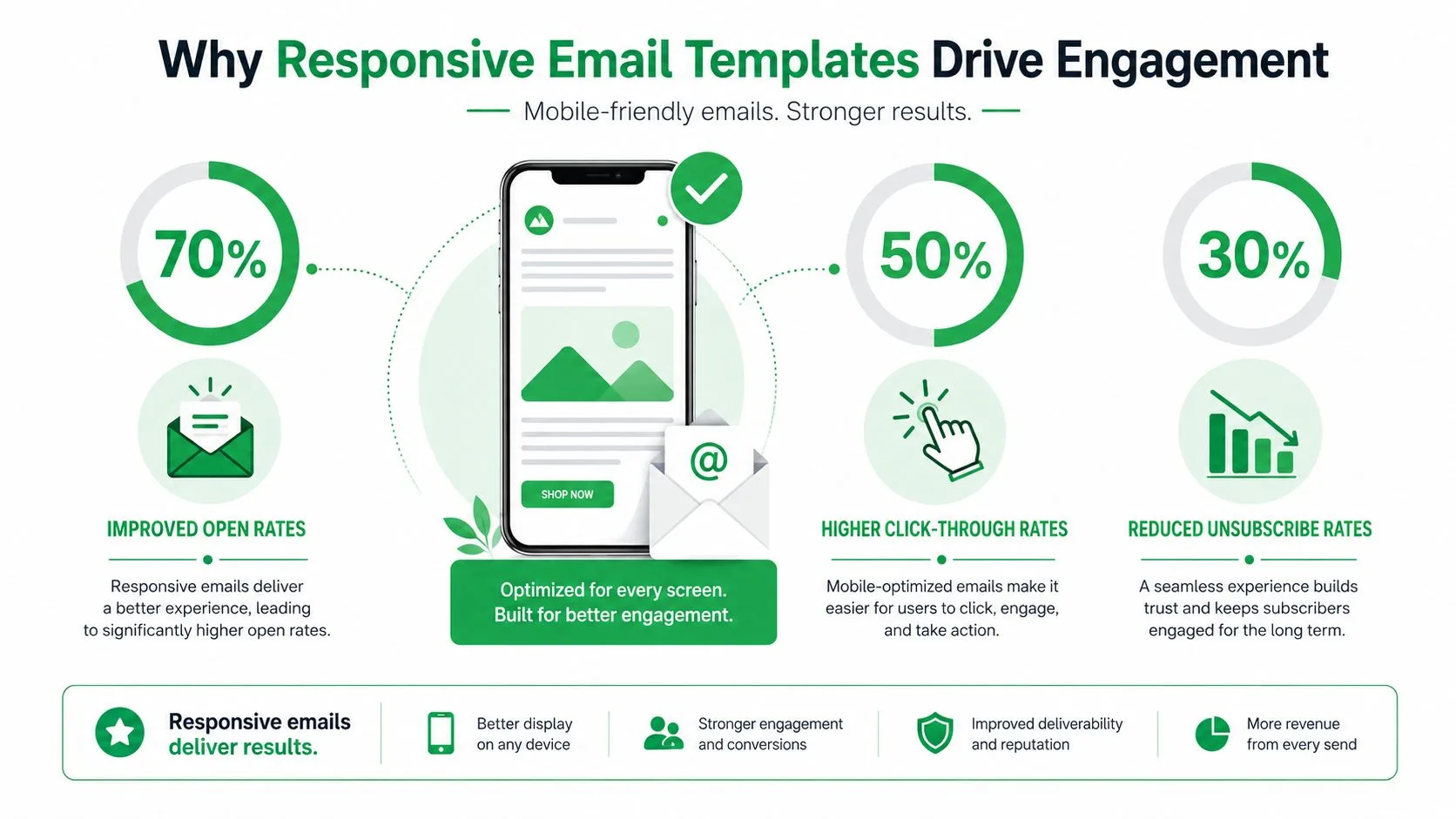
80% ของผู้คนจะลบอีเมลทิ้งหากแสดงผลบนมือถือได้ไม่ดี และ 43% จะทำเครื่องหมายอีเมลโปรโมชันว่าเป็นสแปม เมื่ออีเมลนั้นไม่รองรับการใช้งานบนสมาร์ทโฟน นี่คือเหตุผลที่เทมเพลตอีเมลแบบ Responsive ไม่ใช่แค่ความชอบในการออกแบบอีกต่อไป แต่กลายเป็นปัญหาเรื่องความอยู่รอดในกล่องจดหมาย กรณีศึกษาทางธุรกิจยิ่งชัดเจนขึ้นเมื่อการนำไปใช้เพิ่มขึ้นจาก 26% ของแบรนด์ B2C ในปี 2014 เป็น ประมาณ 50% ในปี 2016 สำหรับการออกแบบที่ตอบสนองต่อหน้าจอในแคมเปญอีเมล ในขณะที่คำแนะนำในอุตสาหกรรมยังระบุว่าเลย์เอาต์แบบ Responsive ช่วยเพิ่ม CTR ได้มากขึ้น 15% สำหรับผู้ใช้มือถือ และมี อัตราการคลิกสูงขึ้น 30% สำหรับลิงก์แรกในอีเมลแบบ Responsive เมื่อเทียบกับอีเมลที่ไม่รองรับ ซึ่งทั้งหมดนี้มาจากการเปลี่ยนแปลงพฤติกรรมและความคาดหวังที่เน้นมือถือเป็นหลัก (คำแนะนำสำหรับเทมเพลตที่รองรับมือถือ). หากอีเมลดูพังบนโทรศัพท์ ผู้รับจะไม่ให้อภัยเลย์เอาต์นั้นอย่างสุภาพ แต่พวกเขาจะลบมัน รายงานมัน หรือข้ามไปเลย
ทำไมเทมเพลตอีเมลแบบ Responsive ถึงช่วยเพิ่มการมีส่วนร่วม
เหตุผลที่สำคัญที่สุดสำหรับเทมเพลตอีเมลแบบ Responsive คือเรื่องของการใช้งานจริง การแสดงผลที่แย่จะเปลี่ยนพฤติกรรมของผู้คน เมื่ออีเมลบังคับให้ต้องใช้นิ้วขยายหน้าจอ เลื่อนซ้ายขวา หรือมีปุ่ม CTA ที่กดไม่ได้ ข้อความนั้นจะสูญเสียความน่าเชื่อถือไปก่อนที่เนื้อหาจะได้มีโอกาสแสดงผลเสียอีก นั่นทำให้การแสดงผลบนมือถือกลายเป็นปัญหาเชิงปฏิบัติ ไม่ใช่แค่เรื่องของการออกแบบ
รูปแบบเดียวกันนี้ปรากฏให้เห็นในการวิจัยด้านการใช้งานเกี่ยวกับพฤติกรรมการใช้อีเมลบนมือถือ คำแนะนำระบุว่าเทมเพลตแบบ Responsive ช่วยเพิ่ม การคลิกที่ไม่ซ้ำกันจากผู้ใช้มือถือได้ 5%–15% และเพิ่ม การคลิกบนมือถือได้ 24% เมื่อเทียบกับการออกแบบที่ไม่รองรับ ในขณะที่ผลการวิจัยก่อนหน้านี้เกี่ยวกับพฤติกรรมการลบและสแปมแสดงให้เห็นว่าเกิดอะไรขึ้นเมื่อประสบการณ์การใช้งานไม่เป็นไปตามมาตรฐาน (ผลการวิจัยด้านการใช้งานอีเมล). ความสามารถในการตอบสนองต่อหน้าจอไม่ได้มีไว้แค่เพื่อให้เลย์เอาต์พอดีกับหน้าจอเท่านั้น แต่ยังช่วยรักษาเส้นทางการคลิกให้คงอยู่
ทำไมการเปลี่ยนแปลงนี้จึงจำเป็น
ในเวลาที่การออกแบบแบบ Responsive เข้าถึงแบรนด์ B2C ประมาณครึ่งหนึ่ง อีเมลที่เน้นมือถือเป็นหลักก็ไม่ใช่กรณีพิเศษในตลาดผู้บริโภครายใหญ่อีกต่อไป (คำแนะนำสำหรับเทมเพลตที่รองรับมือถือ). นั่นเป็นเรื่องสำคัญเพราะตัวเลือกเทมเพลตต้องเป็นไปตามพฤติกรรมของผู้ชม ไม่ใช่ในทางกลับกัน เมื่อผู้คนอ่านอีเมลบนหน้าจอขนาดเล็กมากขึ้น เทมเพลตใดก็ตามที่ยังคงทึกทักเอาเองว่าต้องแสดงผลบนเดสก์ท็อปเป็นหลักจะกลายเป็นภาระ
ผลลัพธ์ในทางปฏิบัติมีความตรงไปตรงมา เทมเพลตแบบ Responsive ไม่ได้สร้างการมีส่วนร่วมด้วยตัวมันเอง แต่ช่วยขจัดอุปสรรคที่ขัดขวางการมีส่วนร่วม ลิงก์แรกจะแตะได้ง่ายขึ้น ลำดับชั้นของเนื้อหาอ่านง่ายขึ้น และผู้ใช้ไม่ต้องต่อสู้กับเลย์เอาต์เพื่อเข้าถึงการกระทำที่ต้องการ
สำหรับทีมที่สร้างแคมเปญในระดับสเกล สุขภาพของรายชื่อผู้รับก็เป็นส่วนหนึ่งของสมการเช่นกัน เทมเพลตที่แสดงผลแย่สามารถลดการคลิกและทำลายความไว้วางใจในตัวผู้ส่งได้ นั่นคือเหตุผลที่การออกแบบแบบ Responsive กลายเป็นมาตรฐานการปฏิบัติงานหลักแทนที่จะเป็นเพียงการอัปเกรดดีไซน์
หากคุณต้องการตัวอย่างในทางปฏิบัติว่าโครงสร้างแบบ Responsive สนับสนุนรูปแบบแคมเปญจริงอย่างไร วินัยในการจัดเลย์เอาต์ที่ใช้ใน เทมเพลตอีเมลอสังหาริมทรัพย์ชั้นนำ แสดงให้เห็นว่าทำไมเวอร์ชันมือถือจึงไม่ควรเป็นสิ่งที่คิดขึ้นมาภายหลัง เนื้อหาเดียวกันที่ใช้งานได้บนเดสก์ท็อปจะต้องอ่านออกและแตะได้บนโทรศัพท์ มิฉะนั้นแคมเปญจะสูญเสียมูลค่าไป
การสร้างเลย์เอาต์แบบ Responsive ด้วย CSS สองชั้น
การสร้างอีเมลที่ปลอดภัยที่สุดยังคงเริ่มต้นด้วยตาราง (tables) มันอาจจะดูเป็นวิธีแบบดั้งเดิม แต่ก็ยังใช้งานได้ดีในสภาพแวดล้อมของไคลเอนต์ที่หลากหลาย ซึ่ง Gmail, Outlook และแอปมือถือรุ่นเก่าไม่รองรับกฎ CSS เดียวกัน รูปแบบที่เชื่อถือได้คือ เลย์เอาต์ HTML แบบตาราง พร้อมด้วย Inline CSS เพื่อการรองรับที่กว้างขวาง จากนั้นจึงใช้ชั้นที่สองของ CSS แบบฝัง (embedded CSS) และ Media Queries สำหรับไคลเอนต์ที่สามารถใช้งานได้ สำหรับรายละเอียดเชิงปฏิบัติของโครงสร้างนั้น คู่มือการออกแบบอีเมลแบบ Responsive เป็นคู่มือที่มีประโยชน์ควบคู่ไปกับ คู่มือ Responsive ของ MailerToGo.
เริ่มต้นด้วยโครงสร้างที่อยู่รอด
เทมเพลตแบบ Responsive ที่สะอาดมักเริ่มต้นด้วยตารางห่อหุ้ม (wrapper) ที่จัดกึ่งกลางและตารางที่ซ้อนกันสำหรับส่วนเนื้อหา สไตล์แบบ Inline จะทำหน้าที่กำหนดค่าเริ่มต้น เช่น ตระกูลฟอนต์ ความสูงของบรรทัด ขนาดรูปภาพ และระยะห่าง เพราะคุณสมบัติเหล่านี้มีโอกาสรอดพ้นจากการถูกไคลเอนต์ลบสไตล์ออกมากที่สุด จากนั้น CSS แบบฝังจะจัดการส่วนที่เปลี่ยนแปลงได้ ซึ่งมักจะเป็นพฤติกรรมของคอลัมน์ ระยะห่าง และกฎการมองเห็นที่จุดพัก (breakpoint) บนมือถือ
กฎเชิงปฏิบัติ: หากสไตล์ใดมีความสำคัญต่อการอ่าน ให้ตั้งค่าแบบ Inline ก่อน ใช้ Media Query เพื่อปรับปรุงเลย์เอาต์ ไม่ใช่เพื่อกู้คืนเลย์เอาต์
คู่มือเดียวกันแนะนำให้เริ่มใช้เลย์เอาต์มือถือที่ จุดพักประมาณ 600px ซึ่งเป็นจุดตัดที่สมเหตุสมผลสำหรับอีเมลที่ต้องยุบจากหลายคอลัมน์เป็นคอลัมน์เดียวโดยไม่ทำให้เวอร์ชันเดสก์ท็อปแคบเกินไป (คู่มือ Responsive ของ MailerToGo). ความกว้างแบบเปอร์เซ็นต์ (fluid percentage-based widths) ช่วยได้ในจุดนี้เพราะช่วยให้บล็อกต่างๆ หดตัวลงตามธรรมชาติแทนที่จะแตกออกเป็นความกว้างคงที่บนหน้าจอขนาดเล็ก
รูปแบบที่เรียบง่ายมีลักษณะดังนี้ในเชิงแนวคิด แม้ว่ามาร์กอัปสุดท้ายของคุณจะซับซ้อนกว่าก็ตาม:
- Outer wrapper: ตารางที่จัดกึ่งกลางที่ความกว้างเต็ม
- Content container: ความกว้างแบบยืดหยุ่น (fluid) พร้อมความกว้างสูงสุดสำหรับเดสก์ท็อป
- Columns: ซ้อนกันโดยค่าเริ่มต้นบนมือถือ และวางเคียงข้างกันบนเดสก์ท็อป
- CTAs: ปุ่มที่มีความกว้างเต็มหรือเกือบเต็มที่ยังคงแตะได้ง่าย
รักษาชั้น CSS ให้มีวินัย
อย่าใส่รายละเอียดการตกแต่งลงในสไตล์ชีตแบบฝังมากเกินไปจนไคลเอนต์ที่เปราะบางที่สุดของคุณมองข้ามไป ให้ใช้สำหรับปรับเปลี่ยนเลย์เอาต์ การปรับขนาดรูปภาพ และการปรับระยะห่างที่ช่วยปรับปรุงประสบการณ์บนมือถือ ให้ Inline CSS ทำหน้าที่นำเสนอหลัก
แนวทางนั้นช่วยลดการดีบั๊กเพราะคุณรู้แน่ชัดว่าแต่ละชั้นมีหน้าที่รับผิดชอบอะไร โค้ด Inline ช่วยให้ส่วนสำรอง (fallback) มีความเสถียร และ Media Queries จะปรับปรุงประสบการณ์บนไคลเอนต์ที่รองรับ หากเทมเพลตพัง คุณสามารถตรวจสอบได้ว่าปัญหามาจากโครงสร้างพื้นฐานหรือการแทนที่แบบ Responsive ซึ่งช่วยประหยัดเวลาเมื่อคุณทดสอบผ่านแอป Gmail, เว็บเมล และไคลเอนต์มือถือแบบเนทีฟ
ผลลัพธ์อาจไม่ดูหรูหรา แต่มันเชื่อถือได้ และในโลกของอีเมล ความเชื่อถือได้มักจะเป็นผู้ชนะ
การเข้าถึงบนมือถือนอกเหนือจากขนาดหน้าจอ
เทมเพลตแบบ Responsive ยังคงล้มเหลวบนโทรศัพท์ได้ เลย์เอาต์อาจยุบตัวจากเดสก์ท็อปไปสู่มือถือได้อย่างสะอาดตา แต่ยังคงแตะได้ยาก อ่านยาก หรืออัดแน่นจนข้อความดูเบลอ การพอดีกับหน้าจอเป็นเพียงส่วนหนึ่งของงานเท่านั้น
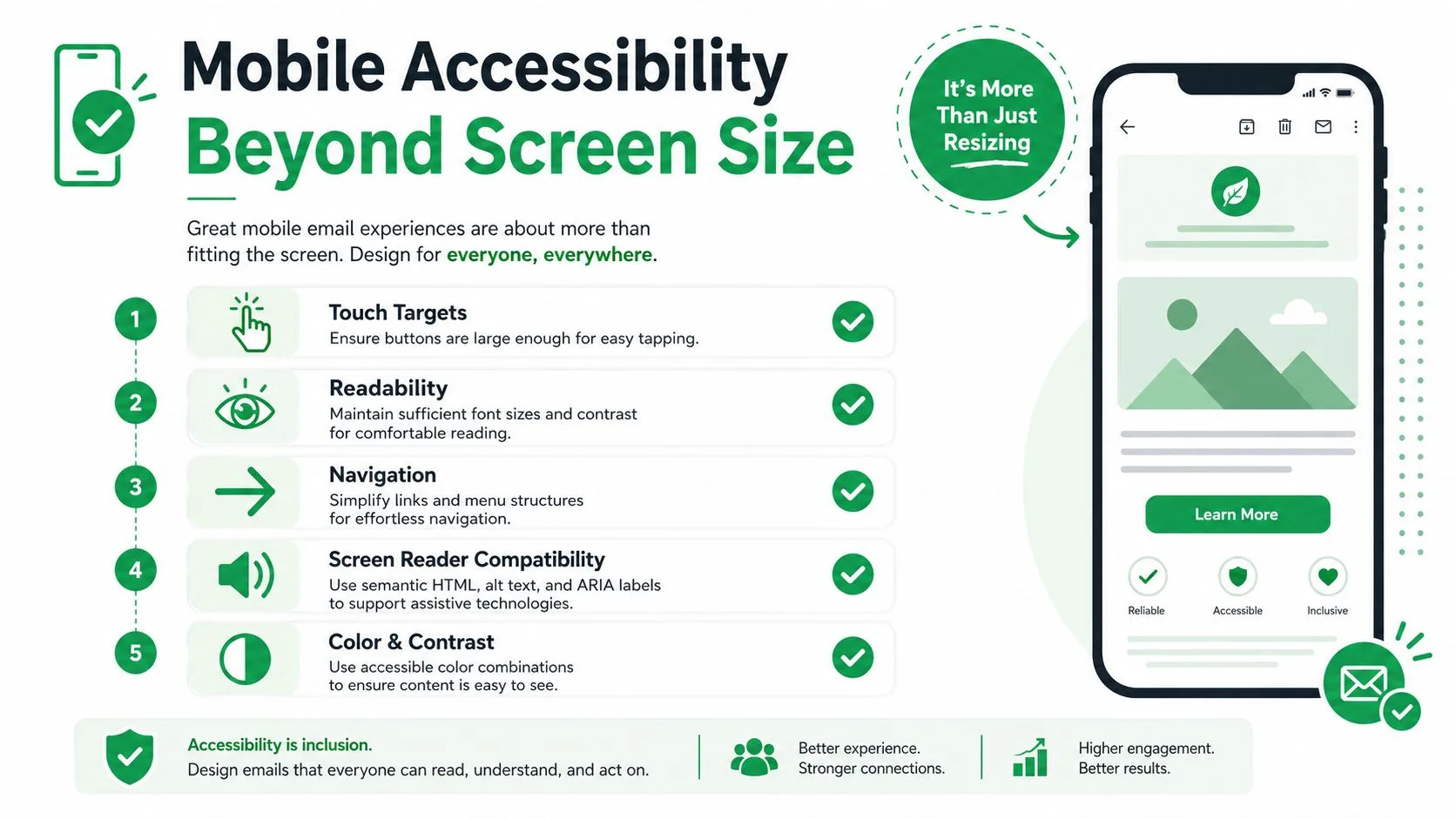
เกณฑ์มาตรฐานบนมือถือในทางปฏิบัติคือพื้นที่สัมผัสขนาดประมาณ 44×44px หรือใหญ่กว่า พร้อมสไตล์ CTA ที่มีความคมชัดสูงเพื่อให้ปุ่มยังคงใช้งานได้บนโทรศัพท์ (คู่มือมือถือของ Campaign Monitor; คำแนะนำเทมเพลต Responsive ของ ZeptoMail). ขนาดเป้าหมายนั้นมีความสำคัญเพราะลิงก์ที่เบียดเสียดและปุ่มขนาดเล็กจะเปลี่ยนเทมเพลตแบบ Responsive ให้กลายเป็นสิ่งที่น่าหงุดหงิด ผู้ใช้ไม่ควรต้องขยายหน้าจอเพียงเพื่อแตะการกระทำหลัก
ความสามารถในการอ่านและลำดับชั้นมีความสำคัญพอๆ กับความกว้าง
คำแนะนำสำหรับอีเมลบนมือถือที่แข็งแกร่งยังชี้ไปที่ เลย์เอาต์แบบคอลัมน์เดียว ที่มีความกว้างไม่เกิน 600-640px โดยมีข้อความเนื้อหาขนาด 14-16px เพื่อให้เนื้อหายังคงอ่านได้และสแกนได้ง่ายบนไคลเอนต์มือถือหลัก (คำแนะนำเทมเพลต Responsive ของ ZeptoMail). ตัวเลขเหล่านั้นเป็นแนวทางที่มีประโยชน์ แต่ยังไม่จบงาน การทดสอบขั้นสูงสุดคือข้อความยังมีลำดับชั้นที่ชัดเจนหลังจากเลย์เอาต์ถูกบีบอัดหรือไม่
เทมเพลตแบบ Responsive ยังคงล้มเหลวได้หากมันมีความยืดหยุ่นในทางเทคนิคแต่ไม่สามารถใช้งานได้จริงบนโทรศัพท์
นั่นคือส่วนที่คลังเทมเพลตหลายแห่งข้ามไป การเข้าถึง (Accessibility) เป็นมากกว่าข้อความ Alt หรือการย่อขนาดองค์ประกอบตามสัดส่วน แต่มันตั้งคำถามว่านิ้วโป้งสามารถกดปุ่มได้หรือไม่ พาดหัวข่าวยังคงแยกข้อความออกจากกันได้หรือไม่ และความหนาแน่นของเนื้อหาจะกลายเป็นสัญญาณรบกวนเมื่อหน้าจอเล็กลงหรือไม่
สำหรับการออกแบบในแต่ละวัน ให้รักษาความยาวบรรทัดให้สั้น เว้นระยะห่างระหว่างบล็อกให้ชัดเจน และใช้ CTA หลักหนึ่งรายการต่อหน้าจอหากเป็นไปได้ เป้าหมายไม่ใช่ความมินิมอลเพื่อความสวยงาม แต่คือความสามารถในการอ่านภายใต้แรงกดดัน ผู้อ่านบนมือถือมักจะเคลื่อนไหว วอกแวก หรืออ่านในที่ที่มีแสงจ้า ดังนั้นเทมเพลตจึงต้องแบกรับภาระมากขึ้นในพื้นที่ที่น้อยลง
สิ่งเดียวกันนี้ใช้กับรายละเอียดการออกแบบที่ครอบคลุม (inclusive design) ซึ่งมักถูกมองข้ามจนกว่าการทดสอบจะเริ่มล้มเหลว สีเพียงอย่างเดียวไม่ควรสื่อความหมาย สถานะโฟกัสควรยังคงมองเห็นได้ และพื้นที่แตะต้องมีพื้นที่หายใจเพียงพอเพื่อให้ลิงก์ที่อยู่ติดกันไม่เบลอเข้าหากัน อินโฟกราฟิกด้านล่างเป็นเครื่องเตือนใจที่มีประโยชน์สำหรับการตรวจสอบการเข้าถึงบนมือถือเหล่านั้นในทางปฏิบัติ
การแก้ปัญหาการแสดงผลในโหมดมืด (Dark Mode)
โหมดมืดคือจุดที่เทมเพลตอีเมลแบบ Responsive จำนวนมากพังทลาย เทมเพลตอาจมีความยืดหยุ่นอย่างสมบูรณ์ ทดสอบความกว้างบนมือถือมาอย่างดี และยังคงดูผิดเพี้ยนเมื่อ Gmail หรือ Apple Mail บังคับให้กลับสีหรือจัดสไตล์ข้อความใหม่บางส่วน ปัญหาไม่ได้อยู่ที่ความสวยงามเพียงอย่างเดียว แต่อยู่ที่ว่าข้อความยังคงอ่านได้และตรงตามแบรนด์หลังจากไคลเอนต์เปลี่ยนกฎการแสดงผลหรือไม่
คำแนะนำจากผู้เชี่ยวชาญเมื่อเร็วๆ นี้ได้กล่าวถึงช่องว่างนี้โดยตรง เพราะแหล่งข้อมูลอีเมลแบบ Responsive จำนวนมากยังคงเน้นไปที่ตาราง, Media Queries และจุดพัก โดยแทบไม่ได้กล่าวถึงว่าโหมดมืดเปลี่ยนผลลัพธ์สุดท้ายอย่างไร (เทมเพลตอีเมล HTML แบบ Responsive ของ Knak). นั่นทิ้งจุดบอดที่แท้จริงสำหรับทีมที่คิดว่า Responsive เท่ากับเสร็จสมบูรณ์ ซึ่งมันไม่ใช่
ทดสอบทั้งสองโหมด ไม่ใช่แค่เส้นทางการแสดงผลเดียว
ขั้นตอนในทางปฏิบัติคือการตรวจสอบการแสดงผลทั้งในโหมดสว่างและโหมดมืดก่อนส่ง โดยเฉพาะบนไคลเอนต์ที่ผู้ชมของคุณใช้งาน Gmail และ Apple Mail สามารถเปลี่ยนการออกแบบเดียวกันได้แตกต่างกัน ซึ่งหมายความว่าปุ่มที่ดูดีในธีมสว่างอาจสูญเสียความคมชัดเมื่อไคลเอนต์เขียนสีใหม่ หากแบรนด์ของคุณใช้สีเทาอ่อน ขอบที่บาง หรือโลโก้แบบรูปภาพที่มีพื้นหลังโปร่งใส โหมดมืดสามารถเปิดเผยจุดอ่อนเหล่านั้นได้อย่างรวดเร็ว
การป้องกันที่ดีที่สุดคือความยืดหยุ่นทางภาพ (visual resilience) ใช้ความคมชัดที่แข็งแกร่ง หลีกเลี่ยงการพึ่งพาขอบเขตสีที่ละเอียดอ่อน และตรวจสอบว่าเทมเพลตยังคงสมเหตุสมผลเมื่อไคลเอนต์กลับสีหรือเปลี่ยนจานสีของคุณ หากองค์ประกอบใดใช้งานได้ในธีมเดียว แสดงว่ามันยังไม่ได้ออกแบบมาอย่างสมบูรณ์
รักษาเทมเพลตให้อ่านได้เมื่อไคลเอนต์เขียนใหม่
ช่องว่างระหว่างความสามารถในการตอบสนองทางเทคนิคกับการใช้งานจริงนั้นชัดเจน เลย์เอาต์สามารถตอบสนองต่อขนาดหน้าจอและยังคงล้มเหลวในวินาทีที่ธีมของระบบปฏิบัติการเปลี่ยนไป นั่นคือเหตุผลที่บางทีมเริ่มปฏิบัติกับโหมดมืดเป็นส่วนหนึ่งของกระบวนการ QA หลัก ไม่ใช่แค่งานขัดเกลาในกรณีพิเศษ
นิสัยการออกแบบที่มีประโยชน์คือการถามคำถามหนึ่งข้อก่อนเปิดตัว หากเทมเพลตนี้ถูกกลับสีอัตโนมัติ ข้อความจะยังคงอ่านได้ชัดเจนภายในไม่กี่วินาทีหรือไม่? หากคำตอบคือไม่ เทมเพลตนั้นจำเป็นต้องได้รับการปรับปรุงก่อนที่จะส่งออกไป หลักการเดียวกันนี้ใช้กับการจัดสไตล์ตามแบรนด์ เพราะการเปลี่ยนสีแบบบังคับสามารถทำให้เอกลักษณ์ทางภาพแบนราบลงแม้ว่าโครงสร้างจะยังคงอยู่ครบถ้วน
รายการตรวจสอบก่อนการใช้งาน (Pre-Deployment Checklist)
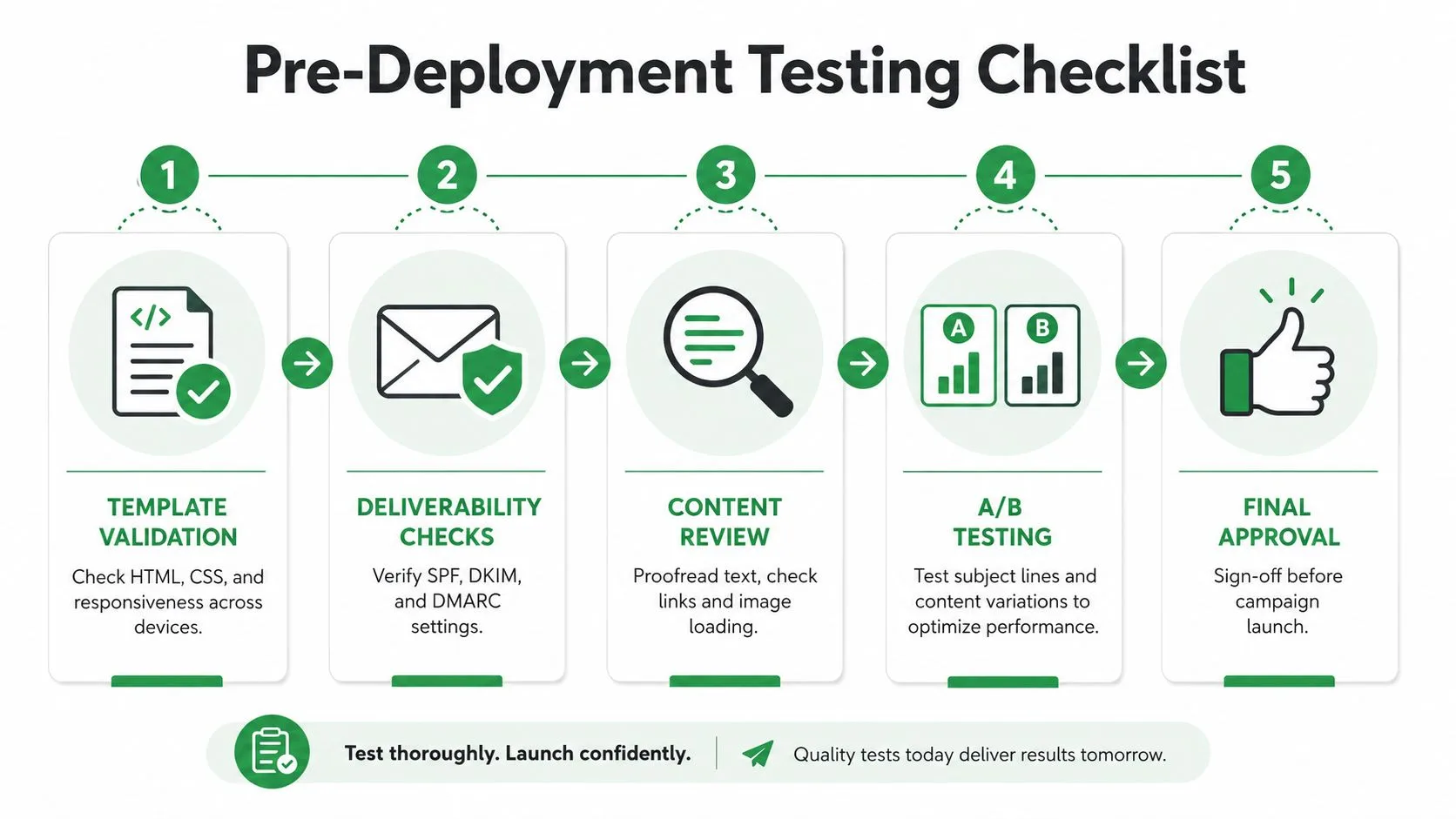
การทดสอบต้องครอบคลุมมากกว่าแค่ “มันดูโอเคบนหน้าจอของฉันไหม” อีเมลแบบ Responsive สามารถผ่านการดูตัวอย่างแบบไม่เป็นทางการและยังคงล้มเหลวในการส่ง ลิงก์เสีย หรือแสดงผลได้ไม่ดีในไคลเอนต์ที่ลบสไตล์สำคัญออก MailGenius แนะนำให้ตรวจสอบ SPF และ DKIM, ยืนยันว่ารูปภาพโหลดและลิงก์ทำงานได้, ตรวจสอบความถูกต้องของ HTML ที่ส่งออก, และตรวจสอบข้อความสุดท้ายทั้งบนมือถือและเดสก์ท็อป รวมถึงพฤติกรรมของ โหมดมืด (เทมเพลต Responsive ของ MailGenius).
เริ่มต้นด้วยความสามารถในการส่ง แล้วค่อยไปที่การแสดงผล
หากการยืนยันตัวตน (authentication) พัง เทมเพลตจะไม่มีโอกาสส่งถึงผู้รับอย่างแท้จริง นั่นคือเหตุผลที่การตรวจสอบ SPF และ DKIM ควรอยู่ที่จุดเริ่มต้นของกระบวนการ QA ไม่ใช่หลังจากการตรวจสอบเชิงสร้างสรรค์ เมื่อการยืนยันตัวตนสะอาดแล้ว ให้ย้ายไปตรวจสอบลิงก์และการโหลดรูปภาพ เพราะอีเมลที่สวยงามแต่ส่งผู้ใช้ไปยังหน้าผิดก็ยังถือเป็นการส่งที่ล้มเหลว
ชั้นถัดไปคือการตรวจสอบความถูกต้องของโค้ด HTML ที่ส่งออกมักจะพบปัญหาเล็กน้อยระหว่างการแก้ไขเทมเพลต โดยเฉพาะเมื่อมีการย้าย คัดลอก หรือปรับแต่งบล็อก แท็กปิดที่ผิดหรือเซลล์ตารางที่ผิดรูปแบบสามารถส่งผลกระทบเป็นลูกโซ่จนเกิดความล้มเหลวของเลย์เอาต์ที่ปรากฏเฉพาะในไคลเอนต์บางตัวเท่านั้น
สำหรับเวิร์กโฟลว์ที่มีโครงสร้าง ลำดับที่เชื่อถือได้มากที่สุดคือ:
- การตรวจสอบเทมเพลต: ตรวจสอบ HTML, CSS และพฤติกรรมแบบ Responsive ข้ามอุปกรณ์
- การตรวจสอบความสามารถในการส่ง: ยืนยัน SPF และ DKIM ก่อนเปิดตัว
- การตรวจสอบเนื้อหา: ตรวจทานข้อความ ตรวจสอบลิงก์ และยืนยันการโหลดรูปภาพ
- การตรวจสอบไคลเอนต์: ทดสอบบนมือถือ เดสก์ท็อป และโหมดมืด
- การลงนามอนุมัติขั้นสุดท้าย: เปิดตัวหลังจากเทมเพลตดูเสถียรในไคลเอนต์เป้าหมายเท่านั้น
ใช้กระบวนการตรวจสอบที่มีการควบคุม
ผู้ตรวจสอบคนเดียวมักจะพลาดบางอย่าง การตั้งค่าที่สะอาดกว่าคือรายการตรวจสอบสั้นๆ ที่สมาชิกในทีมอีเมลสามารถทำตามได้เหมือนกันทุกครั้ง นั่นช่วยให้กระบวนการทำซ้ำได้และทำให้วินิจฉัยความล้มเหลวได้ง่ายขึ้น
หากคุณต้องการข้อมูลอ้างอิงเชิงปฏิบัติสำหรับเวิร์กโฟลว์ของคุณ คู่มือการทดสอบเทมเพลตอีเมล มีประโยชน์ในฐานะกรอบสำหรับการตรวจสอบข้ามไคลเอนต์ มันมีประโยชน์อย่างยิ่งเมื่อคุณพยายามป้องกันไม่ให้กระบวนการ QA กลายเป็นการเร่งรีบแบบเฉพาะกิจก่อนการส่งทุกครั้ง
การใช้งานเทมเพลตใน Mail Merge for Gmail
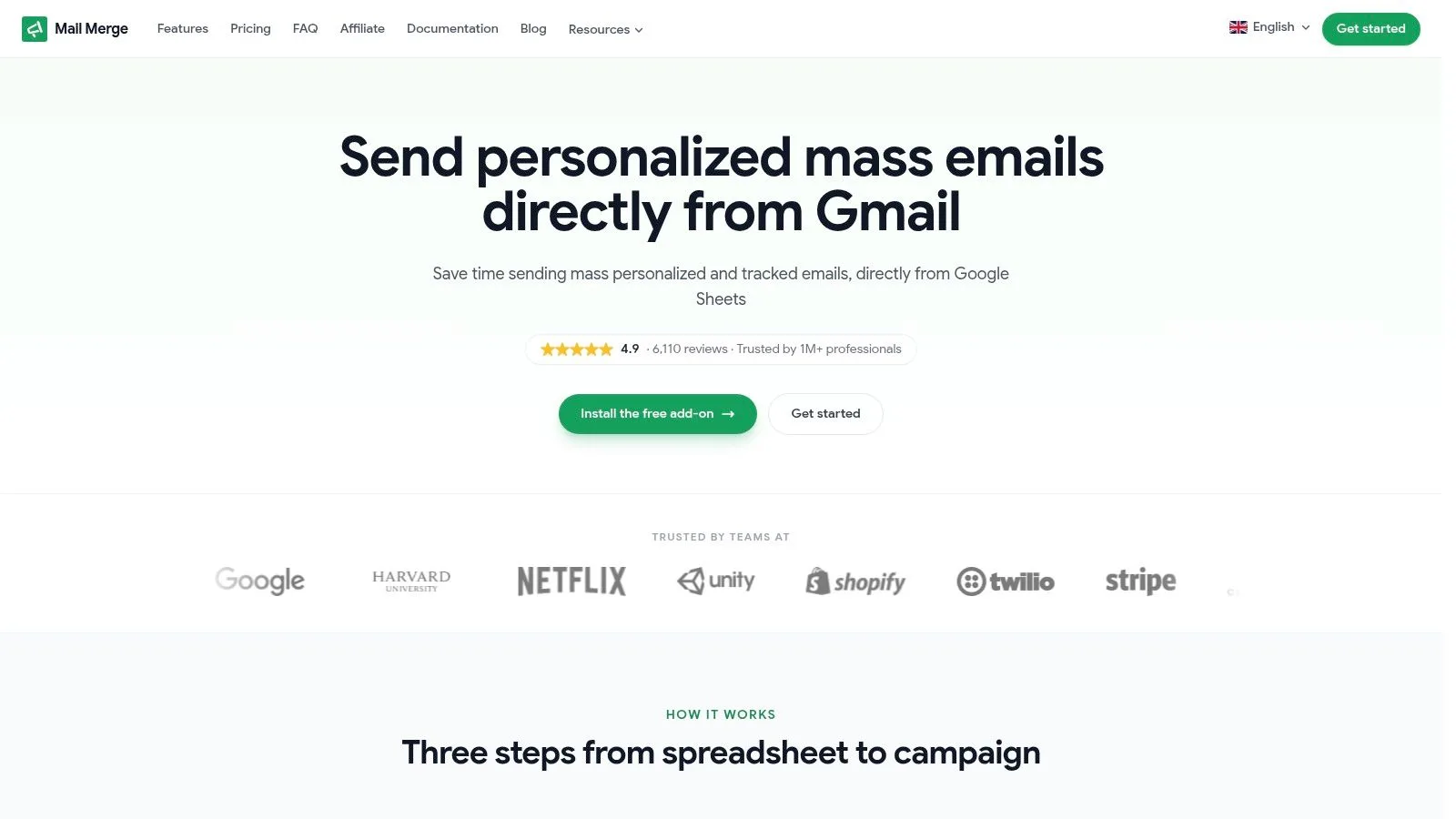
วิธีที่สะอาดที่สุดในการใช้งานเทมเพลตอีเมลแบบ Responsive ภายใน Gmail คือการรักษาโครงสร้างให้เสถียรและแยกชั้นการปรับแต่งส่วนบุคคล (personalization) ออกมา ใน Mail Merge for Gmail โดยปกติหมายถึงการนำเข้ารายชื่อผู้รับจาก Google Sheets, การเลือกหรือสร้างเทมเพลตของคุณ จากนั้นดูตัวอย่างก่อนส่ง ผลิตภัณฑ์นี้ได้รับการออกแบบมาเพื่อส่งแคมเปญที่ปรับแต่งได้และติดตามผลได้จาก Gmail โดยสถานะการส่งและการมีส่วนร่วมจะถูกเขียนกลับไปยังสเปรดชีต ซึ่งทำให้บันทึกการส่งตรวจสอบได้ง่ายในภายหลัง
รักษาเทมเพลตให้เป็น Responsive ในขณะที่คุณปรับแต่ง
การปรับแต่งส่วนบุคคลควรอยู่ภายในเทมเพลต ไม่ใช่ทำให้เทมเพลตพัง Mail Merge for Gmail รองรับหัวเรื่อง เนื้อหาอีเมล, CC/BCC, ไฟล์แนบ และเทมเพลต HTML แบบกำหนดเอง ดังนั้นคุณจึงสามารถรักษาโครงสร้างแบบ Responsive ไว้ได้ในขณะที่ปรับเปลี่ยนข้อความตามผู้รับแต่ละราย นั่นเป็นเรื่องสำคัญเพราะการออกแบบแบบ Responsive จะสูญเสียมูลค่าไปหากการปรับแต่งส่วนบุคคลบังคับให้เกิดการจัดรูปแบบที่เปราะบาง
เวิร์กโฟลว์ที่ปลอดภัยที่สุดคือการสรุปเลย์เอาต์ก่อน จากนั้นจึงแมปฟิลด์จากสเปรดชีตไปยังตำแหน่งที่ถูกต้อง รักษาเนื้อหาให้สแกนได้ง่าย รักษาช่องว่างของปุ่ม และหลีกเลี่ยงการแทรกสตริงส่วนบุคคลที่ยาวเกินไปในที่ที่อาจรบกวนลำดับชั้นบนมือถือ หากคุณต้องการคำแนะนำเฉพาะสำหรับการจัดรูปแบบในขั้นตอนนี้ คู่มือการจัดรูปแบบ Mail Merge คือที่ที่เหมาะสมในการตรวจสอบโครงสร้างก่อนที่คุณจะส่ง
ดูตัวอย่างก่อนกดส่ง
เส้นทางการส่งนั้นเรียบง่าย แต่การดูตัวอย่างมีความสำคัญ Mail Merge for Gmail ช่วยให้คุณตรวจสอบข้อความก่อนที่จะส่งออกไป ซึ่งเป็นจุดที่คุณจะพบปัญหาต่างๆ เช่น การปรับแต่งส่วนบุคคลที่ดูแปลกๆ ระยะห่างที่พัง หรือ CTA ที่ตัดบรรทัดไม่สวยบนหน้าจอขนาดเล็ก ขั้นตอนการดูตัวอย่างนั้นคือจุดที่เทมเพลตแบบ Responsive พิสูจน์ว่ามันพร้อมสำหรับผู้รับจริงหรือไม่
ใช้สเปรดชีตเป็นบันทึกการปฏิบัติงาน
ข้อได้เปรียบที่ใหญ่ที่สุดในการใช้งานคือการมองเห็น สถานะต่อแถว เช่น Sent, Opened, Clicked และ Replied จะถูกเขียนกลับไปยัง Google Sheet ดังนั้นทีมจึงสามารถดูประสิทธิภาพของแคมเปญได้โดยไม่ต้องขุดคุ้ยผ่านเครื่องมือแยกต่างหาก นั่นทำให้ง่ายต่อการเปรียบเทียบรูปแบบเทมเพลต ระบุปัญหาการส่ง และรักษาเวิร์กโฟลว์ให้แชร์กันได้ทั่วทั้งทีมขาย ทีมสรรหา ทีมระดมทุน หรือการอัปเดตลูกค้า
Mail Merge for Gmail ยังรองรับการตั้งเวลาและการแชร์การวิเคราะห์ของทีม ซึ่งช่วยให้กระบวนการส่งประสานงานกันได้เมื่อมีคนมากกว่าหนึ่งคนจัดการแคมเปญ หากทีมของคุณทำงานใน Gmail และ Google Sheets นั่นเป็นวิธีปฏิบัติในการใช้งานเทมเพลตแบบ Responsive โดยไม่ต้องนำเวิร์กโฟลว์ที่แยกต่างหากและหนักหน่วงมาใช้
หากคุณต้องการวิธีที่ตรงไปตรงมาในการส่งเทมเพลตแบบ Responsive จาก Gmail ในขณะที่ยังคงการปรับแต่งส่วนบุคคล การติดตามผล และการรายงานบนสเปรดชีตไว้ในที่เดียว โปรดไปที่ Mail Merge for Gmail. มันจัดการด้านการใช้งานได้อย่างสะอาดตา เพื่อให้ทีมของคุณสามารถมุ่งเน้นไปที่เทมเพลตที่ยังคงอ่านได้บนมือถือ รอดพ้นจากโหมดมืด และได้รับการคลิกใช้งาน
พร้อมที่จะส่งแคมเปญแรกของคุณแล้วหรือยัง?
ติดตั้ง Mail Merge for Gmail จาก Google Workspace Marketplace และส่งอีเมลแบบปรับแต่งเฉพาะบุคคลได้สูงสุด 50 ฉบับต่อวันฟรี
เริ่มต้นใช้งานฟรีอ่านเพิ่มเติม
เพิ่มเติมจาก Guides

การวอร์มอัพ Gmail: วิธีวอร์มอัพบัญชี Gmail ก่อนทำ Mail Merge
อธิบายการวอร์มอัพ Gmail ด้วยกฎของ Google: ใครบ้างที่ต้องทำ ตารางเวลาสี่สัปดาห์จาก Google Sheets และวิธีทำงานของระบบวอร์มอัพใน Mail Merge

Mail Merge พร้อม CC และ BCC ใน Gmail: สำเนาถึงคนที่ใช่ในทุกอีเมล
เรียนรู้วิธีการทำ Mail Merge พร้อม CC และ BCC จาก Google Sheets ตั้งค่าคอลัมน์ ดูตัวอย่างผลลัพธ์ และดูว่าผู้รับสำเนาส่งผลต่อโควตารายวันของคุณอย่างไรบ้าง

ถึงขีดจำกัดการส่ง Gmail: หมายความว่าอย่างไรและจะส่งแคมเปญให้จบได้อย่างไร
เจอข้อผิดพลาดว่าถึงขีดจำกัดการส่ง Gmail แล้วใช่ไหม? เรียนรู้ขีดจำกัดรายวันที่แท้จริง เวลาที่คุณจะส่งได้อีกครั้ง และวิธีแบ่งการส่งเมลผสาน (mail merge) ออกเป็นชุดๆ ต่อวันอย่างปลอดภัย