


















การทำ Mail Merge สำหรับอีเมลจาก Excel: คู่มือปฏิบัติปี 2026
เรียนรู้วิธีการทำ Mail Merge สำหรับอีเมลจาก Excel อย่างถูกต้องในปี 2026 ตั้งแต่ขั้นตอนการเตรียมข้อมูล เคล็ดลับการทำเทมเพลต ไปจนถึงการแก้ไขปัญหาการส่งอีเมลที่ได้ผลจริง
ในเวลา 9:47 น. ของเช้าวันอังคาร พนักงานขายคนหนึ่งกำลังจ้องมองไฟล์ Excel ที่ชื่อว่า leads_final_v7.xlsx พร้อมกับร่างอีเมลใน Gmail และแคมเปญที่ต้องส่งออกไปก่อนมื้อเที่ยง รายชื่อดูเหมือนจะใช้งานได้จนกระทั่งตรวจสอบอย่างละเอียด: มีรายชื่อซ้ำกัน มีชื่อบริษัทไปอยู่ในคอลัมน์อีเมล และมีหนึ่งแถวที่เขียนว่า “Marketing, HR, IT” ในเซลล์ที่ถูกผสานไว้ด้วยกัน บทเรียนการทำ Mail Merge ส่วนใหญ่จะหยุดให้ความช่วยเหลือเมื่อถึงจุดนี้
การทำ Mail Merge สำหรับอีเมลจาก Excel มักไม่ได้ล้มเหลวเพราะใครบางคนใส่แท็กปรับแต่งข้อมูลไม่เป็น แต่ล้มเหลวเพราะข้อมูลต้นทางไม่สอดคล้องกัน แถวข้อมูลไม่ได้แสดงถึงผู้รับหนึ่งคนต่อหนึ่งแถว หรือผู้ส่งมองข้ามขีดจำกัดของ Gmail ไป ขั้นตอนการทำงานที่เชื่อถือได้ต้องมีความรอบคอบมากกว่านั้น คือการทำความสะอาดสมุดงาน ปรับโครงสร้างข้อมูลผู้รับ ย้ายข้อมูลไปยัง Google Sheets หรือ CSV จับคู่ฟิลด์ใน Mail Merge for Gmail ดูตัวอย่างแถวข้อมูลจริง และส่งภายในขีดจำกัดที่กำหนด
เมื่อสเปรดชีตคือส่วนที่ยากที่สุด
สเปรดชีตคือตัวแคมเปญ ส่วนร่างอีเมลใน Gmail เป็นเพียงชั้นของการจัดส่งเท่านั้น
แถวที่มีข้อมูล john@acme.com อาจดูไม่มีพิษมีภัย แต่ช่องว่างที่อยู่หน้าและหลังข้อความอาจรบกวนการตรวจสอบและการจับคู่ข้อมูลได้ สูตรที่แสดงผลเป็นสตริงว่างเปล่าก็ยังอาจทิ้งแถวว่างไว้ในขอบเขตที่นำเข้าข้อมูล เซลล์ที่ผสานรวมหลายแผนกอาจส่งออกเฉพาะค่าที่อยู่บนสุดด้านซ้าย ทำให้ผู้รับบางคนไม่ได้รับอีเมล
กฎปฏิบัติ: หากหนึ่งแถวไม่ได้แสดงถึงผู้รับที่สมบูรณ์หนึ่งคน แสดงว่าข้อมูลนั้นยังไม่พร้อมสำหรับการทำ Merge
ปัญหาเดียวกันนี้เกิดขึ้นในทีมต่างๆ นักสรรหาบุคลากรอาจเก็บรายชื่อผู้สมัครหลายคนไว้ในเซลล์เดียว ผู้จัดงานอีเวนต์อาจใส่ชื่อผู้เข้าร่วมหลัก เพื่อนร่วมงาน และผู้รับสำเนา (CC) ไว้ด้วยกัน ทีมขายอาจรวมหลายแผนกไว้ในแถวเดียวเพราะรายการเดิมถูกสร้างมาเพื่อให้อ่านง่ายสำหรับมนุษย์ ไม่ใช่เพื่อการส่งอัตโนมัติ การจัดวางข้อมูลเหล่านั้นอาจอ่านเข้าใจได้สำหรับคน แต่ไม่ปลอดภัยสำหรับการทำ Mail Merge
กระบวนการที่เชื่อถือได้เริ่มต้นจากการถือว่า Excel เป็นแหล่งข้อมูลหลัก (Source of Truth) แล้วตรวจสอบทุกการเปลี่ยนแปลงก่อนส่ง:
- ทำความสะอาดชีตต้นทาง: ปรับรูปแบบอีเมล ชื่อ วันที่ เบอร์โทรศัพท์ และฟิลด์บริษัทให้เป็นมาตรฐาน ลบข้อมูลที่ซ้ำกันและข้อมูลว่างออก
- ทำให้โครงสร้างผู้รับเป็นแบบแบนราบ: แยกเซลล์ที่มีหลายที่อยู่ออกเป็นแถวแยกกัน และคัดลอกฟิลด์ที่เกี่ยวข้องซ้ำลงไป
- ส่งออกอย่างตั้งใจ: เก็บไฟล์ฉบับใช้งานไว้เป็น
.xlsxจากนั้นสร้างไฟล์ CSV แบบ UTF-8 หรือเปิดสมุดงานที่ทำความสะอาดแล้วใน Google Sheets - จับคู่ฟิลด์อย่างระมัดระวัง: จับคู่หัวคอลัมน์กับตัวยึดตำแหน่ง (Placeholders) ที่ใช้ในร่างอีเมล Gmail
- ดูตัวอย่างระเบียนจริง: ตรวจสอบชื่อที่หายไป บริษัทที่ไม่ถูกต้อง ตัวอักษรที่แสดงผลผิดพลาด และผู้รับที่ไม่ต้องการ
- ตรวจสอบการเขียนสถานะ: ยืนยันว่าสถานะการจัดส่งหรือการมีส่วนร่วมถูกส่งกลับมายังสเปรดชีตหลังจากการทดสอบ
วิธีนี้ใช้เวลานานกว่าการเลือกทั้งเวิร์กชีตแล้วกดส่ง แต่มันช่วยป้องกันความผิดพลาดที่มีราคาแพงที่สุด เช่น ข้อความที่ปรับแต่งเฉพาะบุคคลถูกส่งไปผิดคน หรือแคมเปญหยุดทำงานหลังจากส่งไปได้เพียงบางส่วน
การปรับแต่งข้อมูลให้เป็นส่วนตัวยังคงเป็นรากฐานสำคัญ เพราะเกณฑ์มาตรฐานที่รายงานระบุว่าอีเมลที่มีการปรับแต่งข้อมูลมี อัตราการเปิดสูงขึ้น 29% และ อัตราการคลิกสูงขึ้น 41% เมื่อเทียบกับอีเมลที่ไม่มีการปรับแต่ง ในขณะที่ข้อความที่แบ่งกลุ่มและปรับแต่งเฉพาะบุคคลคิดเป็น 58% ของรายได้จากอีเมล ตามเกณฑ์มาตรฐานการปรับแต่งอีเมลที่รายงานไว้ ผลลัพธ์เหล่านั้นขึ้นอยู่กับความถูกต้องของฟิลด์ “สวัสดี {{first_name}}” จะไม่ใช่การปรับแต่งข้อมูลหากฟิลด์นั้นว่างเปล่า สะกดผิด หรือติดอยู่กับแถวที่ไม่ถูกต้อง
การเตรียมไฟล์ Excel ของคุณอย่างถูกวิธี
เริ่มต้นใน Excel ไม่ใช่ในส่วนเสริม (Add-on) การแก้ไขข้อมูลต้นทางก่อนนำเข้าจะช่วยให้คุณมีชุดข้อมูลที่สะอาดเพียงชุดเดียวสำหรับนำไปใช้ซ้ำกับข้อความขาย งาน HR หรือข้อความเกี่ยวกับอีเวนต์
ทำให้แต่ละแถวและคอลัมน์คาดเดาได้
เก็บผู้รับหนึ่งคนต่อหนึ่งแถว และหนึ่งฟิลด์ต่อหนึ่งคอลัมน์ ใช้หัวคอลัมน์สั้นๆ เช่น first_name, company, role และ city หลีกเลี่ยงเครื่องหมายวรรคตอน คำอธิบายยาวๆ และการใช้ตัวพิมพ์ใหญ่-เล็กที่ไม่สอดคล้องกันในหัวคอลัมน์ เพราะแท็ก Merge ต้องตรงกับชื่อฟิลด์ที่มีอยู่เป๊ะๆ
บังคับให้คอลัมน์อีเมลเป็น ข้อความธรรมดา (Plain Text) จากนั้นลบช่องว่างที่มองไม่เห็นด้วยสูตรตัวช่วย เช่น =TRIM(A2) คัดลอกค่าที่ทำความสะอาดแล้ว และวางกลับเป็นค่า (Paste as values) ตรวจสอบผลลัพธ์ด้วยตนเองรอบๆ ที่อยู่อีเมลที่ผิดปกติและตัวอักษรที่ไม่ใช่ภาษาอังกฤษ สำหรับขั้นตอนการตรวจสอบข้อมูลเชิงลึก ให้ใช้คู่มือนี้เพื่อ ตรวจสอบข้อมูลสเปรดชีตก่อนทำ Merge
ลบแถวที่ซ้ำกันด้วยเครื่องมือ Remove Duplicates ของ Excel โดยใช้คอลัมน์อีเมลเป็นคีย์หลัก อย่าพึ่งพาแค่การจับคู่ชื่อเพียงอย่างเดียว สองคนอาจมีชื่อเหมือนกัน ในขณะที่คนเดียวกันอาจปรากฏด้วยการสะกดตัวพิมพ์ใหญ่-เล็กหรือช่องว่างที่ต่างกันในฟิลด์อีเมล
ปรับโครงสร้างข้อมูลผู้รับที่ยุ่งเหยิง
เซลล์ที่ผสานรวม (Merged cells) เป็นฟีเจอร์สำหรับการแสดงผล ไม่ใช่โครงสร้างข้อมูล หากชื่อบริษัทครอบคลุมหลายแถว ให้ยกเลิกการผสานเซลล์และเติมค่าลงในแต่ละแถวที่เกี่ยวข้อง มิฉะนั้นเครื่องมือส่งออกอาจเก็บไว้เพียงค่าที่อยู่บนสุดด้านซ้ายเท่านั้น
เซลล์ที่มีผู้รับหลายคนต้องการการจัดการแบบเดียวกัน ให้แปลง a@x.com, b@x.com เป็นสองแถวและทำซ้ำฟิลด์บริษัท ตำแหน่ง และแคมเปญ เก็บข้อมูล CC และ BCC ไว้ในคอลัมน์เฉพาะเมื่อขั้นตอนการส่งของคุณรองรับ อย่าทึกทักเอาเองว่ารายการที่คั่นด้วยจุลภาคจะสามารถอยู่ในคอลัมน์ผู้รับหลักได้อย่างปลอดภัย
| คอลัมน์ | ปัญหาใน Excel | วิธีแก้ไขก่อน Merge |
|---|---|---|
| อีเมล | มีช่องว่างนำหน้าหรือมีหลายที่อยู่ในเซลล์เดียว | ตัดช่องว่างและสร้างหนึ่งแถวต่อหนึ่งผู้รับ |
| บริษัท | เซลล์ที่ผสานหรือชื่อที่ไม่สอดคล้องกัน | ยกเลิกการผสานและทำซ้ำค่าในแต่ละแถวที่เกี่ยวข้อง |
| ชื่อจริง | ค่าว่างหรือรูปแบบผสม | เติมค่าที่เชื่อถือได้และกำหนดค่าสำรอง |
| วันที่ | ข้อความที่ดูเหมือนวันที่ | แปลงเป็นวันที่จริงและทำให้รูปแบบการแสดงผลเป็นมาตรฐาน |
| โทรศัพท์ | เก็บเป็นตัวเลข ทำให้รูปแบบหายไป | เก็บเป็นข้อความ โดยมีรหัสประเทศในคอลัมน์ของตัวเอง |
| ตำแหน่ง | ป้ายกำกับยาวหรือไม่มีมาตรฐาน | ทำให้ป้ายกำกับที่ใช้ในเทมเพลตเป็นมาตรฐาน |
วันที่ควรเป็นวันที่จริง ไม่ใช่สตริงข้อความที่คัดลอกมาจากระบบอื่น หมายเลขโทรศัพท์ควรเป็นสตริง ไม่ใช่ค่าตัวเลขที่อาจทำให้เลขศูนย์นำหน้าหายไป เก็บข้อมูลเสริมไว้ในแท็บที่สองเพื่อให้รายการผู้รับหลักยังคงแบนราบและตรวจสอบได้ง่าย
การตรวจสอบทางเทคนิคเกี่ยวกับความล้มเหลวของ Mail Merge ระบุว่าข้อมูลต้นทางที่ไม่สอดคล้องกันและการขาดความแม่นยำของทศนิยมในฟิลด์ตัวเลขเป็นสาเหตุของ 57% ของข้อผิดพลาดทางเทคนิคที่พบบ่อย โดยมีข้อมูลว่าง ช่องว่างที่ซ่อนอยู่ และรูปแบบวันที่หรือโทรศัพท์ตามภูมิภาคเป็นสาเหตุที่เกิดขึ้นซ้ำๆ บทสรุปการจัดรูปแบบ Mail Merge สนับสนุนข้อสรุปง่ายๆ ว่า การทำความสะอาดข้อมูลคือการควบคุมการส่ง ไม่ใช่การเตรียมการเพื่อความสวยงาม
บันทึกฉบับใช้งานที่ทำความสะอาดแล้วเป็น .xlsx จากนั้นส่งออกเป็น CSV แบบ UTF-8 เพื่อการนำเข้าที่สะดวก ก่อนทำ: john@acme.com พร้อมชื่อบริษัทที่กระจายอยู่ทั่วเซลล์ที่ผสาน หลังทำ: john@acme.com ในหนึ่งแถว และ Acme Corp ในเซลล์ของตัวเอง
การนำเข้าสู่ Google Sheets และการจับคู่ฟิลด์ Merge
เมื่อไฟล์ Excel สะอาดแล้ว ให้อัปโหลดไปยัง Google Drive และเปิดเป็น Google Sheet คุณยังสามารถนำเข้า CSV แบบ UTF-8 ผ่าน ไฟล์ > นำเข้า > แทนที่สเปรดชีตปัจจุบัน ทางเลือกนี้สำคัญน้อยกว่าการตรวจสอบที่ตามมา
ดูชื่อที่มีเครื่องหมายกำกับเสียง เช่น José หรือ Hernández, เครื่องหมายคำพูดอัจฉริยะ (Smart quotes) และอักขระพิเศษใดๆ ในชื่อบริษัท การคลาดเคลื่อนของการเข้ารหัส (Encoding drift) สามารถเปลี่ยนข้อมูลต้นทางที่ถูกต้องให้กลายเป็นการปรับแต่งที่ผิดพลาดได้ ตรวจสอบเซลล์อีเมลสำหรับช่องว่างนำหน้าอีกครั้ง เพราะการแสดงผลใน Excel ที่ดูสะอาดไม่ได้การันตีค่าที่นำเข้าว่าสะอาดเสมอไป
สร้างร่างอีเมลรอบชื่อฟิลด์ที่ถูกต้องแม่นยำ
ติดตั้ง Mail Merge for Gmail จาก Google Workspace Marketplace และให้สิทธิ์กับบัญชี Gmail ที่จะใช้ส่งข้อความ ใน Gmail ให้สร้างร่างอีเมลพร้อมหัวเรื่องและเนื้อหาฉบับสมบูรณ์ ใช้ตัวยึดตำแหน่งที่ตรงกับหัวคอลัมน์ในชีตอย่างแม่นยำ:
สวัสดี {{first_name}} ฉันสังเกตเห็นว่า {{company}} เพิ่งรับสมัครงานในตำแหน่ง {{role}}
การจับคู่ที่ผิดพลาด เช่น {{firstname}} แทนที่จะเป็น {{first_name}} อาจทิ้งแท็กดิบไว้ในข้อความหรือสร้างค่าว่างเปล่า อย่าพิมพ์ชื่อฟิลด์จากความจำ ให้คัดลอกการสะกดหัวคอลัมน์โดยตรงจากชีต
คลิกไอคอน Mail Merge เลือก Google Sheet ยืนยันบัญชีผู้ส่ง และตั้งค่าฟิลด์ ถึง (To) เป็นคอลัมน์อีเมล จับคู่ Reply-To เมื่อต้องการให้การตอบกลับไปถึงที่อยู่อื่น สามารถเลือกนามแฝงผู้ส่ง (Sender alias) ได้เมื่อการตั้งค่าโดเมนรองรับ
หากคุณต้องการให้ข้อมูลการมีส่วนร่วมถูกส่งกลับมายังชีต ให้เปิดใช้งาน เริ่มการติดตาม (Start tracking) และระบุคอลัมน์สถานะที่ใช้สำหรับการเขียนข้อมูล เก็บคอลัมน์นั้นให้ว่างจากสูตรและบันทึกด้วยตนเอง การ Merge ต้องการพื้นที่ที่เสถียรเพื่อบันทึกสิ่งที่เกิดขึ้นกับแต่ละแถว
ก่อนส่งรายการทั้งหมด: ส่งตัวอย่างสองแถวและตรวจสอบข้อความที่แสดงผลจริง ไม่ใช่แค่เทมเพลต
ตรวจสอบหัวเรื่อง คำทักทาย ลิงก์ ลายเซ็น วันที่ และข้อความสำรอง ขั้นตอนการทำงานของ Google Sheets Mail Merge ที่ใช้งานได้จริงควรจบลงด้วยการตรวจสอบทีละแถวที่มองเห็นได้ ไม่ใช่แค่การเชื่อมต่อที่สำเร็จระหว่างส่วนเสริมกับชีต
การดูตัวอย่าง การส่ง และการเคารพขีดจำกัดรายวัน
แท็บตัวอย่าง (Preview) คือจุดตรวจสอบที่มีประโยชน์จุดสุดท้ายก่อนการส่งจำนวนมาก มันจะแสดงผลฟิลด์สำหรับแต่ละแถว เพื่อให้คุณเห็นว่า “สวัสดี {{first_name}}” กลายเป็น “สวัสดี Priya” หรือยังคงเป็นตัวยึดตำแหน่งที่ไม่ได้แก้ไข นอกจากนี้ยังเผยให้เห็นฟิลด์บริษัทที่ว่างเปล่า ลิงก์ที่ผิดรูปแบบ และเครื่องหมายวรรคตอนที่ไม่คาดคิดซึ่งมุมมองเวิร์กชีตแบบดิบๆ อาจซ่อนไว้
ส่งชุดทดสอบขนาดเล็กไปยังนามแฝงส่วนตัวก่อนจัดคิวแคมเปญ ตรวจสอบข้อความที่ส่งถึงว่าพฤติกรรมของลิงก์ พิกเซลติดตาม การจัดการการยกเลิกรับข่าวสาร และการแสดงผลลายเซ็นเป็นอย่างไร ร่างอีเมลที่ดูถูกต้องใน Gmail อาจแสดงผลต่างออกไปในไคลเอนต์ของผู้รับ
โควตาการทำ Mail Merge ของ Gmail มีความเฉพาะเจาะจง ความช่วยเหลืออย่างเป็นทางการของ Google ระบุว่า Mail Merge อนุญาตให้ ส่งถึงผู้รับสูงสุด 1,500 คนในบรรทัด “ถึง” ต่อข้อความ และสูงสุด 1,500 คนต่อวัน โดยอนุญาตให้ส่งข้อความถึงผู้รับ 1,000 คนหนึ่งฉบับ และอีก 500 คนอีกหนึ่งฉบับภายใต้ขีดจำกัดรายวันนั้น ตามที่อธิบายไว้ในคำแนะนำ Mail Merge ของ Google เอกสารของ Google Workspace ยังระบุถึง ขีดจำกัดรายวันเฉพาะสำหรับการทำ Mail Merge รวม 1,500 คน ซึ่งแยกต่างหากจากกฎการส่งของบัญชีทั่วไป ใน เอกสารขีดจำกัดการส่งของ Gmail
| ประเภทบัญชี | ขีดจำกัดผู้รับรายวัน | ขนาดชุดการ Merge ที่เหมาะสม |
|---|---|---|
| บัญชี Mail merge | 1,500 | รักษาแคมเปญให้อยู่ภายในขีดจำกัดรายวันที่เผยแพร่ |
| กฎบัญชีมาตรฐาน | ควบคุมโดยขีดจำกัด Gmail ที่เกี่ยวข้อง | ยืนยันขีดจำกัดปัจจุบันของบัญชีก่อนส่ง |
| บัญชี Workspace | Mail merge มีขีดจำกัด 1,500 คนของตัวเอง | แบ่งรายการขนาดใหญ่ข้ามวันส่ง |
ขนาดชุดการส่งที่เหมาะสมจะต่ำกว่าค่าสูงสุดเมื่อรายการข้อมูลไม่สะอาดหรือบัญชีเป็นบัญชีใหม่ การแบ่งแคมเปญข้ามวันปลอดภัยกว่าการฝืนส่งที่เกินคำเตือนที่แสดงในอินเทอร์เฟซ สำหรับการปรับแต่งข้อมูลและการวางแผนการเข้าถึงที่กว้างขึ้น คู่มือของ Coreties เกี่ยวกับการปิดการขายด้วยการปรับแต่งข้อมูลในระดับสเกล ให้บริบทที่เป็นประโยชน์ แต่รายการต้นทางยังคงเป็นตัวกำหนดว่าการ Merge ของคุณจะสำเร็จหรือไม่
หลังจากส่งแล้ว ให้ตรวจสอบคอลัมน์สถานะผู้รับ ค่าต่างๆ เช่น SENT, FAILED และ NO_SEND จะบอกคุณว่าแถวใดต้องการความสนใจ อย่าลบหรือจัดเรียงคอลัมน์นั้นจนกว่าการ Merge จะเขียนข้อมูลกลับเสร็จสิ้น
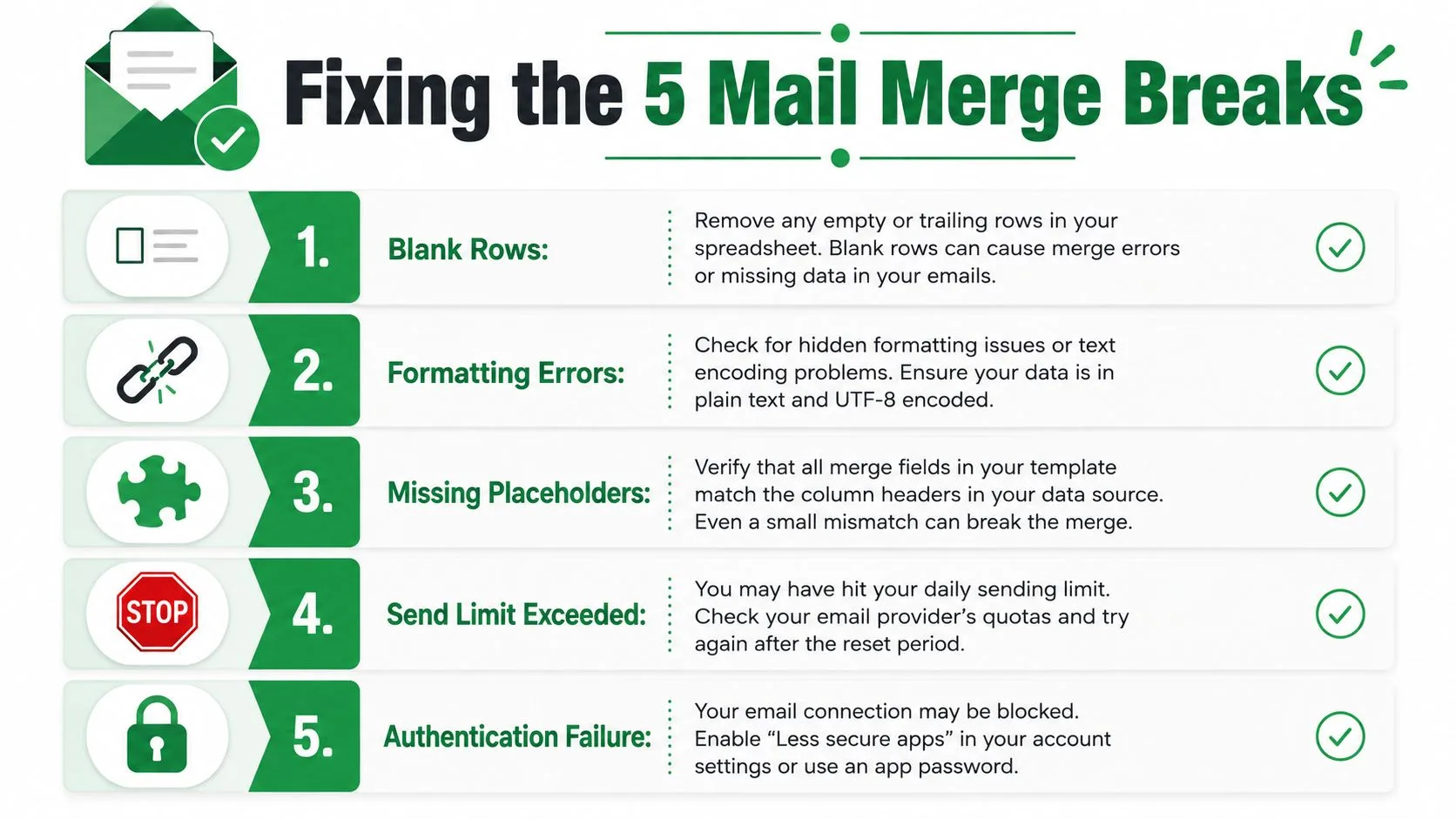
การแก้ไขปัญหา 5 อย่างที่ทำให้ Merge พังเสมอ
ความล้มเหลวส่วนใหญ่มีลักษณะที่จดจำได้ ให้วินิจฉัยอาการก่อน แล้วจึงเปลี่ยนแหล่งข้อมูลหรือการเชื่อมต่อที่เป็นสาเหตุ
แถวว่างส่งข้อความเปล่า
แถวส่วนเกินมักมาจากสูตรที่ประเมินผลเป็น "" ให้กรองคอลัมน์อีเมลสำหรับค่าว่างก่อนนำเข้า ลบแถวที่ไม่ได้ใช้ใต้รายการออก และยืนยันว่าขอบเขตที่นำเข้าสิ้นสุดที่ระเบียนจริง
การปรับแต่งข้อมูลแสดงเป็นตัวยึดตำแหน่งดิบ
{{company}} ที่ปรากฏในอีเมลที่ส่งถึงมักหมายความว่าหัวคอลัมน์ถูกเปลี่ยนชื่อ ตัวยึดตำแหน่งพิมพ์ผิด หรือแถวหัวคอลัมน์เสียหายจากเซลล์ที่ผสาน เปรียบเทียบแท็กร่างอีเมลทีละตัวอักษรกับหัวคอลัมน์ในชีต จากนั้นดูตัวอย่างระเบียนจริง
Gmail บล็อกการส่งหลังจากมีการส่งจำนวนมาก
การส่งที่พุ่งสูงขึ้นอย่างกะทันหันอาจกระตุ้นการควบคุมของผู้ให้บริการหรือทำให้โควตาที่เกี่ยวข้องหมดลง ลดขนาดชุดการส่ง ตรวจสอบคำเตือนในอินเทอร์เฟซการ Merge และหลีกเลี่ยงการคิดว่าการทดสอบที่สำเร็จเพียงครั้งเดียวคือการอนุญาตให้ส่งรายการทั้งหมดที่ยังไม่ได้ตรวจสอบ ขีดจำกัดของผู้ให้บริการ การตั้งค่า Outlook ซอฟต์แวร์ความปลอดภัย แถวว่าง และหัวคอลัมน์ที่ไม่ตรงกัน ล้วนมีส่วนทำให้การส่งจำนวนมากล้มเหลว ตามที่อธิบายไว้ใน คำแนะนำการแก้ไขปัญหาความล้มเหลวของ Mail Merge ของ Microsoft
สถานะผู้รับไม่ปรากฏขึ้น
การปิดแท็บระหว่างการ Merge หรือการสูญเสียการเชื่อมต่อสเปรดชีตอาจขัดจังหวะการอัปเดตสถานะ ให้เปิดชีตอีกครั้ง ยืนยันว่าบัญชีที่ถูกต้องเปิดใช้งานอยู่ และตรวจสอบว่าการ Merge เสร็จสมบูรณ์หรือไม่ก่อนเริ่มการส่งครั้งที่สอง
การเขียนสถานะไม่ถึงชีต
ส่วนเสริมอาจสูญเสียสิทธิ์การแก้ไข หรือไฟล์อาจถูกแปลงกลับเป็น .xlsx หลังจากให้สิทธิ์แล้ว ให้กู้คืนสิทธิ์การแก้ไข เชื่อมต่อไฟล์อีกครั้ง และทำการทดสอบเล็กน้อยเพื่อยืนยันว่าเซลล์สถานะมีการเปลี่ยนแปลงก่อนส่งข้อความเพิ่มเติม
วิดีโอวินิจฉัยสั้นๆ สามารถช่วยได้เมื่อสถานะอินเทอร์เฟซไม่ชัดเจน:
นิสัยด้านการส่งถึงกล่องจดหมายและการปฏิบัติตามกฎที่ได้ผล
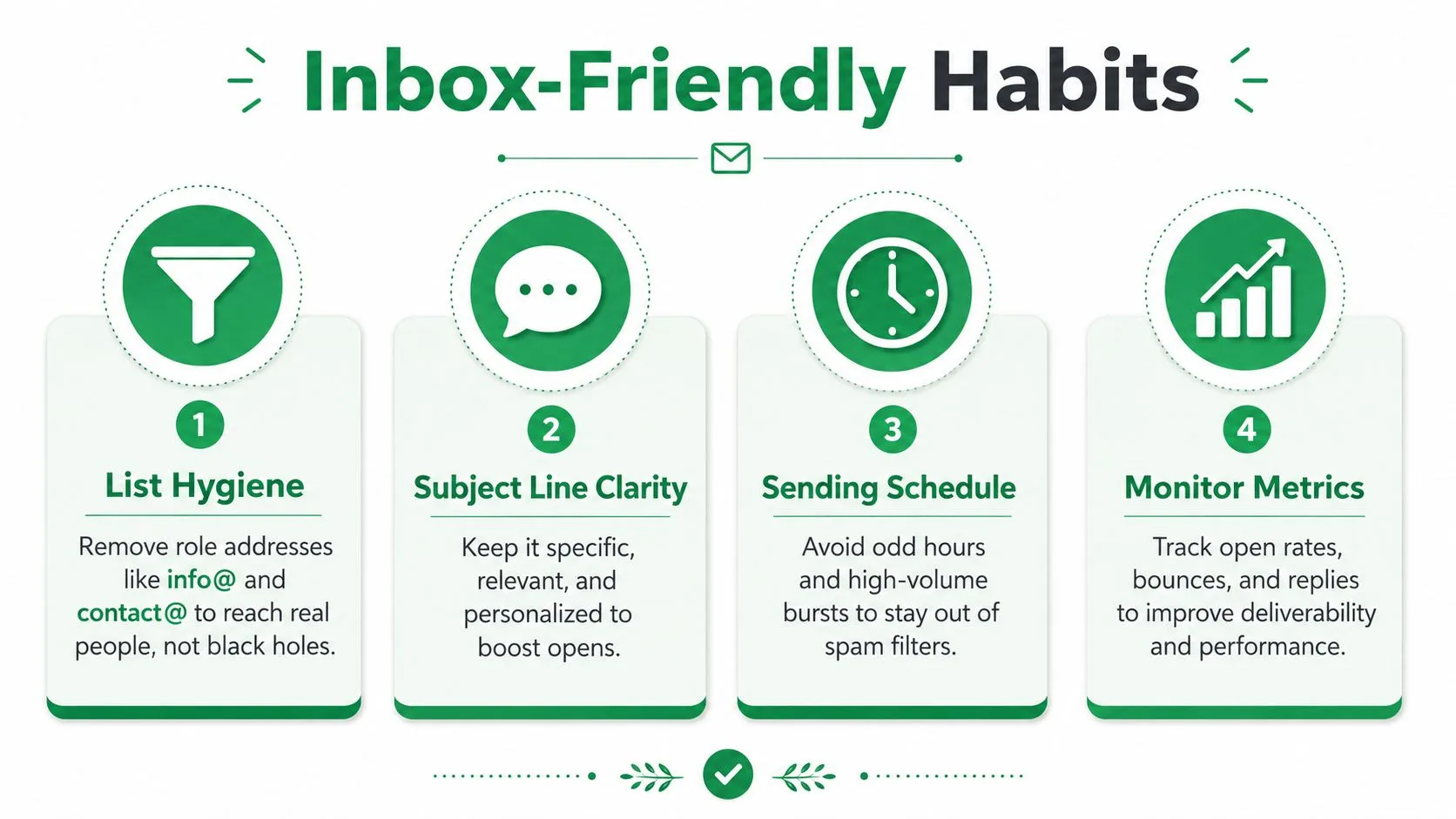
การส่งถึงกล่องจดหมายเริ่มต้นที่รายการรายชื่อ ลบที่อยู่อีเมลที่เป็นบทบาท (Role addresses) เช่น info@ และ contact@ เมื่อมีชื่อผู้รับที่ระบุตัวตนได้ แยกที่อยู่ CC ตามบทบาทออกจากผู้ติดต่อหลัก และยกเว้นแถวเก่าที่ไม่แสดงการมีส่วนร่วมอีกต่อไป การ Merge ที่สะอาดจะปรับแต่งข้อมูลได้ง่ายกว่าและมีโอกาสน้อยที่จะสร้างการตอบกลับที่ไม่เกี่ยวข้องหรือข้อร้องเรียน
บัญชี Gmail ใหม่ต้องการรูปแบบการส่งที่ระมัดระวัง เริ่มต้นด้วยกลุ่มเป้าหมายขนาดเล็ก เพิ่มขึ้นทีละน้อย และหลีกเลี่ยงไฟล์แนบในขณะที่บัญชีกำลังสร้างพฤติกรรมการส่งที่เป็นปกติ อย่าคัดลอกรายการรายชื่อขนาดใหญ่ที่ไม่ได้ติดต่อกันมานาน (Cold list) ลงในบัญชีใหม่และทึกทักเอาเองว่าสเปรดชีตจะทำให้กิจกรรมดูเหมือนการส่งแบบหนึ่งต่อหนึ่งได้
การยืนยันตัวตนก็มีความสำคัญเช่นกัน กำหนดค่า SPF, DKIM และ DMARC สำหรับโดเมนผู้ส่ง จากนั้นตรวจสอบว่าผ่านการยืนยันก่อนที่จะขยายการเข้าถึง คู่มือการยืนยันตัวตนอีเมล อธิบายว่าเหตุใดการยืนยันตัวตนจึงควรอยู่ในรายการตรวจสอบการจัดส่ง ไม่ใช่ในเซสชันการแก้ไขปัญหาในนาทีสุดท้าย
ความยินยอมและการยกเลิกรับข่าวสารต้องมีฟิลด์ข้อมูล
ทุกแคมเปญควรมีเส้นทางการยกเลิกรับข่าวสารและที่อยู่ผู้ส่งทางกายภาพ สำหรับผู้รับในสหภาพยุโรป คำแนะนำ GDPR ระบุว่าความยินยอมต้อง ให้โดยสมัครใจ เฉพาะเจาะจง ได้รับข้อมูลครบถ้วน และไม่คลุมเครือ และผู้รับต้องสามารถถอนความยินยอมและยกเลิกการรับข่าวสารได้ง่ายผ่านกลไกการเลือกออกที่ชัดเจนในแต่ละการสื่อสาร ตามที่ระบุไว้ใน คำแนะนำการตลาดผ่านอีเมลของ GDPR
จัดเก็บสถานะความยินยอมและวันที่ยกเลิกรับข่าวสารไว้ในคอลัมน์เฉพาะ กรองผู้ติดต่อที่ยกเลิกรับข่าวสารออกก่อนการ Merge ทุกครั้ง และเก็บระเบียนเหล่านั้นไว้เพื่อไม่ให้สเปรดชีตอื่นนำรายชื่อเหล่านั้นกลับเข้ามาโดยไม่ได้ตั้งใจ ในกรณีที่รองรับ ให้เพิ่มส่วนหัว List-Unsubscribe และทำให้กระบวนการยกเลิกรับข่าวสารที่มองเห็นได้นั้นใช้งานง่าย
รักษากฎการทำงานให้เรียบง่าย:
- ปรับแต่งข้อมูลให้มากกว่าแค่ชื่อจริง: ใช้รายละเอียดบริษัท ตำแหน่ง อีเวนต์ หรือผู้สมัครที่เกี่ยวข้องเมื่อข้อมูลต้นทางถูกต้องเท่านั้น
- เลือกช่วงเวลาการส่งที่เหมาะสม: หลีกเลี่ยงชั่วโมงที่ไม่ปกติและปริมาณการส่งที่พุ่งสูงขึ้นอย่างกะทันหัน
- ข้ามการใช้ตัวย่อ URL: ใช้โดเมนปลายทางที่จดจำได้และตรวจสอบทุกลิงก์ในตัวอย่าง
- อย่าซื้อรายชื่อ: รายชื่อที่ซื้อมาสร้างปัญหาด้านความยินยอม ความเกี่ยวข้อง และการส่งถึงกล่องจดหมาย ซึ่งการจัดรูปแบบไม่สามารถแก้ไขได้
- ติดตามการยกเลิกรับข่าวสารจากส่วนกลาง: ทำให้การ Merge ครั้งถัดไปกรองข้อมูลเทียบกับข้อมูลการระงับ (Suppression data) ชุดเดียวกัน
Mail Merge for Gmail เชื่อมต่อข้อมูลผู้รับจาก Google Sheets กับร่างอีเมลใน Gmail รองรับฟิลด์ที่ปรับแต่งได้ ดูตัวอย่างและส่งข้อความ และสามารถเขียนสถานะการจัดส่งหรือการมีส่วนร่วมรายแถวกลับไปยังชีตได้ หากขั้นตอนการทำงานใน Excel ของคุณล้มเหลวเนื่องจากแถวข้อมูลที่ยุ่งเหยิง การคลาดเคลื่อนของฟิลด์ หรือแรงกดดันจากโควตา ให้ไปที่ Mail Merge for Gmail เพื่อเชื่อมต่อสเปรดชีตที่ทำความสะอาดแล้วเข้ากับกระบวนการส่งอีเมล Gmail ที่มีการควบคุมมากขึ้น
พร้อมที่จะส่งแคมเปญแรกของคุณแล้วหรือยัง?
ติดตั้ง Mail Merge for Gmail จาก Google Workspace Marketplace และส่งอีเมลแบบปรับแต่งเฉพาะบุคคลได้สูงสุด 50 ฉบับต่อวันฟรี
เริ่มต้นใช้งานฟรีอ่านเพิ่มเติม
เพิ่มเติมจาก Guides

Mail Merge พร้อม CC และ BCC ใน Gmail: สำเนาถึงคนที่ใช่ในทุกอีเมล
เรียนรู้วิธีการทำ Mail Merge พร้อม CC และ BCC จาก Google Sheets ตั้งค่าคอลัมน์ ดูตัวอย่างผลลัพธ์ และดูว่าผู้รับสำเนาส่งผลต่อโควตารายวันของคุณอย่างไรบ้าง

ถึงขีดจำกัดการส่ง Gmail: หมายความว่าอย่างไรและจะส่งแคมเปญให้จบได้อย่างไร
เจอข้อผิดพลาดว่าถึงขีดจำกัดการส่ง Gmail แล้วใช่ไหม? เรียนรู้ขีดจำกัดรายวันที่แท้จริง เวลาที่คุณจะส่งได้อีกครั้ง และวิธีแบ่งการส่งเมลผสาน (mail merge) ออกเป็นชุดๆ ต่อวันอย่างปลอดภัย

อีเมลส่วนบุคคลใน Gmail: คู่มือฉบับสมบูรณ์
ส่งอีเมลส่วนบุคคลใน Gmail อย่างมืออาชีพ ตั้งแต่ผสานข้อมูลจาก Google Sheets ติดตามการเปิดอ่าน และขยายการส่งอีเมลได้โดยไม่ต้องออกจากกล่องจดหมาย