


















Responsiva e-postmallar: Guide för design, kodning och driftsättning
Bygg responsiva e-postmallar som renderas perfekt i Gmail och mobila klienter. Lär dig bästa praxis för kodning, testarbetsflöden och driftsättning med Mail Merge.
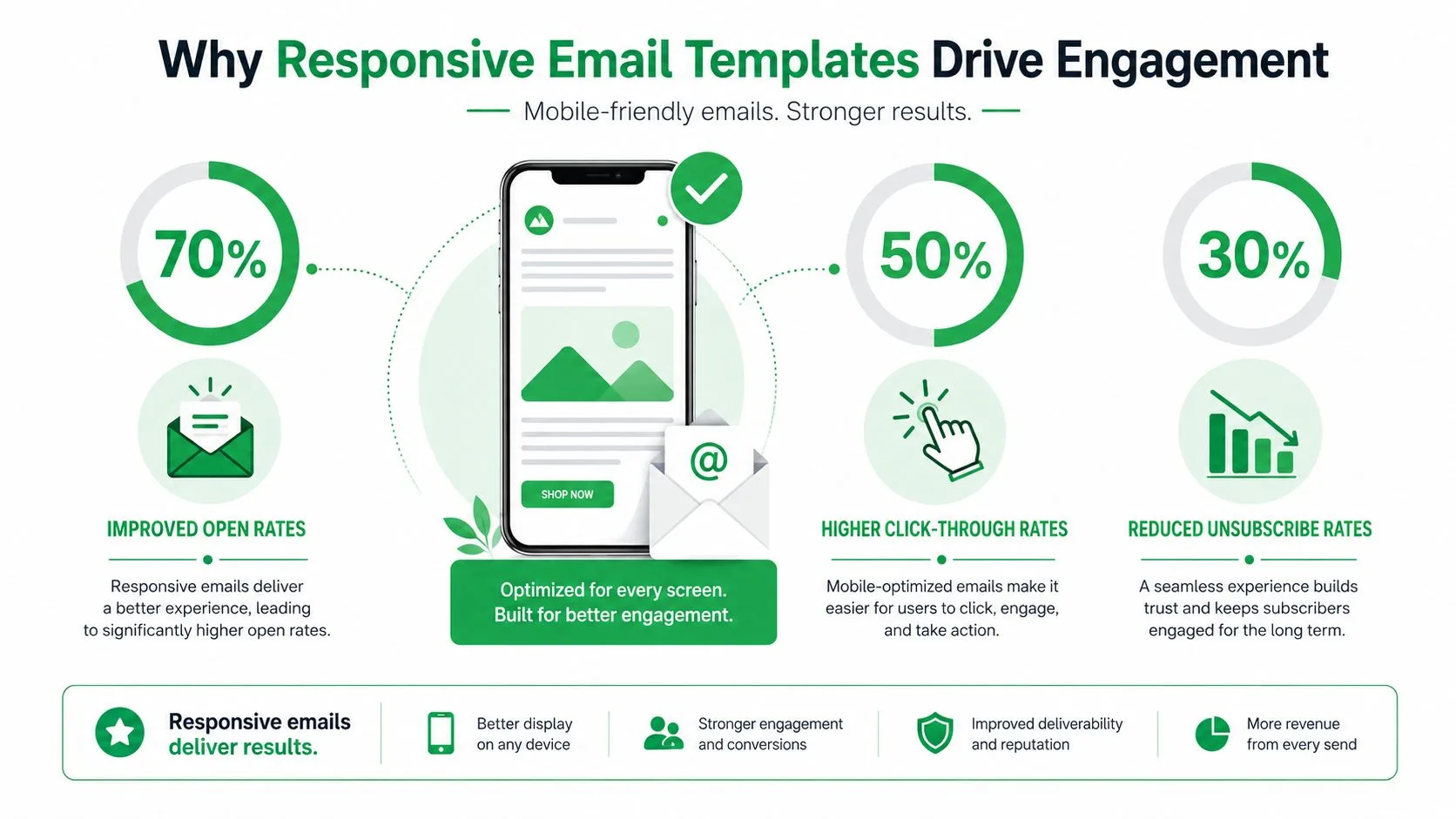
80 % av alla människor raderar ett e-postmeddelande om det inte visas bra på mobilen, och 43 % markerar reklammejl som skräppost när de inte fungerar på smartphones. Det är anledningen till att responsiva e-postmallar har slutat vara en designpreferens och blivit en överlevnadsfråga för inkorgen. Affärsnyttan blev ännu tydligare när användningen gick från 26 % av B2C-varumärken år 2014 till cirka 50 % år 2016 för responsiv design i e-postkampanjer. Samtidigt kopplade branschens riktlinjer responsiva layouter till 15 % fler klick (CTR) för mobilanvändare och en 30 % högre klickfrekvens för den första länken i ett responsivt mejl jämfört med ett icke-responsivt, allt tack vare samma skifte i beteende och förväntningar mot en mobilanpassad upplevelse (mobile-friendly template guidance). Om mejlet ser trasigt ut på en telefon förlåter mottagaren inte layouten. De raderar det, rapporterar det eller går vidare.
Varför responsiva e-postmallar driver engagemang
Det starkaste argumentet för responsiva e-postmallar är praktiskt, då dålig rendering förändrar hur människor agerar. När ett mejl tvingar fram nyp-zoomning, sidledsskrollning eller trasiga knappar (CTA), förlorar meddelandet sin trovärdighet innan texten ens hunnit läsas. Det gör mobil rendering till en operativ fråga, inte bara en designfråga.
Samma mönster syns i användbarhetsforskning kring e-postbeteende på mobilen. Riktlinjer kopplade responsiva mallar till 5–15 % fler unika klick från mobilanvändare och en 24-procentig ökning av mobilklick jämfört med icke-responsiv design, medan tidigare resultat om radering och skräppostbeteende visar vad som händer när upplevelsen missar målet (email usability findings). Responsivitet handlar inte bara om att få layouten att passa. Det håller klickvägen intakt.
Varför skiftet blev ett krav
Vid den tidpunkt då responsiv design nådde ungefär hälften av alla B2C-varumärken var mobilanpassad e-post inte längre ett undantagsfall på stora konsumentmarknader (mobile-friendly template guidance). Det är viktigt eftersom mallval följer publikens beteende, inte tvärtom. När fler läser mejl på små skärmar blir varje mall som utgår från en datoranpassad upplevelse en belastning.
Den praktiska effekten är enkel. Responsiva mallar skapar inte engagemang av sig själva, men de tar bort friktion som blockerar engagemang. Den första länken är lättare att trycka på, hierarkin är lättare att skanna och användaren behöver inte kämpa mot layouten för att utföra en handling.
För team som skapar kampanjer i stor skala är listans hälsa också en del av ekvationen. En mall som renderas dåligt kan hämma klick och skada förtroendet för avsändaren. Det är därför responsiv design blev en grundläggande operativ standard snarare än en designuppgradering.
Om du vill ha ett praktiskt exempel på hur responsiv struktur stöder ett verkligt kampanjformat, visar layoutdisciplinen som används i top real estate email templates varför mobilversionen inte kan vara en eftertanke. Samma innehåll som fungerar på datorn måste förbli läsbart och klickbart på en telefon, annars förlorar kampanjen sitt värde.
Bygga responsiva layouter med CSS i två lager
De säkraste e-postbyggena utgår fortfarande från tabeller. Det kan kännas gammaldags, men det fungerar i en fragmenterad klientmiljö där Gmail, Outlook och äldre mobilappar inte följer samma CSS-regler. Det pålitliga mönstret är en tabellbaserad HTML-layout med inline CSS för brett stöd, följt av ett andra lager med inbäddad CSS och media queries för klienter som kan använda dem. För en praktisk genomgång av den strukturen är responsive email design guide ett användbart komplement till MailerToGo responsive guide.
Börja med strukturen som överlever
En ren responsiv mall börjar vanligtvis med en centrerad tabellomslutare och nästlade tabeller för innehållssektioner. Inline-stilar bär standardvärdena, såsom typsnitt, radavstånd, bildstorlek och utfyllnad, eftersom det är de egenskaper som mest sannolikt överlever klienternas rensning. Den inbäddade CSS-koden hanterar sedan de delar som kan ändras, vanligtvis kolumnbeteende, avstånd och synlighetsregler vid en mobil brytpunkt.
Praktisk regel: om en stil är kritisk för läsbarheten, ställ in den inline först. Använd media query för att förbättra layouten, inte för att rädda den.
Samma guide rekommenderar att trigga mobillayouten vid ungefär en 600px brytpunkt, vilket är en rimlig gräns för mejl som behöver kollapsa från flera kolumner till en utan att göra datorversionen för smal (MailerToGo responsive guide). Flytande procentbaserade bredder hjälper här eftersom de låter blocken krympa naturligt istället för att snappa till trasiga fasta bredder på mindre skärmar.
Ett enkelt mönster ser ut så här i teorin, även om din slutgiltiga kod är mer komplex:
- Yttre omslutare: centrerad tabell med full bredd
- Innehållsbehållare: flytande bredd med en maxbredd för dator
- Kolumner: staplade som standard på mobilen, sida vid sida på datorn
- CTA-knappar: knappar med full bredd eller nästan full bredd som förblir klickbara
Håll CSS-lagret disciplinerat
Överbelasta inte det inbäddade stilarket med dekorativa detaljer som dina mest sköra klienter kommer att ignorera. Använd det för layoutförändringar, bildskalning och justeringar av avstånd som förbättrar mobilupplevelsen. Låt inline CSS bära huvudansvaret för presentationen.
Det tillvägagångssättet minskar felsökningen eftersom du vet exakt vad varje lager ansvarar för. Inline-kod håller fallback-läget stabilt, och media queries förfinar upplevelsen hos klienter som stöder dem. Om mallen går sönder kan du spåra om problemet kom från basstrukturen eller den responsiva överskrivningen, vilket sparar tid när du testar i Gmail-appar, webbmejl och inbyggda mobilklienter.
Resultatet är inte glamoröst. Det är pålitligt, och inom e-post vinner pålitlighet oftast.
Mobil tillgänglighet utöver skärmstorlek
Responsiva mallar kan fortfarande misslyckas på en telefon. En layout kan kollapsa snyggt från dator till mobil och ändå vara svår att trycka på, långsam att skanna eller så tätt packad att meddelandet flyter ihop. Skärmanpassning är bara en del av jobbet.
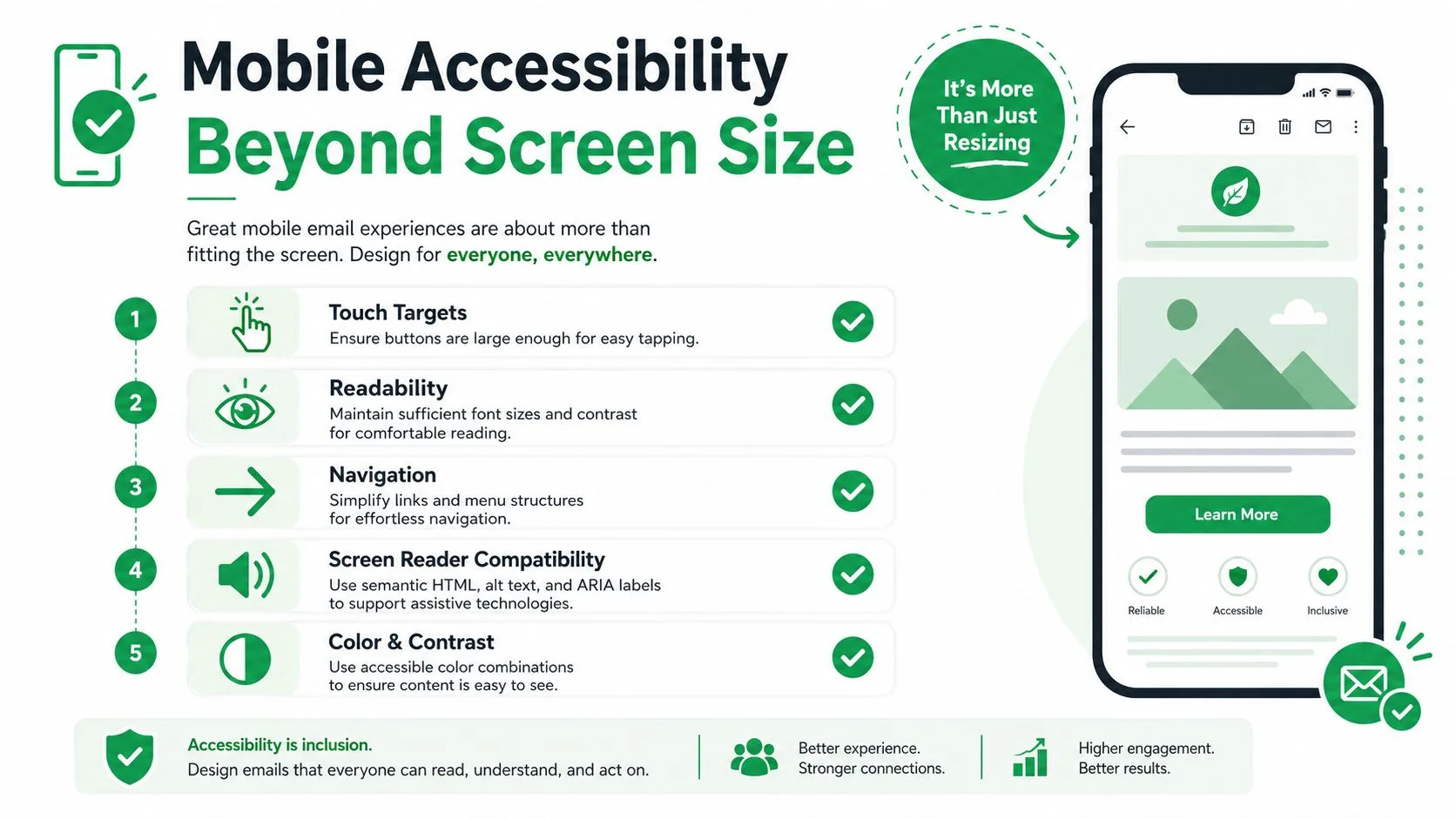
Ett praktiskt mobilriktmärke är tryckytor på cirka 44×44px eller större, med CTA-styling som förblir högkontrast så att knapparna förblir användbara på telefoner (Campaign Monitor mobile guide; ZeptoMail responsive template guidance). Den storleken är viktig eftersom trånga länkar och små knappar gör en responsiv mall frustrerande. Användare ska inte behöva zooma in bara för att trycka på en primär åtgärd.
Läsbarhet och hierarki betyder lika mycket som bredd
Starka riktlinjer för mobil e-post pekar också mot enkolumnslayouter som inte är bredare än cirka 600-640px, med brödtext på 14-16px så att innehållet förblir läsbart och lätt att skanna hos stora mobilklienter (ZeptoMail responsive template guidance). Dessa siffror är användbara riktlinjer, men de gör inte hela jobbet. Det ultimata testet är om meddelandet fortfarande har en tydlig hierarki efter att layouten komprimerats.
En responsiv mall kan fortfarande misslyckas om den är tekniskt flytande men inte faktiskt användbar på en telefon.
Det är den delen många mallbibliotek hoppar över. Tillgänglighet är mer än alt-text eller att krympa element proportionellt. Det handlar om huruvida en tumme kan träffa knappen, om rubriken fortfarande separerar meddelandet och om innehållstätheten förvandlas till brus när skärmen blir mindre.
För dagligt designarbete, håll radlängderna korta, lämna tydliga avstånd mellan blocken och använd en primär CTA per skärmvy när det är möjligt. Målet är inte minimalism för sakens skull. Det är läsbarhet under press. Mobila läsare är ofta i rörelse, distraherade eller läser i starkt ljus, så mallen måste bära mer av bördan med mindre utrymme.
Samma sak gäller för inkluderande designdetaljer som missas tills testningen börjar misslyckas. Färg ensamt bör inte bära betydelse, fokuslägen bör förbli synliga och tryckytor behöver tillräckligt med andrum så att intilliggande länkar inte flyter ihop. Infografiken nedan är en användbar påminnelse om dessa tillgänglighetskontroller för mobilen i praktiken.
Att lösa problemet med Dark Mode-rendering
Dark mode är där många responsiva e-postmallar faller samman. Mallen kan vara perfekt flytande, fullständigt testad för mobilbredder och ändå se fel ut när Gmail eller Apple Mail tvingar fram färginvertering eller delvis omformaterar meddelandet. Problemet är inte bara estetik. Det handlar om huruvida meddelandet förblir läsbart och varumärkesenligt efter att klienten ändrat renderingsreglerna.
Aktuella riktlinjer från yrkesverksamma lyfter fram detta gap direkt, eftersom många resurser för responsiv e-post fortfarande fokuserar på tabeller, media queries och brytpunkter utan att knappt adressera hur dark mode ändrar slutresultatet (Knak responsive HTML email templates). Det lämnar en blind fläck för team som tror att responsivt är lika med färdigt. Det är det inte.
Testa båda lägena, inte bara en renderingsväg
Det praktiska steget är att granska renderingen i både ljust och mörkt läge innan utskick, särskilt hos de klienter som din publik använder. Gmail och Apple Mail kan transformera samma design på olika sätt, vilket innebär att en knapp som ser bra ut i ett ljust tema kan förlora kontrast när klienten skriver om färgerna. Om ditt varumärke förlitar sig på subtila gråtoner, tunna ramar eller bildbaserade logotyper med transparent bakgrund, kan dark mode snabbt exponera dessa svagheter.
Det bästa försvaret är visuell motståndskraft. Använd stark kontrast, undvik att förlita dig på känsliga färggränser och kontrollera om mallen fortfarande är begriplig när klienten inverterar eller ändrar din palett. Om en komponent bara fungerar i ett tema är den inte färdigdesignad.
Håll mallen läsbar när klienten skriver om den
Gapet mellan teknisk responsivitet och faktisk användbarhet blir uppenbart. En layout kan svara på skärmstorleken och ändå misslyckas i samma ögonblick som operativsystemets tema ändras. Det är därför vissa team nu behandlar dark mode som en del av den grundläggande kvalitetssäkringsprocessen, inte som en sista finputsning.
En användbar designvana är att ställa en fråga före lansering. Om den här mallen blev automatiskt inverterad, skulle meddelandet fortfarande gå att läsa tydligt på några sekunder? Om svaret är nej, behöver mallen justeras innan den skickas ut. Samma princip gäller för varumärkesenlig styling, eftersom påtvingade färgändringar kan platta till den visuella identiteten även när strukturen i sig förblir intakt.
Checklista för testning före driftsättning
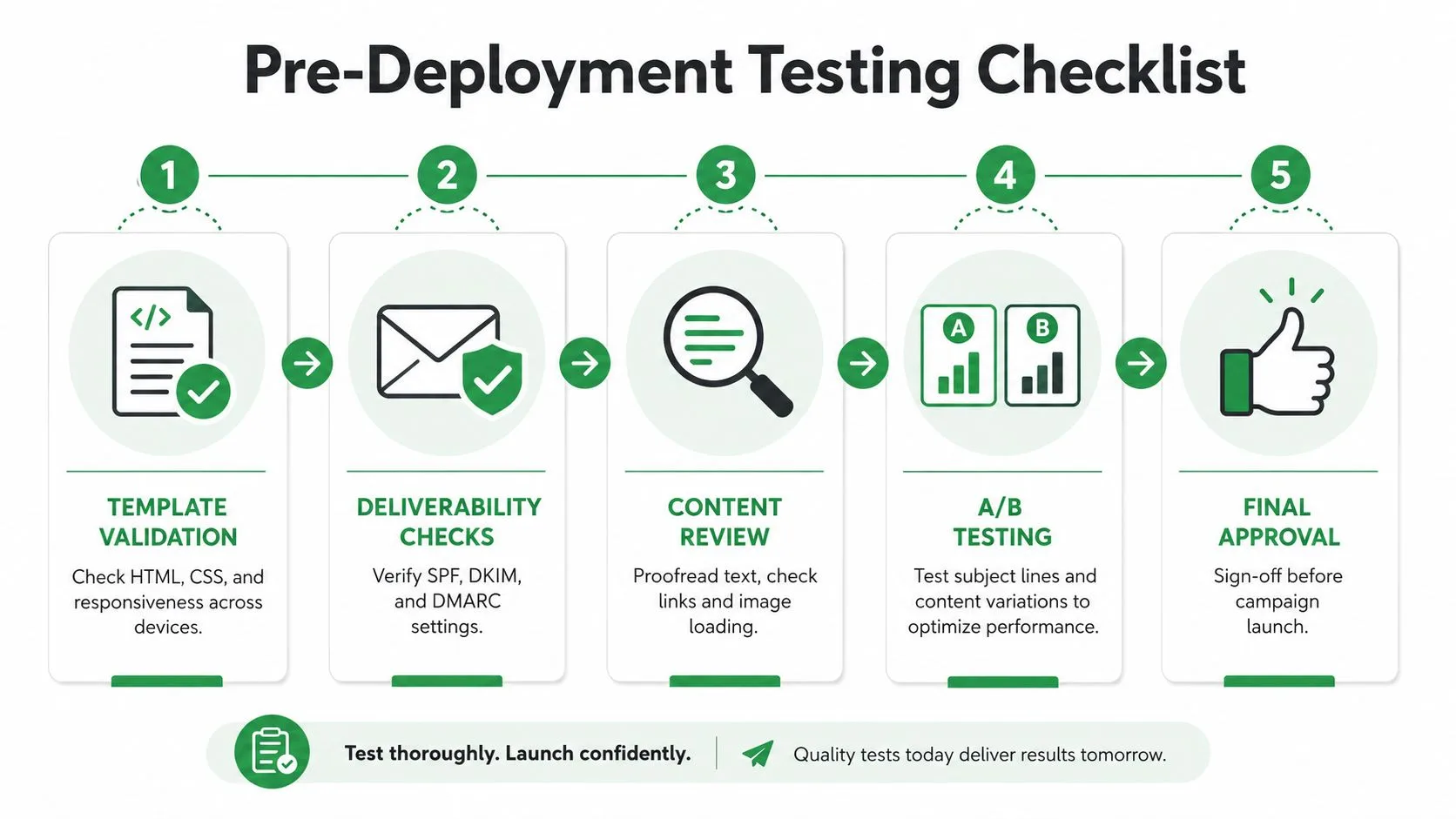
Testning måste täcka mer än “ser det okej ut på min skärm”. Ett responsivt mejl kan passera en snabb förhandsgranskning och ändå misslyckas med leveransbarhet, bryta länkar eller renderas dåligt i en klient som rensar bort viktig styling. MailGenius rekommenderar att kontrollera SPF och DKIM, bekräfta att bilder laddas och länkar fungerar, validera den exporterade HTML-koden och granska det slutgiltiga meddelandet på både mobil och dator, inklusive dark mode-beteende (MailGenius responsive templates).
Börja med leveransbarhet, gå sedan vidare till rendering
Om autentiseringen är trasig får mallen aldrig en ärlig chans. Det är därför SPF- och DKIM-verifiering hör hemma i början av QA-flödet, inte efter den kreativa granskningen. När autentiseringen är ren, gå vidare till länk- och bildkontroller, eftersom ett vackert mejl som skickar användare till fel sida fortfarande är ett misslyckat utskick.
Nästa lager är kodvalidering. Exporterad HTML drar ofta åt sig subtila problem under mallredigering, särskilt när block flyttas, kopieras eller personaliseras. En dålig avslutande tagg eller felaktig tabellcell kan skapa layoutfel som bara visas i specifika klienter.
För ett strukturerat arbetsflöde är den mest pålitliga sekvensen:
- Mallvalidering: kontrollera HTML, CSS och responsivt beteende över olika enheter
- Leveransbarhetskontroller: verifiera SPF och DKIM före lansering
- Innehållsgranskning: korrekturläs text, inspektera länkar och bekräfta bildladdning
- Klientgranskning: testa på mobil, dator och i dark mode
- Slutgiltigt godkännande: lansera endast efter att mallen ser stabil ut i målklienterna
Använd en kontrollerad granskningsprocess
En enskild granskare missar oftast något. Det renare upplägget är en kort checklista som någon i e-postteamet kan köra på samma sätt varje gång. Det håller processen repeterbar och gör fel lättare att diagnostisera.
Om du behöver en praktisk referens för ditt eget arbetsflöde är email template testing guide användbar som ramverk för granskning över olika klienter. Det är särskilt hjälpsamt när du försöker förhindra att QA-processen förvandlas till ett ad hoc-kaos före varje utskick.
Driftsättning av mallar i Mail Merge for Gmail
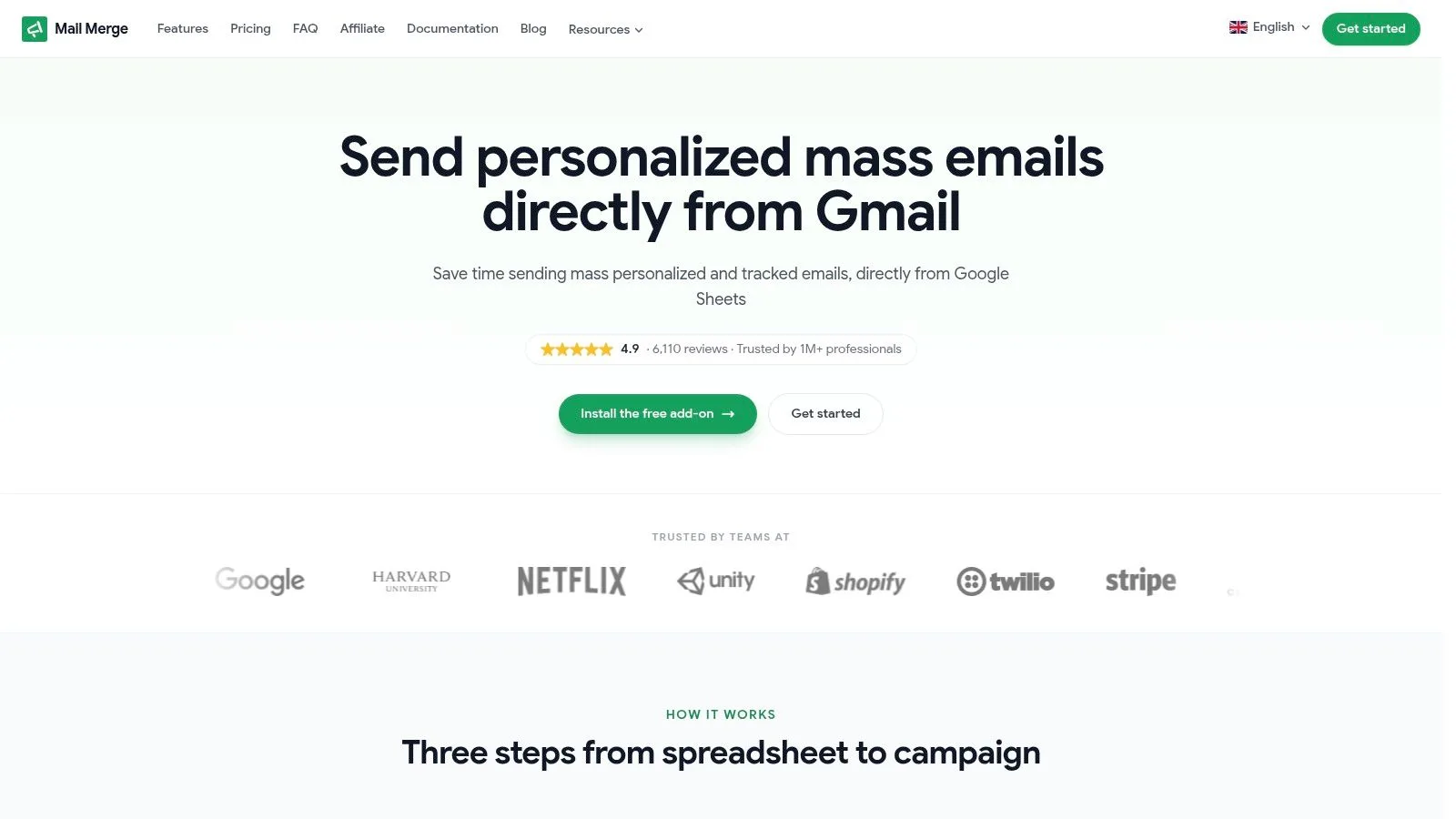
Det renaste sättet att driftsätta responsiva e-postmallar i Gmail är att hålla strukturen stabil och personaliseringslagret separat. I Mail Merge for Gmail innebär det vanligtvis att importera mottagare från Google Sheets, välja eller bygga din mall och sedan förhandsgranska innan du skickar. Produkten är utformad för att skicka personaliserade, spårbara kampanjer från Gmail med leverans- och engagemangsstatus som skrivs tillbaka till kalkylarket, vilket gör utskicksloggen lätt att granska senare.
Håll mallen responsiv medan du personaliserar
Personalisering bör ligga inuti mallen, inte bryta den. Mail Merge for Gmail stöder ämnesrader, brödtext, CC/BCC, bilagor och anpassade HTML-mallar, så att du kan hålla den responsiva strukturen intakt medan du anpassar meddelandet för varje mottagare. Det är viktigt eftersom en responsiv design förlorar sitt värde om personalisering tvingar fram skör formatering.
Det säkraste arbetsflödet är att färdigställa layouten först och sedan mappa fält från kalkylarket till rätt platser. Håll brödtexten skanningsbar, bevara knappavstånd och undvik att infoga långa personaliserade strängar på platser där de kan störa mobilhierarkin. Om du behöver formateringsspecifik vägledning för det steget är mail merge formatting guide rätt ställe att kontrollera strukturen innan du skickar.
Förhandsgranska innan du skickar
Utskicksvägen är enkel, men förhandsgranskningen är viktig. Mail Merge for Gmail låter dig granska meddelandet innan det går ut, vilket är där du fångar upp problem som konstig personalisering, trasiga avstånd eller en CTA-knapp som bryts dåligt på små skärmar. Det förhandsgranskningssteget är där en responsiv mall bevisar om den är redo för riktiga mottagare.
Använd kalkylarket som operativt register
Den största fördelen med driftsättningen är synlighet. Status per rad som Skickat, Öppnat, Klickat och Svarat skrivs tillbaka till Google Sheet, så att teamet kan se hur kampanjen presterade utan att gräva i separata verktyg. Det gör det lättare att jämföra mallvariationer, identifiera leveransproblem och hålla arbetsflödet delbart mellan försäljning, rekrytering, insamling eller kunduppdateringar.
Mail Merge for Gmail stöder även schemaläggning och delning av teamanalys, vilket hjälper till att hålla utskicksprocessen koordinerad när mer än en person arbetar med kampanjen. Om ditt team lever i Gmail och Google Sheets är det ett praktiskt sätt att driftsätta responsiva mallar utan att introducera ett separat, tungt arbetsflöde.
Om du vill ha ett enkelt sätt att skicka responsiva mallar från Gmail samtidigt som du behåller personalisering, spårning och kalkylarksbaserad rapportering på ett ställe, besök Mail Merge for Gmail. Det hanterar driftsättningssidan smidigt, så att ditt team kan fokusera på mallar som förblir läsbara på mobilen, överlever dark mode och blir klickade.
Redo att skicka din första kampanj?
Installera Mail Merge for Gmail från Google Workspace Marketplace och skicka upp till 50 personliga e-postmeddelanden per dag gratis.
Kom igång gratisMer läsning
Mer från Guides

Gmail-uppvärmning: Så värmer du upp ett Gmail-konto inför Mail Merge
Gmail-uppvärmning förklaras med Googles egna upptrappningsregler: vem som behöver det, ett fyraveckorsschema i Google Sheets och hur Mail Merge fungerar.

E-postkoppling med CC och BCC i Gmail: Kopiera in rätt personer på varje e-postmeddelande
Lär dig göra en e-postkoppling med CC och BCC från Google Sheets, ställa in kolumner, förhandsgranska och se hur kopior påverkar din dagliga kvot.

Gmail-gräns för utskick nådd: Vad det innebär och hur du slutför din kampanj
Har du fått felmeddelandet att Gmail-gränsen för utskick är nådd? Lär dig de faktiska dagliga gränserna, när du kan skicka igen och hur du delar upp en e-postkoppling i säkra dagliga batchar.