


















قوالب البريد الإلكتروني المتجاوبة: دليل التصميم والبرمجة والنشر
أنشئ قوالب بريد إلكتروني متجاوبة تظهر بشكل مثالي في Gmail وعملاء البريد على الأجهزة المحمولة. تعلم أفضل ممارسات البرمجة، وسير عمل الاختبار، والنشر باستخدام دمج المراسلات.
يقوم 80% من الأشخاص بحذف البريد الإلكتروني إذا لم يتم عرضه بشكل جيد على الأجهزة المحمولة، ويقوم 43% بتصنيف البريد الإلكتروني الترويجي كرسائل مزعجة (Spam) عندما يفشل في العرض على الهواتف الذكية. ولهذا السبب توقفت قوالب البريد الإلكتروني المتجاوبة عن كونها مجرد تفضيل في التصميم وأصبحت قضية بقاء في صندوق الوارد. أصبحت الجدوى التجارية أكثر وضوحاً مع انتقال التبني من 26% من العلامات التجارية الموجهة للمستهلكين (B2C) في عام 2014 إلى حوالي 50% في عام 2016 فيما يخص التصميم المتجاوب في حملات البريد الإلكتروني، بينما ربطت توجيهات الصناعة أيضاً التخطيطات المتجاوبة بزيادة 15% في معدل النقر (CTR) لمستخدمي الأجهزة المحمولة وزيادة 30% في معدل النقر للرابط الأول في البريد الإلكتروني المتجاوب مقارنة بغير المتجاوب، وكل ذلك نابع من نفس التحول نحو الأولوية للأجهزة المحمولة في السلوك والتوقعات (توجيهات القوالب المتوافقة مع الأجهزة المحمولة). إذا بدا البريد الإلكتروني مكسوراً على الهاتف، فلن يسامح المستلم التصميم بلطف. سيقوم بحذفه، أو الإبلاغ عنه، أو المضي قدماً.
لماذا تدفع قوالب البريد الإلكتروني المتجاوبة نحو التفاعل
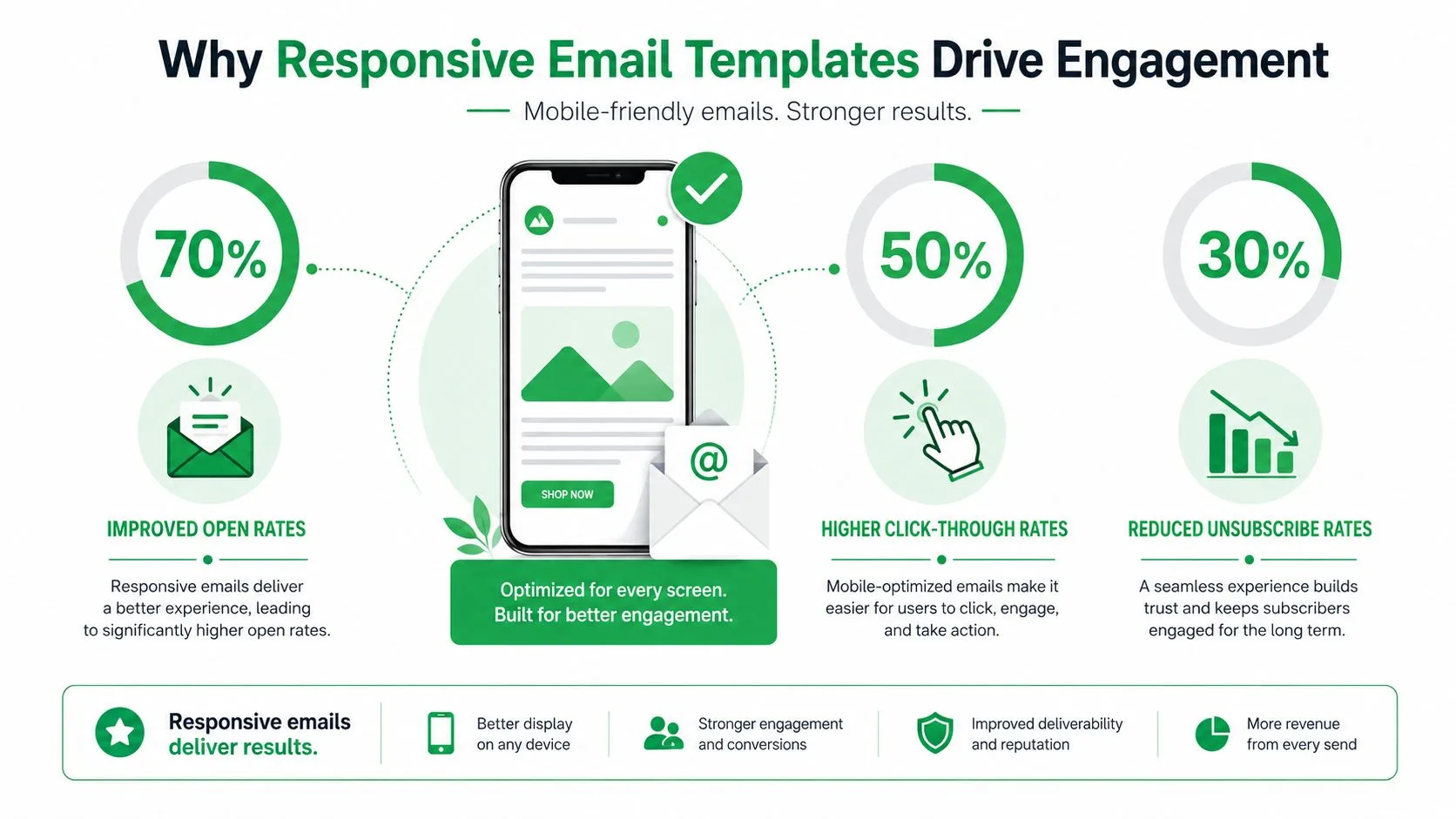
الحجة الأقوى لقوالب البريد الإلكتروني المتجاوبة هي حجة عملية، فالعرض السيئ يغير ما يفعله الناس. عندما يجبر البريد الإلكتروني المستخدم على التكبير (Pinching)، أو التمرير الجانبي، أو التعامل مع أزرار إجراءات (CTAs) مكسورة، تفقد الرسالة مصداقيتها قبل أن تتاح الفرصة لقراءة النص. وهذا يجعل العرض على الأجهزة المحمولة قضية تشغيلية، وليس مجرد قضية تصميم.
يظهر نفس النمط في أبحاث سهولة الاستخدام حول سلوك البريد الإلكتروني على الأجهزة المحمولة. ربطت التوجيهات القوالب المتجاوبة بزيادة 5% إلى 15% في النقرات الفريدة من مستخدمي الأجهزة المحمولة وزيادة 24% في نقرات الأجهزة المحمولة مقارنة بالتصاميم غير المتجاوبة، بينما تظهر النتائج المبكرة حول سلوك الحذف والرسائل المزعجة ما يحدث عندما لا يحقق العرض الهدف المطلوب (نتائج سهولة استخدام البريد الإلكتروني). الاستجابة لا تتعلق فقط بجعل التخطيط مناسباً، بل بالحفاظ على مسار النقر سليماً.
لماذا أصبح هذا التحول مطلوباً
بحلول الوقت الذي وصل فيه التصميم المتجاوب إلى حوالي نصف العلامات التجارية الموجهة للمستهلكين، لم يعد البريد الإلكتروني الذي يعتمد الأولوية للمحمول حالة استثنائية في أسواق المستهلكين الرئيسية (توجيهات القوالب المتوافقة مع الأجهزة المحمولة). هذا الأمر مهم لأن خيارات القوالب تتبع سلوك الجمهور، وليس العكس. بمجرد أن يقرأ المزيد من الناس البريد على شاشات صغيرة، أصبح أي قالب يفترض تجربة تعتمد الأولوية لسطح المكتب عبئاً.
التأثير العملي مباشر. القوالب المتجاوبة لا تخلق التفاعل من تلقاء نفسها، لكنها تزيل الاحتكاك الذي يعيق التفاعل. يصبح الرابط الأول أسهل في النقر، والتسلسل الهرمي أسهل في المسح البصري، ولا يضطر المستخدم إلى محاربة التخطيط للوصول إلى الإجراء المطلوب.
بالنسبة للفرق التي تبني حملات على نطاق واسع، تعد صحة القائمة جزءاً من المعادلة أيضاً. القالب الذي يتم عرضه بشكل سيئ يمكن أن يقلل النقرات ويضر بالثقة في المرسل. ولهذا السبب أصبح التصميم المتجاوب معياراً تشغيلياً أساسياً بدلاً من كونه مجرد ترقية للتصميم.
إذا كنت تريد مثالاً عملياً على كيفية دعم الهيكل المتجاوب لتنسيق حملة حقيقية، فإن انضباط التخطيط المستخدم في أفضل قوالب بريد إلكتروني للعقارات يوضح لماذا لا يمكن أن تكون نسخة الهاتف المحمول فكرة لاحقة. يجب أن يظل نفس المحتوى الذي يعمل على سطح المكتب مقروءاً وقابلاً للنقر على الهاتف، وإلا تفقد الحملة قيمتها.
بناء تخطيطات متجاوبة باستخدام CSS ثنائي الطبقات
لا تزال أكثر عمليات بناء البريد الإلكتروني أماناً تبدأ بالجداول. قد يبدو هذا أسلوباً قديماً، لكنه يصمد عبر مزيج متنوع من العملاء حيث لا تحترم Gmail وOutlook وتطبيقات الأجهزة المحمولة القديمة نفس قواعد CSS. النمط الموثوق هو تخطيط HTML يعتمد على الجداول مع CSS مضمن (inline) لدعم واسع، ثم طبقة ثانية من CSS مدمج واستعلامات الوسائط (media queries) للعملاء الذين يمكنهم استخدامها. للحصول على تفصيل عملي لهذا الهيكل، يعد دليل تصميم البريد الإلكتروني المتجاوب رفيقاً مفيداً لـ دليل MailerToGo المتجاوب.
ابدأ بالهيكل الذي يصمد
يبدأ القالب المتجاوب النظيف عادةً بغلاف جدول مركزي وجداول متداخلة لأقسام المحتوى. تحمل الأنماط المضمنة الإعدادات الافتراضية، مثل نوع الخط، وارتفاع السطر، وحجم الصورة، والحشو (padding)، لأن هذه هي الخصائص الأكثر عرضة للبقاء بعد تنظيف العميل لها. ثم تتعامل CSS المدمجة مع الأجزاء التي يمكن أن تتغير، عادةً سلوك الأعمدة، والتباعد، وقواعد الرؤية عند نقطة توقف (breakpoint) معينة للهاتف المحمول.
قاعدة عملية: إذا كان النمط حيوياً للقراءة، فقم بتعيينه مضمناً أولاً. استخدم استعلام الوسائط لتحسين التخطيط، وليس لإنقاذه.
يوصي نفس الدليل بتفعيل تخطيط الهاتف المحمول عند نقطة توقف تبلغ حوالي 600 بكسل، وهو حد معقول لرسائل البريد الإلكتروني التي تحتاج إلى الانهيار من أعمدة متعددة إلى عمود واحد دون جعل نسخة سطح المكتب ضيقة جداً (دليل MailerToGo المتجاوب). تساعد العروض القائمة على النسب المئوية المرنة هنا لأنها تسمح للكتل بالانكماش بشكل طبيعي بدلاً من الانجذاب إلى عروض ثابتة مكسورة على الشاشات الأصغر.
يبدو النمط البسيط هكذا من حيث المبدأ، حتى لو كان ترميزك النهائي أكثر تعقيداً:
- الغلاف الخارجي: جدول مركزي بعرض كامل
- حاوية المحتوى: عرض مرن مع حد أقصى للعرض على سطح المكتب
- الأعمدة: مكدسة افتراضياً على الهاتف المحمول، وجنباً إلى جنب على سطح المكتب
- أزرار الإجراءات (CTAs): أزرار بعرض كامل أو شبه كامل تظل قابلة للنقر
حافظ على انضباط طبقة CSS
لا تفرط في تحميل ورقة الأنماط المدمجة بتفاصيل زخرفية سيتجاهلها أكثر عملائك هشاشة. استخدمها لتحولات التخطيط، وتحجيم الصور، وتعديلات التباعد التي تحسن تجربة الهاتف المحمول. دع CSS المضمنة تحمل العرض الأساسي.
هذا النهج يقلل من تصحيح الأخطاء لأنك تعرف بالضبط ما هي مسؤولة عنه كل طبقة. يحافظ الكود المضمن على استقرار النسخ الاحتياطي، وتعمل استعلامات الوسائط على تحسين التجربة لدى العملاء الذين يدعمونها. إذا تعطل القالب، يمكنك تتبع ما إذا كانت المشكلة ناتجة عن الهيكل الأساسي أو التجاوز المتجاوب، مما يوفر الوقت عند الاختبار عبر تطبيقات Gmail، وبريد الويب، وعملاء الأجهزة المحمولة الأصليين.
النتيجة ليست براقة. إنها يمكن الاعتماد عليها، وفي البريد الإلكتروني، الاعتمادية هي التي تفوز عادةً.
إمكانية الوصول على الأجهزة المحمولة تتجاوز حجم الشاشة
لا تزال القوالب المتجاوبة قادرة على الفشل على الهاتف. قد ينهار التخطيط بشكل نظيف من سطح المكتب إلى الهاتف المحمول ويظل من الصعب النقر عليه، أو بطيئاً في المسح البصري، أو مكتظاً لدرجة أن الرسالة تتداخل مع بعضها. ملاءمة الشاشة هي جزء واحد فقط من المهمة.
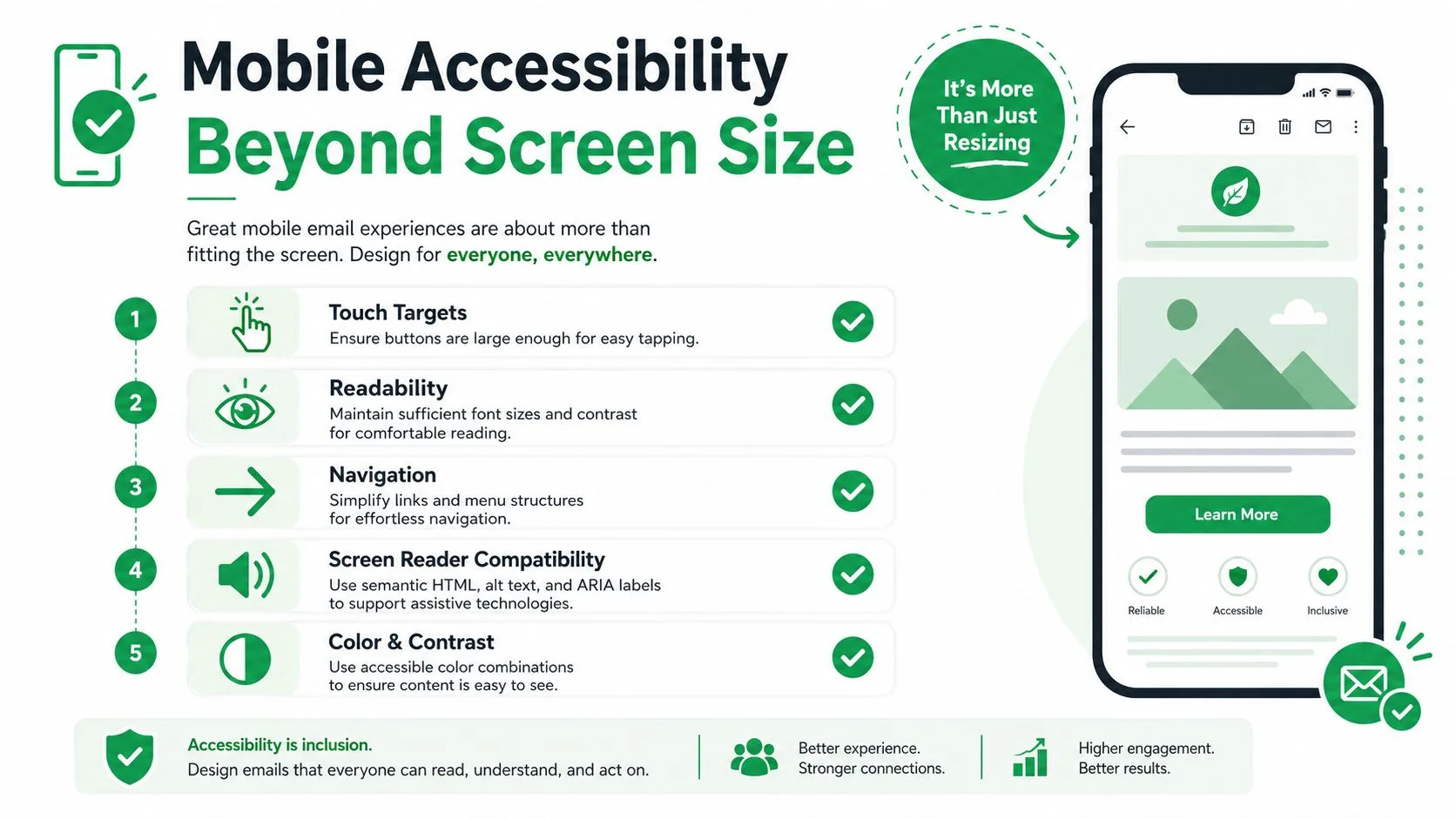
معيار الهاتف المحمول العملي هو مناطق لمس تبلغ حوالي 44×44 بكسل أو أكبر، مع تصميم أزرار إجراءات يظل عالي التباين بحيث تظل الأزرار قابلة للاستخدام على الهواتف (دليل Campaign Monitor للهاتف المحمول; توجيهات قوالب ZeptoMail المتجاوبة). حجم الهدف هذا مهم لأن الروابط المزدحمة والأزرار الصغيرة تحول القالب المتجاوب إلى قالب محبط. لا ينبغي للمستخدمين الحاجة إلى التكبير فقط للنقر على إجراء أساسي.
المقروئية والتسلسل الهرمي يهمان بقدر العرض
تشير توجيهات البريد الإلكتروني القوية على الأجهزة المحمولة أيضاً نحو تخطيطات العمود الواحد التي لا يزيد عرضها عن 600-640 بكسل، مع نص أساسي بحجم 14-16 بكسل بحيث يظل المحتوى مقروءاً وسهل المسح على عملاء الأجهزة المحمولة الرئيسيين (توجيهات قوالب ZeptoMail المتجاوبة). هذه الأرقام هي حواجز حماية مفيدة، لكنها لا تنهي المهمة. الاختبار النهائي هو ما إذا كانت الرسالة لا تزال تتمتع بتسلسل هرمي واضح بعد ضغط التخطيط.
يمكن للقالب المتجاوب أن يفشل إذا كان مرناً تقنياً ولكنه غير قابل للاستخدام فعلياً على الهاتف.
هذا هو الجزء الذي تتخطاه العديد من مكتبات القوالب. إمكانية الوصول هي أكثر من مجرد نص بديل (alt text) أو تصغير العناصر بما يتناسب. إنها تسأل عما إذا كان الإبهام يمكنه ضرب الزر، وما إذا كان العنوان لا يزال يفصل الرسالة، وما إذا كانت كثافة المحتوى تتحول إلى ضوضاء بمجرد أن تصبح الشاشة أصغر.
بالنسبة لعمل التصميم اليومي، اجعل أطوال الأسطر قصيرة، واترك تباعداً واضحاً بين الكتل، واستخدم زر إجراء واحد أساسي لكل شاشة قدر الإمكان. الهدف ليس التبسيط من أجل التبسيط. إنه المقروئية تحت الضغط. غالباً ما يكون قارئو البريد على الأجهزة المحمولة في حالة حركة، أو مشتتين، أو يقرؤون في ضوء ساطع، لذا يجب أن يتحمل القالب المزيد من العبء بمساحة أقل.
ينطبق الشيء نفسه على تفاصيل التصميم الشامل التي يتم تفويتها حتى يبدأ الاختبار في الفشل. لا ينبغي للون وحده أن يحمل معنى، ويجب أن تظل حالات التركيز مرئية، وتحتاج مناطق النقر إلى مساحة كافية بحيث لا تتداخل الروابط المتجاورة. الرسم البياني أدناه هو تذكير مفيد لفحوصات إمكانية الوصول على الأجهزة المحمولة في الممارسة العملية.
حل مشكلة العرض في الوضع المظلم (Dark Mode)
الوضع المظلم هو المكان الذي تنهار فيه الكثير من قوالب البريد الإلكتروني المتجاوبة. يمكن أن يكون القالب مرناً تماماً، ومختبراً بالكامل على عروض الأجهزة المحمولة، ومع ذلك يبدو خاطئاً بمجرد أن يفرض Gmail أو Apple Mail عكس الألوان أو يعيد تصميم الرسالة جزئياً. المشكلة ليست مجرد جماليات. إنها تتعلق بما إذا كانت الرسالة تظل مقروءة ومتوافقة مع العلامة التجارية بعد أن يغير العميل قواعد العرض.
تشير توجيهات الممارسين الأخيرة إلى هذه الفجوة مباشرة، لأن العديد من موارد البريد الإلكتروني المتجاوبة لا تزال تركز على الجداول، واستعلامات الوسائط، ونقاط التوقف بينما بالكاد تتناول كيفية تغيير الوضع المظلم للمخرجات النهائية (قوالب HTML المتجاوبة من Knak). هذا يترك نقطة عمياء حقيقية للفرق التي تعتقد أن المتجاوب يعني مكتمل. إنه ليس كذلك.
اختبر كلا الوضعين، وليس مسار عرض واحد فقط
الخطوة العملية هي مراجعة العرض في الوضعين الفاتح والمظلم قبل الإرسال، خاصة على العملاء الذين يستخدمهم جمهورك. يمكن لـ Gmail وApple Mail تحويل نفس التصميم بشكل مختلف، مما يعني أن الزر الذي يبدو جيداً في سمة فاتحة قد يفقد التباين بمجرد أن يعيد العميل كتابة الألوان. إذا كانت علامتك التجارية تعتمد على درجات الرمادي الدقيقة، أو الحدود الرقيقة، أو الشعارات القائمة على الصور ذات الخلفيات الشفافة، يمكن للوضع المظلم كشف نقاط الضعف تلك بسرعة.
أفضل دفاع هو المرونة البصرية. استخدم تبايناً قوياً، وتجنب الاعتماد على حدود الألوان الحساسة، وتحقق مما إذا كان القالب لا يزال منطقياً عندما يقوم العميل بعكس أو تغيير لوحة الألوان الخاصة بك. إذا كان المكون يعمل فقط في سمة واحدة، فهو ليس مصمماً بالكامل.
حافظ على القالب مقروءاً عندما يعيد العميل كتابته
تصبح الفجوة بين الاستجابة التقنية وسهولة الاستخدام الفعلية واضحة. يمكن للتخطيط أن يستجيب لحجم الشاشة ومع ذلك يفشل بمجرد تغير سمة نظام التشغيل. ولهذا السبب تتعامل بعض الفرق الآن مع الوضع المظلم كجزء من عملية ضمان الجودة (QA) الأساسية، وليس كمهمة تلميع جانبية.
عادة التصميم المفيدة هي طرح سؤال واحد قبل الإطلاق. إذا تم عكس هذا القالب تلقائياً، فهل ستظل الرسالة مقروءة بوضوح في أقل من بضع ثوانٍ؟ إذا كانت الإجابة لا، يحتاج القالب إلى تعديل قبل إرساله. ينطبق نفس المبدأ على التصميم المتوافق مع العلامة التجارية، لأن تغييرات الألوان القسرية يمكن أن تسطح الهوية البصرية حتى عندما يظل الهيكل نفسه سليماً.
قائمة مراجعة الاختبار قبل النشر
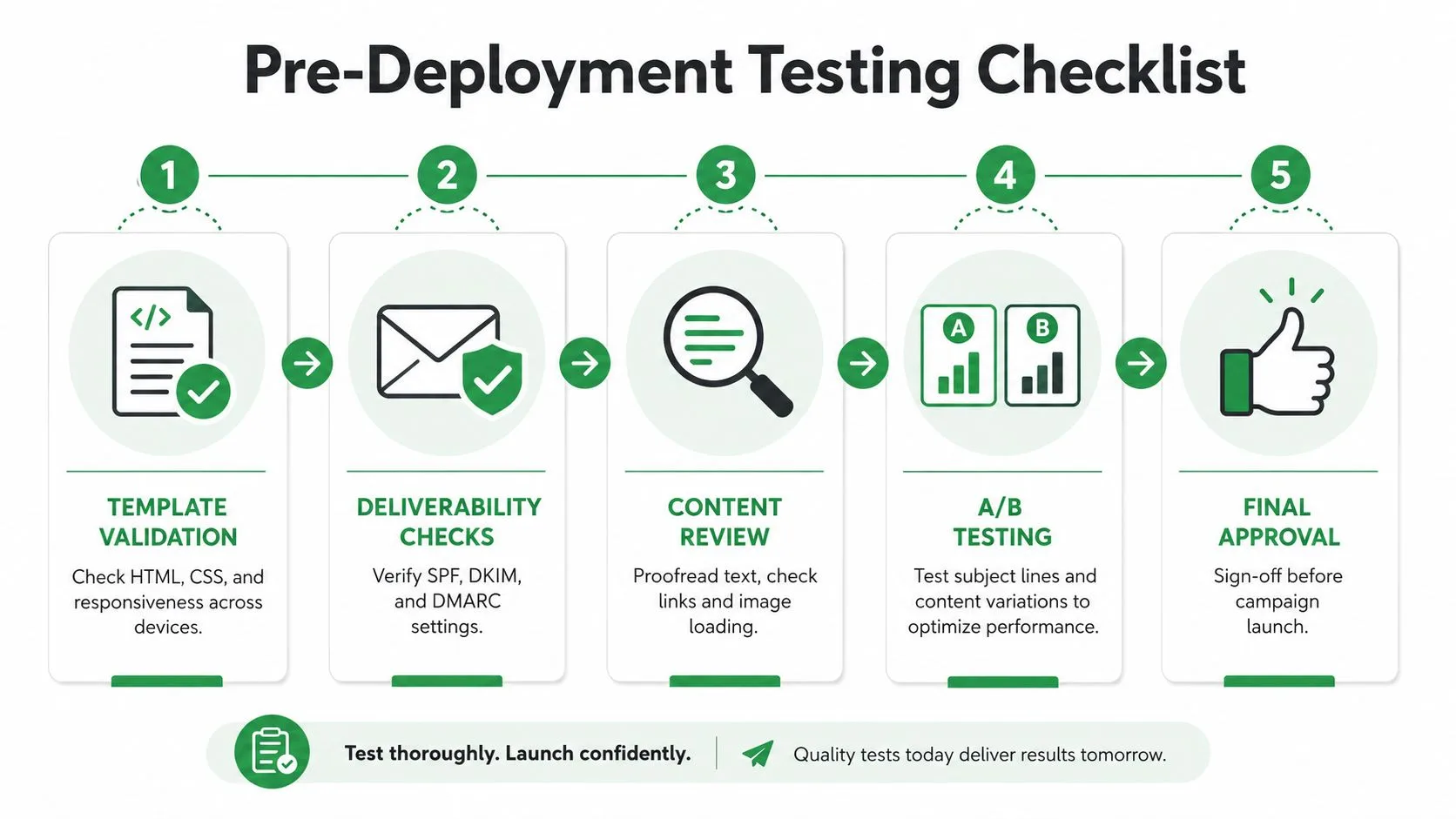
يجب أن يغطي الاختبار أكثر من “هل يبدو جيداً على شاشتي”. يمكن أن يجتاز البريد الإلكتروني المتجاوب معاينة عادية ومع ذلك يفشل في التسليم، أو يكسر الروابط، أو يتم عرضه بشكل سيئ في عميل يقوم بتجريد التنسيق المهم. يوصي MailGenius بالتحقق من SPF وDKIM، والتأكد من تحميل الصور وحل الروابط، والتحقق من صحة HTML المصدر، ومراجعة الرسالة النهائية على كل من الهاتف المحمول وسطح المكتب، بما في ذلك سلوك الوضع المظلم (قوالب MailGenius المتجاوبة).
ابدأ بالتسليم، ثم انتقل إلى العرض
إذا كان المصادقة مكسورة، فلن يحصل القالب أبداً على فرصة حقيقية. لهذا السبب ينتمي التحقق من SPF وDKIM إلى بداية سير عمل ضمان الجودة، وليس بعد المراجعة الإبداعية. بمجرد أن تصبح المصادقة نظيفة، انتقل إلى فحوصات الروابط وتحميل الصور، لأن البريد الإلكتروني الجميل الذي يرسل المستخدمين إلى الصفحة الخطأ لا يزال إرسالاً فاشلاً.
الطبقة التالية هي التحقق من صحة الكود. غالباً ما تلتقط HTML المصدرة مشاكل دقيقة أثناء تحرير القالب، خاصة عند نقل الكتل، أو نسخها، أو تخصيصها. يمكن أن يؤدي وسم إغلاق سيئ أو خلية جدول مشوهة إلى فشل في التخطيط لا يظهر إلا في عملاء محددين.
بالنسبة لسير عمل منظم، التسلسل الأكثر موثوقية هو:
- التحقق من القالب: تحقق من HTML، وCSS، والسلوك المتجاوب عبر الأجهزة
- فحوصات التسليم: تحقق من SPF وDKIM قبل الإطلاق
- مراجعة المحتوى: دقق النص، وافحص الروابط، وأكد تحميل الصور
- مراجعة العميل: اختبر على الهاتف المحمول، وسطح المكتب، والوضع المظلم
- الموافقة النهائية: لا تطلق إلا بعد أن يبدو القالب مستقراً في العملاء المستهدفين
استخدم عملية مراجعة محكومة
عادة ما يفوت المراجع الواحد شيئاً ما. الإعداد الأنظف هو قائمة مراجعة قصيرة يمكن لشخص ما في فريق البريد الإلكتروني تشغيلها بنفس الطريقة في كل مرة. هذا يحافظ على قابلية تكرار العملية ويجعل تشخيص الفشل أسهل.
إذا كنت بحاجة إلى مرجع عملي لسير عملك الخاص، فإن دليل اختبار قوالب البريد الإلكتروني مفيد كإطار عمل للمراجعة عبر العملاء. إنه مفيد بشكل خاص عندما تحاول منع عملية ضمان الجودة من التحول إلى تدافع غير منظم قبل كل إرسال.
نشر القوالب في دمج المراسلات لـ Gmail
أنظف طريقة لنشر قوالب البريد الإلكتروني المتجاوبة داخل Gmail هي الحفاظ على استقرار الهيكل وفصل طبقة التخصيص. في دمج المراسلات لـ Gmail (Mail Merge for Gmail)، يعني ذلك عادةً استيراد المستلمين من جداول بيانات Google، واختيار أو بناء القالب الخاص بك، ثم المعاينة قبل الإرسال. تم تصميم المنتج لإرسال حملات مخصصة وقابلة للتتبع من Gmail مع كتابة حالات التسليم والتفاعل مرة أخرى في جدول البيانات، مما يجعل سجل الإرسال سهل المراجعة لاحقاً.
حافظ على القالب متجاوباً أثناء التخصيص
يجب أن يكون التخصيص داخل القالب، لا أن يكسر القالب. يدعم دمج المراسلات لـ Gmail سطور الموضوع، ومحتوى الجسم، وCC/BCC، والمرفقات، وقوالب HTML المخصصة، لذا يمكنك الحفاظ على الهيكل المتجاوب سليماً أثناء تكييف الرسالة لكل مستلم. هذا مهم لأن التصميم المتجاوب يفقد قيمته إذا أجبر التخصيص تنسيقاً هشاً.
سير العمل الأكثر أماناً هو إنهاء التخطيط أولاً، ثم تعيين الحقول من جدول البيانات في الأماكن الصحيحة. حافظ على نص الجسم قابلاً للمسح البصري، وحافظ على تباعد الأزرار، وتجنب إدراج سلاسل مخصصة طويلة في أماكن قد تعطل التسلسل الهرمي للهاتف المحمول. إذا كنت بحاجة إلى توجيهات خاصة بالتنسيق لتلك المرحلة، فإن دليل تنسيق دمج المراسلات هو المكان المناسب للتحقق من سلامة الهيكل قبل الإرسال.
عاين قبل الإرسال
مسار الإرسال بسيط، لكن المعاينة مهمة. يتيح لك دمج المراسلات لـ Gmail مراجعة الرسالة قبل خروجها، وهو المكان الذي تكتشف فيه مشكلات مثل التخصيص المحرج، أو التباعد المكسور، أو زر إجراء يلتف بشكل سيئ على الشاشات الصغيرة. خطوة المعاينة تلك هي المكان الذي يثبت فيه القالب المتجاوب ما إذا كان جاهزاً للمستلمين الحقيقيين.
استخدم جدول البيانات كسجل تشغيلي
أكبر ميزة للنشر هي الرؤية. تُكتب حالات كل صف مثل تم الإرسال، وتم الفتح، وتم النقر، وتم الرد مرة أخرى في جدول بيانات Google، بحيث يمكن للفريق رؤية أداء الحملة دون البحث في أدوات منفصلة. هذا يجعل من السهل مقارنة تنويعات القوالب، وتحديد مشاكل التسليم، والحفاظ على سير العمل قابلاً للمشاركة عبر المبيعات، والتوظيف، وجمع التبرعات، أو تحديثات العملاء.
يدعم دمج المراسلات لـ Gmail أيضاً الجدولة ومشاركة تحليلات الفريق، مما يساعد في الحفاظ على تنسيق عملية الإرسال عندما يلمس أكثر من شخص الحملة. إذا كان فريقك يعيش في Gmail وجداول بيانات Google، فهذه طريقة عملية لنشر قوالب متجاوبة دون إدخال سير عمل منفصل وثقيل.
إذا كنت تريد طريقة مباشرة لإرسال قوالب متجاوبة من Gmail مع الحفاظ على التخصيص، والتتبع، والتقارير القائمة على جداول البيانات في مكان واحد، تفضل بزيارة دمج المراسلات لـ Gmail. إنه يتعامل مع جانب النشر بشكل نظيف، حتى يتمكن فريقك من التركيز على القوالب التي تظل مقروءة على الهاتف المحمول، وتصمد أمام الوضع المظلم، ويتم النقر عليها.
هل أنت مستعد لإرسال حملتك الأولى؟
قم بتثبيت Mail Merge for Gmail من Google Workspace Marketplace وأرسل ما يصل إلى 50 رسالة بريد إلكتروني مخصصة يومياً مجاناً.
ابدأ مجاناًقراءة المزيد
المزيد من Guides

تهيئة Gmail: كيفية تهيئة حساب Gmail قبل دمج المراسلات
شرح تهيئة Gmail باستخدام قواعد Google الخاصة: من يحتاج إليها، وجدول زمني يدوي لأربعة أسابيع من Google Sheets، وكيفية عمل ميزة التهيئة في Mail Merge.

دمج المراسلات مع CC و BCC في Gmail: إضافة الأشخاص المناسبين لكل بريد
تعلم كيفية إجراء دمج المراسلات مع CC و BCC من Google Sheets، وإعداد الأعمدة، ومعاينة النتيجة، ومعرفة كيف يؤثر المستلمون في النسخ على حصتك اليومية.

الوصول إلى حد الإرسال في Gmail: ماذا يعني ذلك وكيف تكمل حملتك
هل واجهت خطأ الوصول إلى حد الإرسال في Gmail؟ تعرف على الحدود اليومية الحقيقية، ومتى يمكنك الإرسال مرة أخرى، وكيفية تقسيم دمج المراسلات إلى دفعات يومية آمنة.