


















レスポンシブメールテンプレート:デザイン、コーディング、デプロイガイド
Gmailやモバイルクライアントで完璧に表示されるレスポンシブメールテンプレートの構築方法。コーディングのベストプラクティス、テストワークフロー、Mail Mergeでのデプロイについて学びましょう。
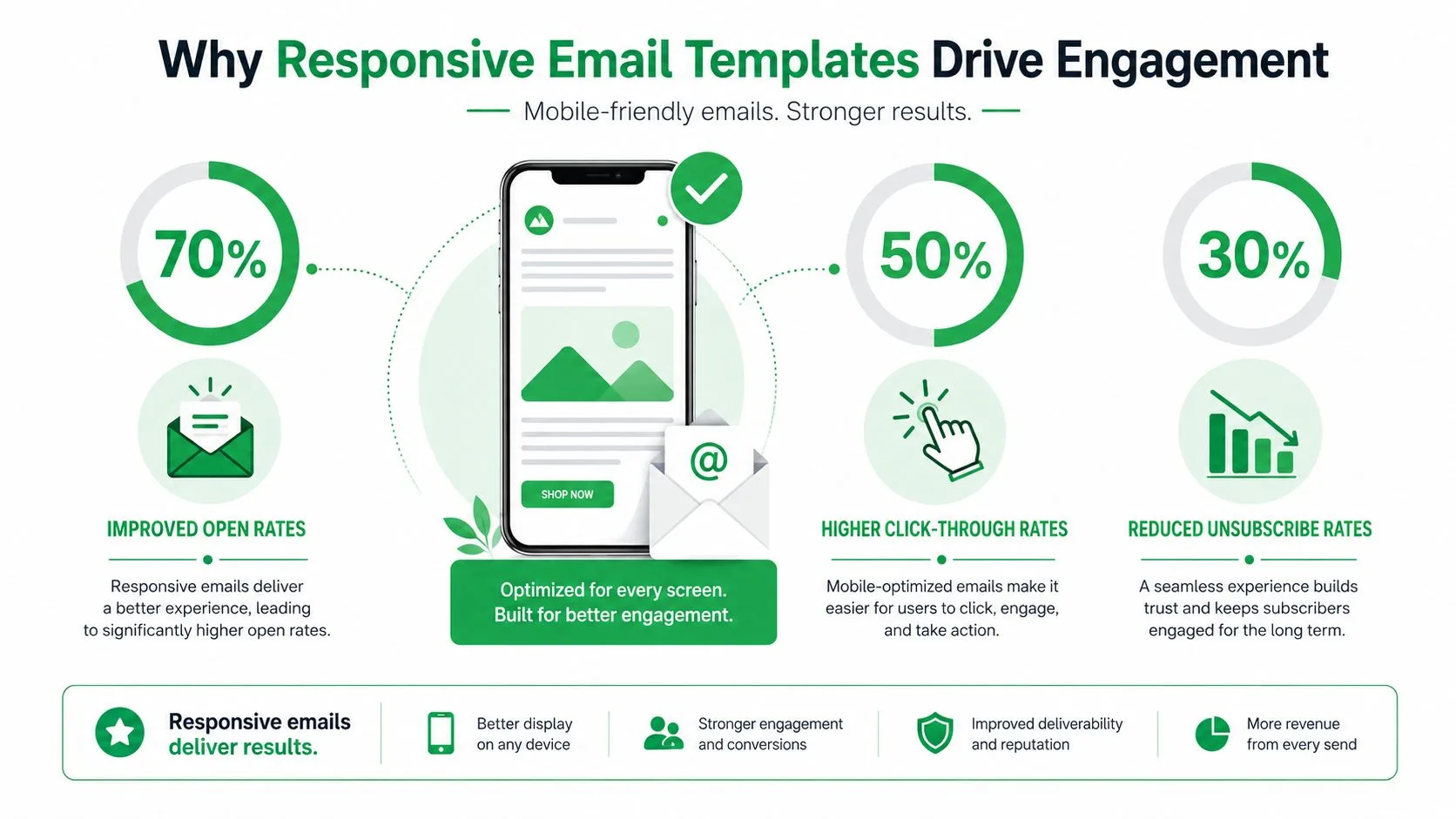
モバイルで適切に表示されないメールは80%の人が削除し、43%の人がプロモーションメールをスパムとして報告します。 そのため、レスポンシブメールテンプレートは単なるデザインの好みではなく、受信トレイで生き残るための必須事項となりました。このビジネス上の重要性は、2014年にB2Cブランドの26%がレスポンシブデザインを採用していたのが、2016年には約50%にまで増加したことからも明らかです。また、業界のガイダンスでは、レスポンシブレイアウトを採用することでモバイルユーザーのCTR(クリック率)が15%向上し、非レスポンシブなメールと比較して最初のリンクのクリック率が30%高くなることが示されています。これらはすべて、モバイルファーストへの行動変容と期待値の変化によるものです(モバイルフレンドリーなテンプレートのガイダンス)。もしメールがスマートフォンで崩れて表示されたら、受信者はレイアウトの不備を寛大に許してはくれません。彼らはメールを削除し、報告し、次へ進んでしまうのです。
レスポンシブメールテンプレートがエンゲージメントを高める理由
レスポンシブメールテンプレートを導入する最大の理由は実用性にあります。表示の不具合はユーザーの行動を変えてしまうからです。メールをピンチ操作や横スクロール、あるいはクリックできないCTA(行動喚起)に強制すると、コピー(文章)が読まれる前にメッセージの信頼性が失われます。そのため、モバイルでの表示は単なるデザインの問題ではなく、運用上の課題となります。
同じ傾向は、モバイルメールの行動に関するユーザビリティ調査にも現れています。レスポンシブテンプレートは、非レスポンシブなデザインと比較してモバイルユーザーからのユニーククリックを5%~15%増加させ、モバイルでのクリック数を24%増加させることが示されています。一方で、削除やスパム報告に関する初期の調査結果は、体験が期待を下回ったときに何が起こるかを示しています(メールのユーザビリティ調査結果)。レスポンシブ化は、単にレイアウトを合わせるだけではありません。クリックまでの導線を維持するために不可欠なのです。
なぜ移行が必須となったのか
レスポンシブデザインがB2Cブランドの約半数に達した時点で、モバイルファーストのメールは主要な消費者市場において例外的なケースではなくなりました(モバイルフレンドリーなテンプレートのガイダンス)。テンプレートの選択は、視聴者の行動に従うものであり、その逆ではないため、これは重要です。より多くの人が小さな画面でメールを読むようになると、デスクトップファーストの体験を前提としたテンプレートはすべて負債となってしまいます。
実用的な効果は明白です。レスポンシブテンプレート自体がエンゲージメントを生み出すわけではありませんが、エンゲージメントを阻害する摩擦を取り除きます。最初のリンクはタップしやすくなり、階層構造はスキャンしやすくなり、ユーザーはアクションを起こすためにレイアウトと格闘する必要がなくなります。
大規模なキャンペーンを構築するチームにとって、リストの健全性も考慮すべき要素です。表示が崩れるテンプレートはクリックを抑制し、送信者への信頼を損なう可能性があります。だからこそ、レスポンシブデザインはデザインのアップグレードではなく、中核となる運用基準となったのです。
レスポンシブ構造が実際のキャンペーン形式をどのようにサポートしているかの実例として、不動産向けメールテンプレートのトップ事例で使用されているレイアウトの規律は、モバイル版を後付けにしてはならない理由を示しています。デスクトップで機能するコンテンツは、スマートフォンでも読みやすく、タップ可能でなければならず、そうでなければキャンペーンの価値は失われます。
2層構造のCSSによるレスポンシブレイアウトの構築
最も安全なメール構築方法は、今でもテーブル(表)から始めることです。古臭く感じるかもしれませんが、Gmail、Outlook、古いモバイルアプリなど、同じCSSルールをサポートしていない断片化したクライアント環境では、これが最も堅牢です。信頼できるパターンは、幅広いサポートのためにインラインCSSを使用したテーブルベースのHTMLレイアウトを作成し、それを利用できるクライアント向けに2層目として埋め込みCSSとメディアクエリを追加する方法です。この構造の実践的な内訳については、レスポンシブメールデザインガイドが、MailerToGoのレスポンシブガイドの有用な補足資料となります。
生き残る構造から始める
クリーンなレスポンシブテンプレートは、通常、中央揃えのテーブルラッパーと、コンテンツセクション用のネストされたテーブルから始まります。フォントファミリー、行の高さ、画像のサイズ、パディングなどのデフォルト設定は、クライアントによって削除される可能性が最も高いため、インラインスタイルで記述します。埋め込みCSSは、列の動作、間隔、モバイルブレークポイントでの表示ルールなど、変更可能な部分を処理します。
実践的なルール: 読みやすさに不可欠なスタイルは、まずインラインで設定してください。メディアクエリはレイアウトを改善するために使用し、修正するために使用してはいけません。
同じガイドでは、モバイルレイアウトのトリガーを約600pxのブレークポイントに設定することを推奨しています。これは、デスクトップ版を狭くしすぎることなく、マルチカラムからシングルカラムへ折りたたむ必要があるメールにとって妥当な境界線です(MailerToGoのレスポンシブガイド)。パーセンテージベースの流動的な幅は、小さなディスプレイで固定幅が崩れるのを防ぎ、ブロックを自然に縮小させるのに役立ちます。
最終的なマークアップがより複雑であっても、基本的なパターンは以下のようになります。
- 外側のラッパー: 全幅の中央揃えテーブル
- コンテンツコンテナ: デスクトップの最大幅を持つ流動的な幅
- 列: モバイルではデフォルトでスタック(積み重ね)、デスクトップでは横並び
- CTA: タップ可能な状態を維持する全幅または全幅に近いボタン
CSS層を規律正しく保つ
最も脆弱なクライアントが無視するような装飾的な詳細を、埋め込みスタイルシートに詰め込まないでください。レイアウトの変更、画像の拡大縮小、モバイル体験を向上させる間隔の調整に使用し、コアとなるプレゼンテーションはインラインCSSに任せましょう。
このアプローチにより、各層が何を担当しているかが明確になるため、デバッグが容易になります。インラインコードはフォールバックを安定させ、メディアクエリはそれをサポートするクライアントでの体験を洗練させます。テンプレートが崩れた場合、問題がベース構造にあるのか、レスポンシブのオーバーライドにあるのかを追跡できるため、Gmailアプリ、ウェブメール、ネイティブモバイルクライアント全体でテストする際の時間を節約できます。
結果は華やかではありませんが、信頼性が高く、メールにおいては信頼性が勝利をもたらします。
画面サイズを超えたモバイルアクセシビリティ
レスポンシブテンプレートであっても、スマートフォンでは失敗することがあります。レイアウトがデスクトップからモバイルへきれいに折りたたまれても、タップしにくかったり、スキャンしにくかったり、要素が詰め込まれすぎてメッセージがぼやけてしまうことがあります。画面に収まることは、仕事の一部にすぎません。
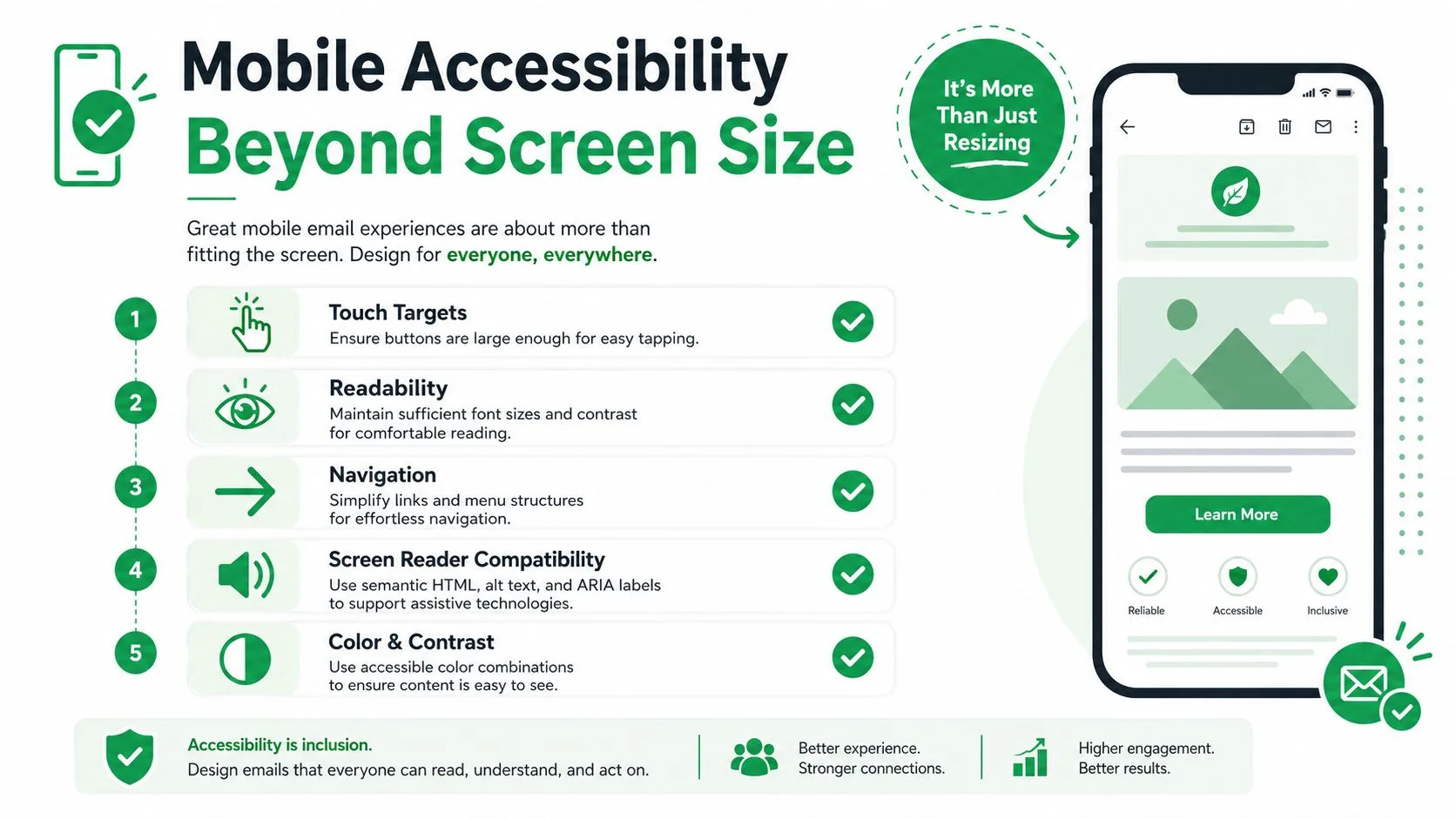
モバイルの実践的なベンチマークは、44×44px以上のタッチターゲットと、スマートフォンでもボタンが使用できるように高いコントラストを維持したCTAスタイリングです(Campaign Monitorモバイルガイド; ZeptoMailレスポンシブテンプレートガイダンス)。リンクが窮屈だったり、ボタンが小さすぎたりすると、レスポンシブテンプレートが使いにくいものになってしまうため、このターゲットサイズは重要です。ユーザーが主要なアクションをタップするためだけにズームインする必要があってはなりません。
読みやすさと階層は幅と同じくらい重要
強力なモバイルメールのガイダンスでは、600~640px以下のシングルカラムレイアウトを推奨しており、主要なモバイルクライアントでコンテンツが読みやすくスキャンしやすいように、本文テキストは14~16pxに設定します(ZeptoMailレスポンシブテンプレートガイダンス)。これらの数値は有用なガードレールですが、それだけで仕事が終わるわけではありません。最終的なテストは、レイアウトが圧縮された後もメッセージが明確な階層を維持しているかどうかです。
レスポンシブテンプレートは、技術的に流動的であっても、スマートフォンで実際に使いにくければ失敗となります。
これは多くのテンプレートライブラリが見落としている部分です。アクセシビリティとは、Altテキストや要素の縮小以上のものです。親指でボタンを押せるか、見出しがメッセージを区別できているか、画面が小さくなったときにコンテンツの密度がノイズに変わらないかを問うものです。
日々のデザイン作業では、行の長さを短く保ち、ブロック間に明確な間隔を空け、可能な限り画面ごとに1つの主要なCTAを使用してください。目標はミニマリズムそのものではなく、プレッシャーのかかる状況下での読みやすさです。モバイルの読者は移動中や気が散っていることが多く、眩しい場所で読んでいることもあるため、テンプレートはより少ないスペースでより多くの役割を果たす必要があります。
これは、テストを開始するまで見落とされがちなインクルーシブデザインの詳細にも当てはまります。色だけで意味を伝えてはいけません。フォーカス状態は表示されたままにし、タップ領域には隣接するリンクが混ざらないだけの十分な余裕が必要です。以下のインフォグラフィックは、モバイルアクセシビリティのチェック項目を実践的に思い出させるものです。
ダークモードのレンダリング問題の解決
ダークモードは、多くのレスポンシブメールテンプレートが崩れる場所です。テンプレートが完璧に流動的で、モバイル幅で十分にテストされていても、GmailやApple Mailが色の反転を強制したり、メッセージのスタイルを部分的に変更したりすると、正しく表示されなくなることがあります。問題は美学だけではありません。クライアントがレンダリングルールを変更した後も、メッセージが読みやすく、ブランドイメージを維持できるかどうかが重要です。
最近の専門家のガイダンスでは、このギャップが直接指摘されています。多くのレスポンシブメールのリソースは、テーブル、メディアクエリ、ブレークポイントに焦点を当てていますが、ダークモードが最終的な出力にどのような変化をもたらすかについてはほとんど触れていないからです(KnakレスポンシブHTMLメールテンプレート)。これは、レスポンシブ=完成と考えるチームにとって、盲点となっています。そうではありません。
片方のレンダリングパスだけでなく、両方のモードをテストする
実践的な動きとしては、特に視聴者が使用しているクライアントで、送信前にライトモードとダークモードの両方のレンダリングを確認することです。GmailとApple Mailは同じデザインを異なる方法で変換する可能性があるため、ライトテーマでは問題なく見えるボタンが、クライアントが色を書き換えるとコントラストを失う可能性があります。ブランドが微妙なグレー、細い境界線、透明な背景を持つ画像ロゴに依存している場合、ダークモードはそれらの弱点をすぐに露呈させます。
最善の防御策は、視覚的な回復力です。強いコントラストを使用し、繊細な色の境界線に依存することを避け、クライアントがパレットを反転または変更したときにテンプレートがまだ意味をなすかを確認してください。コンポーネントが1つのテーマでしか機能しない場合、それは完全に設計されたとは言えません。
クライアントが書き換えてもテンプレートが読みやすいようにする
技術的なレスポンシブ性と実際のユーザビリティの間のギャップは明らかです。レイアウトは画面サイズに対応していても、オペレーティングシステムのテーマが変わった瞬間に失敗する可能性があります。そのため、一部のチームはダークモードをエッジケースの仕上げ作業ではなく、コアQAプロセスの一部として扱うようになっています。
有用なデザインの習慣は、ローンチ前に1つの質問をすることです。「このテンプレートが自動的に反転された場合、数秒以内にメッセージが明確に読めるか?」答えがノーであれば、テンプレートは送信前に調整が必要です。強制的な色の変更は構造自体が維持されていても視覚的なアイデンティティを平坦化する可能性があるため、ブランドスタイリングに関しても同じ原則が適用されます。
デプロイ前のテストチェックリスト
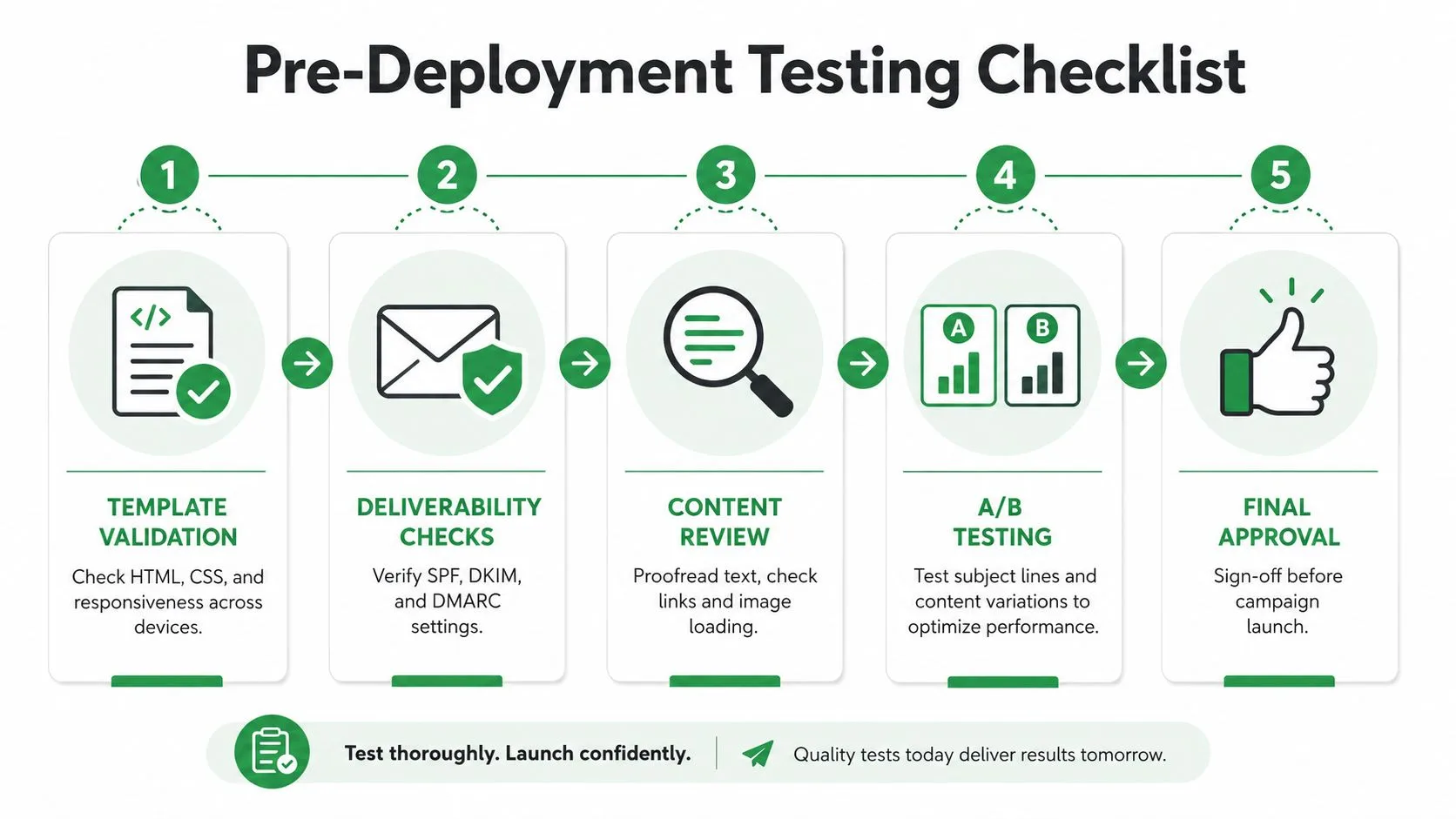
テストは「自分の画面で問題なく見えるか」以上のことをカバーする必要があります。レスポンシブメールはカジュアルなプレビューには合格しても、到達可能性が失敗したり、リンクが壊れたり、重要なスタイルを削除するクライアントで表示が崩れたりすることがあります。MailGeniusは、SPFとDKIMの確認、画像の読み込みとリンクの解決の確認、エクスポートされたHTMLの検証、そしてダークモードの動作を含む、モバイルとデスクトップの両方での最終メッセージのレビューを推奨しています(MailGeniusレスポンシブテンプレート)。
到達可能性から始め、レンダリングへ移る
認証が壊れている場合、テンプレートは本来の力を発揮できません。そのため、SPFとDKIMの検証はクリエイティブレビューの後ではなく、QAフローの最初に配置する必要があります。認証がクリーンになったら、リンクチェックと画像の読み込みに移ります。美しいメールであっても、ユーザーを間違ったページに誘導してしまえば、送信失敗と同じだからです。
次の層はコードの検証です。エクスポートされたHTMLは、特にブロックの移動、コピー、パーソナライズが行われる際に、テンプレート編集中に微妙な問題を拾うことがよくあります。閉じタグの欠落や不正なテーブルセルは、特定のクライアントでのみ表示されるレイアウトの失敗を引き起こす可能性があります。
構造化されたワークフローとして、最も信頼できる順序は以下の通りです。
- テンプレート検証: デバイス全体でのHTML、CSS、レスポンシブ動作のチェック
- 到達可能性チェック: ローンチ前のSPFとDKIMの検証
- コンテンツレビュー: テキストの校正、リンクの検査、画像の読み込み確認
- クライアントレビュー: モバイル、デスクトップ、ダークモードでのテスト
- 最終承認: ターゲットクライアントでテンプレートが安定していることを確認した後にのみローンチ
管理されたレビュープロセスを使用する
1人のレビュアーは通常、何かを見落とします。よりクリーンな設定は、メールチームの誰かが毎回同じように実行できる短いチェックリストです。これによりプロセスが反復可能になり、失敗の診断が容易になります。
独自のワークフローのための実践的なリファレンスが必要な場合は、メールテンプレートテストガイドがクロスプラットフォームレビューのフレームワークとして有用です。特に、送信のたびにQAプロセスが場当たり的な混乱に陥るのを防ぎたい場合に役立ちます。
Mail Merge for Gmailでのテンプレートデプロイ
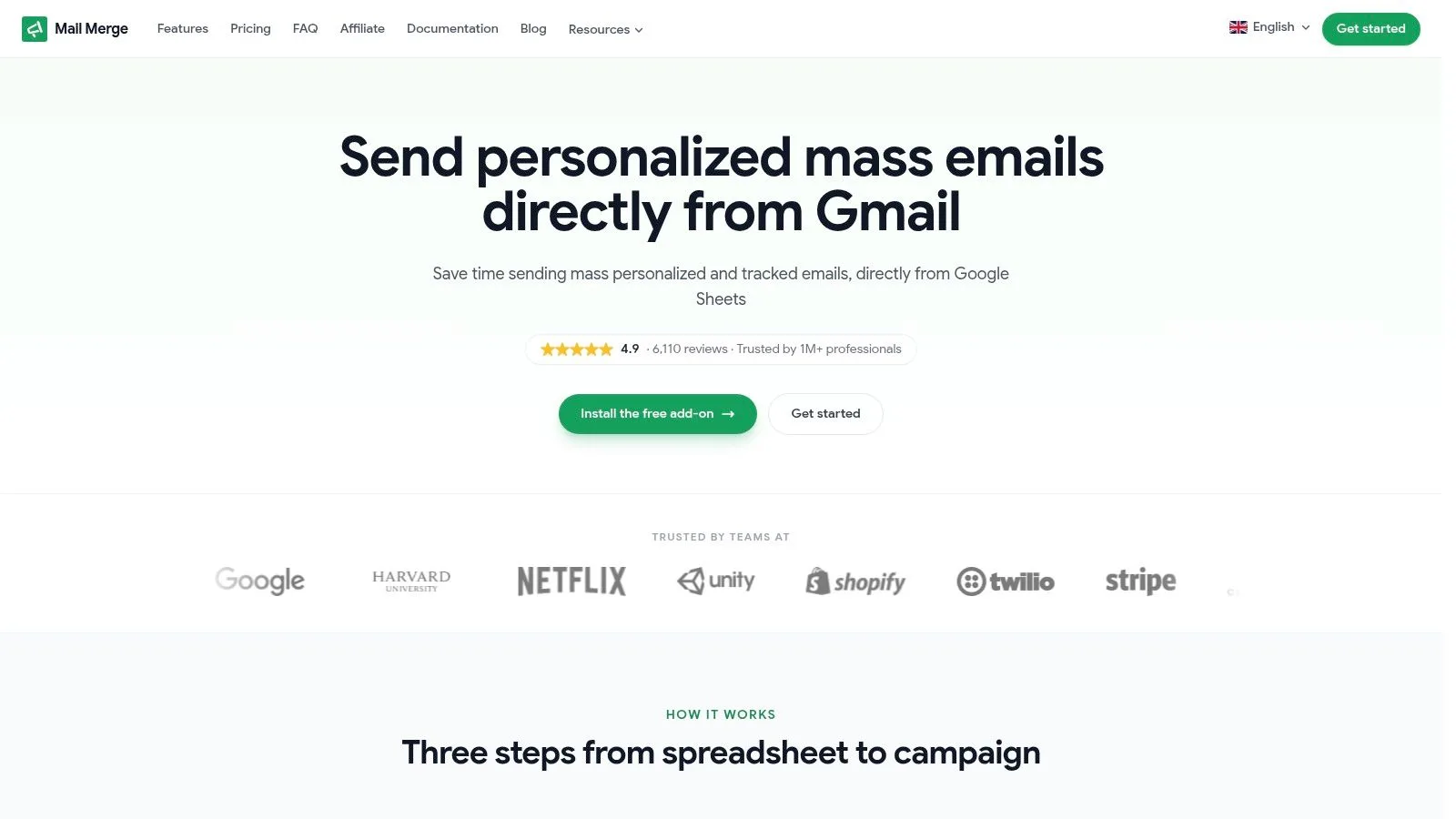
Gmail内でレスポンシブメールテンプレートをデプロイする最もクリーンな方法は、構造を安定させ、パーソナライズ層を分離しておくことです。Mail Merge for Gmailでは、通常、Google Sheetsから受信者をインポートし、テンプレートを選択または作成し、送信前にプレビューすることになります。この製品は、Gmailからパーソナライズされた追跡可能なキャンペーンを送信し、配信状況やエンゲージメント状況をスプレッドシートに書き戻すように設計されているため、送信ログを後で簡単に確認できます。
パーソナライズ中もテンプレートのレスポンシブ性を維持する
パーソナライズはテンプレート内で行うべきであり、テンプレートを壊してはいけません。Mail Merge for Gmailは、件名、本文、CC/BCC、添付ファイル、カスタムHTMLテンプレートをサポートしているため、受信者ごとにメッセージを適応させながら、レスポンシブ構造を維持できます。パーソナライズによって脆いフォーマットが強制されるとレスポンシブデザインの価値が失われるため、これは重要です。
最も安全なワークフローは、まずレイアウトを完成させ、次にスプレッドシートのフィールドを適切な場所にマッピングすることです。本文はスキャンしやすく保ち、ボタンの間隔を維持し、モバイルの階層を乱す可能性のある場所に長いパーソナライズ文字列を挿入することを避けてください。その段階でフォーマット固有のガイダンスが必要な場合は、メールマージフォーマットガイドが、送信前に構造を再確認するのに適した場所です。
送信前にプレビューする
送信パスはシンプルですが、プレビューが重要です。Mail Merge for Gmailでは、送信前にメッセージを確認できるため、不自然なパーソナライズ、間隔の崩れ、小さな画面で表示が崩れるCTAなどの問題をキャッチできます。そのプレビュー段階こそが、レスポンシブテンプレートが実際の受信者に対して準備ができているかどうかを証明する場所です。
スプレッドシートを運用記録として使用する
デプロイの最大の利点は可視性です。送信済み、開封済み、クリック済み、返信済みといった行ごとのステータスがGoogle Sheetに書き戻されるため、チームは別のツールを掘り返すことなくキャンペーンのパフォーマンスを確認できます。これにより、テンプレートのバリエーションを比較し、配信の問題を特定し、営業、採用、資金調達、顧客へのアップデートなど、チーム全体でワークフローを共有しやすくなります。
Mail Merge for Gmailは、スケジューリングやチーム分析の共有もサポートしており、複数の人がキャンペーンに関与する場合でも送信プロセスを調整しやすくなります。チームがGmailとGoogle Sheetsを日常的に使用している場合、これは別の重いワークフローを導入することなくレスポンシブテンプレートをデプロイする実践的な方法です。
パーソナライズ、追跡、スプレッドシートベースのレポートを1か所にまとめながら、Gmailからレスポンシブテンプレートを送信する簡単な方法を探している場合は、Mail Merge for Gmailをご覧ください。デプロイ側をクリーンに処理するため、チームはモバイルで読みやすく、ダークモードでも生き残り、タップされるテンプレートに集中できます。
最初のキャンペーンを送信する準備はできましたか?
Google Workspace MarketplaceからMail Merge for Gmailをインストールして、1日最大50通のパーソナライズされたメールを無料で送信しましょう。
無料で始めるおすすめの関連記事
Guides のその他の記事

Gmailのウォームアップ:差し込み印刷の前にGmailアカウントをウォームアップする方法
Google独自のランプアップ規則に基づくGmailのウォームアップの解説です。ウォームアップが必要な対象者、Google Sheetsを使用した4週間の手動スケジュール、そしてMail Mergeのウォームアップ機能の仕組みについて詳しく説明します。

GmailでのCCとBCCを使った差し込み印刷:すべてのメールで適切な人をコピーに含める方法
Google SheetsからCCとBCCを使って差し込み印刷を実行する方法、列の設定方法、結果のプレビュー方法、そしてコピーされた受信者が1日の送信制限(クォータ)にどのようにカウントされるかについて、詳しく解説します。適切な宛先設定でメール配信を効率化しましょう。

Gmailの送信制限に達した場合:その意味とキャンペーンを完了させる方法
Gmailの送信制限エラーが発生しましたか?個人のGmailアカウントとGoogle Workspaceアカウントの実際の1日の送信上限、24時間のローリング期間の仕組みと再び送信できるタイミング、そしてメールマージを安全な日次バッチに分割してキャンペーンを最後まで送り切る方法を解説します。