


















Responsywne szablony e-mail: Przewodnik projektowania, kodowania i wdrażania
Twórz responsywne szablony e-mail, które wyświetlają się idealnie w Gmailu i na urządzeniach mobilnych. Poznaj najlepsze praktyki kodowania, procesy testowania i wdrażanie za pomocą Mail Merge.
80% osób usuwa e-mail, jeśli nie wyświetla się on poprawnie na urządzeniu mobilnym, a 43% oznacza e-maile promocyjne jako spam, gdy nie działają one na smartfonach. Dlatego responsywne szablony e-mail przestały być kwestią preferencji projektowych, a stały się wymogiem przetrwania w skrzynce odbiorczej. Uzasadnienie biznesowe stało się jeszcze wyraźniejsze, gdy adopcja responsywnego projektowania w kampaniach e-mail wzrosła z 26% marek B2C w 2014 roku do około 50% w 2016 roku. Branżowe wytyczne wskazują również, że responsywne układy przekładają się na 15% wyższy wskaźnik CTR u użytkowników mobilnych oraz 30% wyższy wskaźnik kliknięć w pierwszy link w responsywnym e-mailu w porównaniu z wersją nieresponsywną, co wynika z tej samej zmiany zachowań i oczekiwań zorientowanej na urządzenia mobilne (wskazówki dotyczące szablonów przyjaznych urządzeniom mobilnym). Jeśli e-mail wygląda na telefonie niechlujnie, odbiorca nie wybaczy układu. Po prostu go usunie, zgłosi lub zignoruje.
Dlaczego responsywne szablony e-mail zwiększają zaangażowanie
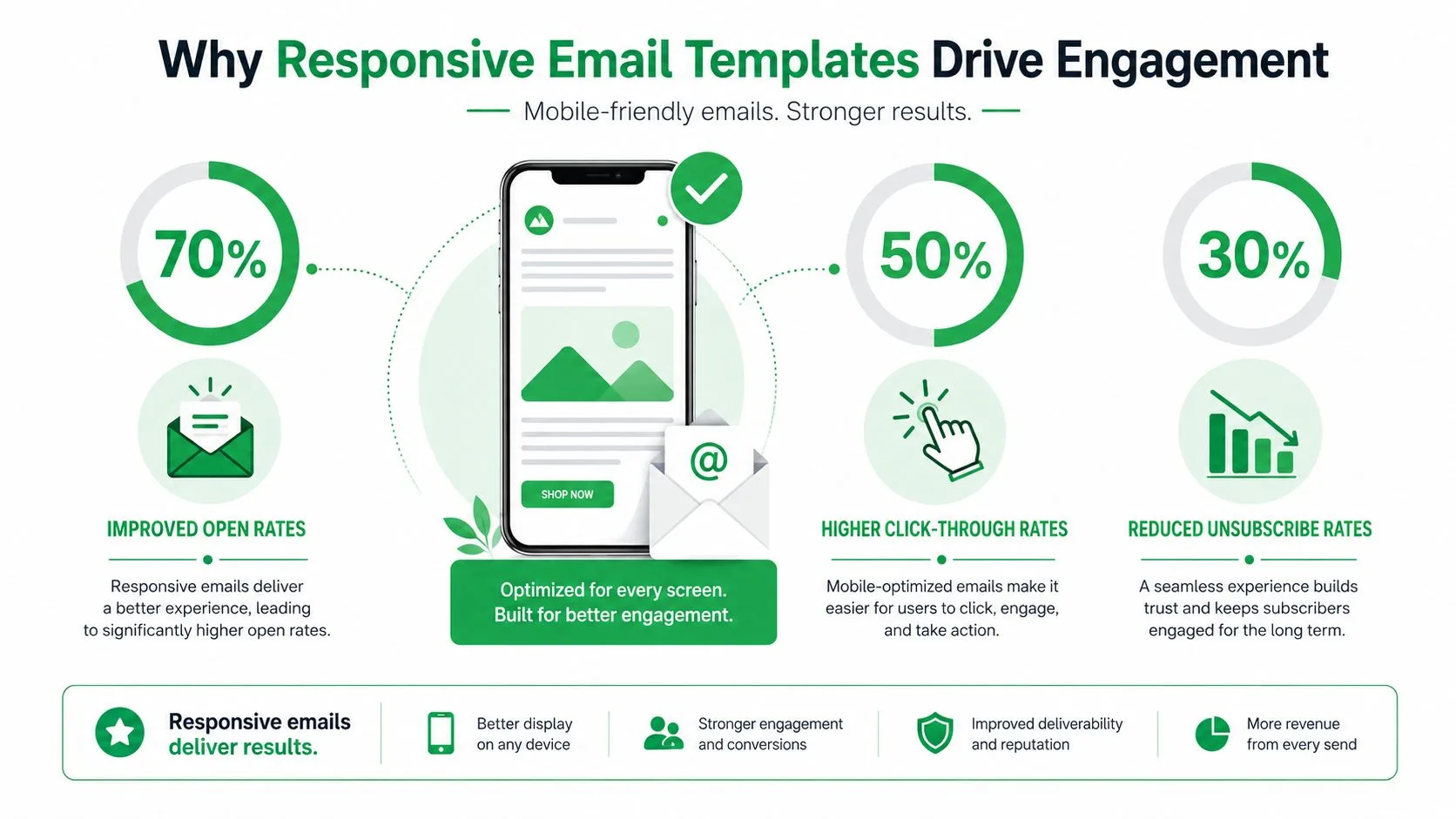
Najsilniejszym argumentem za responsywnymi szablonami e-mail jest praktyka. Słabe renderowanie zmienia zachowanie ludzi. Gdy e-mail wymusza powiększanie, przewijanie na boki lub zawiera niedziałające przyciski CTA, wiadomość traci wiarygodność, zanim treść w ogóle zostanie przeczytana. To sprawia, że renderowanie mobilne jest problemem operacyjnym, a nie tylko projektowym.
Ten sam wzorzec pojawia się w badaniach użyteczności dotyczących zachowań użytkowników mobilnych. Wytyczne wiążą responsywne szablony z 5%–15% większą liczbą unikalnych kliknięć od użytkowników mobilnych oraz 24% wzrostem liczby kliknięć mobilnych w porównaniu z projektami nieresponsywnymi, podczas gdy wcześniejsze ustalenia dotyczące usuwania wiadomości i zachowań typu spam pokazują, co dzieje się, gdy doświadczenie użytkownika zawodzi (ustalenia dotyczące użyteczności e-mail). Responsywność nie polega tylko na dopasowaniu układu. Pozwala ona zachować ścieżkę kliknięć w nienaruszonym stanie.
Dlaczego ta zmiana stała się wymagana
W czasie, gdy responsywne projektowanie dotarło do około połowy marek B2C, e-mail typu mobile-first przestał być wyjątkiem na głównych rynkach konsumenckich (wskazówki dotyczące szablonów przyjaznych urządzeniom mobilnym). Ma to znaczenie, ponieważ wybory dotyczące szablonów podążają za zachowaniem odbiorców, a nie odwrotnie. Gdy coraz więcej osób czyta pocztę na małych ekranach, każdy szablon zakładający priorytet dla komputerów stacjonarnych staje się obciążeniem.
Praktyczny efekt jest prosty. Responsywne szablony same w sobie nie tworzą zaangażowania, ale usuwają bariery, które je blokują. Pierwszy link jest łatwiejszy do kliknięcia, hierarchia jest łatwiejsza do przeskanowania, a użytkownik nie musi walczyć z układem, aby wykonać akcję.
Dla zespołów tworzących kampanie na dużą skalę, kondycja listy mailingowej jest również częścią równania. Szablon, który renderuje się źle, może ograniczać liczbę kliknięć i niszczyć zaufanie do nadawcy. Dlatego responsywne projektowanie stało się podstawowym standardem operacyjnym, a nie tylko ulepszeniem wizualnym.
Jeśli szukasz praktycznego przykładu tego, jak responsywna struktura wspiera rzeczywisty format kampanii, dyscyplina układu używana w najlepszych szablonach e-mail dla branży nieruchomości pokazuje, dlaczego wersja mobilna nie może być traktowana jako dodatek. Ta sama treść, która działa na komputerze, musi pozostać czytelna i klikalna na telefonie, w przeciwnym razie kampania traci na wartości.
Budowanie responsywnych układów za pomocą dwuwarstwowego CSS
Najbezpieczniejsze konstrukcje e-mail nadal opierają się na tabelach. Może wydawać się to staromodne, ale sprawdza się w rozdrobnionym środowisku klientów pocztowych, gdzie Gmail, Outlook i starsze aplikacje mobilne nie obsługują tych samych reguł CSS. Niezawodnym wzorcem jest układ HTML oparty na tabelach z wbudowanym (inline) CSS dla szerokiego wsparcia, a następnie druga warstwa osadzonego CSS i zapytań media queries dla klientów, którzy mogą z nich korzystać. Praktyczne rozbicie tej struktury znajdziesz w przewodniku projektowania responsywnych e-maili, który jest przydatnym uzupełnieniem przewodnika MailerToGo.
Zacznij od struktury, która przetrwa
Czysty responsywny szablon zazwyczaj zaczyna się od wyśrodkowanego kontenera tabeli i zagnieżdżonych tabel dla sekcji treści. Style inline przenoszą wartości domyślne, takie jak krój czcionki, wysokość linii, rozmiar obrazu i dopełnienie (padding), ponieważ są to właściwości, które najprawdopodobniej przetrwają usuwanie stylów przez klientów pocztowych. Osadzony CSS obsługuje następnie części, które mogą się zmieniać, zazwyczaj zachowanie kolumn, odstępy i reguły widoczności w punkcie przełamania (breakpoint) dla urządzeń mobilnych.
Praktyczna zasada: jeśli styl jest kluczowy dla czytelności, ustaw go najpierw inline. Użyj media query, aby ulepszyć układ, a nie go ratować.
Ten sam przewodnik zaleca wyzwalanie układu mobilnego przy punkcie przełamania około 600px, co jest rozsądnym ograniczeniem dla e-maili, które muszą przejść z układu wielokolumnowego na jednokolumnowy bez czynienia wersji desktopowej zbyt wąską (przewodnik MailerToGo). Płynne szerokości oparte na procentach pomagają w tym, ponieważ pozwalają blokom naturalnie się kurczyć, zamiast przeskakiwać do niedziałających, sztywnych szerokości na mniejszych wyświetlaczach.
Prosty wzorzec wygląda w założeniu tak, nawet jeśli końcowy kod jest bardziej złożony:
- Zewnętrzny kontener: wyśrodkowana tabela o pełnej szerokości
- Kontener treści: płynna szerokość z maksymalną szerokością dla desktopu
- Kolumny: domyślnie ułożone jeden pod drugim na urządzeniach mobilnych, obok siebie na desktopie
- Przyciski CTA: przyciski o pełnej lub prawie pełnej szerokości, które pozostają łatwe do kliknięcia
Zachowaj dyscyplinę warstwy CSS
Nie przeładowuj osadzonego arkusza stylów dekoracyjnymi detalami, które najbardziej wrażliwi klienci pocztowi zignorują. Używaj go do zmian układu, skalowania obrazów i dostosowywania odstępów, które poprawiają wrażenia mobilne. Niech inline CSS odpowiada za podstawową prezentację.
Takie podejście ogranicza debugowanie, ponieważ dokładnie wiesz, za co odpowiada każda warstwa. Kod inline utrzymuje stabilność, a media queries udoskonalają doświadczenie u klientów, którzy je obsługują. Jeśli szablon się psuje, możesz sprawdzić, czy problem wynika z podstawowej struktury, czy z responsywnego nadpisania, co oszczędza czas podczas testowania w aplikacjach Gmail, webmailu i natywnych klientach mobilnych.
Rezultat nie jest efektowny. Jest niezawodny, a w e-mail marketingu niezawodność zazwyczaj wygrywa.
Dostępność mobilna wykraczająca poza rozmiar ekranu
Responsywne szablony mogą nadal zawodzić na telefonie. Układ może poprawnie przejść z desktopu na mobile i nadal być trudny do kliknięcia, powolny w skanowaniu lub tak ciasno upakowany, że wiadomość staje się nieczytelna. Dopasowanie do ekranu to tylko część zadania.
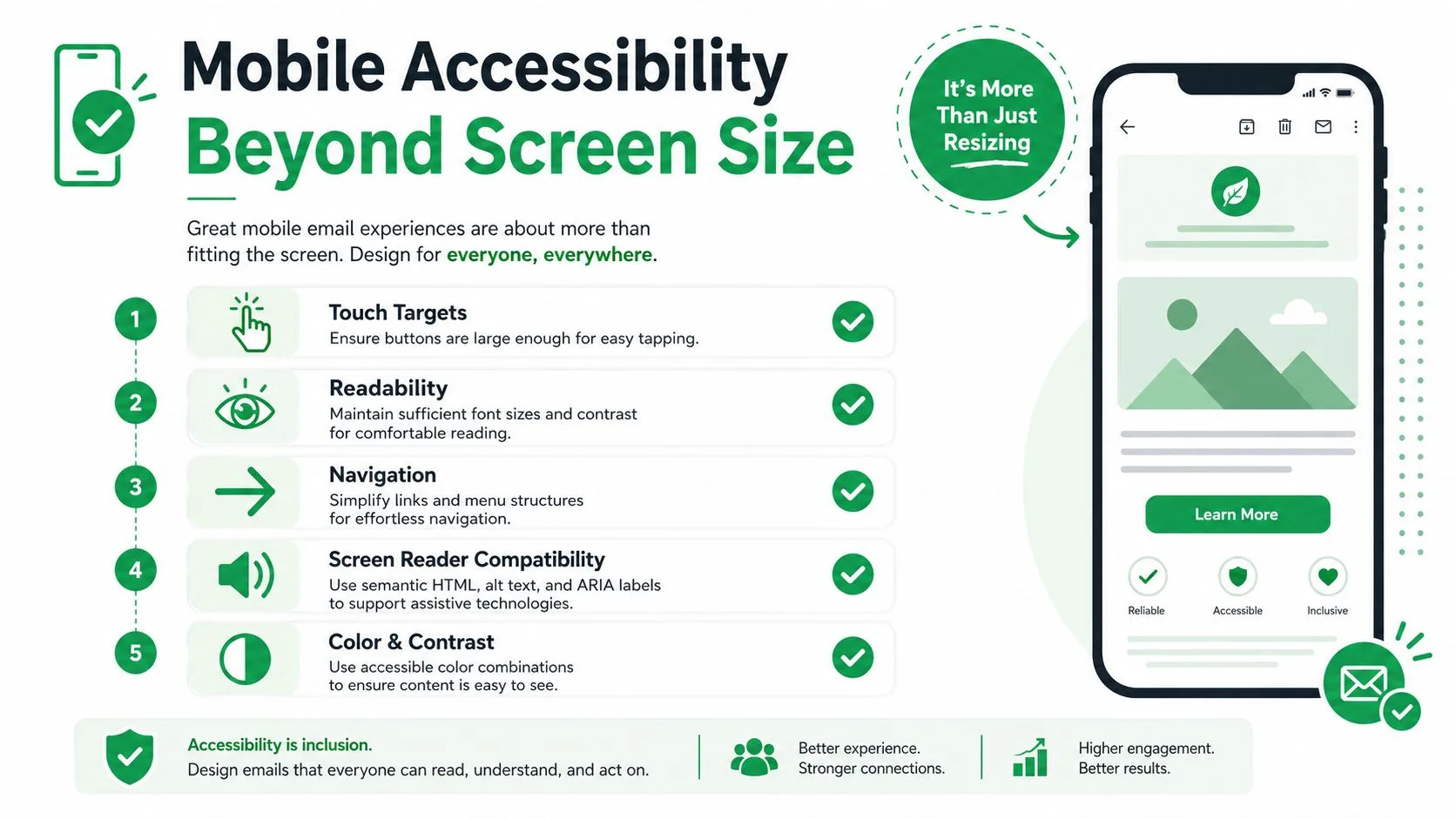
Praktycznym punktem odniesienia dla urządzeń mobilnych są obszary dotykowe o rozmiarze około 44x44px lub większe, ze stylizacją CTA, która zachowuje wysoki kontrast, dzięki czemu przyciski pozostają użyteczne na telefonach (przewodnik mobilny Campaign Monitor; wskazówki ZeptoMail dotyczące responsywnych szablonów). Ten rozmiar ma znaczenie, ponieważ ciasne linki i małe przyciski sprawiają, że responsywny szablon staje się frustrujący. Użytkownicy nie powinni musieć powiększać ekranu tylko po to, aby kliknąć główną akcję.
Czytelność i hierarchia są równie ważne co szerokość
Silne wytyczne dotyczące e-maili mobilnych wskazują również na układy jednokolumnowe o szerokości nie większej niż około 600-640px, z tekstem głównym o rozmiarze 14-16px, aby treść pozostała czytelna i łatwa do skanowania w głównych klientach mobilnych (wskazówki ZeptoMail dotyczące responsywnych szablonów). Te liczby to przydatne wytyczne, ale nie kończą pracy. Ostatecznym testem jest to, czy wiadomość nadal ma jasną hierarchię po skompresowaniu układu.
Responsywny szablon może nadal zawodzić, jeśli jest technicznie płynny, ale w rzeczywistości nieużyteczny na telefonie.
To część, którą wiele bibliotek szablonów pomija. Dostępność to coś więcej niż tekst alternatywny czy proporcjonalne zmniejszanie elementów. Chodzi o to, czy kciuk może trafić w przycisk, czy nagłówek nadal oddziela wiadomość i czy gęstość treści nie zamienia się w szum, gdy ekran staje się mniejszy.
W codziennej pracy projektowej dbaj o krótkie linie tekstu, pozostawiaj wyraźne odstępy między blokami i używaj jednego głównego przycisku CTA na ekran, jeśli to możliwe. Celem nie jest minimalizm dla samego minimalizmu. Chodzi o czytelność pod presją. Czytelnicy mobilni często są w ruchu, rozproszeni lub czytają w pełnym słońcu, więc szablon musi przenosić więcej ciężaru przy mniejszej przestrzeni.
To samo dotyczy szczegółów projektowania inkluzywnego, które są pomijane, dopóki testy nie zaczną wykazywać błędów. Sam kolor nie powinien przenosić znaczenia, stany fokusu powinny pozostać widoczne, a obszary dotykowe potrzebują wystarczająco dużo miejsca, aby sąsiednie linki nie zlewały się ze sobą. Poniższa infografika jest przydatnym przypomnieniem tych kontroli dostępności mobilnej w praktyce.
Rozwiązywanie problemu renderowania w trybie ciemnym (Dark Mode)
Tryb ciemny to miejsce, w którym wiele responsywnych szablonów e-mail zawodzi. Szablon może być idealnie płynny, w pełni przetestowany pod kątem szerokości mobilnych i nadal wyglądać źle, gdy Gmail lub Apple Mail wymuszą inwersję kolorów lub częściowo zmienią stylizację wiadomości. Problemem nie jest tylko estetyka. Chodzi o to, czy wiadomość pozostaje czytelna i zgodna z marką po tym, jak klient pocztowy zmieni reguły renderowania.
Najnowsze wytyczne dla praktyków bezpośrednio wskazują na tę lukę, ponieważ wiele zasobów dotyczących responsywnych e-maili nadal koncentruje się na tabelach, media queries i punktach przełamania, ledwo wspominając o tym, jak tryb ciemny zmienia końcowy wynik (szablony HTML e-mail Knak). Pozostawia to prawdziwą martwą strefę dla zespołów, które myślą, że responsywność równa się gotowy produkt. Tak nie jest.
Testuj oba tryby, a nie tylko jedną ścieżkę renderowania
Praktycznym krokiem jest sprawdzenie renderowania w trybie jasnym i ciemnym przed wysyłką, szczególnie u klientów, z których korzystają Twoi odbiorcy. Gmail i Apple Mail mogą przekształcać ten sam projekt inaczej, co oznacza, że przycisk, który wygląda dobrze w jasnym motywie, może stracić kontrast, gdy klient pocztowy nadpisze kolory. Jeśli Twoja marka polega na subtelnych szarościach, cienkich obramowaniach lub logo z przezroczystym tłem, tryb ciemny może szybko obnażyć te słabości.
Najlepszą obroną jest odporność wizualna. Używaj silnego kontrastu, unikaj polegania na delikatnych granicach kolorystycznych i sprawdzaj, czy szablon nadal ma sens, gdy klient odwraca lub zmienia paletę. Jeśli komponent działa tylko w jednym motywie, nie jest w pełni zaprojektowany.
Dbaj o czytelność szablonu, gdy klient go nadpisuje
Luka między techniczną responsywnością a rzeczywistą użytecznością staje się oczywista. Układ może reagować na rozmiar ekranu i nadal zawodzić w momencie zmiany motywu systemu operacyjnego. Dlatego niektóre zespoły traktują teraz tryb ciemny jako część podstawowego procesu QA, a nie jako poprawkę dla rzadkich przypadków.
Przydatnym nawykiem projektowym jest zadanie jednego pytania przed startem. Gdyby ten szablon został automatycznie odwrócony, czy wiadomość nadal byłaby czytelna w ciągu kilku sekund? Jeśli odpowiedź brzmi nie, szablon wymaga poprawy przed wysyłką. Ta sama zasada dotyczy stylizacji zgodnej z marką, ponieważ wymuszone zmiany kolorów mogą spłaszczyć identyfikację wizualną, nawet jeśli sama struktura pozostaje nienaruszona.
Lista kontrolna przed wdrożeniem
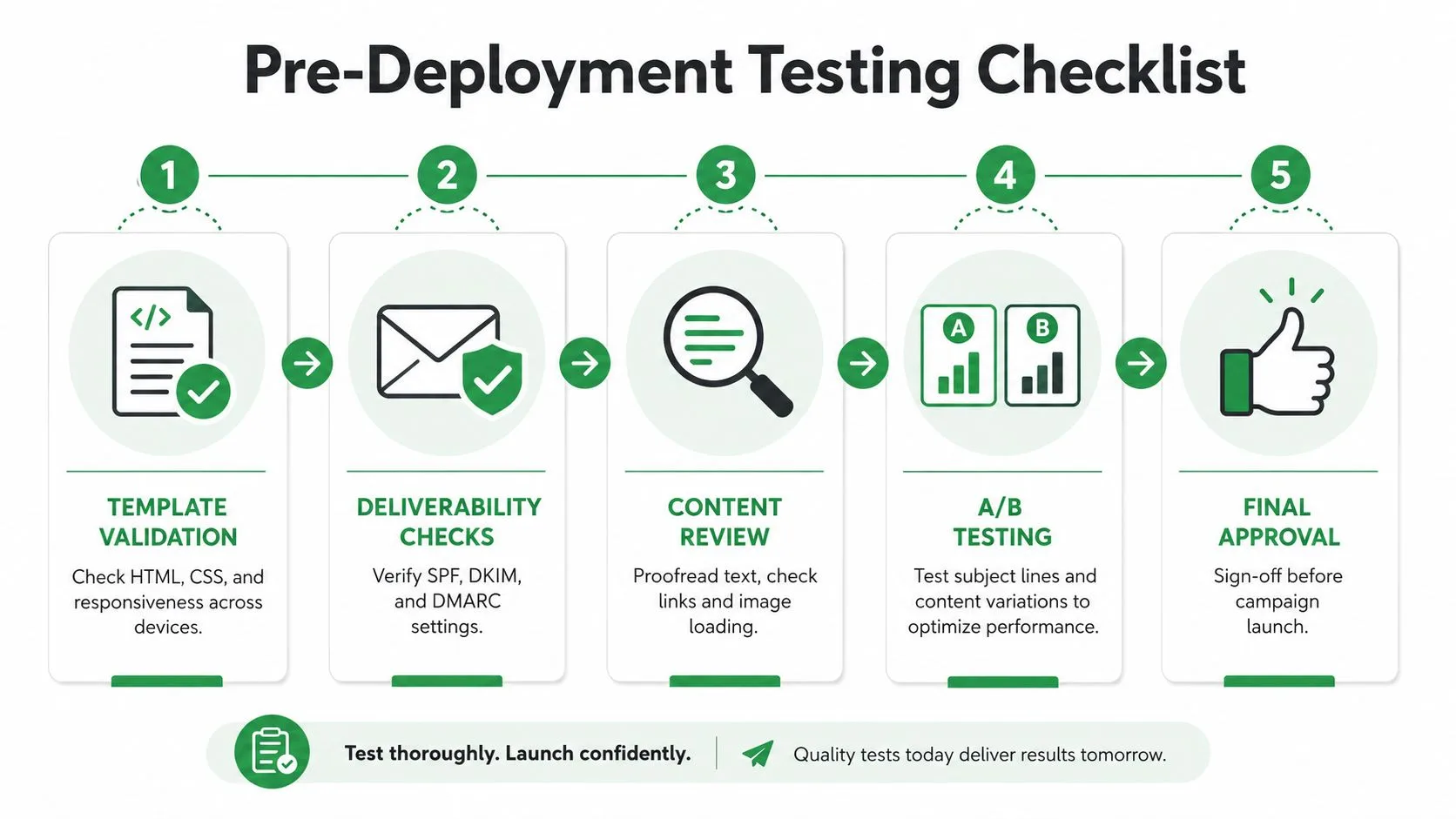
Testowanie musi obejmować coś więcej niż tylko pytanie “czy wygląda dobrze na moim ekranie”. Responsywny e-mail może przejść pobieżny podgląd i nadal zawieść pod kątem dostarczalności, zawierać niedziałające linki lub renderować się słabo u klienta, który usuwa ważne style. MailGenius zaleca sprawdzenie SPF i DKIM, potwierdzenie, że obrazy się ładują, a linki działają, walidację wyeksportowanego kodu HTML oraz przejrzenie ostatecznej wiadomości zarówno na urządzeniach mobilnych, jak i desktopowych, w tym zachowanie w trybie ciemnym (szablony MailGenius).
Zacznij od dostarczalności, potem przejdź do renderowania
Jeśli uwierzytelnianie jest zepsute, szablon nigdy nie otrzyma prawdziwej szansy. Dlatego weryfikacja SPF i DKIM powinna znajdować się na początku procesu QA, a nie po przeglądzie kreatywnym. Gdy uwierzytelnianie jest czyste, przejdź do sprawdzania linków i ładowania obrazów, ponieważ piękny e-mail, który wysyła użytkowników na niewłaściwą stronę, jest nadal nieudaną wysyłką.
Kolejną warstwą jest walidacja kodu. Wyeksportowany HTML często wyłapuje subtelne problemy podczas edycji szablonu, zwłaszcza gdy bloki są przenoszone, kopiowane lub personalizowane. Zły tag zamykający lub źle sformatowana komórka tabeli może prowadzić do błędów układu, które pojawiają się tylko u konkretnych klientów.
Dla ustrukturyzowanego przepływu pracy najbardziej niezawodna sekwencja to:
- Walidacja szablonu: sprawdź HTML, CSS i responsywne zachowanie na różnych urządzeniach
- Kontrola dostarczalności: zweryfikuj SPF i DKIM przed startem
- Przegląd treści: sprawdź tekst, przetestuj linki i potwierdź ładowanie obrazów
- Przegląd klienta: przetestuj na urządzeniach mobilnych, desktopowych i w trybie ciemnym
- Ostateczne zatwierdzenie: uruchom tylko wtedy, gdy szablon wygląda stabilnie u docelowych klientów
Używaj kontrolowanego procesu przeglądu
Pojedynczy recenzent zazwyczaj coś przeoczy. Czystszą konfiguracją jest krótka lista kontrolna, którą ktoś z zespołu e-mail marketingu może wykonać w ten sam sposób za każdym razem. Dzięki temu proces jest powtarzalny, a błędy łatwiejsze do zdiagnozowania.
Jeśli potrzebujesz praktycznego odniesienia dla własnego przepływu pracy, przewodnik testowania szablonów e-mail jest przydatny jako ramy dla przeglądu między klientami. Jest to szczególnie pomocne, gdy próbujesz uniknąć chaosu przed każdą wysyłką.
Wdrażanie szablonów w Mail Merge for Gmail
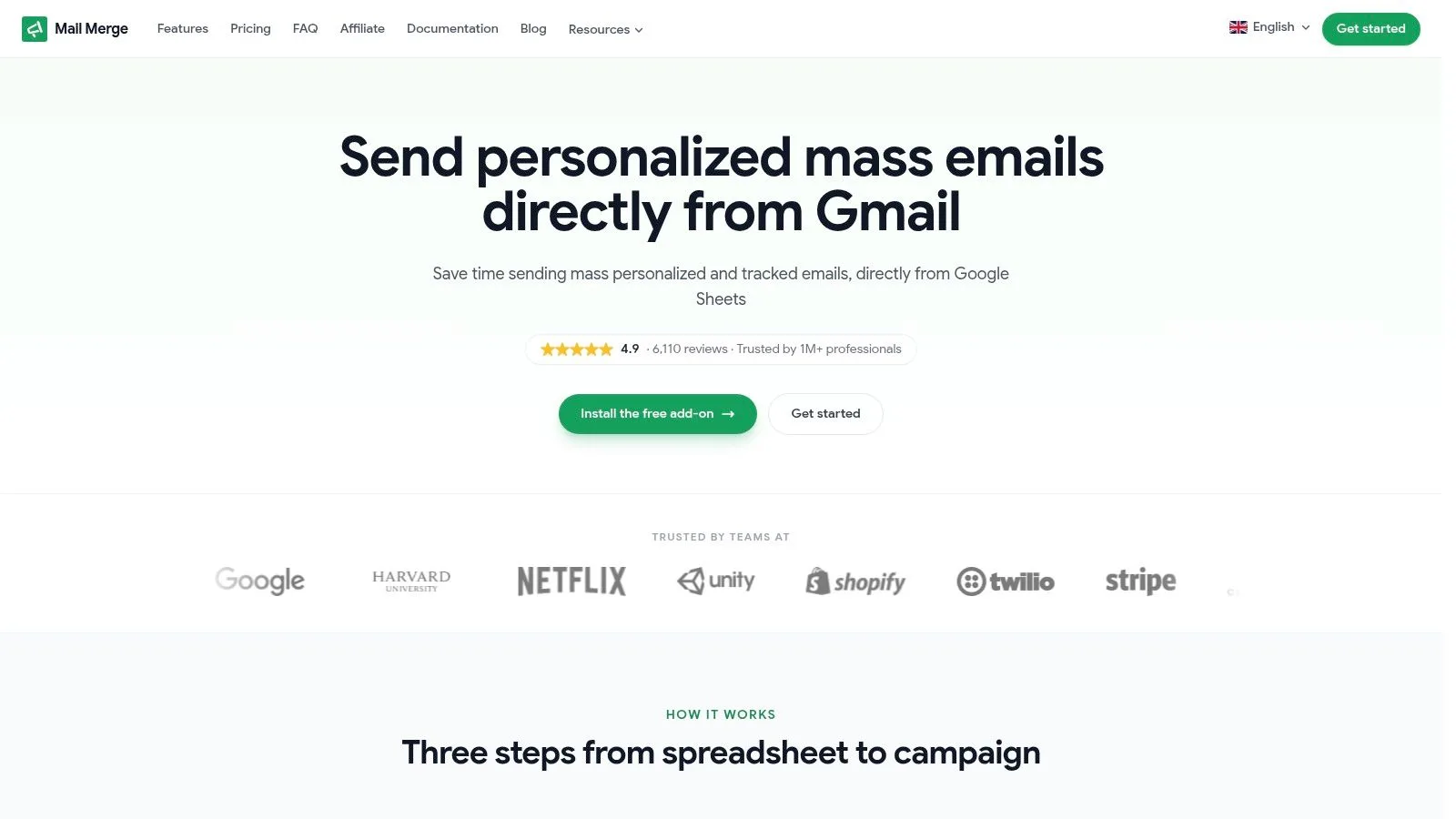
Najczystszym sposobem wdrażania responsywnych szablonów e-mail wewnątrz Gmaila jest utrzymanie stabilnej struktury i oddzielenie warstwy personalizacji. W Mail Merge for Gmail zazwyczaj oznacza to importowanie odbiorców z Google Sheets, wybór lub zbudowanie szablonu, a następnie podgląd przed wysyłką. Produkt został zaprojektowany do wysyłania spersonalizowanych, mierzalnych kampanii z Gmaila, z zapisywaniem statusów dostarczenia i zaangażowania z powrotem do arkusza kalkulacyjnego, co ułatwia późniejszy przegląd logów wysyłki.
Utrzymuj responsywność szablonu podczas personalizacji
Personalizacja powinna znajdować się wewnątrz szablonu, a nie psuć go. Mail Merge for Gmail obsługuje tematy wiadomości, treść, pola DW/UDW, załączniki i niestandardowe szablony HTML, dzięki czemu możesz zachować responsywną strukturę, dostosowując wiadomość do każdego odbiorcy. Ma to znaczenie, ponieważ responsywny projekt traci wartość, jeśli personalizacja wymusza kruche formatowanie.
Najbezpieczniejszym przepływem pracy jest najpierw sfinalizowanie układu, a następnie zmapowanie pól z arkusza kalkulacyjnego w odpowiednie miejsca. Dbaj o to, aby treść była łatwa do skanowania, zachowaj odstępy przycisków i unikaj wstawiania długich, spersonalizowanych ciągów znaków w miejsca, w których mogłyby zakłócić hierarchię mobilną. Jeśli potrzebujesz wskazówek dotyczących formatowania na tym etapie, przewodnik formatowania mail merge jest właściwym miejscem, aby sprawdzić strukturę przed wysyłką.
Podgląd przed wysyłką
Ścieżka wysyłki jest prosta, ale podgląd ma znaczenie. Mail Merge for Gmail pozwala przejrzeć wiadomość przed jej wysłaniem, co pozwala wyłapać problemy takie jak niezręczna personalizacja, zepsute odstępy lub przycisk CTA, który źle zawija się na małych ekranach. Ten krok podglądu jest momentem, w którym responsywny szablon udowadnia, czy jest gotowy dla prawdziwych odbiorców.
Używaj arkusza kalkulacyjnego jako rejestru operacyjnego
Największą zaletą wdrożeniową jest widoczność. Statusy dla każdego wiersza, takie jak Wysłano, Otwarto, Kliknięto i Odpowiedziano, są zapisywane z powrotem do Google Sheet, dzięki czemu zespół może zobaczyć, jak kampania wypadła, bez przeszukiwania oddzielnych narzędzi. Ułatwia to porównywanie wariantów szablonów, identyfikowanie problemów z dostarczalnością i utrzymanie przepływu pracy dostępnego dla działów sprzedaży, rekrutacji, zbiórek funduszy czy aktualizacji dla klientów.
Mail Merge for Gmail obsługuje również planowanie wysyłki i udostępnianie analityki zespołowej, co pomaga utrzymać koordynację procesu wysyłki, gdy więcej niż jedna osoba pracuje nad kampanią. Jeśli Twój zespół pracuje w Gmailu i Google Sheets, jest to praktyczny sposób na wdrażanie responsywnych szablonów bez wprowadzania oddzielnego, ciężkiego przepływu pracy.
Jeśli szukasz prostego sposobu na wysyłanie responsywnych szablonów z Gmaila przy zachowaniu personalizacji, śledzenia i raportowania opartego na arkuszach kalkulacyjnych w jednym miejscu, odwiedź Mail Merge for Gmail. Narzędzie to sprawnie obsługuje stronę wdrożeniową, dzięki czemu Twój zespół może skupić się na szablonach, które pozostają czytelne na urządzeniach mobilnych, przetrwają tryb ciemny i zachęcają do kliknięć.
Gotowy, aby wysłać swoją pierwszą kampanię?
Zainstaluj Mail Merge for Gmail z Google Workspace Marketplace i wysyłaj bezpłatnie do 50 spersonalizowanych wiadomości e-mail dziennie.
Rozpocznij za darmoWięcej do przeczytania
Więcej z kategorii Guides

Rozgrzewanie Gmaila: jak przygotować konto przed korespondencją
Rozgrzewanie Gmaila według zasad Google: kto go potrzebuje, czterotygodniowy harmonogram w Google Sheets oraz jak działa rozgrzewanie w Mail Merge.

Korespondencja seryjna z DW i UDW w Gmailu: dodawaj odpowiednie osoby do każdej wiadomości
Dowiedz się, jak uruchomić korespondencję seryjną z DW i UDW z Google Sheets, skonfigurować kolumny, wyświetlić podgląd i sprawdzić zużycie limitu.

Osiągnięto limit wysyłania w Gmailu: co to oznacza i jak dokończyć kampanię
Otrzymałeś błąd o przekroczeniu limitu wysyłania w Gmailu? Poznaj limity, dowiedz się, kiedy znów wyślesz maile i jak dzielić kampanie na bezpieczne partie.