


















إرسال رسائل بريد إلكتروني جماعية من Gmail: دليل كامل خطوة بخطوة
تعرف على كيفية إرسال رسائل بريد إلكتروني جماعية من Gmail باستخدام Mail Merge for Gmail. دليل خطوة بخطوة للتواصل المخصص، والتتبع، وأفضل ممارسات قابلية الوصول إلى البريد.

لديك جدول بيانات مليء بالعملاء المحتملين، أو العملاء، أو جهات اتصال الفعاليات، وتبدو الخطوة التالية بسيطة: اكتب رسالة بريد إلكتروني واحدة، والصق العناوين في حقل النسخة المخفية (Bcc)، واضغط على إرسال. عادة ما يخلق هذا الاختصار مشاكل أكثر مما يحل. يتلقى المستلمون رسالة عامة، ويفقد فريقك طابع التخصيص، ويمكن لعناصر التحكم في الإرسال في Gmail أن تحول حملة كبيرة الحجم إلى بريد متأخر أو مرفوض.
الطريقة العملية لإرسال رسائل بريد إلكتروني جماعية من Gmail هي التعامل مع كل رسالة كمحادثة فردية. استخدم قائمة Google Sheets نظيفة، وقم بتخصيص نص الرسالة باستخدام بيانات المستلم، ومعاينة المخرجات، والبقاء ضمن حدود الإرسال في Gmail، ودراسة إشارات التفاعل بعد الإرسال. يستعرض هذا الدليل سير العمل هذا باستخدام Mail Merge for Gmail، مع مراعاة حقائق قابلية الوصول إلى البريد.
لماذا يهم إرسال البريد الجماعي من Gmail للفرق الصغيرة
غالباً ما يبدأ المؤسس أسبوعه بقائمة تواصل يمكن إدارتها. وبحلول يوم الأربعاء، تكون المتابعات اليدوية قد استهلكت الوقت المخصص لمكالمات المبيعات، أو عمل العملاء، أو قرارات المنتج. يبدو نسخ اسم في كل رسالة أمراً دقيقاً، لكنه يصبح متكرراً بسرعة، والعمل المتكرر يخلق أخطاءه الخاصة، بما في ذلك الأسماء المفقودة، والتفاصيل القديمة، والمتابعات المنسية.
يظل Gmail مفيداً لأنه جزء بالفعل من سير العمل اليومي للفريق. تمنحك قائمة جهات اتصال Google Sheets معلومات منظمة، بينما تتيح لك عملية دمج المراسلات إرسال رسائل منفصلة تستخدم تلك المعلومات. Mail Merge for Gmail هي إضافة لـ Google Workspace مصممة حول سير العمل هذا. يمكنك استيراد المستلمين، وإنشاء قالب أو اختياره، ومعاينة الحملة، والإرسال من Gmail دون مطالبة الفريق بإدارة نظام اتصالات منفصل تماماً.
قاعدة عملية: يجب أن يغير التخصيص أهمية الرسالة، وليس فقط التحية.
قد يقوم فريق التوظيف بتخصيص التواصل حسب الدور والموقع. وقد تشير وكالة صغيرة إلى شركة العميل المحتمل والخدمة الأكثر صلة بوضعه. وقد تقوم مؤسسة غير ربحية بفصل المتطوعين، والمانحين، وحضور الفعاليات بدلاً من إرسال إعلان واحد للجميع. تدعم التكنولوجيا هذه التمييزات، لكن الجودة تظل نابعة من القائمة والرسالة.
تختلف نتائج معايير البريد الإلكتروني حسب الجمهور والمنهجية. تشير معايير تسويق البريد الإلكتروني الخاصة بـ Brevo إلى أرقام معدل فتح تتراوح بين 20% إلى 40% عبر مجموعات المعايير المستخدمة بشكل شائع، بما في ذلك متوسط عام 2026 البالغ 20.73% و 33.87% عند تضمين ميزة حماية خصوصية بريد Apple. لا تضمن هذه الأرقام نتيجة لحملتك. فهي توضح سبب أهمية الاستهداف أكثر من مجرد زيادة عدد المستلمين.
تثبيت Mail Merge for Gmail في مساحة عملك
يتم التثبيت داخل Google Workspace، لذا لا يحتاج فريقك إلى إنشاء حساب منفصل أو نقل بيانات الحملة إلى لوحة تحكم غير مألوفة. قبل تثبيت أي شيء، تأكد من أنك تستخدم حساب Google الذي يجب أن يمتلك الحملات وملفات Google Sheets المرتبطة بها.
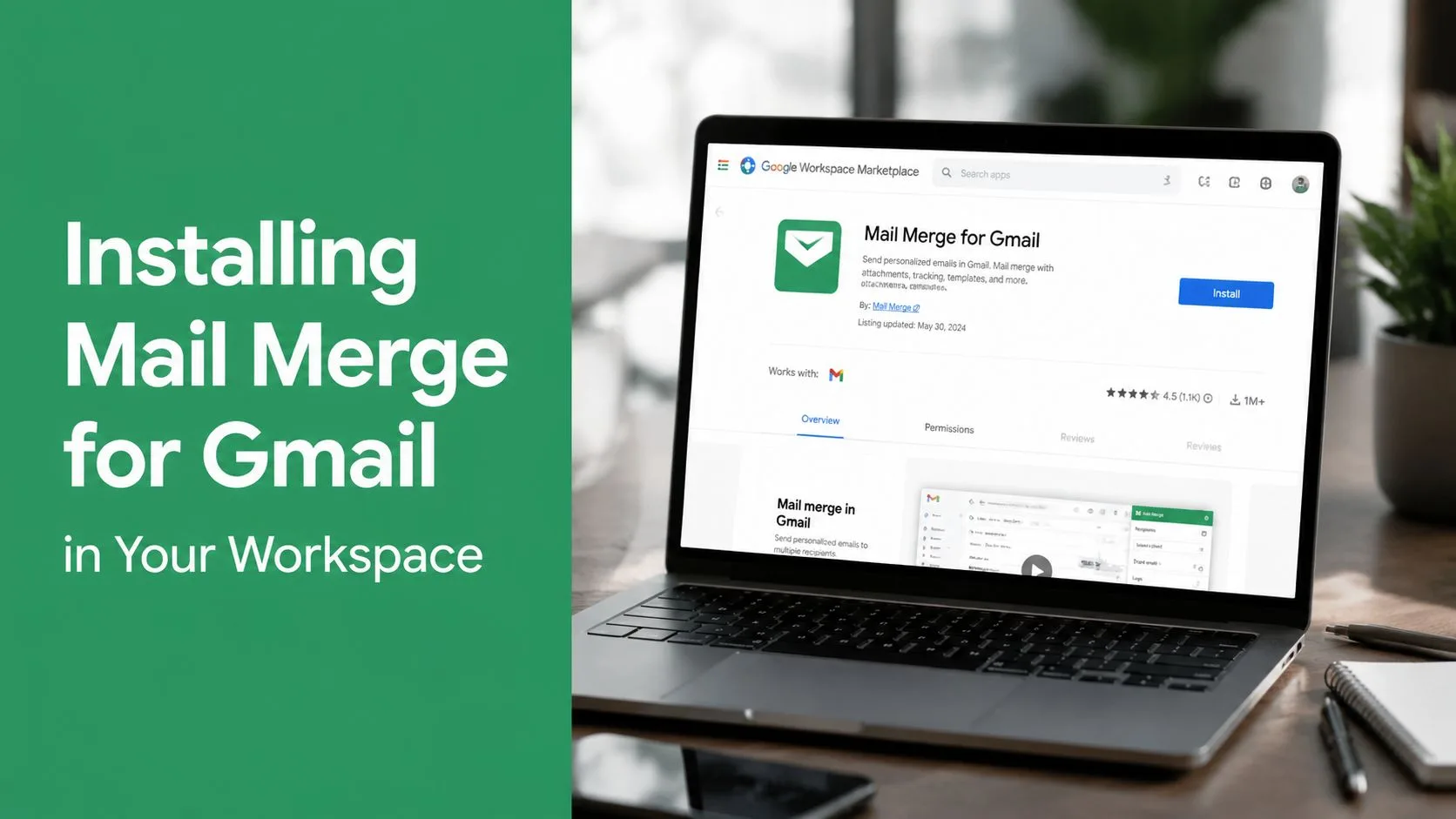
تثبيت الإضافة
- افتح Google Workspace Marketplace.
- ابحث عن Mail Merge for Gmail.
- حدد قائمة المنتج التي تنتمي تحديداً إلى تلك الخدمة. قد تبدو الأسماء الوصفية متشابهة، لذا تحقق من الناشر وتفاصيل المنتج قبل منح الوصول.
- اختر تثبيت (Install)، ثم راجع مطالبات أذونات Google.
- وافق على الوصول المطلوب إلى Gmail و Google Sheets.
تستحق شاشة الأذونات الاهتمام. لا توافق على إضافة لمجرد أن اسمها يحتوي على كلمات “دمج المراسلات” (mail merge). تأكد من أن القائمة تشير إلى المنتج الذي تنوي استخدامه، خاصة إذا كانت مؤسستك تقارن بين العديد من أدوات دمج المراسلات في Gmail. يمكن أن يساعدك أيضاً دليل إضافة دمج المراسلات في Google Sheets في فهم كيفية ملاءمة سير عمل جدول البيانات مع المنتج.
العثور على سير عمل الحملة
بعد التثبيت، افتح Gmail وابدأ نافذة إنشاء رسالة. يجب أن تكون الإضافة متاحة من خلال عناصر تحكم Workspace أو الإضافات المرتبطة بتجربة الإنشاء. من هناك، يتبع سير العمل ثلاث مراحل واسعة:
- استيراد المستلمين: اختر بيانات Google Sheets التي تحتوي على صفوف جهات الاتصال الخاصة بك.
- بناء أو اختيار قالب: اكتب الرسالة وأدرج الحقول التي يجب أن تختلف حسب المستلم.
- المعاينة والإرسال: تحقق من الأمثلة المعبأة، ثم أرسل فوراً أو جدوِل الحملة.
تحتفظ الإضافة بسير العمل داخل حساب Google الخاص بك. ينص وصف المنتج على أنه لا يقرأ صندوق الوارد الخاص بك، ويحتفظ بالبيانات داخل حساب Google الخاص بك، ويحافظ على الامتثال للائحة العامة لحماية البيانات (GDPR). هذه النقاط مهمة عندما يتضمن تواصلك بيانات حساسة للعملاء، أو المرشحين، أو جهات الاتصال الأوروبية. يجب عليك مع ذلك جمع واستخدام المعلومات الشخصية بشكل قانوني، والاحتفاظ بسجلات الإذن عند الحاجة، وإزالة الأشخاص الذين طلبوا عدم تلقي المزيد من الرسائل.
إعداد قائمة المستلمين في Google Sheets
لا يمكن للدمج إنقاذ بيانات جهات الاتصال غير المنظمة. يحدد جدول البيانات الحقول التي تظهر في كل رسالة، لذا فإن إعداد القائمة هو جزء من كتابة الحملة، وليس مهمة إدارية يتم تأجيلها حتى النهاية.
أنشئ مصنف Google Sheets جديداً بصف عنوان واحد. استخدم أسماء واضحة ومتسقة مثل first_name، و last_name، و email، و company، و role، و custom_note. يجب أن يمثل كل صف تالٍ مستلماً واحداً. يجب أن يحتوي عمود البريد الإلكتروني على عنوان صالح، ويجب أن يكون لكل حقل تخصيص مستخدم في القالب قيمة متوقعة أو فراغ مقصود.
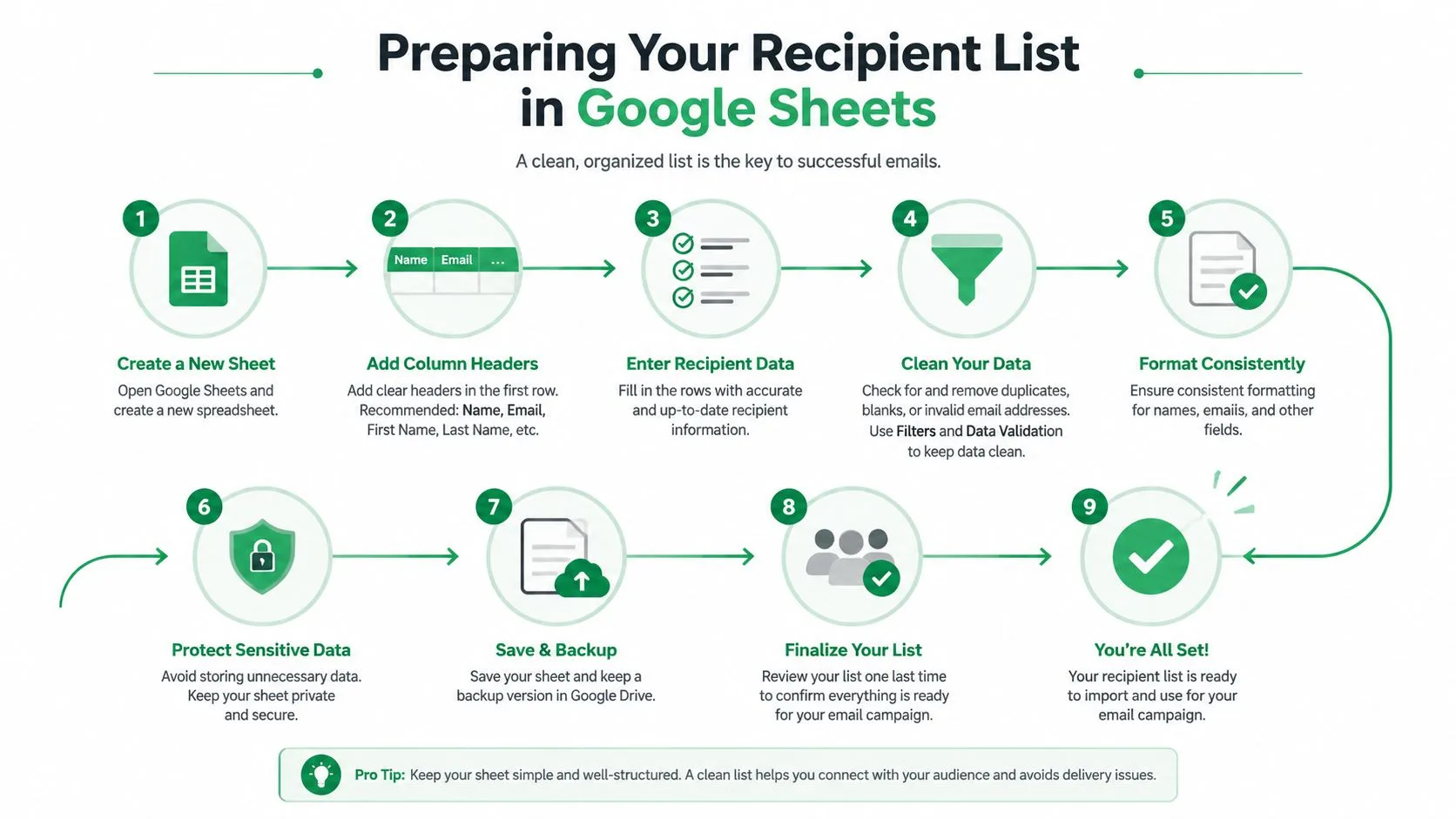
استخدم هيكلاً بسيطاً ومتيناً
تجنب الخلايا المدمجة، وصفوف العناوين الزخرفية، والعناوين الفارغة، وحالة الأحرف غير المتسقة. لن يطابق حقل يسمى first_name بشكل موثوق حقل قالب يسمى FirstName إذا كانت الإضافة تتوقع أن يكون اسم العمود دقيقاً. احتفظ بالصف الأول للعناوين وتجنب إدراج ملاحظات فوق جدول البيانات.
قد يبدو الهيكل المفيد كما يلي:
| first_name | last_name | company | role | custom_note | |
|---|---|---|---|---|---|
| سارة | باتيل | sarah@example.com | Acme | العمليات | توسيع فريق الإعداد |
| ماركوس | لي | marcus@example.com | Bright Ideas | مدير | أطلق مؤخراً خدمة جديدة |
حقل custom_note مفيد لأنه يمنحك مكاناً لافتتاحية حقيقية ومحددة للمستلم. كما أنه يمنع النص من الاعتماد على الاسم الأول فقط كعلامة وحيدة على الصلة.
تنظيف القائمة قبل الاستيراد
اعمل من خلال القائمة صفاً بصف، أو استخدم فلاتر جدول البيانات للعثور على المشكلات الواضحة:
- التحقق من العناوين: قم بإزالة عناوين البريد الإلكتروني المشوهة أو غير المكتملة قبل الدمج.
- إزالة التكرارات: لا ينبغي أن يتلقى الشخص نفس الحملة عدة مرات لأنه يظهر في تصديرين.
- فصل الجماهير: احتفظ بالعملاء، والعملاء المحتملين، والمرشحين، وجهات اتصال الفعاليات في قطاعات متميزة عندما يختلف سياقهم.
- احترام الاستثناءات: احتفظ بقائمة حظر واضحة لإلغاء الاشتراك والأشخاص الذين لا ينبغي أن يتلقوا تواصلاً.
- مراجعة الفراغات: قرر ما يجب أن تقوله الرسالة عندما تكون الشركة، أو الدور، أو الاسم الأول مفقوداً.
يعد التقسيم قراراً يتعلق بقابلية الوصول إلى البريد بقدر ما هو قرار يتعلق بكتابة النصوص. تمنحك القائمة المركزة مساحة أكبر لكتابة رسالة مفيدة وتجعل من السهل حظر المستلمين غير ذوي الصلة. للحصول على نظام أوسع لتنظيم وصيانة سجلات جهات الاتصال، راجع هذا الدليل حول إدارة قاعدة بيانات جهات الاتصال.
يوفر هذا الفيديو عرضاً مرئياً لعملية الإعداد:
بناء قوالب بريد إلكتروني مخصصة تحقق تحويلاً
السبب في استخدام دمج المراسلات بدلاً من حقل Bcc كبير ليس السرعة وحدها. بل هي القدرة على إرسال رسالة تعكس ما تعرفه عن كل مستلم مع الاستمرار في العمل من قالب واحد خاضع للتحكم.
ابدأ برسالة أساسية موجزة. ثم حدد الأجزاء التي يجب أن تتغير حسب الصف، مثل التحية، واسم الشركة، والدور، والملاحظة الافتتاحية، والعرض، أو الدعوة لاتخاذ إجراء. يمكن لحقل مثل {{first_name}} تخصيص التحية، لكن الصلة الأعمق تأتي عادة من حقل مثل {{custom_note}} أو {{company}}.

اجعل الرسالة تبدو مكتوبة بشكل فردي
يقول قالب عام: “أنا أساعد الشركات على تحسين المبيعات”. قد تربط نسخة مدمجة مفيدة العرض بدور المستلم أو سياق الشركة. يوفر جدول البيانات البيانات المتغيرة، لكن لا يزال يتعين على المرسل كتابة جملة طبيعية حولها. تجعل الحقول المدرجة بشكل سيئ الأتمتة واضحة، خاصة عندما تترك قيمة فارغة تحية محرجة أو جملة غير مكتملة.
يدعم Mail Merge for Gmail التخصيص في سطور الموضوع ومحتوى النص، إلى جانب خيارات لـ CC، و BCC، والمرفقات، وقوالب HTML المخصصة. تكون هذه الإمكانات مفيدة عندما يحتاج مستلمون مختلفون إلى مستندات مختلفة أو عندما يكون التخطيط ذو العلامة التجارية مهماً. كما أنها تخلق طرقاً أكثر لفشل الحملة، لذا استخدم فقط الحقول والميزات التي تحسن تجربة المستلم.
معاينة صفوف حقيقية، وليس فقط القالب
المعاينة هي المكان الذي يكتشف فيه المرسلون ذوو الخبرة الأخطاء التي تبدو غير مرئية في المحرر. راجع صفوفاً متعددة بظروف بيانات مختلفة:
- السجلات الكاملة: تأكد من أن الأسماء، والشركات، والملاحظات المخصصة تُقرأ بشكل طبيعي.
- السجلات الجزئية: تحقق مما يحدث عندما يكون الحقل فارغاً.
- الأحرف غير العادية: ابحث عن علامات الترقيم، أو علامات العطف، أو أسماء الشركات التي تؤثر على التنسيق.
- القيم الطويلة: تأكد من أن ملاحظة مخصصة طويلة لا تطغى على الافتتاحية.
- المرفقات: تأكد من ربط الملف الصحيح بالمستلم الصحيح.
قبل الإرسال: اقرأ الرسالة المعروضة بصوت عالٍ. إذا كانت تبدو وكأن حقل قاعدة بيانات قد أُدرج في قالب، فأعد كتابة الجملة المحيطة.
يمكنك الإرسال فوراً أو جدولة الحملة لوقت لاحق. تساعد الجدولة الفرق على الاستعداد بعناية بدلاً من التسرع في الإرسال أثناء التعامل مع عمل آخر. إنها لا تحل محل حكم الجمهور، أو نظافة القائمة، أو المعاينة المناسبة.
معاينة وإرسال حملتك الأولى
يجب أن تكون عملية الإطلاق غير مثيرة للأحداث بشكل متعمد. حدد ملف Google Sheets، واختر ورقة العمل ذات الصلة، واربط الأعمدة بحقول القالب، وأنشئ معاينات قبل الالتزام بالحملة.
اقرأ معاينة كاملة واحدة على الأقل من بداية سطر الموضوع وحتى التوقيع النهائي. ثم افحص الصفوف ذات البيانات المفقودة أو غير العادية. يمكن لاسم أول فارغ، أو قيمة شركة مشوهة، أو مرفق غير صحيح أن يحول رسالة ذات مصداقية بخلاف ذلك إلى إرسال آلي واضح.
احترم حدود الإرسال في Gmail
أهم قيد تخطيطي هو سقف دمج المراسلات. يسمح Google Workspace رسمياً بـ 2,000 رسالة لكل حساب مستخدم في اليوم، بينما تقتصر ميزة دمج المراسلات في Gmail على 1,500 رسالة في اليوم، وفقاً لـ حدود إرسال Gmail في Google Workspace. تحسب Google أيضاً المستلمين، وليس الرسائل فقط، بـ 10,000 مستلم إجمالي في اليوم و 3,000 مستلم خارجي في اليوم لحسابات Workspace.
بالنسبة لرسالة واحدة، يسمح Gmail بما يصل إلى 2,000 مستلم إجمالي عبر To، و Cc، و Bcc، مع ما لا يزيد عن 500 مستلم خارجي، كما هو موضح في نفس التوجيه الرسمي. تجعل هذه الأرقام من نظافة القائمة والتقسيم متطلبات تشغيلية. يمكن أن تكون الحملة أقل من حد واحد بينما لا تزال تصطدم بآخر بسبب بريد آخر مرسل من الحساب.
| سؤال التخطيط | ما يجب مراعاته |
|---|---|
| كم عدد الرسائل التي يمكن للحساب إرسالها؟ | سقف حساب Workspace هو 2,000 رسالة في اليوم. |
| كم عدد مستلمي دمج المراسلات التي يمكن للميزة التعامل معها؟ | دمج المراسلات في Gmail يقتصر على 1,500 رسالة في اليوم. |
| كيف يتم احتساب المستلمين اليوميين؟ | تحسب Google المستلمين، وليس الرسائل فقط. |
| ما هو سقف المستلمين لكل رسالة؟ | يمكن أن يصل مجموع To، و Cc، و Bcc إلى 2,000 مستلم، مع 500 مستلم خارجي. |
الإرسال بطريقة خاضعة للتحكم
إذا تجاوزت الحملة الحد اليومي المطبق، فتوقف مؤقتاً وتابع في يوم لاحق. لا تحاول تجاوز عناصر تحكم Gmail عن طريق تبديل الحسابات بسرعة، أو إخفاء المستلمين في Bcc، أو إرسال رسالة غير ذات صلة إلى قائمة أكبر. تزيد هذه الحلول البديلة من المخاطر التشغيلية ومخاطر السمعة.
اختر إرسال (Send) عندما تكون المعاينات، والجمهور، والجدول الزمني جاهزة. إذا كان التوقيت مهماً، فقم بجدولة الحملة بدلاً من الاعتماد على شخص ما ليتذكر إطلاقها يدوياً. احتفظ بسجل للورقة المحددة، وإصدار القالب، وقطاع الجمهور، وتاريخ الإرسال حتى تظل النتائج مفهومة لاحقاً.
تتبع النتائج وحماية سمعة المرسل الخاصة بك
لا تنتهي الحملة عندما يرسل Gmail الرسائل. يبدأ العمل المفيد عندما تقارن الجمهور، والمحتوى، واستجابات المستلمين. يكتب Mail Merge for Gmail حالات كل صف مرة أخرى إلى جدول البيانات، بما في ذلك تم الإرسال (Sent)، وتم الفتح (Opened)، وتم النقر (Clicked)، وتم الرد (Replied). يتيح لك هذا العرض تمييز نشاط التسليم عن التفاعل الفعلي ويمنح فريق المبيعات أو التوظيف مكاناً مشتركاً لتقرير ما سيحدث بعد ذلك.
تتطلب بيانات الفتح حكماً. تتضمن بيانات معايير Brevo متوسط معدل فتح لعام 2026 يبلغ 21.5% من معيار واحد ومتوسط 31%، مع أفضل 10% من الأداء عند 45.1%، من معيار آخر. يشير نفس المصدر أيضاً إلى متوسط 20.73% ورقم 33.87% الذي يتضمن ميزة حماية خصوصية بريد Apple. نظراً لاختلاف المنهجيات وتأثير ميزات الخصوصية على القياس، تعامل مع الفتح كإشارة توجيهية بدلاً من كونه دليلاً على أن الشخص قرأ كل كلمة.
اقرأ جدول البيانات كأداة لاتخاذ القرار
استخدم كل حالة لتوجيه إجراء مختلف بدلاً من التعامل مع كل عدم استجابة على أنها متطابقة:
- تم الإرسال: تمت معالجة الرسالة، لكن هذه الحالة وحدها لا تخبرك ما إذا كان المستلم قد تفاعل.
- تم الفتح: أنشأ المستلم إشارة فتح، على الرغم من أن حماية الخصوصية يمكن أن تجعل هذا المقياس غير مثالي.
- تم النقر: تفاعل المستلم مع رابط متتبع، مما قد يشير إلى اهتمام أقوى من الفتح وحده.
- تم الرد: يستحق الرد المباشر معالجة فردية، وليس رسالة آلية أخرى.
قارن القطاعات، وأسطر الموضوع، وإصدارات الرسائل داخل نفس سياق الجمهور. قد يعكس معدل الفتح الأعلى سطر موضوع أقوى، أو مرسلاً أكثر ألفة، أو مزيجاً مختلفاً من الجمهور. عادة ما تمنحك النقرات والردود توجيهاً عملياً أكثر حول صلة الرسالة، بينما تخبرك الارتدادات ونشاط إلغاء الاشتراك ما إذا كانت القائمة أو العرض يحتاجان إلى اهتمام.
اتبع متطلبات المرسل في Gmail
تتطلب إرشادات المرسل في Gmail المصادقة والتعامل مع إلغاء الاشتراك للبريد عالي الحجم. منذ فبراير 2024، يجب على المرسلين الذين يسلمون 5,000 رسالة أو أكثر في اليوم إلى حسابات Gmail مصادقة البريد الصادر، وتجنب البريد غير المرغوب فيه، وتوفير مسار سهل لإلغاء الاشتراك، كما هو مذكور في إرشادات المرسل من Google.
تُعرف Google أيضاً المرسل الجماعي بأنه شخص يرسل ما يقرب من 5,000 رسالة أو أكثر إلى حسابات Gmail الشخصية خلال 24 ساعة، وفقاً لنفس التوجيه الرسمي. هذا الحد متميز عن حد دمج المراسلات في Workspace. يمكنك الوصول إلى سقف الإرسال الخاص بالمنتج دون تصنيفك تحت تعريف المرسل الجماعي لـ Google، ويجب عليك مع ذلك اتباع ممارسات الإرسال المسؤولة بأحجام أقل.
| الحد أو المتطلب | التفاصيل |
|---|---|
| سقف إرسال حساب Workspace | 2,000 رسالة لكل حساب مستخدم في اليوم |
| سقف دمج المراسلات في Gmail | 1,500 رسالة في اليوم |
| إجمالي المستلمين اليوميين | 10,000 مستلم إجمالي |
| مستخدمو Workspace الخارجيون | 3,000 مستلم خارجي في اليوم |
| مستلمو الرسالة الواحدة | 2,000 عبر To، و Cc، و Bcc |
| مستلمو الرسالة الواحدة الخارجيون | 500 |
| تعريف المرسل الجماعي | ما يقرب من 5,000 رسالة أو أكثر إلى حسابات Gmail الشخصية خلال 24 ساعة |
| متطلبات المرسل عالي الحجم | المصادقة، وعدم وجود بريد غير مرغوب فيه، ومسار سهل لإلغاء الاشتراك |
لا ينشر Gmail معدل إنتاجية عملي ثابت واحد لكل مرسل. تعتمد قابلية الوصول إلى البريد على سمعة المرسل، والحجم الأخير، وجودة المصادقة، وتعليقات المستلمين. هذا يجعل صيانة القائمة أكثر أهمية من محاولة زيادة كل فتحة متاحة.
احمِ السمعة التي بنيتها
أرسل فقط إلى الأشخاص الذين يجب أن يتوقعوا الرسالة بشكل معقول. قم بإزالة العناوين غير الصالحة، وحظر إلغاء الاشتراك، وتوقف عن الإرسال إلى جهات الاتصال التي لا تظهر باستمرار أي تفاعل مفيد. استخدم اسم مرسل معروف واجعل الغرض من البريد الإلكتروني واضحاً في الموضوع والنص.
المقياس الأكثر أهمية ليس عدد الرسائل التي يمكنك دفعها. بل هو ما إذا كان المستلمون المناسبون يجدون الرسالة ذات صلة كافية للتفاعل.
راجع الشكاوى، والارتدادات، والنقرات، والردود، ونشاط إلغاء الاشتراك بعد كل حملة. إذا ساءت تلك الإشارات، فقلل الجمهور، أو راجع الرسالة، أو توقف مؤقتاً للتحقيق. يقدم دليل سمعة مرسل البريد الإلكتروني سياقاً إضافياً لإدارة إشارات الثقة التي تؤثر على وضع البريد في صندوق الوارد.
تتمتع حملة Gmail المنضبطة بجمهور ضيق، وبيانات نظيفة، وتخصيص صادق، وعملية متابعة مدروسة. إنها لا تعتمد على اختصارات Bcc أو الإرسالات المتكررة لأشخاص رفضوا بالفعل. يوفر Mail Merge for Gmail التخصيص القائم على جدول البيانات، والجدولة، والتتبع، وعناصر التحكم في إلغاء الاشتراك اللازمة لإدارة سير العمل هذا من Gmail. تفضل بزيارة Mail Merge for Gmail لإعداد حملة تبقي صلة المستلم وحدود الإرسال في Gmail في مركز التنفيذ.
هل أنت مستعد لإرسال حملتك الأولى؟
قم بتثبيت Mail Merge for Gmail من Google Workspace Marketplace وأرسل ما يصل إلى 50 رسالة بريد إلكتروني مخصصة يومياً مجاناً.
ابدأ مجاناًقراءة المزيد
المزيد من Tutorials

الرد الآلي في Google Forms: بريد إلكتروني مخصص لكل رد
قم بإعداد الرد الآلي في Google Forms لإرسال بريد إلكتروني لكل رد جديد من Gmail، مخصص بالإجابات، باستخدام Google Sheets وMail Merge for Gmail.

نموذج بريد إلكتروني للتذكير بالدفع: خمس رسائل يمكنك إرسالها من Google Sheets
انسخ نموذج بريد إلكتروني للتذكير بالدفع لكل مرحلة من مراحل الفاتورة المتأخرة، ثم أرسل كل تذكير من Google Sheets عبر Gmail مع حقول دمج مخصصة.

كيفية إزالة رسائل البريد الإلكتروني المكررة في Google Sheets قبل دمج المراسلات
تعرف على كيفية إزالة رسائل البريد الإلكتروني المكررة في Google Sheets قبل دمج المراسلات باستخدام أدوات الإزالة وUNIQUE وCOUNTIF.