


















دمج المراسلات للبريد الإلكتروني من Excel: دليل عملي لعام 2026
تعرف على كيفية دمج المراسلات للبريد الإلكتروني من Excel بالطريقة الصحيحة في عام 2026. خطوات الإعداد، نصائح القوالب، وإصلاحات قابلية التسليم التي تعمل بالفعل.
في الساعة 9:47 من صباح يوم الثلاثاء، يحدق مندوب مبيعات في ملف Excel يحمل اسم leads_final_v7.xlsx، ومسودة Gmail، وحملة يجب إرسالها قبل الغداء. تبدو القائمة قابلة للاستخدام حتى الفحص الأول: جهات اتصال مكررة، اسم شركة موجود في عمود البريد الإلكتروني، وصف واحد يحتوي على “Marketing, HR, IT” في مجموعة من الخلايا المدمجة. تتوقف معظم دروس دمج المراسلات عن كونها مفيدة عند هذه النقطة.
نادراً ما يفشل دمج المراسلات للبريد الإلكتروني من Excel لأن شخصاً ما لا يستطيع إدراج علامة تخصيص. بل يفشل لأن البيانات المصدرية غير متسقة، أو أن الصفوف لا تمثل مستلماً واحداً لكل منها، أو أن المرسل يتعامل مع حدود Gmail كأمر ثانوي. سير العمل الموثوق هو أكثر تعمداً: تنظيف المصنف، إعادة تشكيل بيانات المستلم، نقلها إلى Google Sheets أو ملف CSV، تعيين الحقول في Mail Merge for Gmail، معاينة الصفوف الحقيقية، والإرسال ضمن الحد المطبق.
عندما يكون جدول البيانات هو الجزء الصعب
جدول البيانات هو الحملة. مسودة Gmail هي مجرد طبقة التسليم.
قد يبدو الصف الذي يحتوي على john@acme.com غير ضار، ولكن المسافات البادئة واللاحقة يمكن أن تتداخل مع التحقق والتعيين. يمكن لصيغة تعرض سلسلة فارغة أن تترك صفاً لاحقاً في النطاق المستورد. قد تقوم خلية مدمجة تحتوي على عدة أقسام بتصدير قيمتها العلوية اليسرى فقط، مما يؤدي إلى إزالة المستلمين من عملية الإرسال.
قاعدة عملية: إذا كان الصف الواحد لا يمثل مستلماً واحداً كاملاً، فهو ليس جاهزاً للدمج.
تظهر المشكلة نفسها عبر فرق مختلفة. قد يحتفظ مسؤول التوظيف بعدة جهات اتصال للمرشحين في خلية واحدة. قد يضع منظم الحدث مستلماً أساسياً، وزميلاً، وجهة اتصال في نسخة مخفية (CC) معاً. قد يجمع فريق المبيعات عدة أقسام في صف واحد لأن القائمة الأصلية تم إنشاؤها كمرجع بشري بدلاً من الإرسال الآلي. يمكن أن تكون تلك الترتيبات مقروءة لشخص ما وغير آمنة لدمج المراسلات.
تبدأ العملية الموثوقة بمعاملة Excel كمصدر للحقيقة، ثم التحقق من كل تحويل قبل الإرسال:
- تنظيف ورقة المصدر. قم بتوحيد حقول البريد الإلكتروني، والاسم، والتاريخ، والهاتف، والشركة. قم بإزالة التكرارات والفراغات.
- جعل هيكل المستلم مسطحاً. قسّم الخلايا متعددة العناوين إلى صفوف منفصلة وكرر الحقول ذات الصلة.
- التصدير بتعمد. احتفظ بالنسخة العاملة بصيغة
.xlsx، ثم أنشئ ملف CSV بترميز UTF-8 أو افتح المصنف المنظف في Google Sheets. - تعيين الحقول بعناية. طابق رؤوس الأعمدة مع العناصر النائبة المستخدمة في مسودة Gmail.
- معاينة السجلات الفعلية. ابحث عن الأسماء المفقودة، والشركات غير الصحيحة، والأحرف المكسورة، والمستلمين غير المرغوب فيهم.
- التحقق من كتابة الحالة. تأكد من عودة حالات التسليم أو التفاعل إلى جدول البيانات بعد الاختبار.
تستغرق هذه الطريقة وقتاً أطول من تحديد ورقة عمل كاملة والنقر على “إرسال”. كما أنها تمنع النوع الأكثر تكلفة من الأخطاء، وهو وصول رسالة مخصصة إلى الشخص الخطأ أو توقف حملة بعد تسليم جزئي.
يظل التخصيص أساسياً لأن المعايير المبلغ عنها تربط رسائل البريد الإلكتروني المخصصة بـ معدلات فتح أعلى بنسبة 29% و معدلات نقر أعلى بنسبة 41% مقارنة برسائل البريد الإلكتروني غير المخصصة، بينما تمثل الرسائل المجزأة والمخصصة 58% من إيرادات البريد الإلكتروني، وفقاً لمعايير تخصيص البريد الإلكتروني المبلغ عنها. تعتمد تلك المكاسب على حقول دقيقة. “مرحباً {{first_name}}” ليس تخصيصاً عندما يكون الحقل فارغاً، أو مكتوباً بشكل خاطئ، أو مرفقاً بالصف الخطأ.
إعداد ملف Excel الخاص بك بالطريقة الصحيحة
ابدأ في Excel، وليس داخل إضافة الدمج. يمنحك إصلاح المصدر قبل الاستيراد مجموعة بيانات واحدة نظيفة لإعادة استخدامها في رسائل المبيعات، أو الموارد البشرية، أو الأحداث.
اجعل كل صف وعمود قابلاً للتنبؤ
احتفظ بمستلم واحد لكل صف وحقل واحد لكل عمود. استخدم رؤوساً قصيرة مثل first_name و company و role و city. تجنب علامات الترقيم، والأوصاف الطويلة، وحالة الأحرف غير المتسقة في الرؤوس لأن علامات الدمج يجب أن تطابق أسماء الحقول المتاحة بدقة.
اجعل أعمدة البريد الإلكتروني نصاً عادياً (Plain Text). ثم قم بإزالة المسافات غير المرئية باستخدام صيغة مساعدة مثل =TRIM(A2)، وانسخ القيم المنظفة، والصقها مرة أخرى كقيم. تحقق من النتائج يدوياً حول العناوين غير العادية والأحرف غير الإنجليزية. للحصول على سير عمل تحقق أعمق، استخدم هذا الدليل لـ التحقق من صحة بيانات جدول البيانات قبل الدمج.
قم بإزالة الصفوف المكررة باستخدام أداة إزالة التكرارات (Remove Duplicates) في Excel، باستخدام عمود البريد الإلكتروني كمفتاح. لا تعتمد فقط على مطابقة الأسماء. يمكن لشخصين مشاركة اسم واحد، بينما يمكن أن يظهر نفس الشخص بتهجئة أو مسافات مختلفة في حقل البريد الإلكتروني.
إعادة تشكيل بيانات المستلم الفوضوية
الخلايا المدمجة هي ميزة عرض، وليست هيكل بيانات. إذا كان اسم الشركة يمتد عبر عدة صفوف، فقم بإلغاء دمج الخلايا واملأ القيمة في كل صف ذي صلة. خلاف ذلك، قد تحتفظ أدوات التصدير بالقيمة العلوية اليسرى فقط.
تحتاج الخلايا متعددة المستلمين إلى نفس المعاملة. قم بتحويل a@x.com, b@x.com إلى صفين وكرر حقول الشركة، والدور، والحملة. احتفظ بمعلومات CC و BCC في أعمدة مخصصة عندما يدعمها سير عمل الإرسال الخاص بك. لا تفترض أن قائمة مفصولة بفواصل يمكن أن تظل بأمان في عمود المستلم الأساسي.
| العمود | المشكلة في Excel | الإصلاح قبل الدمج |
|---|---|---|
| البريد الإلكتروني | مسافات بادئة أو عدة عناوين في خلية واحدة | قم بقص القيمة وإنشاء صف واحد لكل مستلم |
| الشركة | خلايا مدمجة أو أسماء غير متسقة | قم بإلغاء الدمج وكرر قيمة واحدة في كل صف قابل للتطبيق |
| الاسم الأول | قيم فارغة أو تنسيق مختلط | املأ قيماً موثوقة وحدد قيمة احتياطية |
| التاريخ | نص يبدو كتاريخ | قم بتحويله إلى تاريخ حقيقي وقم بتوحيد العرض |
| الهاتف | مخزن كرقم، مما يفقد التنسيق | خزنه كنص، مع رمز البلد في عموده الخاص |
| الدور | تسميات طويلة أو غير متسقة | قم بتوحيد التسميات المستخدمة في القالب |
يجب أن تكون التواريخ تواريخ حقيقية، وليست سلاسل نصية منسوخة من أنظمة مختلفة. يجب أن تكون أرقام الهواتف سلاسل نصية، وليست قيماً رقمية يمكن أن تفقد الأصفار البادئة. احتفظ بالإثراء الاختياري في علامة تبويب ثانية بحيث تظل قائمة المستلمين الأساسية مسطحة وسهلة التدقيق.
يحدد المراجعة الفنية لإخفاقات دمج المراسلات أن البيانات المصدرية غير المتسقة ونقص دقة الكسور العشرية في الحقول الرقمية مسؤولة عن 57% من المزالق الفنية الشائعة، مع تكرار الفراغات، والمسافات المخفية، وتنسيقات التاريخ أو الهاتف الإقليمية بين الأسباب. يدعم تحليل تنسيق دمج المراسلات استنتاجاً بسيطاً: تنظيف البيانات هو تحكم في الإرسال، وليس إعداداً تجميلياً.
احفظ النسخة العاملة المنظفة بصيغة .xlsx. ثم قم بتصدير ملف CSV بترميز UTF-8 لاستيراد محمول. قبل: john@acme.com مع انتشار الشركة عبر خلايا مدمجة. بعد: john@acme.com في صف واحد و Acme Corp في خليتها الخاصة.
الاستيراد إلى Google Sheets وتعيين حقول الدمج
بمجرد أن يصبح ملف Excel نظيفاً، قم بتحميله إلى Google Drive وافتحه كـ Google Sheet. يمكنك أيضاً استيراد ملف CSV بترميز UTF-8 من خلال ملف > استيراد > استبدال ورقة العمل الحالية. الاختيار يهم أقل من التحقق الذي يليه.
انظر إلى الأسماء التي تحتوي على علامات تشكيل مثل José أو Hernández، وعلامات الاقتباس الذكية، وأي أحرف خاصة في أسماء الشركات. يمكن أن يؤدي انحراف الترميز إلى تحويل البيانات المصدرية الصحيحة إلى تخصيص مكسور. تحقق من خلايا البريد الإلكتروني بحثاً عن مسافات بادئة مرة أخرى، لأن عرض Excel النظيف لا يضمن قيمة مستوردة نظيفة.
بناء المسودة حول أسماء حقول دقيقة
قم بتثبيت Mail Merge for Gmail من Google Workspace Marketplace وقم بتفويضه باستخدام حساب Gmail الذي سيرسل الرسائل. في Gmail، أنشئ مسودة مع سطر الموضوع النهائي والنص. استخدم عناصر نائبة تطابق رؤوس الورقة بدقة:
مرحباً {{first_name}}، لاحظت أن {{company}} وظفت مؤخراً لـ {{role}}.
يمكن أن يؤدي عدم التطابق مثل {{firstname}} بدلاً من {{first_name}} إلى ترك علامة حرفية في الرسالة أو إنتاج قيمة فارغة. لا تكتب أسماء الحقول من الذاكرة. انسخ تهجئة الرأس مباشرة من الورقة.
انقر على أيقونة دمج المراسلات، وحدد Google Sheet، وأكد حساب المرسل، واضبط حقل إلى (To) على عمود البريد الإلكتروني. قم بتعيين “الرد إلى” (Reply-To) عندما يجب أن تصل الردود إلى عنوان آخر. يمكن أيضاً تحديد اسم مستعار للمرسل عندما يدعم تكوين النطاق ذلك.
إذا كنت تريد إرجاع بيانات التفاعل إلى الورقة، فقم بتمكين بدء التتبع (Start tracking) وحدد عمود الحالة المستخدم للكتابة. احتفظ بهذا العمود خالياً من الصيغ والملاحظات اليدوية. يحتاج الدمج إلى مكان مستقر لتسجيل ما حدث لكل صف.
قبل القائمة الكاملة: أرسل معاينة من صفين وافحص الرسالة المعروضة، وليس القالب فقط.
تحقق من الموضوع، والتحية، والروابط، والتوقيع، والتواريخ، والنص الاحتياطي. يجب أن ينتهي سير عمل دمج المراسلات في Google Sheets بمراجعة مرئية صفاً بصف، وليس مجرد اتصال ناجح بين الإضافة والورقة.
المعاينة، والإرسال، واحترام الحدود اليومية
علامة التبويب “معاينة” هي آخر نقطة تفتيش مفيدة قبل إرسال كبير. إنها تعرض الحقول لصفوف فردية، بحيث يمكنك معرفة ما إذا كانت “مرحباً {{first_name}}” تصبح “مرحباً بريا” أو تظل عنصراً نائباً لم يتم حله. كما أنها تكشف عن حقول الشركة الفارغة، والروابط المشوهة، وعلامات الترقيم غير المتوقعة التي يمكن أن يخفيها عرض ورقة العمل الخام.
أرسل دفعة اختبار صغيرة إلى اسم مستعار شخصي قبل وضع الحملة في قائمة الانتظار. راجع الرسائل المسلمة بحثاً عن سلوك الروابط، وبكسلات التتبع، ومعالجة إلغاء الاشتراك، وعرض التوقيع. يمكن لمسودة تبدو صحيحة في Gmail أن تظهر بشكل مختلف في العميل المستلم.
بدل دمج المراسلات في Gmail محدد. تنص مساعدة Google الرسمية على أن دمج المراسلات يسمح بـ ما يصل إلى 1,500 مستلم في سطر “إلى” لكل رسالة وبحد أقصى 1,500 مستلم يومياً، مع السماح برسالة واحدة لـ 1,000 مستلم وأخرى لـ 500 مستلم ضمن ذلك الحد اليومي، كما هو موضح في توجيهات دمج المراسلات من Google. تحدد وثائق Google Workspace أيضاً سقفاً يومياً مخصصاً يبلغ 1,500 مستلم إجمالي لدمج المراسلات، منفصلاً عن قواعد إرسال الحساب الأوسع، في وثائق حدود إرسال Gmail.
| نوع الحساب | سقف المستلمين اليومي | حجم دفعة الدمج العملي |
|---|---|---|
| حساب دمج المراسلات | 1,500 | حافظ على الحملة ضمن البدل اليومي المنشور |
| قواعد الحساب القياسية | محكومة بحد Gmail المطبق | تأكد من حد الحساب الحالي قبل الإرسال |
| حساب Workspace | دمج المراسلات له سقف خاص بـ 1,500 مستلم | قسّم القوائم الأكبر عبر أيام إرسال منفصلة |
يكون حجم الدفعة العملي أقل من الحد الأقصى عندما تكون القائمة غير نظيفة أو يكون الحساب جديداً. تقسيم حملة عبر أيام أكثر أماناً من فرض إرسال يتجاوز التحذير الموضح في الواجهة. للتخصيص الأوسع وتخطيط التوعية، يقدم دليل Coreties لإغلاق المزيد من الصفقات مع التخصيص على نطاق واسع سياقاً مفيداً، لكن القائمة المصدرية لا تزال تحدد ما إذا كان دمجك سينجح.
بعد الإرسال، افحص عمود حالة المستلم. تخبرك قيم مثل SENT و FAILED و NO_SEND بالصفوف التي تحتاج إلى اهتمام. لا تحذف أو تفرز ذلك العمود حتى ينتهي الدمج من الكتابة مرة أخرى.
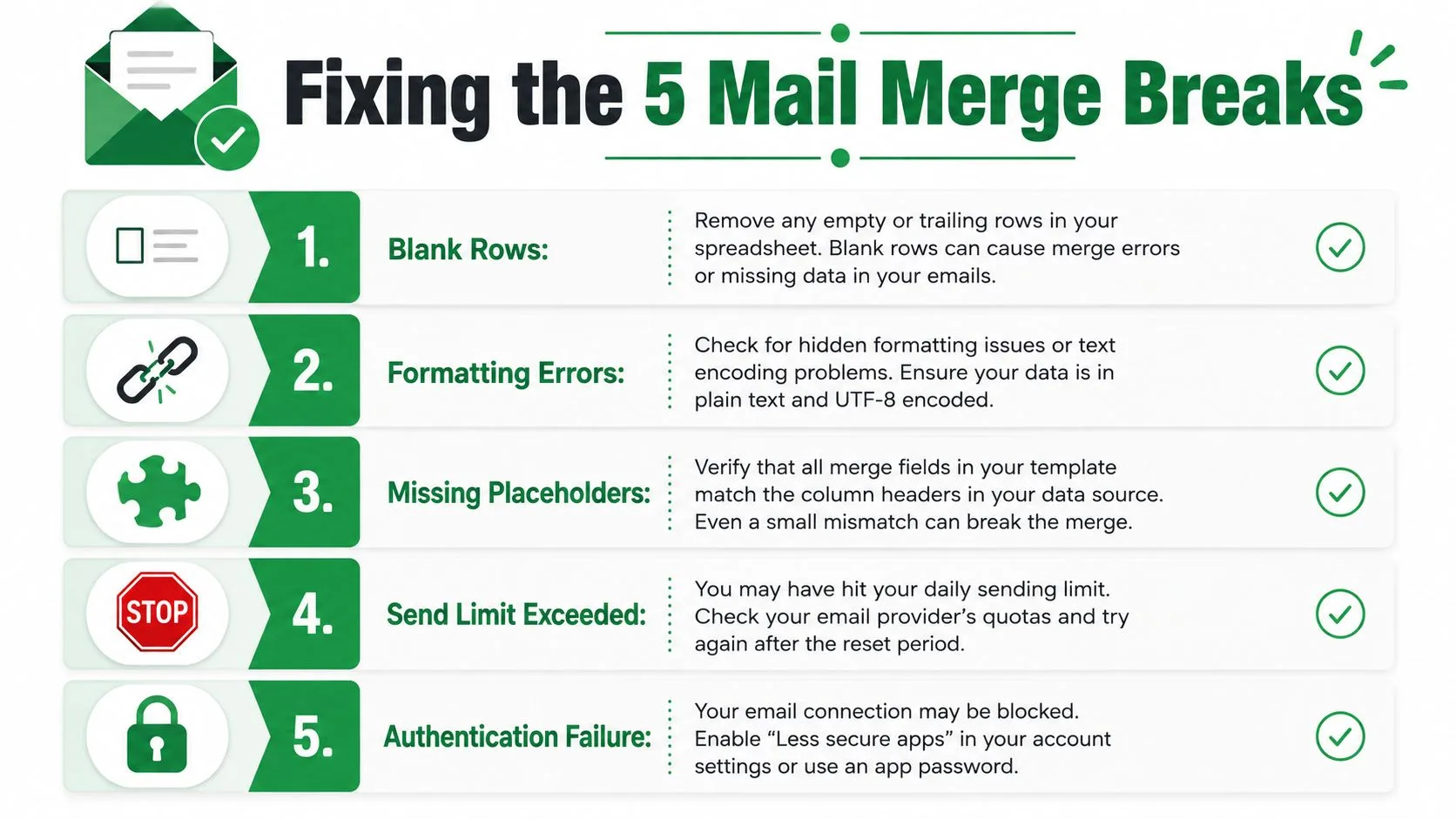
استكشاف أخطاء عمليات الدمج الخمس التي تفشل دائماً
معظم الإخفاقات لها توقيع يمكن التعرف عليه. قم بتشخيص العرض أولاً، ثم قم بتغيير المصدر أو الاتصال الذي تسبب فيه.
الصفوف الفارغة ترسل رسائل فارغة
غالباً ما تأتي الصفوف اللاحقة من صيغ تقيم إلى "". قم بتصفية عمود البريد الإلكتروني بحثاً عن الفراغات قبل الاستيراد، واحذف الصفوف غير المستخدمة أسفل القائمة، وتأكد من أن النطاق المستورد ينتهي حيث تنتهي السجلات الفعلية.
التخصيص يظهر العنصر النائب الحرفي
ظهور {{company}} في البريد الإلكتروني المسلم يعني عادةً أنه تمت إعادة تسمية الرأس، أو أن العنصر النائب مكتوب بشكل خاطئ، أو أن صف الرأس تضرر بسبب الخلايا المدمجة. قارن علامة المسودة حرفاً بحرف مع رأس الورقة، ثم عاين سجلاً حقيقياً.
Gmail يحظر الإرسال بعد زيادة مفاجئة
يمكن أن تؤدي زيادة مفاجئة إلى تشغيل ضوابط المزود أو استنفاد الحصة المطبقة. قلل الدفعة، وتحقق من التحذير في واجهة الدمج، وتجنب معاملة اختبار ناجح واحد كإذن لإرسال قائمة كاملة غير مؤكدة. يمكن أن تساهم حدود المزود، وإعدادات Outlook، وبرامج الأمان، والصفوف الفارغة، والرؤوس غير المتطابقة جميعها في فشل عمليات الإرسال الجماعي، كما هو موصوف في توجيهات استكشاف أخطاء إخفاقات دمج المراسلات من Microsoft.
حالات المستلم لا تظهر أبداً
يمكن أن يؤدي إغلاق علامة التبويب أثناء الدمج أو فقدان اتصال جدول البيانات إلى مقاطعة تحديثات الحالة. أعد فتح الورقة، وتأكد من أن الحساب الصحيح نشط، وتحقق مما إذا كان الدمج قد اكتمل قبل بدء إرسال ثانٍ.
كتابة الحالة لا تصل إلى الورقة
ربما فقدت الإضافة إذن التعديل، أو ربما تم تحويل الملف مرة أخرى إلى .xlsx بعد التفويض. استعد إمكانية الوصول للتعديل، وأعد توصيل الملف، وقم بإجراء اختبار صغير يؤكد تغير خلية الحالة قبل إرسال المزيد من الرسائل.
يمكن أن يساعد فيديو تشخيصي قصير عندما تكون حالة الواجهة غير واضحة:
عادات قابلية التسليم والامتثال التي تدوم
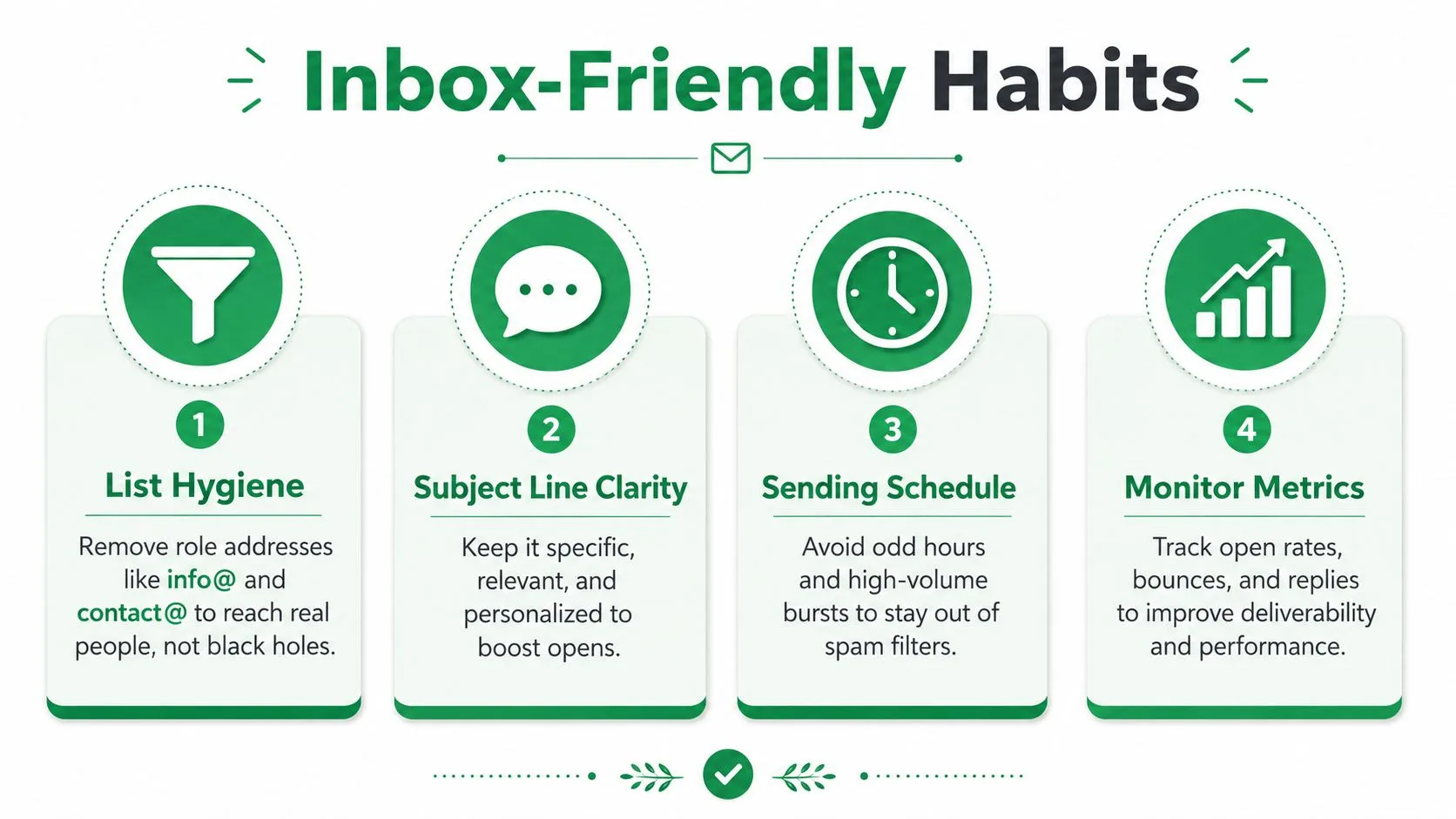
يبدأ وضع البريد في صندوق الوارد بالقائمة. قم بإزالة عناوين الأدوار مثل info@ و contact@ عندما يكون هناك مستلم مسمى متاح، وافصل عناوين CC القائمة على الأدوار عن جهة الاتصال الأساسية، واستبعد الصفوف القديمة التي لم تعد تظهر تفاعلاً. الدمج النظيف أسهل في التخصيص وأقل عرضة لإنتاج ردود أو شكاوى غير ذات صلة.
تحتاج حسابات Gmail الجديدة إلى نمط إرسال حذر. ابدأ بجمهور صغير، وزد تدريجياً، وتجنب المرفقات بينما يؤسس الحساب سلوك إرسال طبيعياً. لا تنسخ قائمة باردة كبيرة إلى حساب جديد وتفترض أن جدول البيانات يمكن أن يجعل النشاط يبدو فردياً.
المصادقة مهمة أيضاً. قم بتكوين SPF و DKIM و DMARC لنطاق الإرسال، ثم تحقق من اجتيازها قبل توسيع نطاق التوعية. يشرح دليل مصادقة البريد الإلكتروني سبب انتمائهم إلى قائمة التحقق من التسليم بدلاً من جلسة استكشاف أخطاء في اللحظة الأخيرة.
الموافقة وإلغاء الاشتراك يحتاجان إلى حقل بيانات
يجب أن تحتوي كل حملة على مسار لإلغاء الاشتراك وعنوان مادي للمرسل. بالنسبة للمستلمين في الاتحاد الأوروبي، تقول توجيهات GDPR إن الموافقة يجب أن تكون ممنوحة بحرية، ومحددة، ومستنيرة، وغير غامضة، ويجب أن يكون المستلمون قادرين على سحب الموافقة وإلغاء الاشتراك بسهولة من خلال آلية إلغاء اشتراك واضحة في كل اتصال، وفقاً لـ توجيهات تسويق البريد الإلكتروني لـ GDPR.
قم بتخزين حالة الموافقة وتواريخ إلغاء الاشتراك في أعمدة مخصصة. قم بتصفية جهات الاتصال التي ألغت اشتراكها قبل كل عملية دمج، واحتفظ بتلك السجلات بحيث لا يمكن لجدول بيانات آخر إعادة إدخالها عن طريق الخطأ. حيثما كان ذلك مدعوماً، أضف رأس List-Unsubscribe واجعل عملية إلغاء الاشتراك المرئية سهلة الاستخدام.
اجعل قواعد التشغيل بسيطة:
- خصص ما وراء الاسم الأول: استخدم تفاصيل الشركة، أو الدور، أو الحدث، أو المرشح ذات الصلة فقط عندما يكون المصدر دقيقاً.
- اختر نوافذ إرسال معقولة: تجنب الساعات غير العادية والزيادات المفاجئة في الحجم.
- تخطَّ مختصرات الروابط: استخدم نطاقات وجهة يمكن التعرف عليها وتحقق من كل رابط في المعاينة.
- لا تشترِ القوائم أبداً: تخلق جهات الاتصال المشتراة مشاكل في الموافقة، والملاءمة، وقابلية التسليم لا يمكن للتنسيق حلها.
- تتبع إلغاء الاشتراك مركزياً: اجعل الدمج التالي يفلتر مقابل نفس بيانات القمع.
يربط Mail Merge for Gmail بيانات مستلم Google Sheets بمسودات Gmail، ويدعم الحقول المخصصة، ويعاين الرسائل ويرسلها، ويمكنه كتابة حالات التسليم أو التفاعل لكل صف مرة أخرى إلى الورقة. إذا كان سير عمل Excel الخاص بك يفشل بسبب صفوف فوضوية، أو انحراف الحقول، أو ضغط الحصة، تفضل بزيارة Mail Merge for Gmail لتوصيل جدول بيانات منظف بعملية إرسال Gmail أكثر تحكماً.
هل أنت مستعد لإرسال حملتك الأولى؟
قم بتثبيت Mail Merge for Gmail من Google Workspace Marketplace وأرسل ما يصل إلى 50 رسالة بريد إلكتروني مخصصة يومياً مجاناً.
ابدأ مجاناًقراءة المزيد
المزيد من Guides

دمج المراسلات مع CC و BCC في Gmail: إضافة الأشخاص المناسبين لكل بريد
تعلم كيفية إجراء دمج المراسلات مع CC و BCC من Google Sheets، وإعداد الأعمدة، ومعاينة النتيجة، ومعرفة كيف يؤثر المستلمون في النسخ على حصتك اليومية.

الوصول إلى حد الإرسال في Gmail: ماذا يعني ذلك وكيف تكمل حملتك
هل واجهت خطأ الوصول إلى حد الإرسال في Gmail؟ تعرف على الحدود اليومية الحقيقية، ومتى يمكنك الإرسال مرة أخرى، وكيفية تقسيم دمج المراسلات إلى دفعات يومية آمنة.

رسائل البريد الإلكتروني المخصصة في Gmail: الدليل الشامل
أتقن سير عمل رسائل البريد الإلكتروني المخصصة في Gmail. تعلم كيفية دمج بيانات Sheets، وتتبع الفتح، وتوسيع نطاق التواصل دون مغادرة صندوق الوارد.