


















Stampa unione con CC e BCC in Gmail: copia le persone giuste in ogni email
Scopri come eseguire una stampa unione con CC e BCC da Google Sheets, impostare le colonne, visualizzare l'anteprima e gestire la quota giornaliera.

Una stampa unione invia un’email personalizzata per ogni riga del tuo foglio di calcolo. Questo è ottimo per la personalizzazione, ma solleva una questione pratica. Come fai a tenere aggiornati il tuo manager, un partner di vendita o la casella di posta del tuo CRM su ogni messaggio? La risposta è una stampa unione con CC e BCC, in cui ogni riga può contenere i propri indirizzi in copia.
Questa guida mostra come impostare le colonne CC e BCC in Google Sheets, come indicare a Mail Merge for Gmail di utilizzarle, quando ogni campo rappresenta la scelta giusta e in che modo gli indirizzi in copia influiscono sulla tua quota di invio giornaliera.
Come funziona una stampa unione con CC e BCC
In una stampa unione, ogni riga diventa un’email a sé stante. L’indirizzo nella colonna del destinatario va nel campo A. Se mantieni anche una colonna CC e una colonna BCC, gli indirizzi in quelle celle vengono aggiunti allo stesso messaggio. Ciò significa che le persone in copia ricevono esattamente ciò che riceve il destinatario, con lo stesso oggetto e corpo del testo personalizzati.
Puoi utilizzare questa funzione in due modi:
- La stessa copia per ogni riga. Compila la colonna CC con un solo indirizzo, ad esempio il tuo account manager, su ogni riga.
- Una copia diversa per riga. Ogni riga elenca il collega che gestisce quell’account, in modo che ogni venditore sia in copia solo sui propri contatti.
Il secondo modello è il motivo per cui inserire CC e BCC nel foglio piuttosto che in una singola impostazione globale.
Impostare le colonne CC e BCC in Google Sheets
Apri il tuo foglio e aggiungi una colonna per CC e una colonna separata per BCC. Assegna loro intestazioni chiare come CC e BCC. La documentazione sui destinatari multipli di Mail Merge for Gmail descrive la stessa struttura.
| Nome | CC | BCC | |
|---|---|---|---|
| ana@acme.example | Ana | lead@yourcompany.example | crm@yourcompany.example |
| bo@zeta.example | Bo | lead@yourcompany.example, finance@yourcompany.example | crm@yourcompany.example |
Alcune regole mantengono le colonne ordinate:
- Inserisci un indirizzo in una cella, oppure più indirizzi separati da virgole.
- Lascia una cella vuota quando una riga non richiede nessuno in copia.
- Controlla attentamente l’ortografia, perché un errore di battitura in una cella CC rende l’email non recapitabile esattamente come uno nella colonna A.
- Mantieni la riga di intestazione nella riga uno in modo che il componente aggiuntivo possa leggere i nomi delle colonne.
Se stai ancora costruendo la tua lista, la guida su come fare una stampa unione da Google Sheets copre le basi della preparazione del foglio.
Indicare a Mail Merge for Gmail quali colonne utilizzare
Aggiungere le colonne è solo metà del lavoro. Il componente aggiuntivo deve sapere che contengono indirizzi in copia.
- Apri il tuo foglio e avvia Mail Merge for Gmail.
- Fai clic su Altre opzioni.
- Scegli la colonna giusta per CC e, se la utilizzi, per BCC.
- Controlla l’anteprima. Ora dovrebbe mostrare gli indirizzi CC e BCC per la riga che stai visualizzando.
Invia sempre prima un test a te stesso. Guarda il messaggio ricevuto, quindi scorri alcune righe nell’anteprima per confermare che ogni riga selezioni le persone in copia corrette. Gli errori in questa fase sono facili da correggere prima dell’invio e impossibili da sistemare in seguito.
CC o BCC: quale dovresti scegliere?
La differenza è la visibilità. Le persone in CC vengono mostrate a tutti coloro che ricevono il messaggio. Le persone in BCC sono nascoste agli altri. La spiegazione di BCC di Grammarly riassume bene il galateo comune: usa CC per la trasparenza e BCC per la privacy.
In una stampa unione i destinatari non si vedono comunque tra loro, perché ogni persona riceve la propria email. Quindi la scelta riguarda chi viene rivelato al destinatario:
- Usa CC quando il destinatario deve sapere che un collega è coinvolto. Un account manager nominato in CC indica al potenziale cliente chi altro potrebbe rispondere.
- Usa BCC quando desideri semplicemente una copia interna, come un indirizzo di registrazione del CRM o una casella di posta di archivio, e rappresenterebbe un’informazione superflua per il destinatario.
Fai attenzione a un’abitudine legata al BCC. Se un destinatario nascosto preme “rispondi a tutti”, il suo indirizzo viene rivelato a tutti i partecipanti alla conversazione. Dì ai colleghi interni in BCC di non rispondere al thread, oppure usa CC quando ti aspetti che si uniscano alla conversazione.
Ricorda inoltre che nessuno dei due campi reindirizza le risposte. Le risposte vanno al tuo indirizzo di mittente a meno che tu non imposti un indirizzo di risposta diverso. Mail Merge for Gmail supporta un indirizzo di risposta personalizzato, che è lo strumento giusto quando un collega dovrebbe ricevere le risposte.
In che modo CC e BCC influiscono sulla tua quota giornaliera
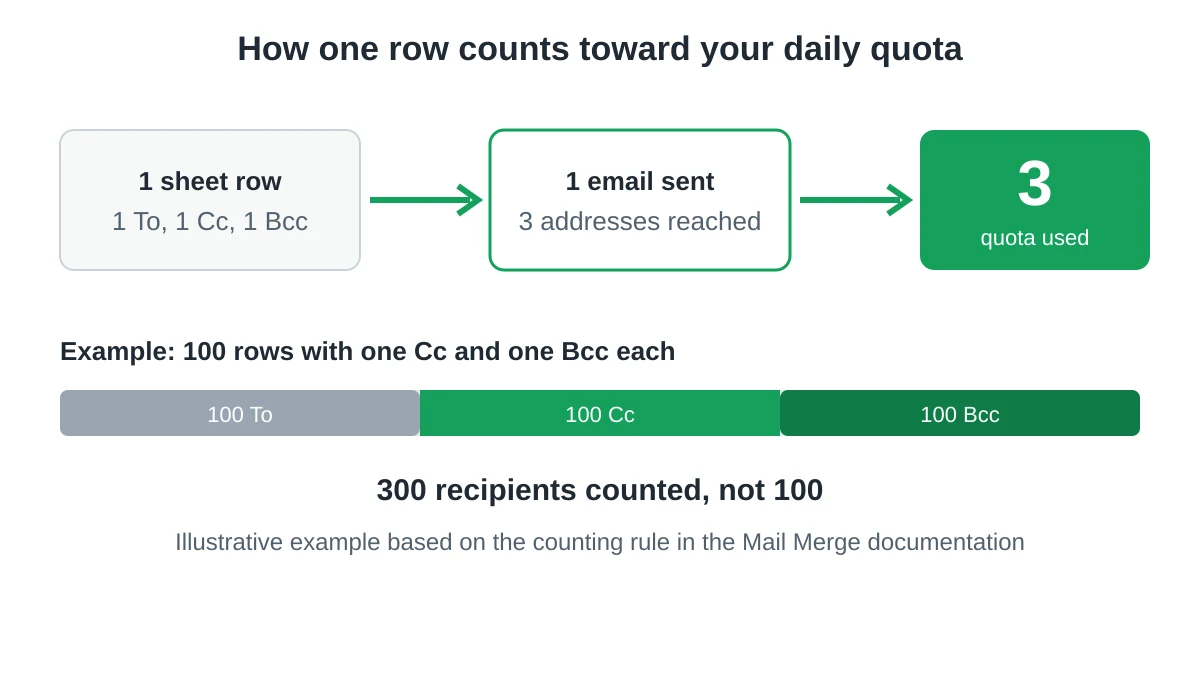
Questa è la parte che spesso sfugge. Ogni indirizzo in copia conta come un destinatario. Secondo la documentazione di Mail Merge, un’email con una persona in CC e una in BCC raggiunge tre persone, quindi la tua quota giornaliera viene ridotta di tre. Tre destinatari più due in CC equivalgono a cinque.
Google applica una logica simile ai propri limiti. La sua pagina sui limiti di invio di Gmail per Google Workspace elenca un tetto massimo per la stampa unione di 1.500 messaggi al giorno e fa notare che ogni indirizzo conta ogni volta che un messaggio gli viene inviato; pertanto, 5 messaggi inviati a 10 indirizzi contano come 50 destinatari. Google avverte inoltre che i limiti possono cambiare senza preavviso, quindi controlla quella pagina prima di pianificare un invio massivo.
Un esempio pratico rende chiaro l’effetto. Immagina 100 righe, ciascuna con un CC e un BCC. Stai inviando 100 email, ma stai raggiungendo 300 indirizzi. A fronte di un limite giornaliero di 1.500 destinatari, quella singola campagna utilizza un quinto della tua disponibilità giornaliera.
Per rimanere entro il limite:
- Metti in copia solo le persone che ne hanno bisogno. Un BCC su ogni riga verso una casella di posta di archivio aggiunge un destinatario per email.
- Suddividi una lista di grandi dimensioni su più giorni con la programmazione o una campagna drip.
- Se dovessi mai raggiungere il limite, leggi cosa fare quando viene raggiunto il limite di invio di Gmail.
Errori comuni da evitare
- Mettere in copia il destinatario stesso. Controlla che una cella CC non ripeta mai l’indirizzo A.
- Confondere le due colonne. Un manager che dovrebbe essere nascosto ma viene inserito in CC è visibile a ogni potenziale cliente.
- Dimenticare l’anteprima. L’anteprima è il modo più rapido per individuare una colonna vuota o disallineata.
- Usare il BCC per nascondere un conflitto di interessi. Se ti sentiresti a disagio a spiegare perché qualcuno è nascosto, usa invece il CC.
- Ignorare la quota. Le liste di grandi dimensioni con copie multiple esauriscono il limite giornaliero più velocemente di quanto suggerisca il conteggio delle righe.
Per ulteriori informazioni su come mantenere una campagna in salute, consulta la nostra guida sull’invio di email di massa da Gmail.
Domande frequenti
Posso aggiungere più indirizzi CC a una riga?
Sì. Separa gli indirizzi con le virgole nella stessa cella, proprio come faresti in una colonna dei destinatari.
Posso inviare una stampa unione a più destinatari A in una riga?
Sì. Anche la colonna dei destinatari accetta più indirizzi separati da virgole e ciascuno di essi contribuisce al conteggio della tua quota.
L’anteprima mostra CC e BCC?
Una volta selezionate le colonne in Altre opzioni, l’anteprima mostra gli indirizzi in copia per la riga che stai visualizzando.
I destinatari in BCC vedranno gli altri destinatari?
Un destinatario in BCC vede gli indirizzi A e CC di quella singola email, che appartengono a una sola riga. Non vedono mai le altre righe del tuo foglio.
Gli indirizzi CC e BCC riducono la mia quota giornaliera?
Sì. Ogni indirizzo A, CC e BCC conta come un destinatario, quindi un’email con tutti e tre utilizza tre unità della quota.
Inizia la tua prossima stampa unione con le persone giuste in copia
Impostare CC e BCC richiede due colonne aggiuntive e un passaggio in Altre opzioni. Mail Merge for Gmail ti consente di personalizzare ogni messaggio da Google Sheets, visualizzare in anteprima il risultato e inviare dal tuo account Gmail, con i colleghi giusti in copia su ogni riga.
Pronto a inviare la tua prima campagna?
Installa Mail Merge for Gmail dal Google Workspace Marketplace e invia gratuitamente fino a 50 email personalizzate al giorno.
Inizia gratuitamenteAltre letture
Altro da Guides

Limite di invio Gmail raggiunto: cosa significa e come completare la tua campagna
Hai ricevuto l'errore di limite di invio Gmail raggiunto? Scopri i veri limiti giornalieri, quando potrai inviare di nuovo e come suddividere una mail merge in batch giornalieri sicuri.

Email personalizzate su Gmail: La guida completa
Ottimizza le email su Gmail. Unisci i dati di Sheets, monitora le aperture e scala l'outreach direttamente dalla tua casella di posta elettronica.

Elenco contatti email: come creare e mantenere un database di qualità
Scopri come creare, pulire e mantenere un elenco contatti email di alta qualità. Guida pratica per piccole imprese con Mail Merge for Gmail.