


















Limite di invio Gmail raggiunto: cosa significa e come completare la tua campagna
Hai ricevuto l'errore di limite di invio Gmail raggiunto? Scopri i veri limiti giornalieri, quando potrai inviare di nuovo e come suddividere una mail merge in batch giornalieri sicuri.

Metti in coda una campagna, metà delle righe viene inviata e poi Gmail ti blocca con il messaggio “Hai raggiunto un limite per l’invio di posta”. Se stai fissando quel messaggio, l’errore limite di invio Gmail raggiunto non è un bug e non è permanente. Si tratta di un limite dinamico e, una volta compreso come viene calcolato, puoi pianificare una campagna che si concluda senza sorprese.
Questa guida spiega i numeri pubblicati da Google, quando il tuo account potrà inviare di nuovo, come vengono conteggiati i destinatari e come suddividere un ampio elenco di Google Sheets in batch giornalieri con Mail Merge for Gmail.
Cosa significa l’errore di limite di invio Gmail raggiunto
Gmail protegge i propri utenti dallo spam limitando la quantità di messaggi che un account può inviare. Per gli account Gmail personali, la pagina di assistenza di Google afferma che il limite viene raggiunto quando si inviano messaggi a più di 500 destinatari in una singola email o quando si inviano più di 500 email in un giorno. Quando ciò accade, visualizzi il messaggio “Hai raggiunto un limite per l’invio di posta” e Google indica che dovresti essere in grado di inviare di nuovo entro 1-24 ore. Fonte: Gmail Help, limits for sending and getting mail.
Gli account Google Workspace hanno una serie di limiti più ampi. Secondo la pagina dei limiti di invio di Google Workspace, quelli principali sono:
| Limite | Valore |
|---|---|
| Messaggi al giorno | 2.000 |
| Messaggi mail merge al giorno | 1.500 |
| Messaggi al giorno su account di prova | 500 |
| Totale destinatari per messaggio | 2.000, con al massimo 500 esterni |
| Totale destinatari al giorno | 10.000 |
| Destinatari esterni al giorno | 3.000 |
| Destinatari unici al giorno | 3.000, con al massimo 2.000 esterni |
Due dettagli sono fondamentali. Primo, i limiti si applicano su un periodo dinamico di 24 ore, non su un orario prestabilito. Secondo, quando superi un limite non puoi inviare messaggi per un massimo di 24 ore, ma mantieni l’accesso al tuo account e alla posta in arrivo.
Quando puoi inviare di nuovo
Poiché la finestra temporale è dinamica, non c’è un reset a mezzanotte da attendere. Gmail analizza le 24 ore precedenti. Se la maggior parte dei tuoi messaggi è stata inviata alle 9:00 del mattino, la capacità inizierà a tornare disponibile verso le 9:00 del mattino successivo. Le linee guida di Google per gli account personali suggeriscono un’attesa da 1 a 24 ore.
Mentre aspetti, non cercare di aggirare il blocco passando a un secondo account e incollando lo stesso elenco. Suddividere una campagna tra diverse identità di mittente rende le risposte confuse e può sembrare il tipo di comportamento che i limiti di Gmail servono a rilevare. Aspettare o pianificare è la strada più sicura.
Se gli invii continuano a fallire ben oltre il tempo previsto, esegui i controlli descritti in why is my mail merge not working prima di dare per scontato che la causa sia il limite.
Come vengono conteggiati i destinatari
Il motivo più comune per cui una campagna si ferma prima del previsto è che la quota viene consumata per destinatario, non per riga. Anche gli indirizzi in Cc e Bcc contano. In Mail Merge for Gmail, un messaggio con una persona nel campo A, una in Cc e una in Bcc riduce la tua quota giornaliera di 3 unità dopo l’invio. La documentazione del prodotto fornisce lo stesso esempio per multiple recipients.
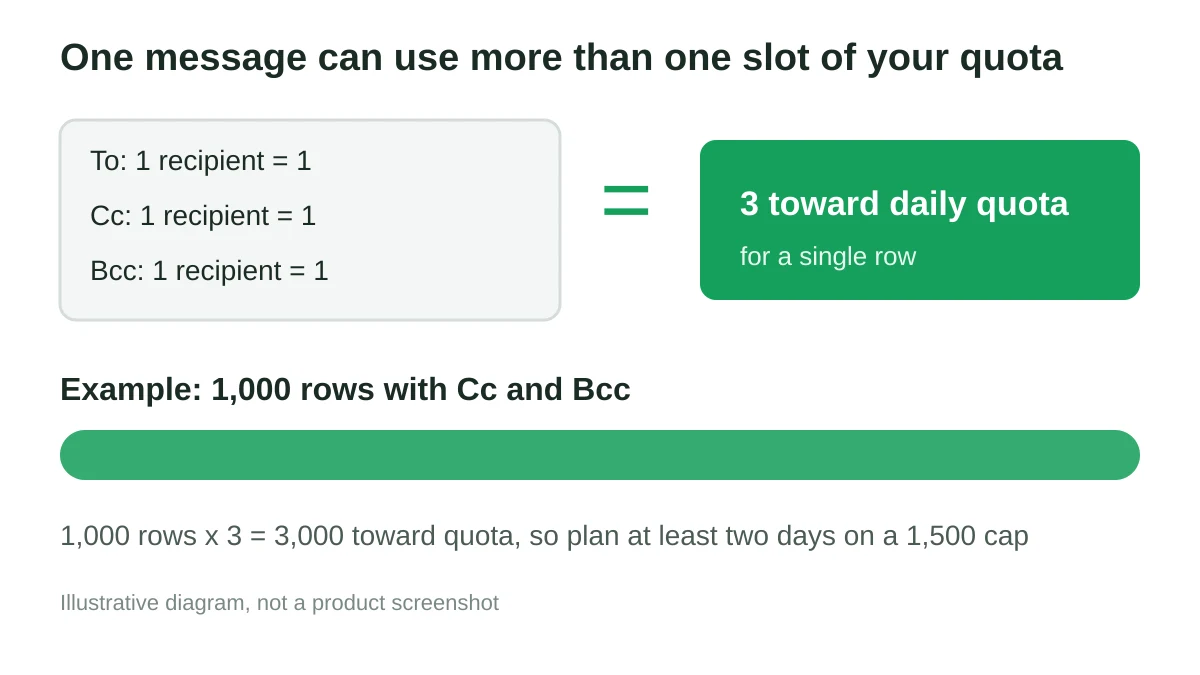
Questo cambia i calcoli per un elenco reale. Supponiamo che tu abbia 1.000 righe e che ogni messaggio includa un manager in Cc e un indirizzo di archivio in Bcc. Si tratta di 3.000 unità verso la tua quota, non 1.000. Con un limite giornaliero di 1.500, avresti bisogno di almeno due giorni. Controlla altri due aspetti prima di pianificare:
- Altra posta inviata dallo stesso account viene conteggiata. Le tue normali conversazioni quotidiane utilizzano lo stesso plafond della campagna.
- I destinatari esterni sono limitati separatamente. Un elenco composto principalmente da indirizzi esterni può raggiungere il limite esterno prima di quello totale.
Suddividi un elenco grande in batch giornalieri
La soluzione affidabile consiste nel decidere prima il volume giornaliero e poi lasciare che la campagna lo segua. Ecco un esempio pratico per un elenco di 4.200 contatti su un piano con un limite di 1.500 al giorno.
- Riserva un margine. Mantieni libere alcune centinaia di messaggi del plafond per la tua normale attività in posta in arrivo. Inviare 1.200 messaggi al giorno dalla campagna lascia spazio.
- Conta i destinatari reali. Moltiplica le righe per il numero di indirizzi A, Cc e Bcc su ogni messaggio.
- Dividi per giorni. 4.200 contatti a 1.200 al giorno equivalgono a 3,5 giorni, quindi pianifica quattro giorni di invio.
- Segna i batch nel foglio. Aggiungi una colonna come
batchcon valori da 1 a 4 e filtra il foglio su un batch prima di ogni invio. Mantieni intatta la riga di intestazione in modo che i campi di unione vengano risolti correttamente. - Invia ogni batch a un orario sensato. Avvia il batch successivo dopo che la finestra dinamica ha liberato spazio, non a un orario casuale.
Se preferisci non filtrare manualmente ogni giorno, Mail Merge for Gmail può schedule a campaign per una data e un’ora specifiche, e la sua opzione Autopilot distribuisce una campagna su più giorni. Controlla i dettagli del piano attuale sulla pricing documentation, poiché la pianificazione e l’Autopilot sono legati a piani specifici e ogni piano ha il proprio plafond giornaliero di email.
Rallenta l’invio con il throttling
Un limite giornaliero riguarda il volume. Anche la velocità è importante. Inviare centinaia di messaggi in un colpo solo appare diverso ai provider di posta rispetto a un flusso costante. Mail Merge for Gmail include email throttling con tre modalità: invio rapido, un ritardo fisso o un ritardo casuale fino a un massimo scelto, da 1 a 60 minuti tra i messaggi.
Il throttling cambia il tempo necessario per un batch. Sei email con un ritardo di 10 minuti richiedono un’ora, come indicato nella documentazione. Un batch di 1.200 messaggi con anche solo 1 minuto di ritardo richiede circa 20 ore, il che non rientrerà in una giornata lavorativa. Scegli un ritardo che permetta a ogni batch di terminare entro la tua finestra temporale target e ricorda che un ritardo abbastanza lungo da superare le 24 ore significa batch sovrapposti. Puoi sempre annullare una campagna in corso se l’hai impostata per un tempo troppo lungo.
Per quanto riguarda la reputazione, leggi email sender reputation e how to prevent email from going to spam. Un piano rispettoso dei limiti e una buona reputazione lavorano insieme.
Una semplice lista di controllo prima di premere invio
- Conta gli indirizzi A, Cc e Bcc, non solo le righe.
- Lascia un margine per la posta normale inviata dallo stesso account.
- Invia un test a te stesso e controlla i campi di unione.
- Scegli un throttling che faccia rientrare il tuo batch nella giornata.
- Pianifica o distribuisci i batch rimanenti invece di reinviarli manualmente.
- Segna quando è stato inviato il primo batch in modo da sapere quando tornerà la capacità.
Per ulteriori informazioni sul flusso di lavoro completo, consulta send bulk emails from Gmail, drip email campaigns e email scheduling tools.
FAQ
Quanto dura il limite di invio di Gmail?
Google afferma che gli account personali dovrebbero essere in grado di inviare di nuovo entro 1-24 ore. Per Workspace, un utente che supera un limite può essere bloccato per un massimo di 24 ore. La finestra è dinamica, quindi dipende da quando sono stati inviati i tuoi messaggi precedenti.
Il limite si resetta a mezzanotte?
No. Google descrive i limiti come applicati su un periodo dinamico di 24 ore, non su un orario prestabilito.
I destinatari in Cc e Bcc contano ai fini del limite?
Sì. Google conta i destinatari e Mail Merge for Gmail detrae ogni indirizzo A, Cc e Bcc dalla tua quota giornaliera. Un messaggio con tre indirizzi ne utilizza 3.
Il limite per la mail merge è diverso dal limite giornaliero normale?
La pagina Workspace di Google elenca 1.500 messaggi mail merge al giorno insieme ai 2.000 messaggi generali al giorno, quindi pianifica le campagne mail merge basandoti sulla cifra più bassa.
Posso continuare a ricevere email mentre sono bloccato nell’invio?
Sì. Google dichiara che gli utenti mantengono l’accesso al proprio account e alla posta in arrivo quando viene superato un limite di invio.
Completa la tua campagna senza sbattere contro il muro
Pianifica il volume, conta ogni destinatario e lascia che la pianificazione e il throttling gestiscano il ritmo. Mail Merge for Gmail ti consente di personalizzare ogni messaggio da Google Sheets, pianificare gli invii e gestire la campagna dal tuo account Gmail, così un grande elenco diventa una serie di giorni di invio prevedibili invece di un messaggio di errore a metà percorso.
Pronto a inviare la tua prima campagna?
Installa Mail Merge for Gmail dal Google Workspace Marketplace e invia gratuitamente fino a 50 email personalizzate al giorno.
Inizia gratuitamenteAltre letture
Altro da Guides

Email personalizzate su Gmail: La guida completa
Ottimizza le email su Gmail. Unisci i dati di Sheets, monitora le aperture e scala l'outreach direttamente dalla tua casella di posta elettronica.

Elenco contatti email: come creare e mantenere un database di qualità
Scopri come creare, pulire e mantenere un elenco contatti email di alta qualità. Guida pratica per piccole imprese con Mail Merge for Gmail.

Come esportare le email da Outlook a Gmail senza perdere dati
Scopri come esportare le email da Outlook a Gmail con 4 metodi testati, preservando cartelle e allegati e risolvendo i problemi comuni.