


Riscaldare Gmail: preparare un account per la stampa unione
Il riscaldamento di Gmail spiegato con le regole di Google: a chi serve, un piano di quattro settimane da Google Sheets e come funziona in Mail Merge.
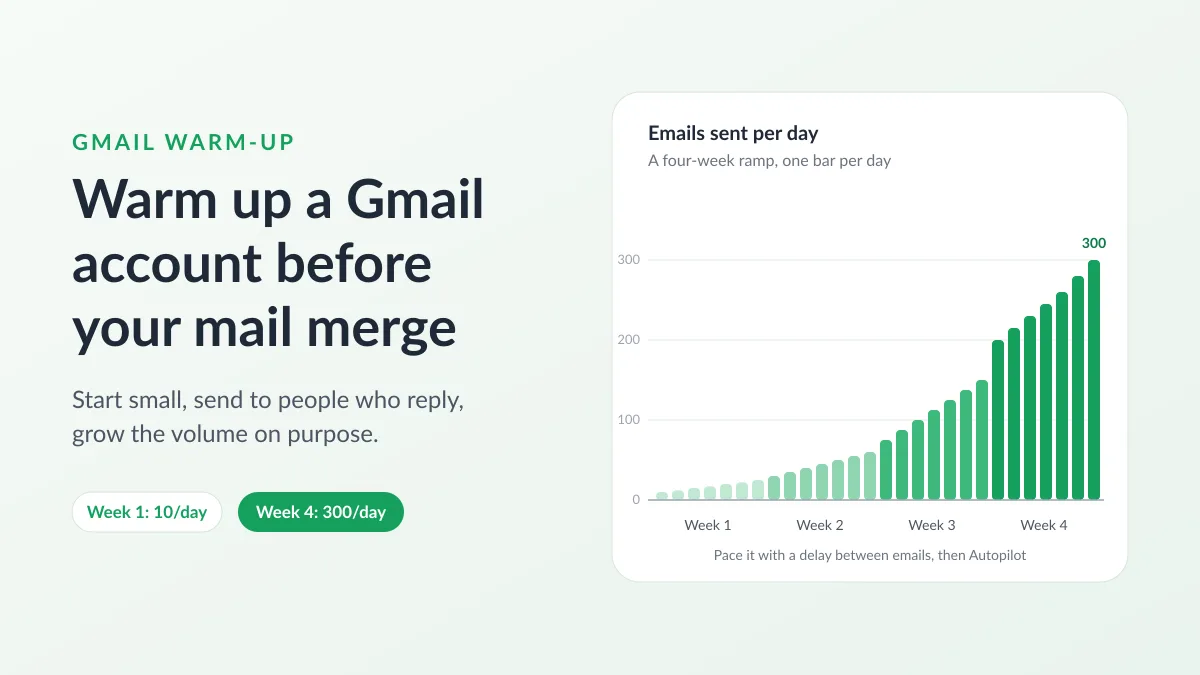
Un indirizzo Google Workspace nuovo di zecca che invia 400 email personalizzate nel suo primo pomeriggio sta facendo esattamente ciò che i filtri antispam sono addestrati a notare. Il riscaldamento di Gmail è l’abitudine di iniziare in piccolo e far crescere il volume di proposito, in modo che i provider di posta elettronica conoscano il tuo indirizzo attraverso messaggi che le persone aprono e a cui rispondono prima ancora di vedere una campagna. Questa guida si attiene a ciò che può essere verificato: cosa dice Google stesso sull’aumento graduale, chi ha effettivamente bisogno di riscaldare un account Gmail, un programma di quattro settimane che puoi gestire da un Google Sheet, come funziona la funzione di riscaldamento in Mail Merge for Gmail e quali sono i suoi limiti, e come capire che lo sforzo ha dato i suoi frutti.
Cosa significa il riscaldamento di Gmail, secondo le parole di Google
Google non ha mai pubblicato una procedura chiamata riscaldamento. Ciò che ha pubblicato è il principio alla base di essa. Le sue Email sender guidelines dicono ai mittenti di “iniziare con un volume di invio basso verso utenti coinvolti e aumentare lentamente il volume nel tempo”. Una sezione intitolata “Aumentare lentamente il volume di invio per evitare problemi di consegna” nomina due fattori che decidono quanto velocemente puoi crescere: più email invii, più lentamente dovresti aumentare, e puoi aumentare più rapidamente quando invii quotidianamente invece che settimanalmente. La stessa pagina ti chiede di monitorare la consegna con Postmaster Tools man mano che il volume cresce e di ridurlo se i messaggi iniziano a rimbalzare o a essere differiti, finché il tasso di errore SMTP non scende.
La pagina Top 10 Gmail sender issues di Google è più concreta. Afferma che aumentare il volume di invio troppo rapidamente può causare problemi di consegna e fornisce una routine di recupero per il giorno in cui si verifica un differimento: non inviare nulla per 15 minuti, inviare un singolo messaggio e verificare che arrivi, rimanere al di sotto del volume che ha innescato il differimento per 24 ore, quindi aumentare di nuovo lentamente, con quello che Google definisce un comune aumento giornaliero dal 25% al 100%. Aggiunge che un volume di invio costante è particolarmente importante per i nuovi domini mentre stabiliscono la loro reputazione di invio.
Altri due numeri inquadrano tutto il resto. I mittenti che superano i 5.000 messaggi al giorno verso account Gmail devono soddisfare i requisiti per i mittenti massivi, inclusi SPF, DKIM e DMARC. E qualunque sia il tuo volume, Google vuole che il tasso di spam riportato in Postmaster Tools sia mantenuto al di sotto dello 0,10% e non raggiunga mai lo 0,30%. La maggior parte delle persone che eseguono una stampa unione da un Google Sheet è molto al di sotto dei 5.000 al giorno, ma i dati sul tasso di spam sono il metro di paragone con cui viene misurato il tuo riscaldamento.
Mettendo tutto insieme, il riscaldamento è composto da quattro elementi: un aumento graduale, destinatari coinvolti per primi, un ritmo costante e l’osservazione dei segnali per poter fare un passo indietro. Ogni strumento venduto con questo nome è un modo per fare queste quattro cose.
Chi ha bisogno di riscaldare un account Gmail
Un nuovo account Google Workspace. La pagina di Google sui Gmail sending limits in Google Workspace elenca 2.000 messaggi al giorno per utente, 1.500 quando inviati come stampa unione e 500 per gli account di prova. I limiti non vengono aumentati durante la prova gratuita e crescono solo una volta che il tuo dominio ha pagato cumulativamente almeno 100 dollari USA, dopodiché possono essere necessari fino a 75 giorni in più. Un utente che raggiunge un limite non può inviare nuovi messaggi per un massimo di 24 ore e i limiti si applicano su un periodo di 24 ore continuative anziché azzerarsi a mezzanotte. Quindi i primi mesi di un nuovo dominio Workspace sono un periodo di riscaldamento, che tu lo pianifichi o meno. La pagina sending limits page di Mail Merge mostra la conseguenza: il componente aggiuntivo consente fino a 1.500 invii al giorno nel piano Professional, Gmail ferma un nuovo account a 500 e le righe rimanenti aspettano in Cooldown fino al giorno successivo.
Un indirizzo @gmail.com gratuito. Google lo limita a circa 500 email al giorno, nessun piano può aumentare questa soglia e non ha una propria reputazione di dominio poiché il dominio è di Google. Può comunque essere riscaldato: l’indirizzo costruisce una cronologia. Mail Merge stesso limita un indirizzo @gmail.com a 50 (Free), 250 (Personal) e 500 (Professional) email al giorno.
Un indirizzo inattivo o un dominio nuovo di zecca. Un account che ha risposto a una manciata di email a settimana per un anno e poi ne invia 500 in un’ora sembra una casella di posta compromessa, e un nuovo dominio parte da zero, motivo per cui Google lo evidenzia quando parla di coerenza.
Chi può saltarlo: un indirizzo che invia già qualche decina di email al giorno a persone che rispondono, in procinto di inviare una campagna di dimensioni simili a persone simili.
Un programma di riscaldamento Gmail di quattro settimane da un Google Sheet
Tre cose vengono prima della prima email di riscaldamento. Su un dominio personalizzato, pubblica SPF, DKIM e DMARC: le nostre guide su SPF record for Gmail, DKIM for Gmail e email authentication esaminano ogni record, e all’interno di Mail Merge il pulsante Check my domain del Deliverability Hub elenca i risultati di MX, SPF, DKIM, DMARC e blocklist in un’unica scheda su ogni piano. Configura Postmaster Tools lo stesso giorno: la pagina di configurazione di Google afferma che non mostrerà informazioni sulla tua email finché il tuo dominio non sarà verificato, e che i dati potrebbero mancare quando il numero di messaggi in un determinato giorno è troppo basso, quindi le sue dashboard per tasso di spam, reputazione, autenticazione ed errori di consegna diventano utili solo una volta che hanno alle spalle alcune settimane di volume. Poi ordina la lista. Il consiglio di Google di iniziare con utenti coinvolti è una decisione legata alla lista: metti le persone che hanno acquistato di recente o che hanno risposto alla tua ultima email nelle prime righe, rimuovi tutto ciò che è rimbalzato in precedenza e, nel piano Professional, usa Verify recipients nel passaggio Review in modo da saltare errori di battitura e domini inattivi (la nostra guida su how to clean an email list copre il resto). Il link di annullamento dell’iscrizione va inserito fin dalla primissima campagna, perché un destinatario che può andarsene tranquillamente non preme Segnala come spam.
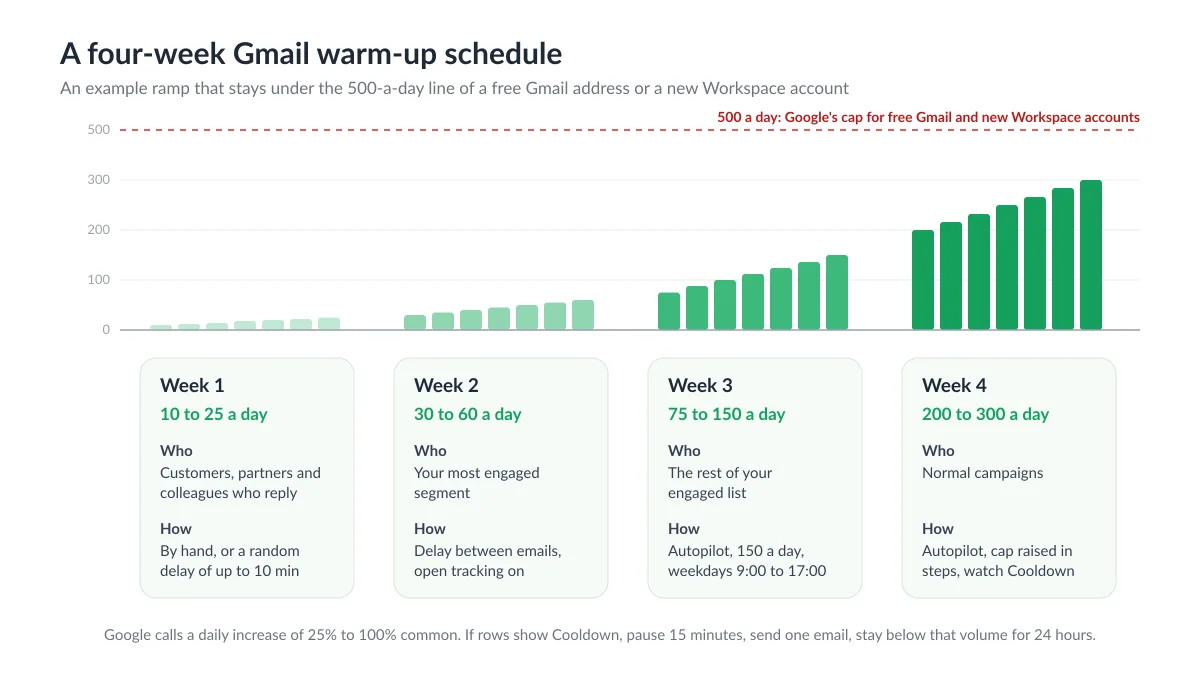
Ecco un piano di crescita per un nuovo indirizzo Workspace il cui primo vero obiettivo è di qualche centinaio di email al giorno. È un esempio, non una regola di Google: rimane pari o inferiore alla crescita giornaliera dal 25% al 100% che Google descrive come comune, e non supera mai la soglia di 500 al giorno a cui sono vincolati sia un indirizzo Gmail gratuito che un nuovo account Workspace. Adatta i numeri al limite del tuo piano.
| Giorni | Email al giorno | Chi le riceve | Come inviarle |
|---|---|---|---|
| Da 1 a 7 | Da 10 a 25 | Clienti, partner e colleghi che risponderanno | A mano in Gmail, o una piccola campagna con un ritardo casuale fino a 10 minuti tra le email |
| Da 8 a 14 | Da 30 a 60 | Il tuo segmento più coinvolto: acquirenti recenti, partecipanti a eventi | Una campagna con un ritardo tra le email e il tracciamento delle aperture attivo |
| Da 15 a 21 | Da 75 a 150 | Il resto della tua lista coinvolta | Autopilot limitato a 150 al giorno, nei giorni feriali, dalle 9:00 alle 17:00 |
| Da 22 a 28 | Da 200 a 300 | Campagne normali | Autopilot con il limite alzato gradualmente, facendo attenzione alle righe in Cooldown |
Il foglio per la campagna della seconda settimana ha bisogno delle colonne lette dal messaggio e nient’altro:
| First name | Company | Last order | |
|---|---|---|---|
| ana@northwind.example | Ana | Northwind | Settembre 2026 |
| theo@bluefield.example | Theo | Bluefield | Ottobre 2026 |
| priya@harborlane.example | Priya | Harbor Lane | Ottobre 2026 |
L’email può essere breve e semplice: “Ciao {{First name}}, hai ordinato da noi nel {{Last order}} e volevo verificare come procedono le cose in {{Company}}.” Una domanda che invita a una risposta vale di più durante il riscaldamento rispetto a una newsletter elaborata, perché le risposte sono il segnale di coinvolgimento che manca di più a un nuovo indirizzo. Mantieni i link a uno o nessuno nella prima settimana ed evita gli allegati.
Due impostazioni di Mail Merge gestiscono il ritmo. Sending speed, sotto Settings, imposta un ritardo fisso da 1 a 60 minuti tra le email o un ritardo casuale in un intervallo da 0 a 60 minuti, e si applica a ogni campagna che avvii in seguito (parte dei piani a pagamento, un account gratuito invia sempre il più velocemente possibile). Autopilot, nel piano Professional, distribuisce una campagna su più giorni all’interno di una finestra di invio, con un limite Max emails per day che non può superare il limite del tuo piano e la sua specifica impostazione di minuti tra le email. Usa il ritardo casuale per le prime due settimane, poi passa ad Autopilot una volta che il numero giornaliero è più grande di quanto tu voglia supervisionare manualmente. Consulta la documentazione su email throttling e il nostro post su Gmail sending limit per sapere cosa succede quando una campagna è più grande di quanto consentito dalla giornata.
Leggi la colonna di stato dopo ogni invio. Cooldown significa che Gmail stesso si è rifiutato di inviare per un po’ e Mail Merge riproverà da solo: trattalo come il differimento descritto da Google ed esegui la routine dei 15 minuti, un messaggio, 24 ore al di sotto della soglia prima di crescere di nuovo. Una nota di Error che inizia con un codice 550 significa che il server del destinatario ha rifiutato il messaggio a titolo definitivo, il che indica un problema di autenticazione o di contenuto piuttosto che di ritmo.
Il riscaldamento automatizzato in Mail Merge for Gmail e cosa non può fare
Mail Merge for Gmail include una funzione di riscaldamento delle email nel piano Professional, nel gruppo Deliverability dell’app web e sotto Extensions, Mail Merge for Gmail, Warm up in Google Sheets. Scambia email con una rete di caselle di posta: ogni giorno alcuni messaggi partono dal tuo indirizzo, ogni casella di posta ricevente li apre, li sposta dallo spam se sono finiti lì e a volte risponde. Il volume segue un proprio piano di crescita. Per impostazione predefinita inizia con 3 email al giorno e ne aggiunge 2 ogni giorno fino a 40, quindi il tetto massimo viene raggiunto in poco meno di tre settimane, e la finestra di dialogo Settings ti consente di impostare il massimo tra 5 e 50 al giorno e l’aumento giornaliero tra 1 e 5. Le impostazioni predefinite conservative sono quelle consigliate.
La connessione non utilizza la tua password di Google o l’API di Gmail. Il riscaldamento legge e invia tramite IMAP e SMTP di Gmail con una password per le app di Google, che la pagina di guida di Google su signing in with app passwords descrive come un passcode di 16 cifre che dà a un’app il permesso di accedere al tuo account, disponibile solo quando la Verifica in due passaggi è attivata. La stessa pagina elenca i casi in cui l’opzione è assente: Verifica in due passaggi configurata solo con chiavi di sicurezza, Protezione avanzata e alcuni account di lavoro o della scuola, dove devi chiedere al tuo amministratore. La configurazione prevede tre passaggi: attiva la Verifica in due passaggi, crea la password per le app, incollala nella finestra di dialogo Connect your mailbox e fai clic su Connect & start. Le prime email partono entro un’ora. La password viene memorizzata in modo crittografato, non viene utilizzata per nient’altro se non per il riscaldamento e viene eliminata quando ti fermi.
La dashboard mostra lo stato (Active, Paused o Stopped), un punteggio di reputazione su 100 (verde da 75, ambra da 50, rosso al di sotto), le email inviate oggi rispetto all’obiettivo giornaliero e il tasso di arrivo in posta in arrivo, ovvero la percentuale di email di riscaldamento che sono finite nella posta in arrivo anziché nello spam, con quattro schede per gli ultimi sette giorni: inviate, arrivate in posta in arrivo, recuperate dallo spam e risposte. Il punteggio deriva dalle osservazioni della rete stessa piuttosto che dal DNS: il posizionamento nella posta in arrivo negli ultimi sette giorni pesa di più, poi da quanto tempo è in esecuzione il riscaldamento (fino a 30 giorni), poi le risposte, quindi se il volume programmato è stato effettivamente inviato. Pause mantiene i tuoi progressi, Stop li azzera ed elimina la password, e una password per le app revocata mette in pausa la scheda con un pulsante Reconnect.
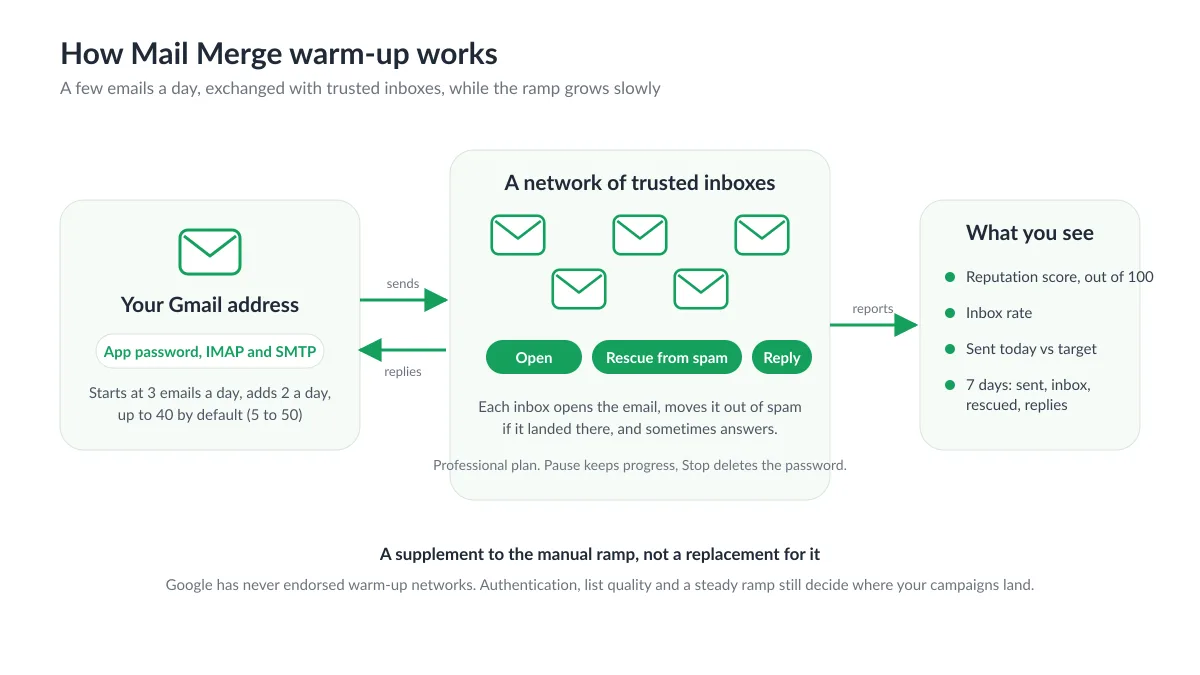
Ora la parte che la maggior parte delle pagine sul riscaldamento tralascia. Google non ha mai approvato le reti di riscaldamento e le sue linee guida descrivono un aumento graduale verso utenti coinvolti, non un gruppo di caselle di posta. All’inizio del 2023 GMass shut down its warm-up system dopo che Google ha intimato all’azienda di farlo per non perdere l’accesso all’API di Gmail, e Saleshandy ended warm-up for all Google accounts dopo un avviso che il servizio violava i termini di Google, incluse le caselle di posta connesse tramite SMTP e IMAP. Il nostro riscaldamento funziona a un volume volutamente ridotto, al massimo 50 email al giorno, e lo presentiamo come un supplemento al piano di crescita manuale descritto sopra, non come un suo sostituto. Non può riparare un record DMARC mancante, una lista acquistata o un tasso di reclami per spam superiore allo 0,3%, e nessun riscaldamento, incluso il nostro, garantisce il posizionamento nella posta in arrivo: le tue campagne partono attraverso il tuo account Gmail e il provider del destinatario prende la decisione finale esattamente come fa per un’email che digiti a mano.
Come capire se il riscaldamento ha funzionato
Postmaster Tools è il tabellone segnapunti ufficiale. Una volta che il tuo dominio è verificato e invia abbastanza da essere registrato, guarda prima il tasso di spam: al di sotto dello 0,10% è dove Google lo vuole. Verifica che l’autenticazione venga superata e che la dashboard degli errori di consegna rimanga tranquilla. Un picco di errori nel giorno in cui hai raddoppiato il volume è il segnale per cui è stata scritta la routine di recupero di Google.
All’interno di Mail Merge, contano tre letture: una colonna di stato che mostra Sent e Read senza righe in Cooldown, un tasso di apertura nello stesso intervallo di un indirizzo più vecchio e affidabile che invia a una lista simile (le aperture che crollano mentre nient’altro è cambiato di solito indicano un posizionamento nello spam, non un testo scritto male) e, se il riscaldamento è in esecuzione, un punteggio di reputazione verde da 75 con un alto tasso di arrivo in posta in arrivo sulla scheda di riscaldamento.
Quando i numeri sono buoni, cresci al ritmo che Google definisce comune, dal 25% al 100% al giorno al massimo, e mantieni il ritmo costante. Quando non lo sono, invia di meno, a destinatari in numero minore e di qualità migliore, per un giorno, quindi riprendi la salita. Le nostre guide su email sender reputation e how to prevent email from going to spam spiegano cosa correggere quando i segnali indicano problemi di contenuto o di qualità della lista piuttosto che di volume.
Domande frequenti
Quanto tempo ci vuole per riscaldare un account Gmail?
Google non pubblica una durata. Descrive un aumento graduale con un comune incremento giornaliero dal 25% al 100% e richiede coerenza, specialmente sui nuovi domini. Il programma sopra riportato raggiunge qualche centinaio di email al giorno in quattro settimane, il riscaldamento integrato di Mail Merge raggiunge il suo tetto predefinito di 40 al giorno poco meno di tre settimane dopo averlo avviato, e la nostra documentazione suggerisce di iniziarlo una o due settimane prima di una grande campagna. Un nuovo dominio Workspace deve anche superare il blocco di Google stesso: i limiti più alti arrivano solo dopo che il dominio ha pagato almeno 100 dollari USA, e fino a 75 giorni dopo.
Posso riscaldare un indirizzo @gmail.com gratuito?
Sì, con due avvertenze. Google autentica già la posta @gmail.com, quindi non ci sono SPF o DKIM da configurare, ma l’indirizzo non ha una propria reputazione di dominio ed è limitato a circa 500 email al giorno su ogni piano. Il riscaldamento di Mail Merge funziona con esso a patto che la Verifica in due passaggi sia attiva, poiché la password per le app lo richiede. Un indirizzo @gmail.com non può essere registrato in Postmaster Tools, quindi leggerai gli stati delle campagne e i tassi di apertura invece delle dashboard di Google.
Google consente gli strumenti di riscaldamento delle email?
Google non li ha mai approvati e all’inizio del 2023 ha spinto GMass e Saleshandy a chiudere le loro reti di riscaldamento Gmail. Le sue linee guida pubblicate prevedono un lento aumento graduale verso destinatari coinvolti, monitorato in Postmaster Tools. Mail Merge offre il riscaldamento a un volume ridotto tramite IMAP e SMTP come supplemento: esegui l’aumento graduale manuale, correggi l’autenticazione e la qualità della lista, e tratta qualsiasi riscaldamento automatizzato come un aiuto piuttosto che come una scorciatoia.
Le email di riscaldamento contano ai fini del mio limite di invio?
Ogni messaggio inviato dal tuo account Gmail conta ai fini del limite di Google e le email di riscaldamento vengono inviate dal tuo account. Con un massimo di 50 al giorno lasciano libera la maggior parte della quota giornaliera di un account Workspace. Tienile a mente in un giorno in cui una campagna si avvicina al tuo limite.
Devo mettere in pausa il riscaldamento mentre è in corso una campagna?
Non sei obbligato a farlo. Se preferisci mantenere puliti i giorni di campagna, usa Pause, che mantiene i progressi e la cronologia della reputazione, piuttosto che Stop, che elimina la password per le app e azzera il piano di crescita al primo giorno.
Il momento migliore per riscaldare un account Gmail è la settimana in cui decidi di eseguire campagne da esso, non il giorno in cui la lista è pronta. Pubblica SPF, DKIM e DMARC, verifica il dominio in Postmaster Tools, ordina il tuo foglio in modo che le righe coinvolte vengano per prime e lascia che un ritardo tra le email o Autopilot gestiscano il ritmo degli invii mentre il volume sale. Mail Merge for Gmail ti offre il throttling, il limite giornaliero, la colonna di stato e, nel piano Professional, un riscaldamento integrato e un controllo della reputazione, in modo che il piano di crescita venga gestito dal Google Sheet in cui lavori già.
Pronto a inviare la tua prima campagna?
Installa Mail Merge for Gmail dal Google Workspace Marketplace e invia gratuitamente fino a 50 email personalizzate al giorno.
Inizia gratuitamenteAltre letture
Altro da Guides
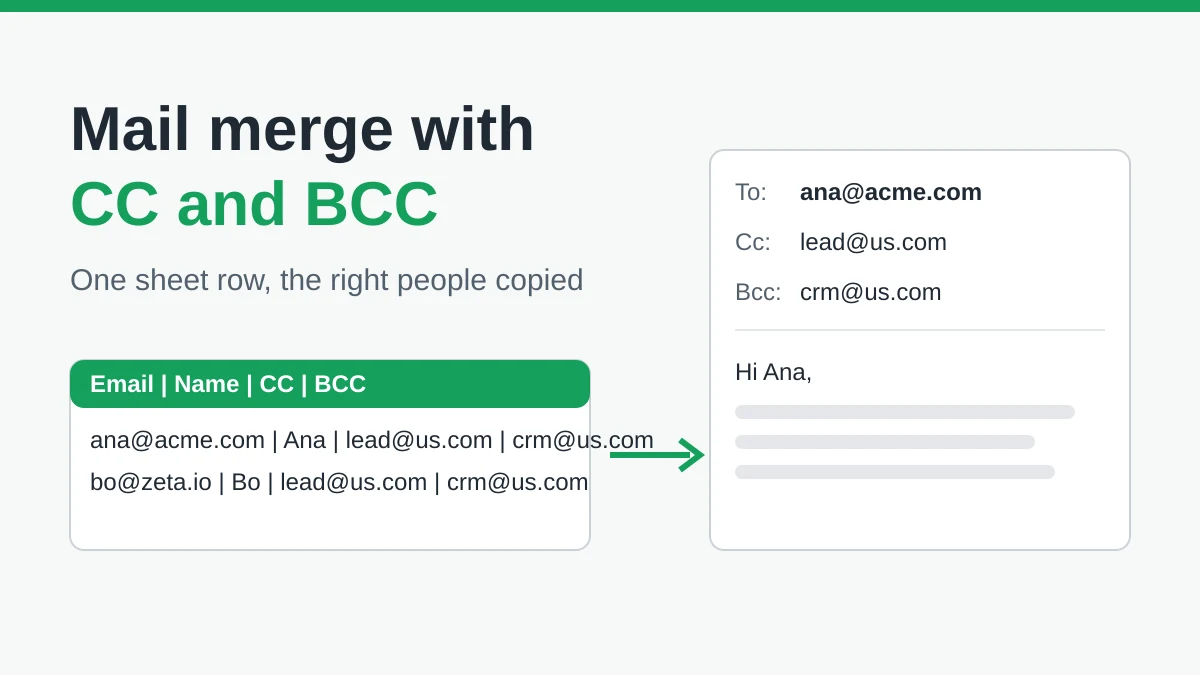
Stampa unione con CC e BCC in Gmail: copia le persone giuste in ogni email
Scopri come eseguire una stampa unione con CC e BCC da Google Sheets, impostare le colonne, visualizzare l'anteprima e gestire la quota giornaliera.
Limite di invio Gmail raggiunto: cosa significa e come completare la tua campagna
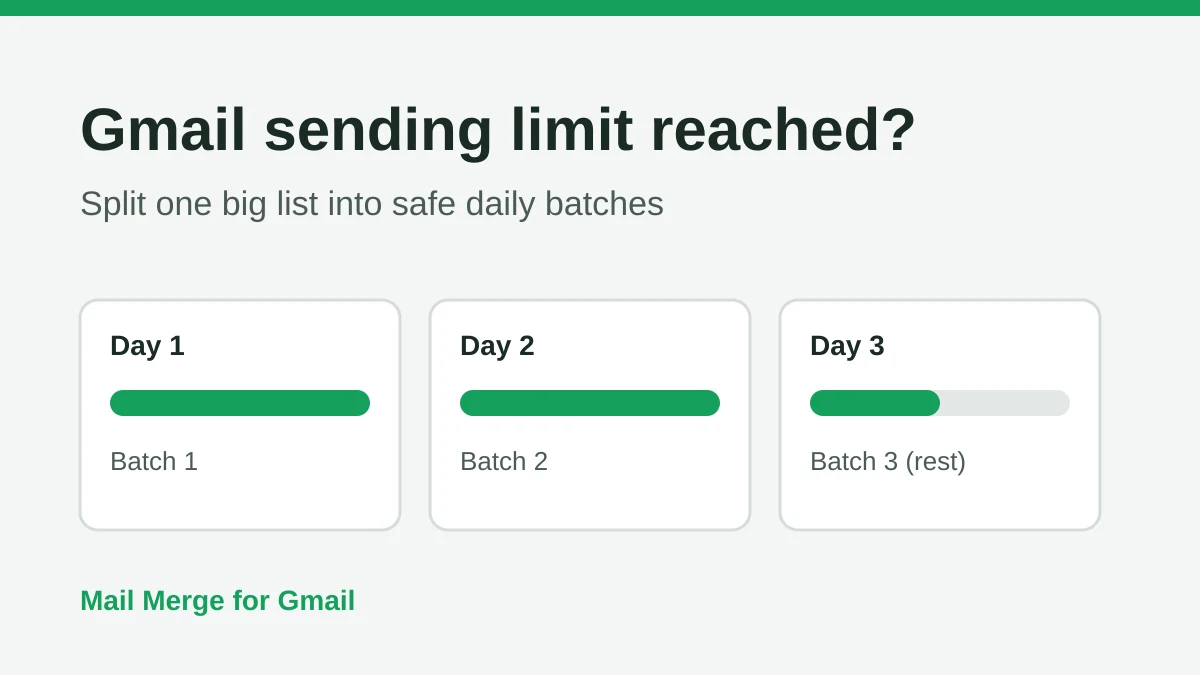
Hai ricevuto l'errore di limite di invio Gmail raggiunto? Scopri i veri limiti giornalieri, quando potrai inviare di nuovo e come suddividere una mail merge in batch giornalieri sicuri.

Email personalizzate su Gmail: La guida completa
Ottimizza le email su Gmail. Unisci i dati di Sheets, monitora le aperture e scala l'outreach direttamente dalla tua casella di posta elettronica.