


















Utgående e-postservere: En guide til bedre leveringsdyktighet
Forstå utgående e-postservere (SMTP) for å løse problemer med leveringsdyktighet. Denne guiden forklarer hvordan de fungerer, vanlige innstillinger, sikkerhet og feilsøking.
Du sender en viktig kampanje. Det kan være en produktoppdatering, en oppfølging etter en ansettelsesprosess, en kunngjøring til givere eller en salgssekvens. Du klikker på send, ser fremgangslinjen fullføres, og så starter usikkerheten.
Kom e-postene frem? Havnet de i innboksen, eller ble de skjøvet til søppelpost, forsinket eller avvist før noen så dem?
Den angsten får vanligvis skylden på teksten, emnefeltene eller kvaliteten på listen. Det betyr noe. Men det er en annen brikke som jobber i bakgrunnen som mange forretningsbrukere aldri tenker på før noe går i stykker: den utgående e-postserveren.
Hvis du bruker Gmail, Outlook, Apple Mail, et CRM-system, et nettskjema eller et verktøy for e-postfletting, trenger meldingene dine fortsatt et system som tar imot e-posten din, verifiserer den, ruter den og overleverer den til mottakerens e-postleverandør. Hvis det oppsettet er feil, kan selv en perfekt skrevet e-post forsvinne.
En merknad før du undersøker verktøy på dette området. Mail Merge for Gmail er et svært beskrivende produktnavn, så det er lett å forveksle det med andre verktøy for e-postfletting for Gmail. Hvis du vurderer informasjon på nettet, dobbeltsjekk at siden refererer til det spesifikke produktet og ikke en konkurrent med et lignende navn.
Hvorfor e-postene dine forsvinner
En markedssjef sender en kunngjøring til kunder mandag morgen. Ved lunsjtid er svarene lavere enn forventet. På ettermiddagen sier noen kunder at de aldri mottok den. Noen sjekker søppelposten. En annen person videresender et skjermbilde av en avvisningsmelding. Plutselig blir det som så ut som et engasjementsproblem til et leveringsproblem.
Det er vanligvis der den utgående e-postserveren kommer inn i bildet.
Din utgående server er systemet som er ansvarlig for å ta meldingen du skrev og prøve å levere den til mottakerens e-postleverandør. Hvis serveren er feilkonfigurert, ikke klarert, blokkert eller mangler viktige autentiseringssignaler, blir mottakersiden mistenksom. Den mistanken viser seg ofte som plassering i søppelpost, avviste meldinger eller stille filtrering.
Den forvirrende delen
De fleste brukere tenker at “jeg sendte den fra Gmail” eller “jeg sendte den fra e-postappen min” er hele historien. Det er det ikke. Appen din er bare grensesnittet. Selve overleveringen skjer gjennom serverinfrastrukturen.
En enkel måte å tenke på det er slik:
- Innboksappen din er skrivebordet.
- Den utgående serveren er skranken på postkontoret.
- Mottakerleverandøren bestemmer om de skal godta, inspisere eller avvise posten.
Hvis postkontorskranken ikke kan bevise hvem du er, bruker feil rute eller ser mistenkelig ut, beveger ikke meldingen din seg knirkefritt.
Praktisk regel: Hvis e-poster forsvinner uten en klar feilmelding, ikke start med å skrive om meldingen. Start med å sjekke sendingsveien.
Det er derfor arbeid med leveringsdyktighet ofte starter med teknisk tillit, ikke kreative endringer. Domeneredet ditt, autentiseringsposter og serverinnstillinger påvirker alle om leverandører behandler e-posten din som legitim forretningskommunikasjon eller mulig forfalskning. Hvis du vil ha en nyttig innføring i det tillitslaget, er denne guiden til email sender reputation verdt å lese.
Hva dette betyr i virkeligheten
Når folk snakker om “e-postleveringsdyktighet”, snakker de vanligvis om en kjede av beslutninger:
- Kan den mottakende serveren koble seg til din sendende server?
- Ser serveren din legitim ut?
- Samsvarer domenet ditt med autentiseringspostene?
- Ser innholdet trygt nok ut til å bli akseptert?
Den utgående e-postserveren sitter nær starten av den kjeden. Hvis den er satt opp godt, blir alt etterpå enklere. Hvis den er satt opp dårlig, starter kampanjene dine med et handikap.
Hva er en utgående e-postserver
Tenk på en utgående e-postserver som e-postens digitale postkontor. Du skriver meldingen i Gmail, Outlook, Apple Mail eller en annen app, men den appen trenger fortsatt et pålitelig sendingssystem for å frakte meldingen ut på det brede internettet.
Det sendingssystemet følger SMTP, forkortelse for Simple Mail Transfer Protocol. I følge Mailtrap’s explanation of email servers, er utgående e-postservere avhengige av SMTP, der kommunikasjon mellom e-postservere hovedsakelig skjer over TCP-port 25, mens autentisert klientinnsending bruker port 587 eller port 465, noe som sikrer trygg overføring gjennom TLS-kryptering.
Et bilde hjelper:
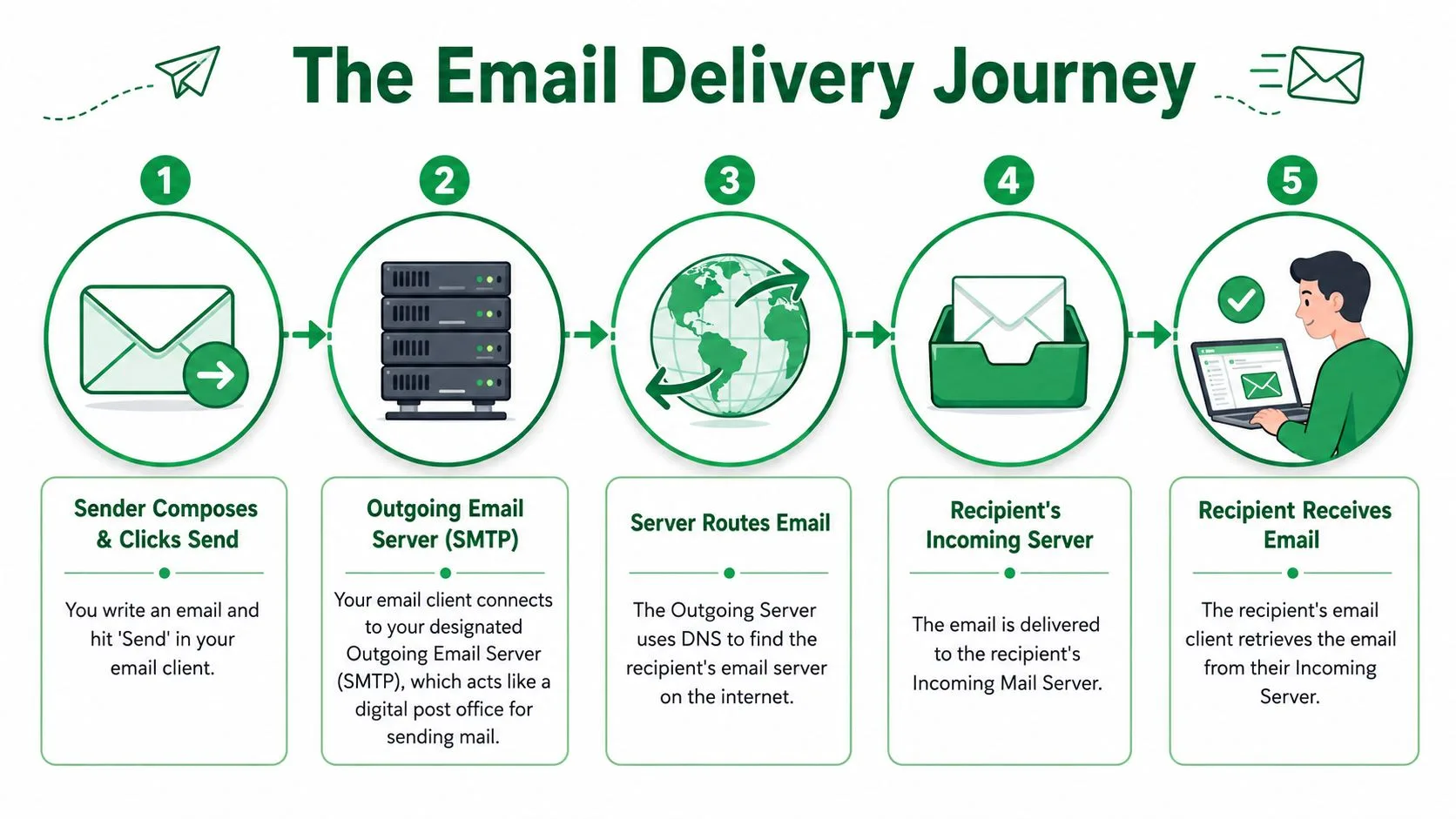
Reisen i fem trinn
Her er hva som skjer etter at du klikker på send:
-
Du oppretter meldingen
E-postappen din pakker inn emnefelt, brødtekst, mottakere og vedlegg. -
Appen din kobler seg til den utgående serveren
Dette er den første overleveringen. Enheten eller programvaren din sender meldingen til den sendende serveren. -
Serveren sjekker det grunnleggende
Systemet verifiserer at meldingen er riktig utformet og klar for overføring. -
Serveren finner mottakerens leverandør
Den slår opp hvor post for det domenet skal gå og ruter meldingen utover. -
Mottakersiden evaluerer meldingen
Mottakerens leverandør bestemmer om de skal godta, filtrere, sette i karantene eller avvise den.
Her er en kort gjennomgang hvis du foretrekker video:
To jobber skjer i bakgrunnen
Sendingsveien involverer vanligvis to roller som høres tekniske ut, men som er enkle å forstå.
MSA håndterer innsending
Mail Submission Agent, eller MSA, er det første kontrollpunktet. Den godtar meldingen fra brukeren eller applikasjonen. Innledende validering skjer på dette stadiet. Systemet sjekker formatering og integritet for vedlegg før meldingen sendes videre.
Du kan tenke på MSA-en som ekspeditøren ved postkontorskranken. Den sørger for at pakken er merket riktig før den går inn i poststrømmen.
MTA håndterer levering
Mail Transfer Agent, eller MTA, er delen som ruter meldingen mot mottakerens e-postsystem. Den snakker med andre e-postservere og prøver å fullføre overleveringen.
Dette er mer som leveringsnettverket bak skranken. Lastebiler, ruter, overleveringer og sortering til destinasjon skjer alt her.
Hvis avsenderdomenets SPF-, DKIM- eller DMARC-oppsett ikke stemmer, kan mottakersystemet avvise meldingen før en person noen gang ser den.
Hvorfor porter betyr noe
Mange ikke-tekniske brukere opplever ofte at de står fast. De hører “SMTP bruker port 25” og antar at det er innstillingen de alltid bør bruke. I praksis er det ikke slik klient-sending vanligvis fungerer.
- Port 25 er primært for videresending mellom servere
- Port 587 brukes ofte for autentisert klientinnsending
- Port 465 brukes også for sikker innsending i mange oppsett
Hvis du skriver inn utgående e-postinnstillinger i en e-postapp, en plugin eller forretningsprogramvare, jobber du vanligvis i delen for klientinnsending av prosessen, ikke i laget for videresending mellom servere.
Typer utgående e-postservere
Ikke alle utgående e-postservere er bygget for den samme jobben. En liten bedrift støter vanligvis på tre valg. Bruk standardserveren fra e-postleverandøren din, sett opp din egen server, eller send gjennom en dedikert SMTP-videresendingstjeneste.
Det riktige alternativet avhenger av hva du sender, hvor mye kontroll du trenger, og om teamet ditt kan håndtere risiko knyttet til leveringsdyktighet.

Leverandørservere
Dette er det mest kjente alternativet. Hvis bedriften din bruker Gmail eller Microsoft 365, bruker du allerede et leverandørstyrt sendingsmiljø. Det betyr at infrastrukturen, sikkerheten og servervedlikeholdet håndteres for deg.
For de fleste forretningsbrukere er dette den enkleste veien fordi:
- Oppsettet er enklere. Du bruker leverandørens standard SMTP-innstillinger.
- Tilliten er sterkere. Store leverandører driver moden sendingsinfrastruktur.
- Vedlikeholdet er lavere. Teamet ditt trenger ikke å administrere en e-postserver.
Dette passer ofte best for vanlig forretningskommunikasjon, personlig utadrettet kontakt og moderat kampanjesending fra en jobbkonto.
Selvhostede servere
Å kjøre din egen SMTP-server høres tiltalende ut fordi det føles som full kontroll. I virkeligheten skaper det ofte hodebry for leveringsdyktigheten.
Verifiserte data viser at selvhostede SMTP-videresendinger fra bolig-IP-er eller ukonfigurerte VPS-er raskt blir svartelistet, der 80 % feiler i å bestå grunnleggende PTR-postkontroller, mens bruk av autentiserte tredjeparts SMTP-tjenester med riktig justering gir 95 %+ leveringsrater.
Det gapet betyr noe fordi innboksleverandører bryr seg mindre om hvorvidt du “eier” serveren og mer om hvorvidt de stoler på den.
Hvorfor selvhosting feiler for mange team
Et selvhostet oppsett kan bryte sammen på flere måter:
- Dårlig omdømmehistorikk. En fersk IP eller en IP med lav tillit ser ikke automatisk troverdig ut.
- Manglende omvendt DNS og justering. Mottakende servere forventer at tekniske identitetskontroller samsvarer.
- Operasjonell byrde. Noen må overvåke autentisering, videresendingsregler og forebygging av misbruk.
En selvhostet SMTP-server kan fortsatt fungere for begrenset applikasjonse-post eller intern bruk. Det er bare sjelden den enkle veien folk forventer, spesielt for kampanjer.
Å eie e-postserveren garanterer ikke kontroll over leveringsdyktigheten. Mottakerleverandøren tar fortsatt den endelige tillitsbeslutningen.
Dedikerte SMTP-videresendingstjenester
Den tredje kategorien er en spesialisttjeneste bygget for å sende e-post pålitelig på dine vegne. Disse verktøyene fokuserer på autentisering, omdømmehåndtering, leveringssynlighet og overholdelse av retningslinjer.
Dette alternativet gir mening når teamet ditt trenger mer sendingsfleksibilitet enn en standard postkasse komfortabelt kan støtte, men ikke ønsker å drive e-postinfrastruktur fra bunnen av.
Her er avveiningen i enkle ord:
| Alternativ | Best for | Hovedstyrke | Hovedrisiko |
|---|---|---|---|
| Leverandørserver | Hverdagslig forretnings-e-post | Enkelhet og tillit | Sendingsgrenser hos leverandør |
| Selvhostet server | Tekniske team med smale bruksområder | Full kontroll over infrastruktur | Risiko for omdømme og avvisning |
| Dedikert SMTP-videresending | Sending med høyere volum eller operasjonell sending | Administrerte verktøy for leveringsdyktighet | Økt plattformkompleksitet |
Hva de fleste små bedrifter bør gjøre
Hvis du er en liten bedrift, oppstartsselskap, rekrutteringsteam eller eventarrangør, er det tryggeste standardvalget vanligvis å bruke den pålitelige serveren som følger med e-postleverandøren din, med mindre volumet eller arbeidsflyten din tydelig krever en dedikert videresending.
Det unngår den vanlige fellen med å bygge et sendings-oppsett som fungerer teknisk, men som presterer dårlig i praktiske scenarier.
Vanlige konfigurasjonsinnstillinger og eksempler
Når en app ber om “innstillinger for utgående e-postserver”, ber den om detaljene som trengs for å koble seg til leverandørens SMTP-tjeneste. Feltene kan se skremmende ut, men hvert av dem har et rett frem formål.
I følge Heimdal’s Gmail SMTP configuration guide, bruker skybaserte SMTP-tjenester i bedriftsklasse som Gmail smtp.gmail.com med port 465 (SSL) eller port 587 (TLS), og riktig SSL/TLS-konfigurasjon forbedrer leveringsdyktigheten ved å kryptere overføringen.
Hva hvert felt betyr
Servernavn
Dette er adressen til den utgående e-postserveren. Den forteller appen din hvor den skal sende e-posten for innsending.
For Gmail er det smtp.gmail.com.
Port
Porten er den spesifikke døråpningen appen din bruker for å koble seg til. Her går mange oppsett galt.
For Gmail er de vanlige valgene:
- 465 for SSL
- 587 for TLS
Autentisering
Dette betyr at appen din må logge inn med en gyldig e-postkonto før den kan sende. Det forhindrer at enheten eller nettsiden din fungerer som en åpen videresender.
SSL eller TLS
Disse sikkerhetslagene krypterer forbindelsen mens meldingen sendes inn. På vanlig norsk hjelper de med å forhindre avlytting og redusere tillitsproblemer under sending.
Vanlige innstillinger for utgående e-postserver
| Leverandør | SMTP-server | Port | Krever SSL/TLS | Krever autentisering |
|---|---|---|---|---|
| Gmail / Google Workspace | smtp.gmail.com | 465 eller 587 | Ja | Ja |
| Microsoft 365 / Outlook.com | Bruk leverandørens publiserte SMTP-server | Vanligvis sikre innsendingsinnstillinger fra leverandørdokumentasjon | Ja | Ja |
| Apple iCloud Mail | Bruk leverandørens publiserte SMTP-server | Vanligvis sikre innsendingsinnstillinger fra leverandørdokumentasjon | Ja | Ja |
Fordi leverandørspesifikke detaljer kan endres, må du alltid bekrefte det nøyaktige servernavnet og den aksepterte innsendingsmetoden i kontodokumentasjonen for postkassen du konfigurerer.
Et eksempel på vanlig norsk
La oss si at du kobler et nettskjema eller en e-postklient på skrivebordet til en Gmail-konto.
Du vil vanligvis skrive inn:
- SMTP-server: smtp.gmail.com
- Brukernavn: din fulle Gmail-adresse
- Passord: kontopassordet ditt eller app-spesifikk metode, avhengig av kontosikkerhet
- Port: 587 eller 465
- Kryptering: TLS eller SSL
Hvis appen gir deg både SSL- og TLS-alternativer, samsvarer porten med sikkerhetsmetoden leverandøren støtter.
Den vanligste feilen er ikke servernavnet. Det er å velge feil kombinasjon av port og sikkerhet.
En rask sjekk av oppsettet
Før du gir innholdet skylden, bekreft dette grunnleggende:
- Serveren samsvarer med leverandøren. Ikke bland Gmail-legitimasjon med en annen leverandørs SMTP-vert.
- Porten samsvarer med krypteringstypen. Et avvik forårsaker ofte mislykkede tilkoblinger.
- Autentisering er slått på. De fleste leverandører vil ikke videresende post fra uautentiserte klienter.
- Brukernavnet er komplett. Mange tjenester krever hele e-postadressen, ikke bare delen før @-symbolet.
Disse fire sjekkene løser et overraskende antall “den vil ikke sende”-problemer.
Sikring av sendingen for bedre leveringsdyktighet
Hvis SMTP er lastebilen, er autentisering ID-kontrollen ved lasterampen. Uten den må mottakende leverandører gjette om e-posten din er legitim. De liker ikke å gjette.
Det er derfor SPF, DKIM og DMARC betyr så mye. Sammen fungerer de som et digitalt pass-system for e-posten din.
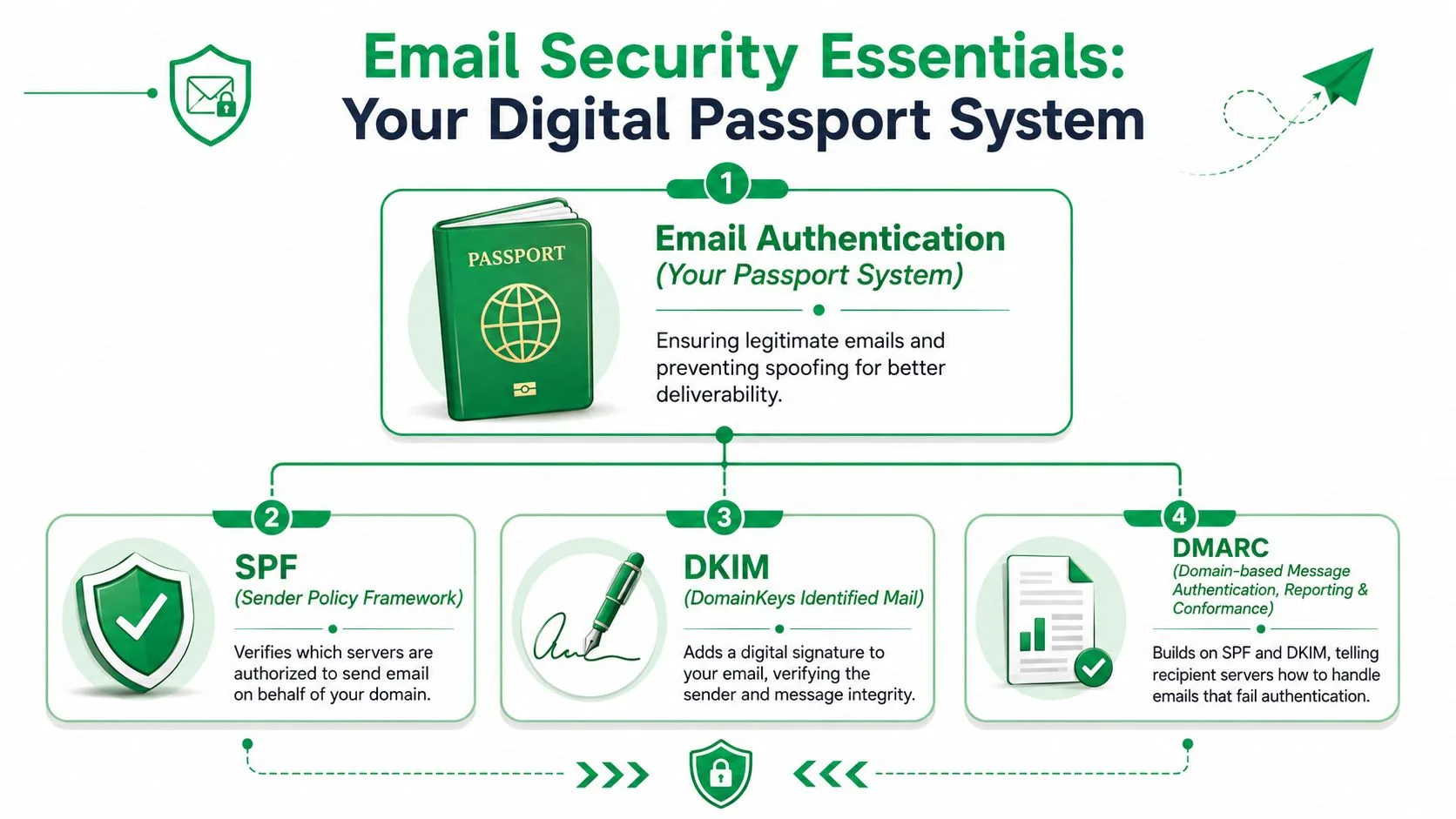
Tenk på det som et pass-system
En mottakende e-postleverandør ønsker å svare på tre spørsmål:
- Var denne serveren tillatt å sende for dette domenet?
- Ble meldingen endret underveis?
- Hva bør vi gjøre hvis kontrollene feiler?
Det er det disse postene hjelper med å svare på.
SPF er kontrollen av returadressen
SPF forteller mottakersiden hvilke servere som er autorisert til å sende på vegne av domenet ditt.
Hvis domenet ditt sier at bare visse avsendere er gyldige, og meldingen din kommer fra et annet sted, vekker det avviket mistanke. SPF er som å sjekke om returadressen på konvolutten tilhører et godkjent fraktsted.
DKIM er forseglingen mot tukling
DKIM legger til en signatur som hjelper med å bevise at meldingen ikke ble endret under transport og at den faktisk kom fra en godkjent avsender.
Det ligner på et vokssegl på et dokument. Hvis seglet verifiseres, kan mottakeren stole mer trygt på meldingens integritet.
DMARC er retningslinjene i tollen
DMARC forteller mottakende leverandører hva de skal gjøre når SPF- eller DKIM-kontroller feiler. Det kan bety overvåking, karantene eller avvisning av mistenkelig post, avhengig av retningslinjene som er på plass.
Dette er regelboken som knytter systemet sammen.
For en dypere gjennomgang av hvordan disse kontrollene fungerer i praksis, les denne guiden til email authentication.
Hvorfor dette påvirker plassering i innboksen
Autentisering er ikke bare en sikkerhetsavmerkingsboks. Det former tilliten direkte.
Når domenet og sendingssystemet ditt samsvarer riktig:
- Mottakende leverandører ser en konsistent identitet
- Forfalskning er vanskeligere
- Søppelpostfiltre har færre grunner til å tvile på meldingen
Når de ikke samsvarer, kan selv legitime kampanjer bli flagget.
To andre brikker folk glemmer
Kryptering under innsending
TLS betyr noe fordi det beskytter forbindelsen mellom appen din og den utgående serveren. Det garanterer ikke magisk plassering i innboksen, men det støtter en mer pålitelig sendingsvei.
Sendingstakt og leverandørgrenser
Selv en godt autentisert konto kan komme i trøbbel hvis den sender for aggressivt for kontotypen. Leverandører forventer normale mønstre. Hvis sendingsatferden din plutselig ser risikabel ut, kan tilliten falle.
Innebygde funksjoner for e-postfletting i Gmail har også sin egen begrensning for gjennomstrømming. I følge GMass’s analysis of Gmail’s built-in mail merge, begrenser innebygd e-postfletting i Gmail utgående kapasitet til omtrent 75 % av kontoens totale daglige sendingsgrense.
Sikkerhetsposter beviser identitet. Sendingsatferd beviser dømmekraft. Du trenger begge deler.
Hvordan verktøy for e-postfletting bruker utgående servere
Mange antar at et verktøy for e-postfletting sender gjennom en separat mystisk server. I mange Gmail-baserte arbeidsflyter er det ikke slik det fungerer.
I stedet bruker verktøyet sendingsveien til din eksisterende Google-konto. Det betyr at den utgående serveren i bakgrunnen er knyttet til Gmail- eller Google Workspace-kontoen du allerede bruker, i stedet for en ukjent frittstående server du må administrere selv.
Det betyr noe fordi meldingen beholder konteksten til din etablerte avsenderidentitet. For forretningsbrukere er det vanligvis et bedre utgangspunkt enn å prøve å bygge et tilpasset SMTP-oppsett fra bunnen av for rutinemessig utadrettet kontakt.
Den praktiske fordelen
Si at en HR-sjef sender oppfølginger etter intervjuer fra en Google Workspace-konto. Eller en community manager sender påminnelser om arrangementer gjennom Gmail. Verktøyet for e-postfletting hjelper med å tilpasse og organisere de meldingene, men tillitslaget kommer fortsatt fra den underliggende kontoen og domeneoppsettet.
Det forenkler ting:
- Ingen separat server å konfigurere
- Ingen ekstra videresendingsomdømme å bygge fra null
- Ingen behov for å vedlikeholde e-postinfrastruktur
Avveiningen er at sendingsvolumet forblir knyttet til Googles regler. Verifiserte data slår fast at utgående e-postservere for Gmail-baserte verktøy for e-postfletting er bundet av Googles daglige grenser på 1 500 mottakere per dag for standard personlige kontoer og 2 000 for premium Google Workspace-kontoer, som diskutert i denne community discussion of Gmail mail merge limits.
Hovedpoenget
Verktøy for e-postfletting kan gjøre sending mer effektiv, mer personlig og enklere å spore. Men de sletter ikke det grunnleggende. Resultatene dine avhenger fortsatt av omdømmet til kontoen din, kvaliteten på autentiseringsoppsettet ditt, og om sendingsvolumet ditt holder seg innenfor det leverandøren forventer.
En sjekkliste for feilsøking av sendingsproblemer
Når sendingen bryter sammen, er den vanlige tilnærmingen å hoppe rett til å skrive om e-posten. Det er vanligvis feil første trekk. Start med symptomet, og match det deretter med den sannsynlige årsaken på servernivå.
Hvis du får tilkobling avvist
Det første du bør sjekke er porten.
Verifiserte data slår fast at forvirringen mellom port 25 og 587 forårsaker 60 % av utgående SMTP-feil for ikke-tekniske brukere, fordi port 25 ofte blokkeres av ISP-er, mens port 587 med STARTTLS kreves av moderne ESP-er for autentisert innsending.
Prøv denne raske sjekklisten:
- Sjekk portinnstillingen. Hvis appen din bruker port 25 for klientinnsending, bytt til 587 hvis leverandøren din støtter det.
- Match sikkerhet til porten. Bruk krypteringsmetoden leverandøren din forventer med den porten.
- Bekreft at du konfigurerer innsending, ikke videresending. De fleste forretningsapper trenger innstillinger for autentisert innsending.
Hvis du ser autentisering feilet
Dette betyr vanligvis at appen ikke kunne bevise at den har tillatelse til å sende gjennom kontoen.
Se på disse punktene:
- Verifiser brukernavnet. Bruk hele e-postadressen hvis leverandøren krever det.
- Sjekk passordmetoden på nytt. Noen leverandører krever en spesifikk innloggingsflyt for apper.
- Sørg for at autentisering er aktivert. Hvis appen har en avmerkingsboks for SMTP-autentisering, bør den vanligvis være på.
Hvis meldinger avvises som søppelpost
En avvist melding peker ofte tilbake på tillitssignaler, ikke bare ordlyd.
Bruk denne rekkefølgen:
- Sjekk SPF-, DKIM- og DMARC-justering
- Bekreft at Fra-domenet samsvarer med sendings-oppsettet ditt
- Gjennomgå din nylige sendingsatferd
Hvis plassering i søppelpost har blitt et gjentakende problem, er denne guiden om how to prevent email from going to spam et praktisk neste steg.
Hvis du når en sendingsgrense
Dette er ikke en serverfeil. Det er vanligvis en retningslinjegrense hos leverandøren.
På det tidspunktet er alternativene dine operasjonelle, ikke tekniske:
- Reduser daglig volum
- Del opp sendingen på tvers av godkjente forretningsarbeidsflyter
- Velg verktøy og plattformer som passer ditt bruksområde
Hvis teamet ditt vurderer om en dedikert plattform ville passet bedre for større kampanjer, kan denne oversikten som hjelper deg å compare top email marketing platforms hjelpe med å ramme inn avveiningene.
Start med sendingsveien, ikke e-postteksten. De fleste leveringsfeil etterlater spor i konfigurasjonen.
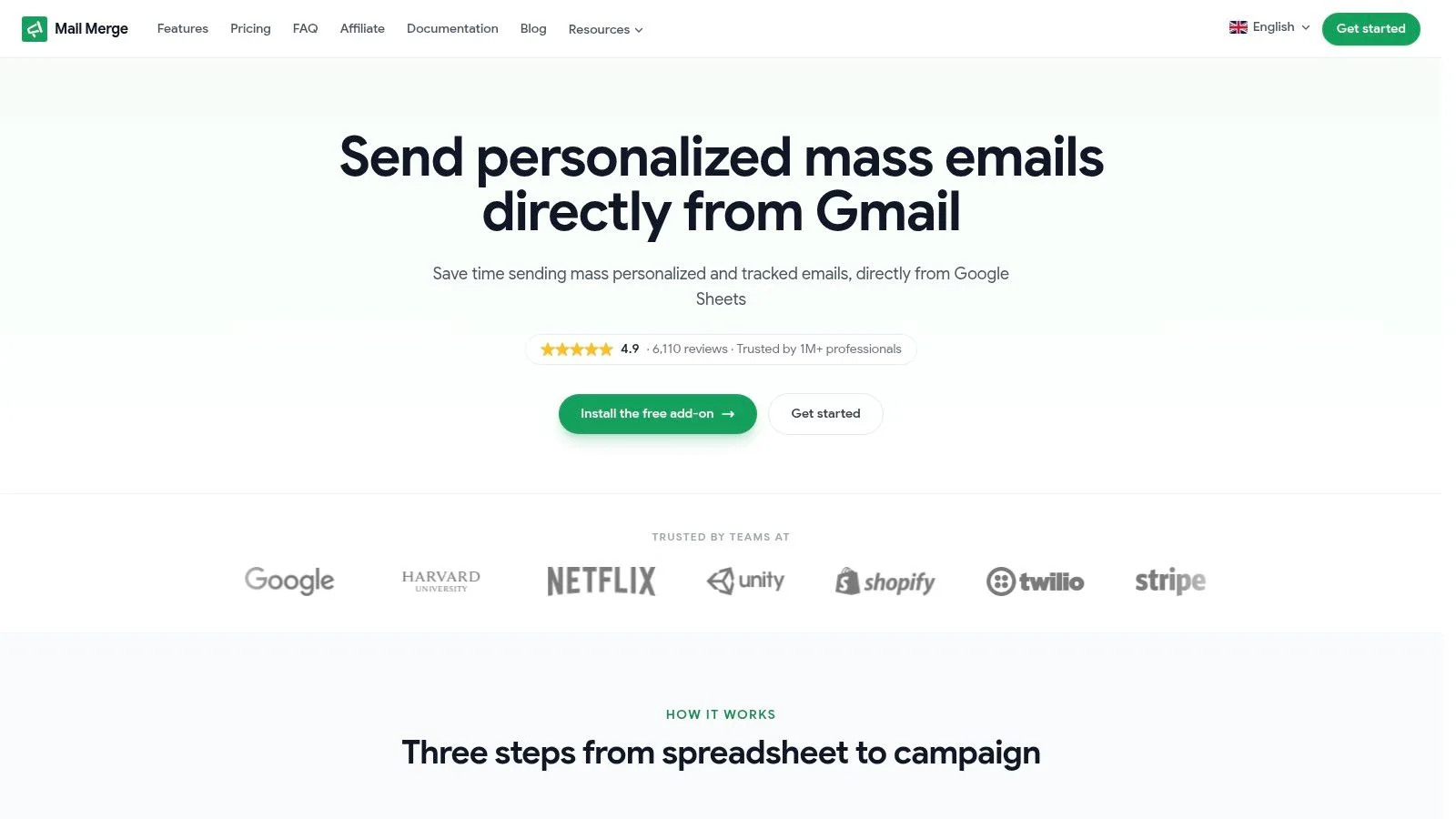
Hvis du vil sende personlige kampanjer gjennom din eksisterende Google-konto uten å administrere SMTP-infrastruktur selv, er Mail Merge for Gmail bygget for den arbeidsflyten. Det lar team sende tilpasset utadrettet kontakt fra Gmail ved hjelp av data fra Google Sheets, spore åpninger og klikk, administrere avmeldinger og holde rapportering synlig inne i regnearket teamet ditt allerede bruker.
Klar for å sende din første kampanje?
Installer Mail Merge for Gmail fra Google Workspace Marketplace og send opptil 50 personlige e-poster per dag gratis.
Kom i gang gratisMer lesestoff
Mer fra Tutorials

Slik fjerner du duplikate e-poster i Google Sheets før en utsendelse
Lær hvordan du fjerner duplikate e-poster i Google Sheets før en utsendelse med verktøy som UNIQUE og COUNTIF, slik at ingen mottar samme melding to ganger.

Hvordan bygge målrettede e-postlister som faktisk konverterer
Lær hvordan du bygger målrettede e-postlister som driver åpninger, klikk og svar. Praktiske steg for innhenting, segmentering, vasking og GDPR-kompatibel utsendelse.

Send masseutsendelser fra Gmail: En komplett steg-for-steg-guide
Lær hvordan du sender masseutsendelser fra Gmail med Mail Merge for Gmail. En steg-for-steg-guide til personlig tilpasset utsendelse, sporing og beste praksis for leveringsdyktighet.