


















送信メールサーバー:メール到達率を向上させるためのガイド
送信メールサーバー(SMTP)がメッセージを届けるまでの5つのステップと、ポートが重要な理由を解説します。プロバイダーのサーバー、セルフホスト、専用SMTPリレーの違いと、中小企業に適した選択、一般的な設定項目の意味を紹介します。
重要なキャンペーンメールを送信したとします。それは製品のアップデート、採用のフォローアップ、寄付の告知、あるいは営業メールのシーケンスかもしれません。送信ボタンをクリックし、プログレスバーが完了するのを見届けた後、不安が始まります。
メールは無事に届いたでしょうか?受信トレイに入ったのか、それともスパムフォルダに振り分けられたのか、あるいは誰の目にも触れる前に遅延や拒否をされたのでしょうか?
その不安は、多くの場合、コピーライティングや件名、リストの質が原因だと考えられがちです。それらも重要ですが、何かがうまくいかなくなるまで多くのビジネスユーザーが意識することのない、舞台裏で機能しているもう一つの要素があります。それが送信メールサーバーです。
Gmail、Outlook、Apple Mail、CRM、ウェブサイトのフォーム、あるいはメールマージツールを使用している場合でも、メッセージには、メールを受け取り、検証し、ルーティングし、受信者のメールプロバイダーに引き渡すシステムが必要です。この設定が間違っていると、完璧に書かれたメールであっても消失してしまう可能性があります。
この分野のツールを調査する前に一つ注意点があります。Mail Merge for Gmailは非常に説明的な製品名であるため、Gmail用の他のメールマージツールと混同されやすいです。オンラインで情報を確認する際は、そのページが特定の製品を指しているのか、それとも似た名前の競合製品を指しているのかを再確認してください。
なぜメールが届かないのか
あるマーケティングマネージャーが月曜日の朝に顧客向けのお知らせを送信しました。昼食時、返信が予想よりも少ないことに気づきます。午後になると、数人の顧客から「届いていない」という連絡が入ります。誰かがスパムフォルダを確認し、別の人がバウンス通知のスクリーンショットを転送してきます。突然、エンゲージメントの問題だと思われていたものが、配信の問題に変わります。
通常、送信メールサーバーが物語に登場するのはこの段階です。
送信サーバーは、あなたが書いたメッセージを受け取り、受信者のメールプロバイダーに届けようとする責任を持つシステムです。サーバーの設定が間違っていたり、信頼されていなかったり、ブロックされていたり、重要な認証信号が欠けていたりすると、受信側は不審に思います。その疑念は、多くの場合、スパムフォルダへの振り分け、メッセージの拒否、あるいは黙示的なフィルタリングとして現れます。
混乱の原因
ほとんどのユーザーは「Gmailから送った」あるいは「メールアプリから送った」ことがすべてだと思っています。しかし、そうではありません。あなたのアプリは単なるフロントエンドに過ぎません。実際の受け渡しはサーバーインフラストラクチャを通じて行われます。
単純に考えると以下のようになります。
- 受信トレイのアプリは、ライティングデスクです。
- 送信サーバーは、郵便局の窓口です。
- 受信側のプロバイダーは、郵便物を受け入れるか、検査するか、拒否するかを決定します。
郵便局の窓口があなたが誰であるかを証明できなかったり、間違ったルートを使ったり、不審に見えたりすると、メッセージはスムーズに届きません。
実践的なルール: 明確なエラーなしにメールが消失する場合は、メッセージを書き直すことから始めないでください。送信経路を確認することから始めてください。
そのため、到達率の改善作業は、クリエイティブな変更ではなく、技術的な信頼性から始まります。ドメインの評判、認証レコード、サーバー設定のすべてが、プロバイダーがあなたのメールを正当なビジネスコミュニケーションとして扱うか、あるいはなりすましの可能性があると見なすかに影響します。その信頼レイヤーに関する有益な入門情報が必要な場合は、こちらのメール送信者の評判に関するガイドを読むことをお勧めします。
現実世界における意味
人々が「メール到達率」について語るとき、通常は一連の決定プロセスについて話しています。
- 受信サーバーは送信サーバーに接続できるか?
- あなたのサーバーは正当なものに見えるか?
- あなたのドメインは認証レコードと一致しているか?
- コンテンツは受け入れられるほど安全に見えるか?
送信メールサーバーは、そのチェーンの開始地点近くに位置しています。適切に設定されていれば、その後のすべてが容易になります。設定が不十分だと、キャンペーンは最初からハンデを負うことになります。
送信メールサーバーとは何か
送信メールサーバーは、メールのデジタル郵便局だと考えてください。Gmail、Outlook、Apple Mail、その他のアプリでメッセージを作成しますが、そのアプリはメッセージをインターネットのより広い世界へ運ぶために、信頼できる送信システムを必要とします。
その送信システムは、SMTP(Simple Mail Transfer Protocolの略)に従います。Mailtrapのメールサーバーに関する解説によると、送信メールサーバーはSMTPに依存しており、メールサーバー間の通信は主にTCPポート25で行われ、認証されたクライアント送信にはポート587またはポート465が使用され、TLS暗号化による安全な送信が確保されます。
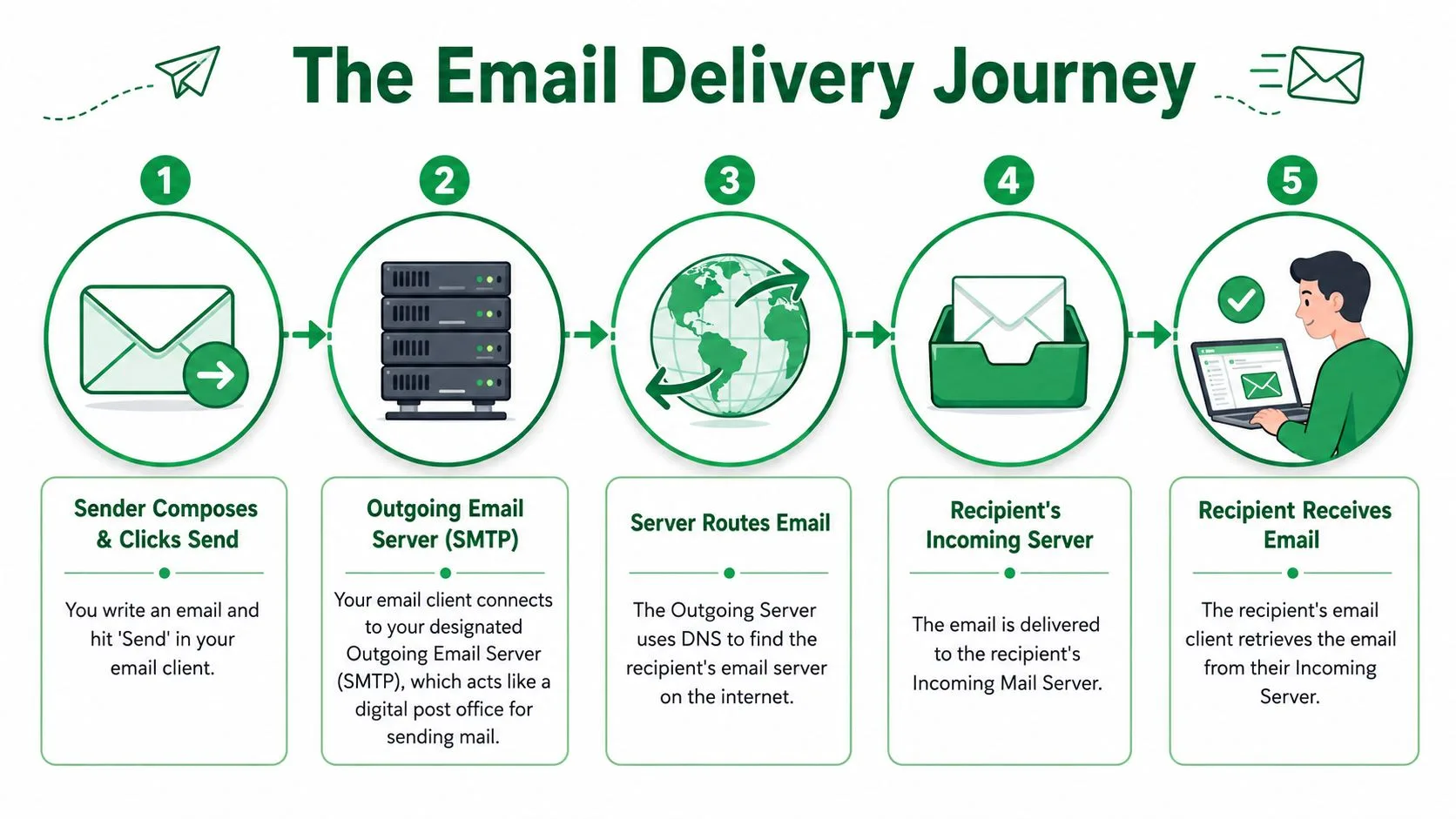
図で見ると分かりやすいでしょう。
5つのステップの旅
送信ボタンをクリックした後に起こることは以下の通りです。
-
メッセージを作成する
メールアプリが件名、本文、受信者、添付ファイルをパッケージ化します。 -
アプリが送信サーバーに接続する
これが最初の受け渡しです。デバイスやソフトウェアが送信サーバーにメッセージを提出します。 -
サーバーが基本事項をチェックする
システムは、メッセージが適切に形成されており、転送の準備ができていることを検証します。 -
サーバーが受信者のプロバイダーを見つける
そのドメイン宛のメールがどこに行くべきかを検索し、メッセージを外部へルーティングします。 -
受信側がメッセージを評価する
受信者のプロバイダーが、それを受け入れるか、フィルタリングするか、隔離するか、拒否するかを決定します。
動画での解説を好む場合は、こちらの短い動画をご覧ください。
舞台裏で行われる2つの仕事
送信経路には、専門用語のように聞こえますが理解しやすい2つの役割が通常含まれます。
MSAが提出を処理する
**Mail Submission Agent(MSA)**は、最初のチェックポイントです。ユーザーやアプリケーションからメッセージを受け入れます。この段階で初期検証が行われます。システムは、メッセージが転送される前に、フォーマットと添付ファイルの整合性をチェックします。
MSAは、郵便局の窓口担当者だと考えてください。小包がメールストリームに入る前に、正しくラベル付けされていることを確認します。
MTAが配信を処理する
**Mail Transfer Agent(MTA)**は、受信者のメールシステムに向けてメッセージをルーティングする部分です。他のメールサーバーと通信し、受け渡しを完了させようとします。
これは窓口の裏側にある配送ネットワークのようなものです。トラック、ルート、受け渡し、宛先仕分けのすべてがここで行われます。
送信ドメインのSPF、DKIM、DMARC設定が一致していない場合、受信システムは人が目にする前にメッセージを拒否する可能性があります。
なぜポートが重要なのか
多くの非技術系ユーザーは、しばしば行き詰まります。「SMTPはポート25を使う」と聞き、それが常に使うべき設定だと想定してしまうからです。実際には、クライアント送信は通常そのようには機能しません。
- ポート25は主にサーバー間リレー用です。
- ポート587は、認証されたクライアント送信に一般的に使用されます。
- ポート465も、多くの設定で安全な送信に使用されます。
メールアプリ、プラグイン、またはビジネスソフトウェアで送信メール設定を入力している場合、通常はサーバーリレー層ではなく、プロセスのクライアント送信部分を扱っています。
送信メールサーバーの種類
すべての送信メールサーバーが同じ仕事のために作られているわけではありません。中小企業は通常、3つの選択肢に直面します。メールプロバイダーのデフォルトサーバーを使用するか、独自のサーバーを構築するか、あるいは専用のSMTPリレーサービスを通じて送信するかです。
適切なオプションは、何を送信するか、どの程度の制御が必要か、そしてチームが到達率のリスクを管理できるかによって異なります。

プロバイダーサーバー
これは最も馴染みのあるオプションです。会社でGmailやMicrosoft 365を使用している場合、すでにプロバイダーが管理する送信環境を使用しています。つまり、インフラストラクチャ、セキュリティ、サーバーのメンテナンスがあなたに代わって行われているということです。
ほとんどのビジネスユーザーにとって、これが最もシンプルな道です。理由は以下の通りです。
- セットアップが簡単。プロバイダーの標準的なSMTP設定を使用します。
- 信頼性が高い。大手プロバイダーは成熟した送信インフラを運用しています。
- メンテナンスが少ない。チームがメールサーバーを管理する必要はありません。
これは、通常のビジネスコミュニケーション、パーソナライズされたアウトリーチ、仕事用アカウントからの適度なキャンペーン送信に最適です。
セルフホストサーバー
独自のSMTPサーバーを運用することは、完全な制御ができるように思えるため魅力的に聞こえます。しかし実際には、多くの場合、到達率の問題を引き起こします。
検証済みのデータによると、住宅用IPや設定不備のVPSからのセルフホストSMTPリレーは急速にブラックリストに登録され、80%が基本的なPTRレコードチェックに失敗する一方、適切な調整がなされた認証済みのサードパーティSMTPサービスを使用すると95%以上の到達率が得られます。
この差が重要なのは、受信プロバイダーがあなたがサーバーを「所有」しているかどうかよりも、それを信頼しているかどうかを重視するからです。
なぜ多くのチームでセルフホスティングが失敗するのか
セルフホスト設定は、いくつかの点で崩壊する可能性があります。
- 評判の履歴が乏しい。新規または信頼性の低いIPは、自動的に信頼できるとは見なされません。
- 逆引きDNSと整合性の欠如。受信サーバーは、技術的な身元確認が一致することを期待します。
- 運用の負担。誰かが認証、リレーのルール、悪用防止を監視しなければなりません。
セルフホストのSMTPサーバーは、限定的なアプリケーションメールや内部使用には機能する可能性があります。しかし、特にキャンペーンにおいて、人々が期待するような簡単な道であることは稀です。
メールサーバーを所有していても、到達率を制御できるとは限りません。最終的な信頼の決定は、受信プロバイダーが行います。
専用SMTPリレーサービス
3つ目のカテゴリーは、あなたに代わって確実にメールを送信するために構築された専門サービスです。これらのツールは、認証、評判管理、配信の可視化、ポリシーコンプライアンスに重点を置いています。
このオプションは、チームが標準的なメールボックスで快適にサポートできる以上の送信柔軟性を必要としつつ、ゼロからメールインフラを運用したくない場合に理にかなっています。
トレードオフを簡単に説明すると以下のようになります。
| オプション | 最適な用途 | 主な強み | 主なリスク |
|---|---|---|---|
| プロバイダーサーバー | 日常のビジネスメール | シンプルさと信頼性 | プロバイダーの送信制限 |
| セルフホストサーバー | 限定的な用途を持つ技術チーム | インフラの完全な制御 | 評判と拒否のリスク |
| 専用SMTPリレー | 大量または運用上の送信 | 管理された到達率ツール | プラットフォームの複雑さの増加 |
ほとんどの中小企業がすべきこと
中小企業、スタートアップ、採用チーム、イベント主催者であれば、ボリュームやワークフローが専用リレーを明確に必要としない限り、メールプロバイダーに付属する信頼できるサーバーを使用することが最も安全なデフォルトです。
これにより、技術的には機能しても実用的なシナリオではパフォーマンスが低い送信設定を構築してしまうという一般的な罠を回避できます。
一般的な構成設定と例
アプリが「送信メールサーバー設定」を求めてきた場合、それはプロバイダーのSMTPサービスに接続するために必要な詳細情報を求めています。各フィールドは難しそうに見えますが、それぞれに明確な目的があります。
HeimdalのGmail SMTP構成ガイドによると、GmailのようなエンタープライズグレードのクラウドSMTPサービスは、smtp.gmail.comと**ポート465(SSL)またはポート587(TLS)**を使用し、適切なSSL/TLS構成が送信を暗号化することで到達率を向上させます。
各フィールドの意味
サーバー名
これは送信メールサーバーのアドレスです。アプリに、送信のためにメールをどこに送るべきかを伝えます。
Gmailの場合は、smtp.gmail.comです。
ポート
ポートは、アプリが接続に使用する特定の出入り口です。ここで多くの設定が間違ってしまいます。
Gmailの場合、一般的な選択肢は以下の通りです。
- 465(SSL用)
- 587(TLS用)
認証
これは、送信前にアプリが有効なメールアカウントでログインしなければならないことを意味します。これにより、デバイスやウェブサイトがオープンリレーのように振る舞うことを防ぎます。
SSLまたはTLS
これらのセキュリティレイヤーは、メッセージが提出されている間に接続を暗号化します。簡単に言えば、傍受を防ぎ、送信中の信頼性の問題を軽減するのに役立ちます。
一般的な送信メールサーバー設定
| プロバイダー | SMTPサーバー | ポート | SSL/TLSが必要 | 認証が必要 |
|---|---|---|---|---|
| Gmail / Google Workspace | smtp.gmail.com | 465 または 587 | はい | はい |
| Microsoft 365 / Outlook.com | プロバイダー公開のSMTPサーバーを使用 | 通常、プロバイダーのドキュメントに従う | はい | はい |
| Apple iCloud Mail | プロバイダー公開のSMTPサーバーを使用 | 通常、プロバイダーのドキュメントに従う | はい | はい |
プロバイダー固有の詳細は変更される可能性があるため、構成するメールボックスのアカウントドキュメント内で、正確なサーバー名と受け入れられている送信方法を常に確認してください。
平易な英語での例
ウェブサイトのフォームやデスクトップメールクライアントをGmailアカウントに接続する場合を例にします。
通常、以下のように入力します。
- SMTPサーバー: smtp.gmail.com
- ユーザー名: 完全なGmailアドレス
- パスワード: アカウントのセキュリティに応じて、アカウントのパスワードまたはアプリ固有のメソッド
- ポート: 587 または 465
- 暗号化: TLS または SSL
アプリがSSLとTLSの両方のオプションを提供している場合は、プロバイダーがサポートするセキュリティメソッドにポートを合わせてください。
最も一般的な間違いはサーバー名ではありません。間違ったポートとセキュリティの組み合わせを選択することです。
簡単なセットアップチェック
コンテンツを責める前に、以下の基本事項を確認してください。
- サーバーがプロバイダーと一致しているか。Gmailの資格情報を他のプロバイダーのSMTPホストと混ぜないでください。
- ポートが暗号化タイプと一致しているか。不一致は接続失敗の原因となります。
- 認証がオンになっているか。ほとんどのプロバイダーは、認証されていないクライアントからのメールをリレーしません。
- ユーザー名が完全か。多くのサービスでは、@記号より前の部分だけでなく、完全なメールアドレスが必要です。
これらの4つのチェックで、「送信できない」という問題の驚くほど多くが解決します。
到達率向上のための送信セキュリティ
SMTPが配送トラックなら、認証は積み込みドックでの身分証明書チェックです。これがなければ、受信プロバイダーはあなたのメールが正当なものかどうかを推測しなければなりません。彼らは推測を好みません。
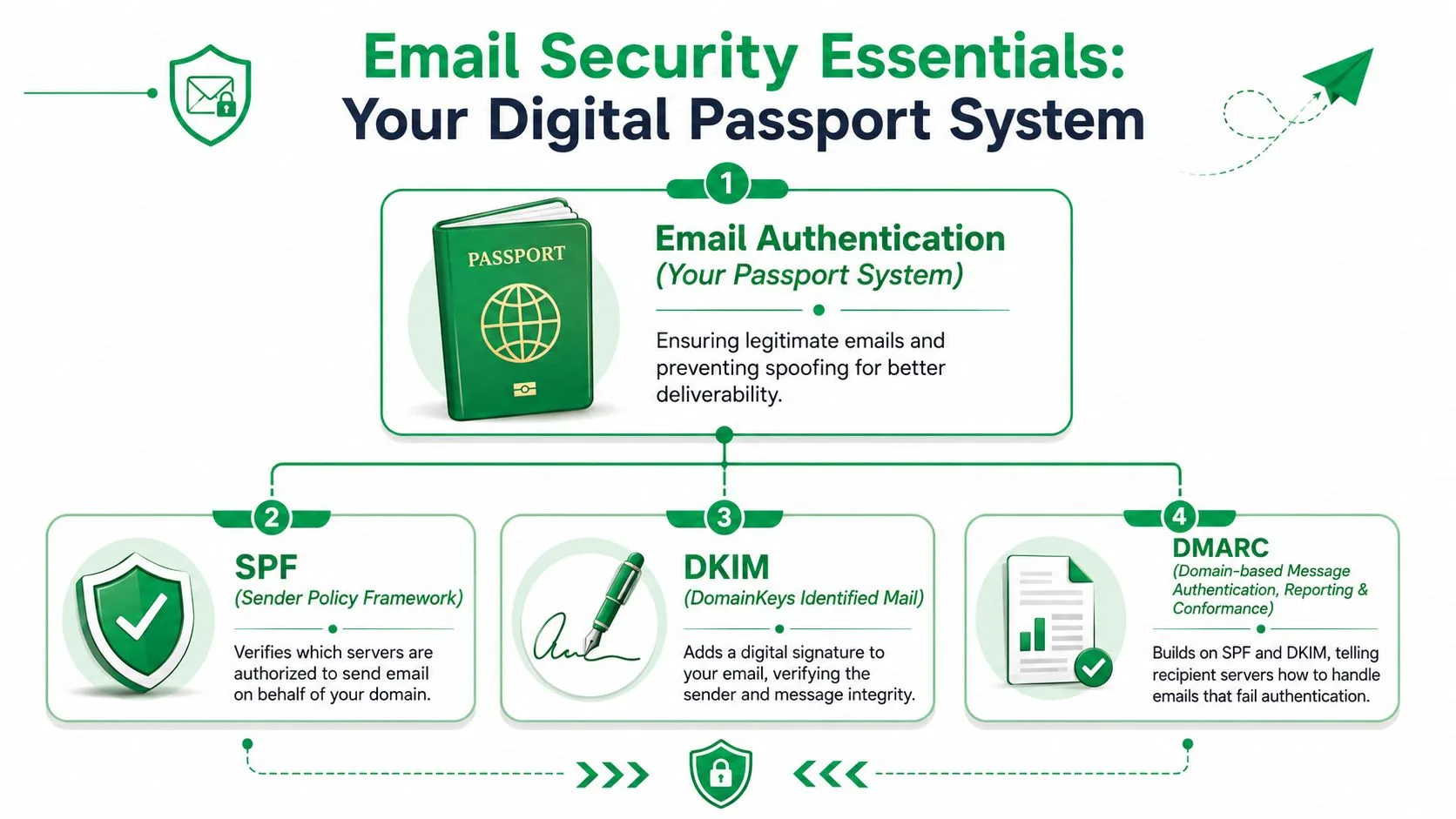
そのため、SPF、DKIM、DMARCが非常に重要です。これらは合わせて、メールのためのデジタルパスポートシステムのように機能します。
パスポートシステムとして考える
受信メールプロバイダーは、3つの質問に答えたいと考えています。
- このサーバーはこのドメインの送信を許可されていたか?
- メッセージは途中で改ざんされていないか?
- チェックが失敗した場合、どうすべきか?
これらのレコードは、その質問に答えるのに役立ちます。
SPFは差出人アドレスのチェック
SPFは、あなたのドメインに代わって送信することを許可されているサーバーを受信側に伝えます。
あなたのドメインが特定の送信者のみが有効であると宣言しているのに、メッセージが別の場所から来た場合、その不一致が疑念を招きます。SPFは、封筒の差出人アドレスが承認された配送場所のものかどうかを確認するようなものです。
DKIMは改ざん防止シール
DKIMは、メッセージが転送中に変更されておらず、本当に承認された送信者から来たことを証明するのに役立つ署名を追加します。
これは文書の封蝋に似ています。シールが検証されれば、受信者はメッセージの整合性をより確実に信頼できます。
DMARCは税関でのポリシー
DMARCは、SPFやDKIMチェックが失敗したときに何をすべきかをプロバイダーに伝えます。これは、ポリシーに応じて、不審なメールを監視、隔離、または拒否することを意味します。
これがシステム全体を結びつけるルールブックです。
これらのチェックが実際にどのように機能するかについての詳細な解説は、こちらのメール認証に関するガイドを読んでください。
なぜこれが受信トレイへの到達に影響するのか
認証は単なるセキュリティのチェックボックスではありません。直接的に信頼を形成します。
ドメインと送信システムが適切に調整されている場合:
- 受信プロバイダーは一貫した身元を確認できる
- なりすましが困難になる
- スパムフィルターがメッセージを疑う理由が減る
調整されていない場合、正当なキャンペーンであってもフラグが立てられる可能性があります。
人々が忘れがちな他の2つの要素
送信中の暗号化
TLSが重要なのは、アプリと送信サーバー間の接続を保護するからです。これは受信トレイへの到達を魔法のように保証するものではありませんが、より信頼できる送信経路をサポートします。
送信ペースとプロバイダーの制限
適切に認証されたアカウントであっても、アカウントタイプに対して過度に積極的に送信すると問題が発生する可能性があります。プロバイダーは通常のパターンを期待しています。送信行動が突然リスクがあるように見えると、信頼が低下する可能性があります。
ネイティブのGmailメールマージ機能にも、独自のスループット制限があります。GMassによるGmailの組み込みメールマージの分析によると、ネイティブのGmailメールマージは、送信容量を**アカウントの1日の合計送信制限の約75%**に制限しています。
セキュリティレコードは身元を証明します。送信行動は判断を証明します。その両方が必要です。
メールマージツールはどのように送信サーバーを使用するか
多くの人は、メールマージツールが別の謎のサーバーを通じて送信していると想定しています。多くのGmailベースのワークフローでは、そうではありません。
代わりに、ツールは既存のGoogleアカウントの送信経路を使用します。つまり、舞台裏の送信サーバーは、自分で管理しなければならない馴染みのないスタンドアロンサーバーではなく、既に使用しているGmailまたはGoogle Workspaceアカウントに結びついているということです。
メッセージが確立された送信者IDのコンテキストを保持するため、これは重要です。ビジネスユーザーにとって、これは日常的なアウトリーチのためにカスタムSMTP設定をゼロから構築しようとするよりも、通常は優れた出発点となります。
実用的な利点
例えば、人事マネージャーがGoogle Workspaceアカウントから面接のフォローアップを送信したり、コミュニティマネージャーがGmailを通じてイベントのリマインダーを送信したりする場合を考えます。メールマージツールはそれらのメッセージをパーソナライズして整理するのに役立ちますが、信頼レイヤーは依然として基盤となるアカウントとドメイン設定から得られます。
これにより、物事が簡素化されます。
- 構成する別のサーバーがない
- ゼロから構築すべき追加のリレー評判がない
- メールインフラを維持する必要がない
トレードオフは、送信ボリュームがGoogleのルールに縛られたままであることです。検証済みのデータによると、Gmailベースのメールマージツールの送信メールサーバーは、このGmailメールマージ制限に関するコミュニティの議論で議論されているように、標準の個人アカウントで1日あたり1,500人、プレミアムGoogle Workspaceアカウントで2,000人というGoogleの1日あたりの上限に縛られています。
重要なポイント
メールマージツールは、送信をより効率的で、よりパーソナライズされ、追跡しやすくすることができます。しかし、基本を消し去るわけではありません。結果は依然として、アカウントの評判、認証設定の質、そして送信ボリュームがプロバイダーの期待範囲内に収まっているかどうかに依存します。
送信トラブルシューティングのチェックリスト
送信がうまくいかないとき、一般的なアプローチはすぐにメールを書き直すことです。それは通常、間違った最初の一歩です。症状を確認し、可能性の高いサーバーレベルの原因と照らし合わせてください。
接続が拒否された場合
最初に確認すべきはポートです。
検証済みのデータによると、ポート25と587の混同は、非技術系ユーザーのSMTP送信失敗の60%を引き起こしています。ポート25はISPによってブロックされることが多い一方、ポート587とSTARTTLSは、認証された送信のために現代のESPによって要求されるからです。
このクイックチェックリストを試してください。
- ポート設定を確認する。アプリがクライアント送信にポート25を使用している場合は、プロバイダーがサポートしていれば587に切り替えてください。
- ポートにセキュリティを合わせる。そのポートでプロバイダーが期待する暗号化メソッドを使用してください。
- リレーではなく提出を構成しているか確認する。ほとんどのビジネスアプリは、認証された提出設定を必要とします。
認証に失敗した場合
これは通常、アプリがそのアカウントを通じて送信する許可を持っていることを証明できなかったことを意味します。
以下の項目を確認してください。
- ユーザー名を検証する。プロバイダーが必要とする場合は、完全なメールアドレスを使用してください。
- パスワードメソッドを再確認する。一部のプロバイダーは、特定のアプリログインフローを必要とします。
- 認証が有効になっていることを確認する。アプリにSMTP認証のチェックボックスがある場合、通常はオンにする必要があります。
メッセージがスパムとして拒否された場合
拒否されたメッセージは、単なる文言ではなく、信頼信号に問題があることを示していることが多いです。
以下の順序で確認してください。
- SPF、DKIM、DMARCの整合性をチェックする
- Fromドメインが送信設定と一致していることを確認する
- 最近の送信行動を見直す
スパムフォルダへの振り分けが繰り返される問題になっている場合は、こちらのメールがスパムフォルダに入るのを防ぐ方法に関するガイドが実用的な次のステップとなります。
送信制限に達した場合
これはサーバーのバグではありません。通常はプロバイダーのポリシー制限です。
その時点で、選択肢は技術的なものではなく運用的なものになります。
- 1日のボリュームを減らす
- 承認されたビジネスワークフロー全体で送信を分割する
- ユースケースに合ったツールやプラットフォームを選択する
チームが大規模なキャンペーンのために専用プラットフォームの方が適しているかどうかを検討している場合は、こちらのトップメールマーケティングプラットフォームを比較するまとめが、トレードオフを整理するのに役立ちます。
メールコピーではなく、送信経路から始めてください。ほとんどの配信失敗は、構成の中に手がかりを残しています。
SMTPインフラを自分で管理することなく、既存のGoogleアカウントを通じてパーソナライズされたキャンペーンを送信したい場合は、Mail Merge for Gmailがそのワークフローのために構築されています。チームはGoogleスプレッドシートのデータを使用してGmailからカスタマイズされたアウトリーチを送信し、開封やクリックを追跡し、配信停止を管理し、チームが既に使用しているスプレッドシート内でレポートを可視化できます。
最初のキャンペーンを送信する準備はできましたか?
Google Workspace MarketplaceからMail Merge for Gmailをインストールして、1日最大50通のパーソナライズされたメールを無料で送信しましょう。
無料で始めるおすすめの関連記事
Tutorials のその他の記事

メールマージ前にGoogleスプレッドシートで重複メールアドレスを削除する方法
メールマージ前にGoogleスプレッドシートで重複メールを削除する方法を解説。Remove duplicates、UNIQUE、COUNTIF関数を使い、同じ相手に複数回メールが届くのを防ぎ、送信制限を効率的に管理しましょう。

成果につながるターゲットメールリストの構築方法
成果の出るターゲットメールリストの作り方を解説します。1ページのICPテンプレートでオーディエンスを定義し、連絡先の収集とエンリッチメント、セグメンテーション、週単位の月次クリーニング、Mail Merge for Gmailでの活用までを紹介します。

Gmailで一括メールを送信する方法:完全ステップバイステップガイド
Mail Merge for Gmailを使用して、Gmailから一括メールを送信する方法を学びましょう。パーソナライズされたアウトリーチ、トラッキング、到達率向上のためのベストプラクティスをステップバイステップで解説します。