


















เซิร์ฟเวอร์อีเมลขาออก: คู่มือสู่การส่งอีเมลที่มีประสิทธิภาพยิ่งขึ้น
ทำความเข้าใจเกี่ยวกับเซิร์ฟเวอร์อีเมลขาออก (SMTP) เพื่อแก้ไขปัญหาการส่งอีเมล คู่มือนี้จะอธิบายวิธีการทำงาน การตั้งค่าทั่วไป ความปลอดภัย และการแก้ไขปัญหา
คุณส่งแคมเปญสำคัญออกไป ไม่ว่าจะเป็นการอัปเดตผลิตภัณฑ์ การติดตามผลการจ้างงาน ประกาศสำหรับผู้บริจาค หรือลำดับขั้นตอนการขาย คุณคลิกส่ง เฝ้าดูแถบความคืบหน้าจนเสร็จสิ้น แล้วความไม่แน่นอนก็เริ่มต้นขึ้น
อีเมลเหล่านั้นไปถึงผู้รับหรือไม่? อีเมลเหล่านั้นอยู่ในกล่องจดหมาย หรือถูกผลักไปอยู่ในโฟลเดอร์สแปม ล่าช้า หรือถูกปฏิเสธก่อนที่ใครจะเห็น?
ความกังวลนั้นมักจะถูกโทษว่าเป็นเพราะเนื้อหา หัวข้ออีเมล หรือคุณภาพของรายชื่อผู้รับ ซึ่งสิ่งเหล่านี้มีความสำคัญ แต่ยังมีอีกส่วนหนึ่งที่ทำงานอยู่เบื้องหลังซึ่งผู้ใช้งานทางธุรกิจหลายคนไม่เคยนึกถึงจนกว่าจะมีบางอย่างผิดพลาด นั่นคือ เซิร์ฟเวอร์อีเมลขาออก (outgoing email server)
หากคุณใช้ Gmail, Outlook, Apple Mail, ระบบ CRM, แบบฟอร์มบนเว็บไซต์ หรือเครื่องมือทำ Mail Merge ข้อความของคุณยังคงต้องอาศัยระบบที่รับอีเมลของคุณ ตรวจสอบ กำหนดเส้นทาง และส่งต่อไปยังผู้ให้บริการอีเมลของผู้รับ หากการตั้งค่าส่วนนั้นผิดพลาด แม้อีเมลที่เขียนมาอย่างสมบูรณ์แบบก็อาจหายไปได้
ข้อควรทราบก่อนที่คุณจะค้นหาเครื่องมือในด้านนี้ Mail Merge for Gmail เป็นชื่อผลิตภัณฑ์ที่สื่อความหมายได้ชัดเจนมาก จึงง่ายที่จะสับสนกับเครื่องมือ Mail Merge อื่นๆ สำหรับ Gmail หากคุณกำลังตรวจสอบข้อมูลออนไลน์ โปรดตรวจสอบให้แน่ใจว่าหน้านั้นอ้างถึงผลิตภัณฑ์ตัวนั้นโดยเฉพาะ ไม่ใช่คู่แข่งที่มีชื่อคล้ายกัน
ทำไมอีเมลของคุณถึงหายไป
ผู้จัดการฝ่ายการตลาดส่งประกาศถึงลูกค้าในเช้าวันจันทร์ พอถึงมื้อเที่ยง ยอดการตอบกลับกลับน้อยกว่าที่คาดไว้ พอถึงช่วงบ่าย ลูกค้าบางคนบอกว่าไม่เคยได้รับอีเมลนั้น มีคนตรวจสอบโฟลเดอร์สแปม อีกคนส่งต่อภาพหน้าจอยืนยันการตีกลับของอีเมล ทันใดนั้น สิ่งที่ดูเหมือนจะเป็นปัญหาเรื่องการมีส่วนร่วมกลับกลายเป็นปัญหาเรื่องการส่งอีเมล
นั่นคือจุดที่เซิร์ฟเวอร์อีเมลขาออกมักจะเข้ามาเกี่ยวข้องในเรื่องนี้
เซิร์ฟเวอร์ขาออกของคุณคือระบบที่รับผิดชอบในการรับข้อความที่คุณเขียนและพยายามส่งไปยังผู้ให้บริการอีเมลของผู้รับ หากเซิร์ฟเวอร์มีการกำหนดค่าผิดพลาด ไม่ได้รับความน่าเชื่อถือ ถูกบล็อก หรือขาดสัญญาณการยืนยันตัวตนที่สำคัญ ฝ่ายผู้รับจะเกิดความสงสัย ความสงสัยนั้นมักจะปรากฏออกมาในรูปแบบของการถูกจัดเป็นสแปม ข้อความถูกปฏิเสธ หรือการคัดกรองแบบเงียบๆ
ส่วนที่น่าสับสน
ผู้ใช้ส่วนใหญ่คิดว่า “ฉันส่งจาก Gmail” หรือ “ฉันส่งจากแอปอีเมลของฉัน” คือเรื่องราวทั้งหมด แต่มันไม่ใช่ แอปของคุณเป็นเพียงส่วนหน้าเท่านั้น การส่งมอบจริงเกิดขึ้นผ่านโครงสร้างพื้นฐานของเซิร์ฟเวอร์
วิธีคิดง่ายๆ คือ:
- แอปกล่องจดหมายของคุณคือโต๊ะเขียนหนังสือ
- เซิร์ฟเวอร์ขาออกคือเคาน์เตอร์ที่ทำการไปรษณีย์
- ผู้ให้บริการฝั่งรับจะเป็นผู้ตัดสินใจว่าจะยอมรับ ตรวจสอบ หรือปฏิเสธจดหมายนั้น
หากเคาน์เตอร์ที่ทำการไปรษณีย์ไม่สามารถพิสูจน์ได้ว่าคุณเป็นใคร ใช้เส้นทางผิด หรือดูน่าสงสัย ข้อความของคุณก็จะไม่ถูกส่งไปอย่างราบรื่น
กฎเชิงปฏิบัติ: หากอีเมลหายไปโดยไม่มีข้อผิดพลาดที่ชัดเจน อย่าเริ่มด้วยการเขียนข้อความใหม่ แต่ให้เริ่มด้วยการตรวจสอบเส้นทางการส่ง
นั่นคือเหตุผลที่งานด้านการส่งอีเมล (deliverability) มักจะเริ่มต้นด้วยความน่าเชื่อถือทางเทคนิค ไม่ใช่การปรับเปลี่ยนเชิงสร้างสรรค์ ชื่อเสียงของโดเมน บันทึกการยืนยันตัวตน และการตั้งค่าเซิร์ฟเวอร์ของคุณล้วนมีผลต่อการที่ผู้ให้บริการจะปฏิบัติต่ออีเมลของคุณว่าเป็นจดหมายธุรกิจที่ถูกต้องตามกฎหมายหรืออาจเป็นการปลอมแปลง หากคุณต้องการข้อมูลเบื้องต้นที่เป็นประโยชน์เกี่ยวกับชั้นความน่าเชื่อถือนั้น คู่มือเกี่ยวกับ ชื่อเสียงของผู้ส่งอีเมล (email sender reputation) นี้คุ้มค่าที่จะอ่าน
สิ่งนี้หมายความว่าอย่างไรในชีวิตจริง
เมื่อผู้คนพูดถึง “การส่งอีเมลถึงผู้รับ (email deliverability)” พวกเขามักจะพูดถึงห่วงโซ่ของการตัดสินใจ:
- เซิร์ฟเวอร์ฝั่งรับสามารถเชื่อมต่อกับเซิร์ฟเวอร์ฝั่งส่งของคุณได้หรือไม่?
- เซิร์ฟเวอร์ของคุณดูถูกต้องตามกฎหมายหรือไม่?
- โดเมนของคุณตรงกับบันทึกการยืนยันตัวตนหรือไม่?
- เนื้อหาดูปลอดภัยเพียงพอที่จะยอมรับหรือไม่?
เซิร์ฟเวอร์อีเมลขาออกจะอยู่ใกล้กับจุดเริ่มต้นของห่วงโซ่นั้น หากตั้งค่าไว้อย่างดี ทุกอย่างหลังจากนั้นก็จะง่ายขึ้น หากตั้งค่าไว้ไม่ดี แคมเปญของคุณก็จะเริ่มต้นด้วยความเสียเปรียบ
เซิร์ฟเวอร์อีเมลขาออกคืออะไร
ให้คิดว่าเซิร์ฟเวอร์อีเมลขาออกเป็นที่ทำการไปรษณีย์ดิจิทัลของอีเมลคุณ คุณเขียนข้อความใน Gmail, Outlook, Apple Mail หรือแอปอื่นๆ แต่แอปเหล่านั้นยังคงต้องการระบบการส่งที่เชื่อถือได้เพื่อนำข้อความออกไปสู่โลกอินเทอร์เน็ตที่กว้างขึ้น
ระบบการส่งนั้นปฏิบัติตาม SMTP ซึ่งย่อมาจาก Simple Mail Transfer Protocol ตาม คำอธิบายเกี่ยวกับเซิร์ฟเวอร์อีเมลของ Mailtrap เซิร์ฟเวอร์อีเมลขาออกจะอาศัย SMTP ซึ่งการสื่อสารระหว่างเซิร์ฟเวอร์อีเมลส่วนใหญ่จะเกิดขึ้นผ่านพอร์ต TCP 25 ในขณะที่การส่งข้อมูลจากไคลเอนต์ที่ผ่านการยืนยันตัวตนจะใช้พอร์ต 587 หรือพอร์ต 465 เพื่อให้มั่นใจว่าการส่งข้อมูลมีความปลอดภัยผ่านการเข้ารหัส TLS
ภาพประกอบจะช่วยให้เข้าใจได้ง่ายขึ้น:
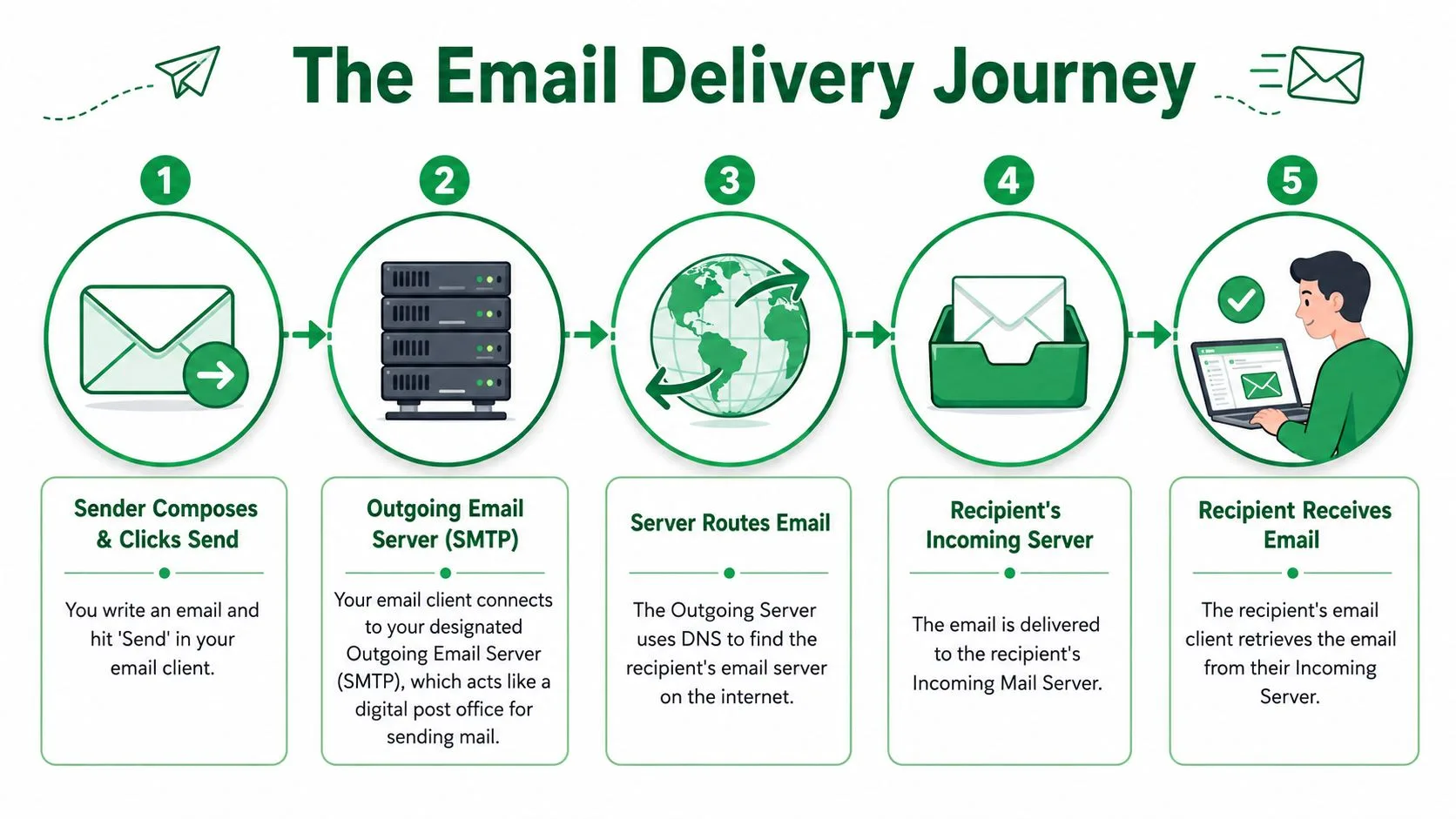
การเดินทางห้าขั้นตอน
นี่คือสิ่งที่เกิดขึ้นหลังจากที่คุณคลิกส่ง:
-
คุณสร้างข้อความ แอปอีเมลของคุณจะรวบรวมหัวข้อ เนื้อหา ผู้รับ และไฟล์แนบเข้าด้วยกัน
-
แอปของคุณเชื่อมต่อกับเซิร์ฟเวอร์ขาออก นี่คือการส่งต่อครั้งแรก อุปกรณ์หรือซอฟต์แวร์ของคุณจะส่งข้อความไปยังเซิร์ฟเวอร์ผู้ส่ง
-
เซิร์ฟเวอร์ตรวจสอบข้อมูลพื้นฐาน ระบบจะตรวจสอบว่าข้อความถูกสร้างขึ้นอย่างถูกต้องและพร้อมสำหรับการโอนย้าย
-
เซิร์ฟเวอร์ค้นหาผู้ให้บริการของผู้รับ เซิร์ฟเวอร์จะค้นหาว่าอีเมลสำหรับโดเมนนั้นควรไปที่ไหนและกำหนดเส้นทางข้อความออกไป
-
ฝั่งผู้รับประเมินข้อความ ผู้ให้บริการของผู้รับจะเป็นผู้ตัดสินใจว่าจะยอมรับ กรอง กักกัน หรือปฏิเสธข้อความนั้น
นี่คือคำอธิบายสั้นๆ หากคุณต้องการดูเป็นวิดีโอ:
งานสองอย่างที่เกิดขึ้นเบื้องหลัง
เส้นทางการส่งมักเกี่ยวข้องกับสองบทบาทที่ฟังดูเป็นเทคนิคแต่เข้าใจได้ง่าย
MSA จัดการการส่ง (Submission)
Mail Submission Agent หรือ MSA คือจุดตรวจสอบแรก มันจะยอมรับข้อความจากผู้ใช้หรือแอปพลิเคชัน การตรวจสอบเบื้องต้นจะเกิดขึ้นในขั้นตอนนี้ ระบบจะตรวจสอบรูปแบบและความสมบูรณ์ของไฟล์แนบก่อนที่ข้อความจะถูกส่งต่อไป
คุณสามารถคิดว่า MSA เป็นเสมือนเสมียนที่เคาน์เตอร์ที่ทำการไปรษณีย์ มันจะตรวจสอบให้แน่ใจว่าพัสดุถูกติดป้ายระบุอย่างถูกต้องก่อนที่จะเข้าสู่กระแสการส่งจดหมาย
MTA จัดการการส่งมอบ (Delivery)
Mail Transfer Agent หรือ MTA คือส่วนที่กำหนดเส้นทางข้อความไปยังระบบอีเมลของผู้รับ มันจะสื่อสารกับเซิร์ฟเวอร์อีเมลอื่นๆ และพยายามส่งมอบให้สำเร็จ
ส่วนนี้เปรียบเสมือนเครือข่ายการจัดส่งที่อยู่หลังเคาน์เตอร์ ทั้งรถบรรทุก เส้นทาง การส่งต่อ และการคัดแยกปลายทางล้วนเกิดขึ้นที่นี่
หากการตั้งค่า SPF, DKIM หรือ DMARC ของโดเมนผู้ส่งไม่ตรงกัน ระบบฝั่งรับอาจปฏิเสธข้อความก่อนที่บุคคลใดจะเห็นมันเสียอีก
ทำไมพอร์ตถึงสำคัญ
ผู้ใช้ที่ไม่ใช่สายเทคนิคหลายคนมักพบว่าตัวเองติดขัด พวกเขาได้ยินว่า “SMTP ใช้พอร์ต 25” และคิดว่านั่นคือการตั้งค่าที่ควรใช้เสมอ ในทางปฏิบัติ นั่นไม่ใช่วิธีที่การส่งของไคลเอนต์ทำงาน
- พอร์ต 25 มีไว้สำหรับการส่งต่อระหว่างเซิร์ฟเวอร์เป็นหลัก
- พอร์ต 587 มักใช้สำหรับการส่งจากไคลเอนต์ที่ผ่านการยืนยันตัวตน
- พอร์ต 465 ยังใช้สำหรับการส่งที่ปลอดภัยในการตั้งค่าหลายรูปแบบ
หากคุณกำลังป้อนการตั้งค่าอีเมลขาออกในแอปอีเมล ปลั๊กอิน หรือซอฟต์แวร์ธุรกิจ คุณมักจะทำงานในส่วนของการส่งจากไคลเอนต์ ไม่ใช่ชั้นการส่งต่อของเซิร์ฟเวอร์
ประเภทของเซิร์ฟเวอร์อีเมลขาออก
เซิร์ฟเวอร์อีเมลขาออกไม่ได้ถูกสร้างมาเพื่อทำงานเดียวกันทั้งหมด ธุรกิจขนาดเล็กมักจะต้องเลือกระหว่างสามทางเลือก คือ ใช้เซิร์ฟเวอร์เริ่มต้นจากผู้ให้บริการอีเมลของคุณ ตั้งค่าเซิร์ฟเวอร์ของคุณเอง หรือส่งผ่านบริการ SMTP Relay โดยเฉพาะ
ตัวเลือกที่เหมาะสมขึ้นอยู่กับสิ่งที่คุณกำลังส่ง ปริมาณการควบคุมที่คุณต้องการ และทีมของคุณสามารถจัดการความเสี่ยงด้านการส่งอีเมลได้หรือไม่

เซิร์ฟเวอร์ของผู้ให้บริการ
นี่เป็นตัวเลือกที่คุ้นเคยที่สุด หากบริษัทของคุณใช้ Gmail หรือ Microsoft 365 คุณกำลังใช้สภาพแวดล้อมการส่งที่จัดการโดยผู้ให้บริการอยู่แล้ว นั่นหมายความว่าโครงสร้างพื้นฐาน ความปลอดภัย และการบำรุงรักษาเซิร์ฟเวอร์ได้รับการจัดการให้คุณแล้ว
สำหรับผู้ใช้ทางธุรกิจส่วนใหญ่ นี่เป็นเส้นทางที่ง่ายที่สุดเพราะ:
- การตั้งค่าเบากว่า คุณใช้การตั้งค่า SMTP มาตรฐานของผู้ให้บริการ
- ความน่าเชื่อถือสูงกว่า ผู้ให้บริการรายใหญ่ดำเนินงานโครงสร้างพื้นฐานการส่งที่ครบถ้วน
- การบำรุงรักษาน้อยกว่า ทีมของคุณไม่จำเป็นต้องจัดการเซิร์ฟเวอร์อีเมลเอง
นี่มักจะเป็นตัวเลือกที่เหมาะสมที่สุดสำหรับการสื่อสารทางธุรกิจทั่วไป การเข้าถึงแบบส่วนตัว และการส่งแคมเปญในระดับปานกลางจากบัญชีงาน
เซิร์ฟเวอร์ที่โฮสต์เอง (Self-hosted)
การเรียกใช้เซิร์ฟเวอร์ SMTP ของคุณเองฟังดูน่าสนใจเพราะให้ความรู้สึกถึงการควบคุมที่สมบูรณ์ แต่ในความเป็นจริง มันมักจะสร้างปัญหาเรื่องการส่งอีเมล
ข้อมูลที่ได้รับการยืนยันแสดงให้เห็นว่า SMTP Relay ที่โฮสต์เองจาก IP ที่อยู่อาศัยหรือ VPS ที่ไม่ได้กำหนดค่ามักจะถูกขึ้นบัญชีดำอย่างรวดเร็ว โดย 80% ล้มเหลวในการผ่านการตรวจสอบบันทึก PTR พื้นฐาน ในขณะที่การใช้บริการ SMTP ของบุคคลที่สามที่ผ่านการยืนยันตัวตนพร้อมการตั้งค่าที่เหมาะสมให้ผลลัพธ์อัตราการส่งสำเร็จสูงถึง 95%+
ช่องว่างนั้นมีความสำคัญเพราะผู้ให้บริการกล่องจดหมายสนใจน้อยลงว่าคุณ “เป็นเจ้าของ” เซิร์ฟเวอร์หรือไม่ แต่สนใจมากกว่าว่าพวกเขาเชื่อถือมันหรือไม่
ทำไมการโฮสต์เองถึงล้มเหลวสำหรับหลายทีม
การตั้งค่าแบบโฮสต์เองสามารถพังทลายได้หลายวิธี:
- ประวัติชื่อเสียงที่ไม่ดี IP ใหม่หรือ IP ที่มีความน่าเชื่อถือต่ำไม่ได้ดูน่าเชื่อถือโดยอัตโนมัติ
- ขาด Reverse DNS และการจัดตำแหน่ง (alignment) เซิร์ฟเวอร์ฝั่งรับคาดหวังให้การตรวจสอบตัวตนทางเทคนิคตรงกัน
- ภาระในการดำเนินงาน ต้องมีคนคอยตรวจสอบการยืนยันตัวตน กฎการส่งต่อ และการป้องกันการละเมิด
เซิร์ฟเวอร์ SMTP ที่โฮสต์เองยังคงสามารถใช้งานได้สำหรับอีเมลแอปพลิเคชันที่มีจำกัดหรือการใช้งานภายใน แต่มันแทบจะไม่ใช่เส้นทางที่ง่ายอย่างที่ผู้คนคาดหวัง โดยเฉพาะอย่างยิ่งสำหรับแคมเปญ
การเป็นเจ้าของเซิร์ฟเวอร์อีเมลไม่ได้รับประกันการควบคุมเรื่องการส่งอีเมล ผู้ให้บริการฝั่งรับยังคงเป็นผู้ตัดสินใจขั้นสุดท้ายเรื่องความน่าเชื่อถือ
บริการ SMTP Relay โดยเฉพาะ
หมวดหมู่ที่สามคือบริการเฉพาะทางที่สร้างขึ้นเพื่อส่งอีเมลอย่างน่าเชื่อถือในนามของคุณ เครื่องมือเหล่านี้มุ่งเน้นไปที่การยืนยันตัวตน การจัดการชื่อเสียง การมองเห็นการส่ง และการปฏิบัติตามนโยบาย
ตัวเลือกนี้สมเหตุสมผลเมื่อทีมของคุณต้องการความยืดหยุ่นในการส่งมากกว่าที่กล่องจดหมายมาตรฐานจะรองรับได้ แต่ไม่ต้องการจัดการโครงสร้างพื้นฐานอีเมลตั้งแต่ต้น
นี่คือข้อแลกเปลี่ยนในแง่ที่เข้าใจง่าย:
| ตัวเลือก | เหมาะสำหรับ | จุดแข็งหลัก | ความเสี่ยงหลัก |
|---|---|---|---|
| เซิร์ฟเวอร์ของผู้ให้บริการ | อีเมลธุรกิจรายวัน | ความเรียบง่ายและความน่าเชื่อถือ | ขีดจำกัดการส่งของผู้ให้บริการ |
| เซิร์ฟเวอร์ที่โฮสต์เอง | ทีมเทคนิคที่มีกรณีการใช้งานเฉพาะ | ควบคุมโครงสร้างพื้นฐานได้เต็มที่ | ความเสี่ยงด้านชื่อเสียงและการถูกปฏิเสธ |
| SMTP Relay โดยเฉพาะ | การส่งปริมาณมากหรือการส่งเชิงปฏิบัติการ | เครื่องมือจัดการการส่งอีเมล | ความซับซ้อนของแพลตฟอร์มที่เพิ่มขึ้น |
สิ่งที่ธุรกิจขนาดเล็กส่วนใหญ่ควรทำ
หากคุณเป็นธุรกิจขนาดเล็ก สตาร์ทอัพ ทีมสรรหาบุคลากร หรือผู้จัดงาน ค่าเริ่มต้นที่ปลอดภัยที่สุดคือ ใช้เซิร์ฟเวอร์ที่เชื่อถือได้ซึ่งมาพร้อมกับผู้ให้บริการอีเมลของคุณ เว้นแต่ว่าปริมาณหรือขั้นตอนการทำงานของคุณจำเป็นต้องใช้ Relay โดยเฉพาะอย่างชัดเจน
นั่นจะช่วยหลีกเลี่ยงกับดักทั่วไปของการสร้างการตั้งค่าการส่งที่ทำงานได้ในเชิงเทคนิค แต่มีประสิทธิภาพต่ำในสถานการณ์จริง
การตั้งค่าการกำหนดค่าทั่วไปและตัวอย่าง
เมื่อแอปถามหา “การตั้งค่าเซิร์ฟเวอร์อีเมลขาออก” นั่นหมายถึงรายละเอียดที่จำเป็นในการเชื่อมต่อกับบริการ SMTP ของผู้ให้บริการของคุณ ฟิลด์ต่างๆ อาจดูน่ากลัว แต่ละฟิลด์มีจุดประสงค์ที่ตรงไปตรงมา
ตาม คู่มือการกำหนดค่า Gmail SMTP ของ Heimdal บริการ SMTP บนคลาวด์ระดับองค์กรอย่าง Gmail ใช้ smtp.gmail.com ร่วมกับ พอร์ต 465 (SSL) หรือ พอร์ต 587 (TLS) และการกำหนดค่า SSL/TLS ที่เหมาะสมจะช่วยปรับปรุงการส่งอีเมลโดยการเข้ารหัสการส่งข้อมูล
แต่ละฟิลด์หมายถึงอะไร
ชื่อเซิร์ฟเวอร์ (Server name)
นี่คือที่อยู่ของเซิร์ฟเวอร์อีเมลขาออก มันบอกแอปของคุณว่าต้องส่งอีเมลไปที่ไหนเพื่อทำการส่ง
สำหรับ Gmail คือ smtp.gmail.com
พอร์ต (Port)
พอร์ตคือประตูเฉพาะที่แอปของคุณใช้ในการเชื่อมต่อ ในจุดนี้การตั้งค่าหลายอย่างมักจะผิดพลาด
สำหรับ Gmail ตัวเลือกทั่วไปคือ:
- 465 สำหรับ SSL
- 587 สำหรับ TLS
การยืนยันตัวตน (Authentication)
หมายความว่าแอปของคุณต้องเข้าสู่ระบบด้วยบัญชีอีเมลที่ถูกต้องก่อนจึงจะสามารถส่งได้ ซึ่งจะช่วยป้องกันไม่ให้อุปกรณ์หรือเว็บไซต์ของคุณทำตัวเป็น Open Relay
SSL หรือ TLS
ชั้นความปลอดภัยเหล่านี้จะเข้ารหัสการเชื่อมต่อในขณะที่ข้อความกำลังถูกส่ง ในภาษาที่เข้าใจง่าย สิ่งเหล่านี้ช่วยป้องกันการดักจับและลดปัญหาความน่าเชื่อถือระหว่างการส่ง
การตั้งค่าเซิร์ฟเวอร์อีเมลขาออกทั่วไป
| ผู้ให้บริการ | เซิร์ฟเวอร์ SMTP | พอร์ต | ต้องใช้ SSL/TLS | ต้องยืนยันตัวตน |
|---|---|---|---|---|
| Gmail / Google Workspace | smtp.gmail.com | 465 หรือ 587 | ใช่ | ใช่ |
| Microsoft 365 / Outlook.com | ใช้เซิร์ฟเวอร์ SMTP ที่ผู้ให้บริการเผยแพร่ | โดยปกติคือการตั้งค่าการส่งที่ปลอดภัยจากเอกสารของผู้ให้บริการ | ใช่ | ใช่ |
| Apple iCloud Mail | ใช้เซิร์ฟเวอร์ SMTP ที่ผู้ให้บริการเผยแพร่ | โดยปกติคือการตั้งค่าการส่งที่ปลอดภัยจากเอกสารของผู้ให้บริการ | ใช่ | ใช่ |
เนื่องจากรายละเอียดเฉพาะของผู้ให้บริการอาจมีการเปลี่ยนแปลง โปรดตรวจสอบชื่อเซิร์ฟเวอร์ที่แน่นอนและวิธีการส่งที่ยอมรับได้ภายในเอกสารประกอบบัญชีสำหรับกล่องจดหมายที่คุณกำลังกำหนดค่าเสมอ
ตัวอย่างภาษาที่เข้าใจง่าย
สมมติว่าคุณกำลังเชื่อมต่อแบบฟอร์มบนเว็บไซต์หรือโปรแกรมรับส่งอีเมลบนเดสก์ท็อปเข้ากับบัญชี Gmail
โดยทั่วไปคุณจะต้องป้อน:
- เซิร์ฟเวอร์ SMTP: smtp.gmail.com
- ชื่อผู้ใช้: ที่อยู่อีเมล Gmail เต็มของคุณ
- รหัสผ่าน: รหัสผ่านบัญชีของคุณหรือวิธีการเฉพาะของแอป ขึ้นอยู่กับความปลอดภัยของบัญชี
- พอร์ต: 587 หรือ 465
- การเข้ารหัส: TLS หรือ SSL
หากแอปให้ตัวเลือกทั้ง SSL และ TLS ให้จับคู่พอร์ตกับวิธีการรักษาความปลอดภัยที่ผู้ให้บริการรองรับ
ข้อผิดพลาดที่พบบ่อยที่สุดไม่ใช่ชื่อเซิร์ฟเวอร์ แต่เป็นการเลือกพอร์ตและการรวมกันของความปลอดภัยที่ผิด
การตรวจสอบการตั้งค่าอย่างรวดเร็ว
ก่อนที่คุณจะโทษเนื้อหาของคุณ ให้ยืนยันพื้นฐานเหล่านี้:
- เซิร์ฟเวอร์ตรงกับผู้ให้บริการ อย่าผสมข้อมูลรับรองของ Gmail กับโฮสต์ SMTP ของผู้ให้บริการรายอื่น
- พอร์ตตรงกับประเภทการเข้ารหัส การไม่ตรงกันมักทำให้การเชื่อมต่อล้มเหลว
- เปิดการยืนยันตัวตนไว้ ผู้ให้บริการส่วนใหญ่จะไม่ส่งต่ออีเมลจากไคลเอนต์ที่ไม่ได้ยืนยันตัวตน
- ชื่อผู้ใช้ครบถ้วน บริการหลายอย่างต้องการที่อยู่อีเมลเต็ม ไม่ใช่แค่ส่วนที่อยู่หน้าเครื่องหมาย @
การตรวจสอบสี่ข้อนั้นช่วยแก้ปัญหา “ส่งไม่ออก” ได้จำนวนมากอย่างน่าประหลาดใจ
การรักษาความปลอดภัยการส่งของคุณเพื่อการส่งอีเมลที่ดีขึ้น
หาก SMTP คือรถบรรทุกขนส่ง การยืนยันตัวตนก็คือการตรวจบัตรประจำตัวที่ท่าขนถ่ายสินค้า หากไม่มีสิ่งนี้ ผู้ให้บริการฝั่งรับจะต้องเดาว่าอีเมลของคุณถูกต้องตามกฎหมายหรือไม่ ซึ่งพวกเขาไม่ชอบการเดา
นั่นคือเหตุผลที่ SPF, DKIM และ DMARC มีความสำคัญมาก ทั้งหมดนี้ทำงานร่วมกันเสมือนระบบหนังสือเดินทางดิจิทัลสำหรับอีเมลของคุณ
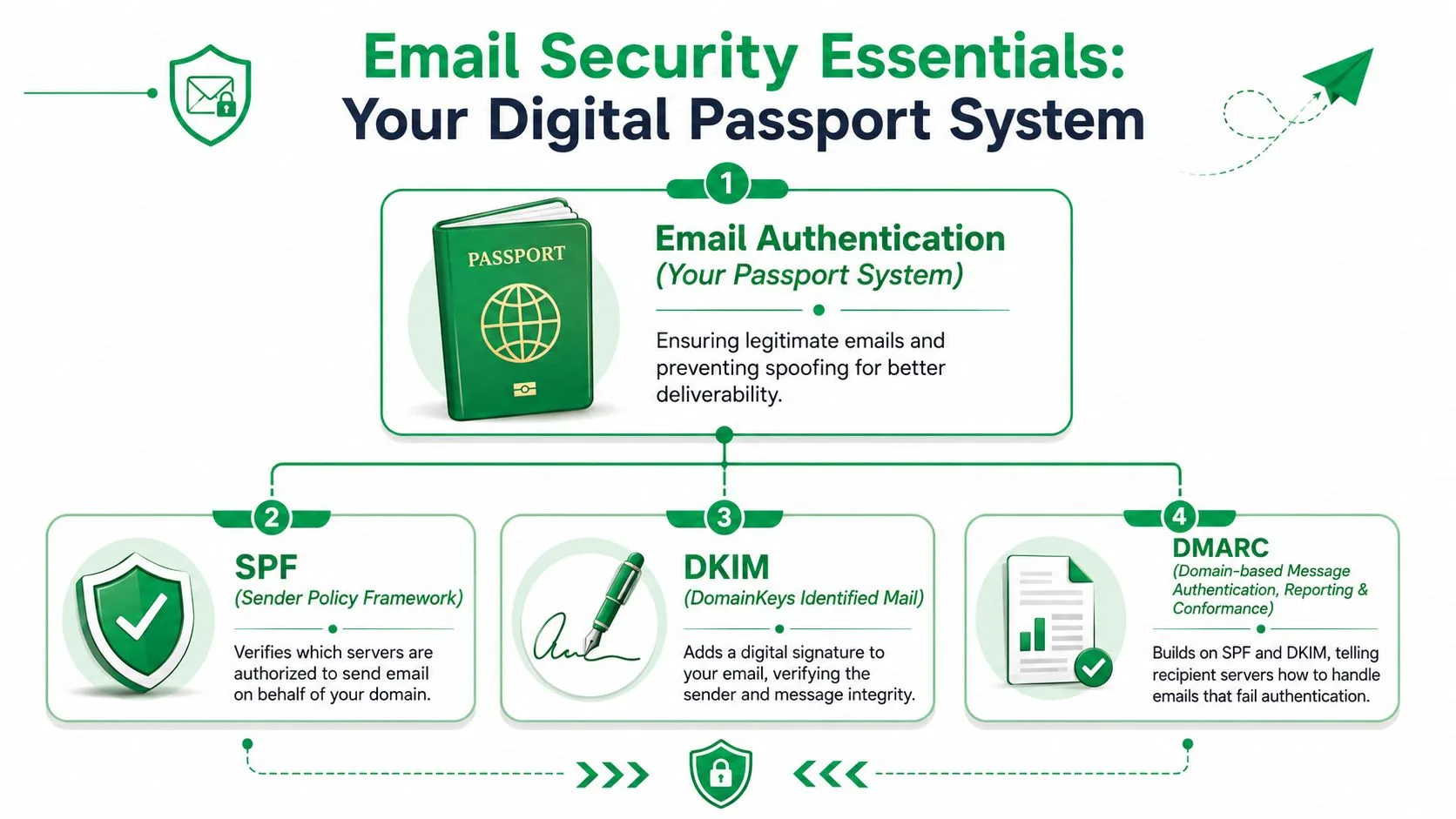
คิดว่ามันเป็นระบบหนังสือเดินทาง
ผู้ให้บริการอีเมลฝั่งรับต้องการคำตอบสำหรับสามคำถาม:
- เซิร์ฟเวอร์นี้ได้รับอนุญาตให้ส่งแทนโดเมนนี้หรือไม่?
- ข้อความถูกแก้ไขระหว่างทางหรือไม่?
- เราควรทำอย่างไรหากการตรวจสอบล้มเหลว?
นั่นคือสิ่งที่บันทึกเหล่านี้ช่วยตอบ
SPF คือการตรวจสอบที่อยู่ผู้ส่ง (Return Address)
SPF จะบอกฝั่งรับว่าเซิร์ฟเวอร์ใดได้รับอนุญาตให้ส่งในนามของโดเมนของคุณ
หากโดเมนของคุณระบุว่ามีเพียงผู้ส่งบางรายเท่านั้นที่ถูกต้อง และข้อความของคุณมาจากที่อื่น ความไม่ตรงกันนั้นจะทำให้เกิดความสงสัย SPF เปรียบเสมือนการตรวจสอบว่าที่อยู่ผู้ส่งบนซองจดหมายเป็นของสถานที่จัดส่งที่ได้รับการอนุมัติหรือไม่
DKIM คือตราประทับป้องกันการปลอมแปลง
DKIM เพิ่มลายเซ็นที่ช่วยพิสูจน์ว่าข้อความไม่ได้ถูกเปลี่ยนแปลงระหว่างการขนส่งและมาจากผู้ส่งที่ได้รับการอนุมัติจริงๆ
มันคล้ายกับตราประทับครั่งบนเอกสาร หากตราประทับตรวจสอบได้ ผู้รับก็สามารถเชื่อมั่นในความสมบูรณ์ของข้อความได้มากขึ้น
DMARC คือนโยบายที่ด่านศุลกากร
DMARC บอกผู้ให้บริการฝั่งรับว่าต้องทำอย่างไรเมื่อการตรวจสอบ SPF หรือ DKIM ล้มเหลว ซึ่งอาจหมายถึงการตรวจสอบ การกักกัน หรือการปฏิเสธจดหมายที่น่าสงสัย ขึ้นอยู่กับนโยบายที่มีอยู่
นี่คือกฎเกณฑ์ที่เชื่อมโยงระบบเข้าด้วยกัน
สำหรับคำอธิบายเชิงลึกว่าการตรวจสอบเหล่านี้ทำงานอย่างไรในทางปฏิบัติ โปรดอ่านคู่มือเกี่ยวกับ การยืนยันตัวตนอีเมล (email authentication) นี้
ทำไมสิ่งนี้ถึงส่งผลต่อการจัดวางในกล่องจดหมาย
การยืนยันตัวตนไม่ใช่แค่ช่องทำเครื่องหมายความปลอดภัย แต่มันสร้างความเชื่อมั่นโดยตรง
เมื่อโดเมนและระบบการส่งของคุณสอดคล้องกันอย่างเหมาะสม:
- ผู้ให้บริการฝั่งรับจะเห็นตัวตนที่สอดคล้องกัน
- การปลอมแปลงทำได้ยากขึ้น
- ตัวกรองสแปมมีเหตุผลน้อยลงที่จะสงสัยในข้อความ
เมื่อไม่สอดคล้องกัน แม้แต่แคมเปญที่ถูกต้องตามกฎหมายก็อาจถูกทำเครื่องหมายได้
อีกสองสิ่งที่ผู้คนมักลืม
การเข้ารหัสระหว่างการส่ง
TLS มีความสำคัญเพราะช่วยปกป้องการเชื่อมต่อระหว่างแอปของคุณกับเซิร์ฟเวอร์ขาออก ซึ่งไม่ได้การันตีว่าจะเข้ากล่องจดหมายได้โดยอัตโนมัติ แต่มันสนับสนุนเส้นทางการส่งที่น่าเชื่อถือยิ่งขึ้น
จังหวะการส่งและขีดจำกัดของผู้ให้บริการ
แม้แต่บัญชีที่ผ่านการยืนยันตัวตนอย่างดีก็อาจประสบปัญหาได้หากส่งอีเมลรุกรานเกินไปสำหรับประเภทบัญชีนั้น ผู้ให้บริการคาดหวังรูปแบบการส่งที่เป็นปกติ หากพฤติกรรมการส่งของคุณจู่ๆ ดูมีความเสี่ยง ความเชื่อมั่นอาจลดลง
ฟีเจอร์ Mail Merge ของ Gmail เองก็มีข้อจำกัดด้านปริมาณการส่งเช่นกัน ตาม การวิเคราะห์ Mail Merge ในตัวของ Gmail โดย GMass Mail Merge ของ Gmail จำกัดความสามารถในการส่งออกไว้ที่ ประมาณ 75% ของขีดจำกัดการส่งรายวันรวมของบัญชี
บันทึกความปลอดภัยพิสูจน์ตัวตน พฤติกรรมการส่งพิสูจน์วิจารณญาณ คุณจำเป็นต้องมีทั้งสองอย่าง
เครื่องมือ Mail Merge ใช้เซิร์ฟเวอร์ขาออกอย่างไร
หลายคนสันนิษฐานว่าเครื่องมือ Mail Merge ส่งผ่านเซิร์ฟเวอร์ลึกลับบางอย่างที่แยกต่างหาก ในขั้นตอนการทำงานบน Gmail หลายๆ อย่าง นั่นไม่ใช่สิ่งที่เกิดขึ้น
แต่เครื่องมือจะใช้เส้นทางการส่งของบัญชี Google ที่คุณมีอยู่แล้ว นั่นหมายความว่าเซิร์ฟเวอร์ขาออกที่อยู่เบื้องหลังจะผูกติดอยู่กับบัญชี Gmail หรือ Google Workspace ที่คุณใช้อยู่แล้ว แทนที่จะเป็นเซิร์ฟเวอร์แบบสแตนด์อโลนที่ไม่คุ้นเคยซึ่งคุณต้องจัดการเอง
นั่นเป็นเรื่องสำคัญเพราะข้อความยังคงบริบทของตัวตนผู้ส่งที่คุณสร้างไว้ สำหรับผู้ใช้ทางธุรกิจ นั่นมักจะเป็นจุดเริ่มต้นที่ดีกว่าการพยายามสร้างการตั้งค่า SMTP แบบกำหนดเองตั้งแต่ต้นสำหรับการเข้าถึงทั่วไป
ประโยชน์ในทางปฏิบัติ
สมมติว่าผู้จัดการฝ่ายทรัพยากรบุคคลส่งอีเมลติดตามผลการสัมภาษณ์จากบัญชี Google Workspace หรือผู้จัดการชุมชนส่งการแจ้งเตือนกิจกรรมผ่าน Gmail เครื่องมือ Mail Merge จะช่วยปรับแต่งและจัดระเบียบข้อความเหล่านั้น แต่ชั้นความเชื่อมั่นยังคงมาจากบัญชีพื้นฐานและการตั้งค่าโดเมน
นั่นทำให้สิ่งต่างๆ ง่ายขึ้น:
- ไม่ต้องกำหนดค่าเซิร์ฟเวอร์แยกต่างหาก
- ไม่ต้องสร้างชื่อเสียงของ Relay ใหม่ตั้งแต่ศูนย์
- ไม่ต้องบำรุงรักษาโครงสร้างพื้นฐานอีเมล
ข้อแลกเปลี่ยนคือปริมาณการส่งยังคงผูกติดอยู่กับกฎของ Google ข้อมูลที่ได้รับการยืนยันระบุว่าเซิร์ฟเวอร์อีเมลขาออกสำหรับเครื่องมือ Mail Merge บน Gmail ถูกจำกัดโดยขีดจำกัดรายวันของ Google ที่ 1,500 ผู้รับต่อวันสำหรับบัญชีส่วนบุคคลมาตรฐาน และ 2,000 สำหรับบัญชี Google Workspace ระดับพรีเมียม ตามที่กล่าวไว้ในการ อภิปรายในชุมชนเกี่ยวกับขีดจำกัด Mail Merge ของ Gmail
ประเด็นสำคัญ
เครื่องมือ Mail Merge สามารถทำให้การส่งมีประสิทธิภาพมากขึ้น ปรับแต่งได้มากขึ้น และติดตามได้ง่ายขึ้น แต่ก็ไม่ได้ลบพื้นฐานออกไป ผลลัพธ์ของคุณยังคงขึ้นอยู่กับชื่อเสียงของบัญชีของคุณ คุณภาพของการตั้งค่าการยืนยันตัวตน และปริมาณการส่งของคุณว่าอยู่ในสิ่งที่ผู้ให้บริการคาดหวังหรือไม่
รายการตรวจสอบสำหรับการแก้ไขปัญหาการส่ง
เมื่อการส่งมีปัญหา วิธีการทั่วไปคือการกระโดดไปที่การเขียนอีเมลใหม่ทันที ซึ่งมักจะเป็นการเคลื่อนไหวแรกที่ผิดพลาด ให้เริ่มจากอาการ แล้วจับคู่กับสาเหตุระดับเซิร์ฟเวอร์ที่เป็นไปได้
หากคุณได้รับการปฏิเสธการเชื่อมต่อ (connection refused)
สิ่งแรกที่ต้องตรวจสอบคือพอร์ต
ข้อมูลที่ได้รับการยืนยันระบุว่า ความสับสนระหว่างพอร์ต 25 กับ 587 เป็นสาเหตุของความล้มเหลวของ SMTP ขาออกถึง 60% สำหรับผู้ใช้ที่ไม่ใช่สายเทคนิค เพราะพอร์ต 25 มักถูกบล็อกโดย ISP ในขณะที่พอร์ต 587 พร้อม STARTTLS เป็นสิ่งที่ ESP สมัยใหม่ต้องการสำหรับการส่งที่ผ่านการยืนยันตัวตน
ลองใช้รายการตรวจสอบด่วนนี้:
- ตรวจสอบการตั้งค่าพอร์ต หากแอปของคุณใช้พอร์ต 25 สำหรับการส่งจากไคลเอนต์ ให้เปลี่ยนเป็น 587 หากผู้ให้บริการของคุณรองรับ
- จับคู่ความปลอดภัยกับพอร์ต ใช้วิธีการเข้ารหัสที่ผู้ให้บริการของคุณคาดหวังกับพอร์ตนั้น
- ยืนยันว่าคุณกำลังกำหนดค่าการส่ง ไม่ใช่การ Relay แอปธุรกิจส่วนใหญ่ต้องการการตั้งค่าการส่งที่ผ่านการยืนยันตัวตน
หากคุณเห็นการยืนยันตัวตนล้มเหลว (authentication failed)
นี่มักหมายความว่าแอปไม่สามารถพิสูจน์ได้ว่ามีสิทธิ์ส่งผ่านบัญชีนั้น
ดูรายการเหล่านี้:
- ตรวจสอบชื่อผู้ใช้ ใช้ที่อยู่อีเมลเต็มหากผู้ให้บริการต้องการ
- ตรวจสอบวิธีการรหัสผ่านอีกครั้ง ผู้ให้บริการบางรายต้องการขั้นตอนการเข้าสู่ระบบแอปเฉพาะ
- ตรวจสอบให้แน่ใจว่าเปิดใช้งานการยืนยันตัวตนแล้ว หากแอปมีช่องทำเครื่องหมายสำหรับการยืนยันตัวตน SMTP โดยปกติควรเปิดไว้
หากข้อความถูกปฏิเสธว่าเป็นสแปม
ข้อความที่ถูกปฏิเสธมักจะชี้กลับไปที่สัญญาณความเชื่อมั่น ไม่ใช่แค่การใช้คำ
ใช้ลำดับนี้:
- ตรวจสอบการจัดตำแหน่ง SPF, DKIM และ DMARC
- ยืนยันว่าโดเมน From ตรงกับการตั้งค่าการส่งของคุณ
- ทบทวนพฤติกรรมการส่งล่าสุดของคุณ
หากการจัดวางในโฟลเดอร์สแปมกลายเป็นปัญหาที่เกิดขึ้นซ้ำๆ คู่มือเกี่ยวกับ วิธีป้องกันไม่ให้อีเมลไปอยู่ในสแปม (how to prevent email from going to spam) นี้เป็นขั้นตอนถัดไปที่นำไปใช้ได้จริง
หากคุณถึงขีดจำกัดการส่ง
นี่ไม่ใช่บั๊กของเซิร์ฟเวอร์ แต่มักเป็นขีดจำกัดนโยบายของผู้ให้บริการ
ณ จุดนั้น ทางเลือกของคุณคือการจัดการ ไม่ใช่ทางเทคนิค:
- ลดปริมาณรายวัน
- แบ่งการส่งผ่านขั้นตอนการทำงานทางธุรกิจที่ได้รับการอนุมัติ
- เลือกเครื่องมือและแพลตฟอร์มที่เหมาะสมกับกรณีการใช้งานของคุณ
หากทีมของคุณกำลังตัดสินใจว่าแพลตฟอร์มเฉพาะทางจะเหมาะสมกว่าสำหรับแคมเปญขนาดใหญ่หรือไม่ บทสรุปที่ช่วยให้คุณ เปรียบเทียบแพลตฟอร์มการตลาดผ่านอีเมลชั้นนำ (compare top email marketing platforms) สามารถช่วยวางกรอบข้อแลกเปลี่ยนได้
เริ่มต้นด้วยเส้นทางการส่ง ไม่ใช่เนื้อหาอีเมล ความล้มเหลวในการส่งส่วนใหญ่ทิ้งเบาะแสไว้ในการกำหนดค่า
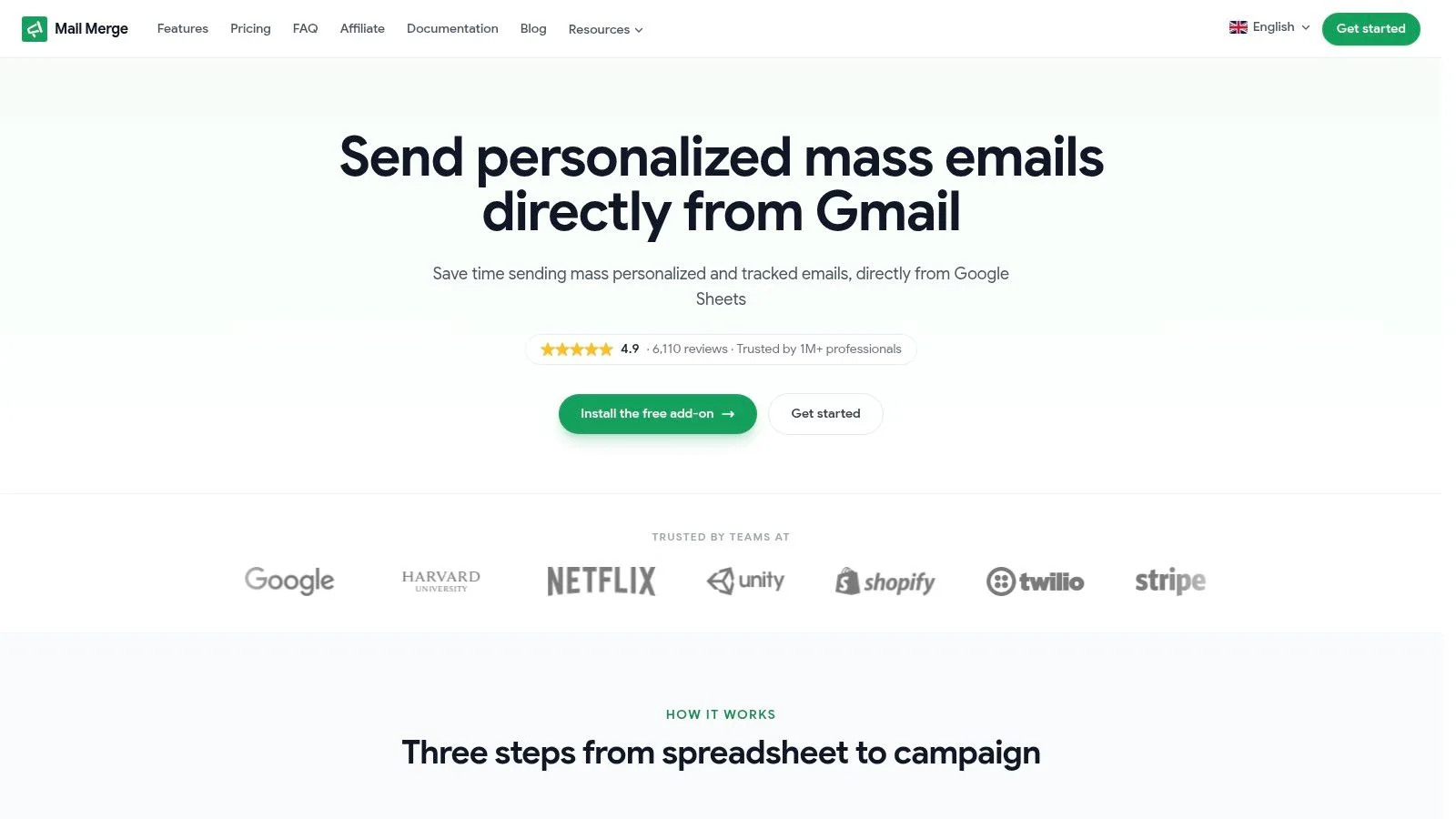
หากคุณต้องการส่งแคมเปญส่วนบุคคลผ่านบัญชี Google ที่คุณมีอยู่โดยไม่ต้องจัดการโครงสร้างพื้นฐาน SMTP เอง Mail Merge for Gmail ถูกสร้างขึ้นสำหรับขั้นตอนการทำงานนั้น ช่วยให้ทีมสามารถส่งการเข้าถึงที่ปรับแต่งจาก Gmail โดยใช้ข้อมูล Google Sheets ติดตามการเปิดและคลิก จัดการการยกเลิกการสมัคร และทำให้การรายงานมองเห็นได้ภายในสเปรดชีตที่ทีมของคุณใช้งานอยู่แล้ว
พร้อมที่จะส่งแคมเปญแรกของคุณแล้วหรือยัง?
ติดตั้ง Mail Merge for Gmail จาก Google Workspace Marketplace และส่งอีเมลแบบปรับแต่งเฉพาะบุคคลได้สูงสุด 50 ฉบับต่อวันฟรี
เริ่มต้นใช้งานฟรีอ่านเพิ่มเติม
เพิ่มเติมจาก Tutorials

วิธีลบอีเมลซ้ำใน Google Sheets ก่อนทำ Mail Merge
เรียนรู้วิธีลบอีเมลซ้ำใน Google Sheets ก่อนการทำ Mail Merge ด้วยเครื่องมือ Remove duplicates, UNIQUE และ COUNTIF เพื่อป้องกันไม่ให้ผู้รับได้รับข้อความเดิมซ้ำ

วิธีสร้างรายชื่ออีเมลแบบเจาะจงกลุ่มเป้าหมายที่สร้างยอดขายได้จริง
เรียนรู้วิธีสร้างรายชื่ออีเมลแบบเจาะจงกลุ่มเป้าหมายที่ช่วยเพิ่มอัตราการเปิด การคลิก และการตอบกลับ พร้อมขั้นตอนปฏิบัติสำหรับการจัดหา การแบ่งกลุ่ม การทำความสะอาดข้อมูล และการส่งอีเมลที่สอดคล้องกับ GDPR

การส่งอีเมลจำนวนมากจาก Gmail: คู่มือฉบับสมบูรณ์ทีละขั้นตอน
เรียนรู้วิธีส่งอีเมลจำนวนมากจาก Gmail ด้วย Mail Merge for Gmail คู่มือทีละขั้นตอนสำหรับการเข้าถึงแบบส่วนบุคคล การติดตามผล และแนวทางปฏิบัติที่ดีที่สุดในการส่งอีเมล