


















Utgående e-postservrar: En guide för bättre leveransbarhet
Förstå utgående e-postservrar (SMTP) för att lösa problem med leveransbarhet. Denna guide förklarar hur de fungerar, vanliga inställningar, säkerhet och felsökning.
Du skickar en viktig kampanj. Det kan vara en produktuppdatering, en uppföljning vid rekrytering, ett meddelande till givare eller en säljsekvens. Du klickar på skicka, ser förloppsindikatorn bli klar, och sedan börjar osäkerheten.
Kom e-postmeddelandena fram? Hamnade de i inkorgen, eller skickades de till skräpposten, fördröjdes de eller avvisades de innan någon hann se dem?
Den oron skylls oftast på texten, ämnesraden eller listans kvalitet. Dessa saker spelar roll. Men det finns en annan del som arbetar i bakgrunden som många företagsanvändare aldrig tänker på förrän något går sönder: den utgående e-postservern.
Om du använder Gmail, Outlook, Apple Mail, ett CRM, ett webbformulär eller ett verktyg för e-postkoppling, behöver dina meddelanden fortfarande ett system som tar emot din e-post, verifierar den, dirigerar den och lämnar över den till mottagarens e-postleverantör. Om den konfigurationen är felaktig kan även ett perfekt skrivet e-postmeddelande försvinna.
En notering innan du undersöker verktyg inom detta område. Mail Merge for Gmail är ett mycket beskrivande produktnamn, så det är lätt att förväxla det med andra verktyg för e-postkoppling för Gmail. Om du granskar information online, dubbelkolla att sidan refererar till just den specifika produkten och inte en konkurrent med ett liknande namn.
Varför din e-post försvinner
En marknadschef skickar ett kundmeddelande på måndagsmorgonen. Vid lunchtid är antalet svar lägre än väntat. På eftermiddagen säger några kunder att de aldrig fick det. Någon kontrollerar skräpposten. En annan person vidarebefordrar en skärmdump av ett avvisningsmeddelande. Plötsligt förvandlas det som såg ut som ett engagemangsproblem till ett leveransproblem.
Det är oftast där den utgående e-postservern kommer in i bilden.
Din utgående server är systemet som ansvarar för att ta meddelandet du skrev och försöka leverera det till mottagarens e-postleverantör. Om servern är felkonfigurerad, inte betrodd, blockerad eller saknar viktiga autentiseringssignaler, blir den mottagande sidan misstänksam. Den misstänksamheten visar sig ofta som placering i skräpposten, avvisade meddelanden eller tyst filtrering.
Den förvirrande delen
De flesta användare tänker att “jag skickade det från Gmail” eller “jag skickade det från min e-postapp” är hela historien. Det är det inte. Din app är bara gränssnittet. Den faktiska överlämningen sker genom serverinfrastruktur.
Ett enkelt sätt att se på det är detta:
- Din inkorgsapp är skrivbordet.
- Den utgående servern är postkontorets disk.
- Den mottagande leverantören beslutar om de ska acceptera, granska eller avvisa posten.
Om postkontorets disk inte kan bevisa vem du är, använder fel rutt eller ser misstänkt ut, kommer ditt meddelande inte att röra sig smidigt.
Praktisk regel: Om e-postmeddelanden försvinner utan ett tydligt fel, börja inte med att skriva om meddelandet. Börja med att kontrollera sändningsvägen.
Det är därför arbete med leveransbarhet ofta börjar med tekniskt förtroende, inte kreativa ändringar. Din domänrykte, autentiseringsposter och serverinställningar påverkar alla om leverantörer behandlar din post som legitim företagskommunikation eller möjlig spoofing. Om du vill ha en hjälpsam introduktion till det förtroendelagret är denna guide om email sender reputation värd att läsa.
Vad detta innebär i verkligheten
När folk pratar om “e-postleveransbarhet” pratar de oftast om en kedja av beslut:
- Kan den mottagande servern ansluta till din sändande server?
- Ser din server legitim ut?
- Matchar din domän sina autentiseringsposter?
- Ser innehållet tillräckligt säkert ut för att accepteras?
Den utgående e-postservern sitter nära början av den kedjan. Om den är väl konfigurerad blir allt efter den enklare. Om den är dåligt konfigurerad börjar dina kampanjer med ett handikapp.
Vad är en utgående e-postserver
Se en utgående e-postserver som din e-posts digitala postkontor. Du skriver meddelandet i Gmail, Outlook, Apple Mail eller en annan app, men den appen behöver fortfarande ett betrott sändningssystem för att bära meddelandet ut på det bredare internet.
Det sändningssystemet följer SMTP, en förkortning för Simple Mail Transfer Protocol. Enligt Mailtrap’s explanation of email servers, förlitar sig utgående e-postservrar på SMTP, där kommunikation mellan e-postservrar främst sker över TCP-port 25, medan autentiserad klientinlämning använder port 587 eller port 465, vilket säkerställer säker överföring genom TLS-kryptering.
En bild hjälper:
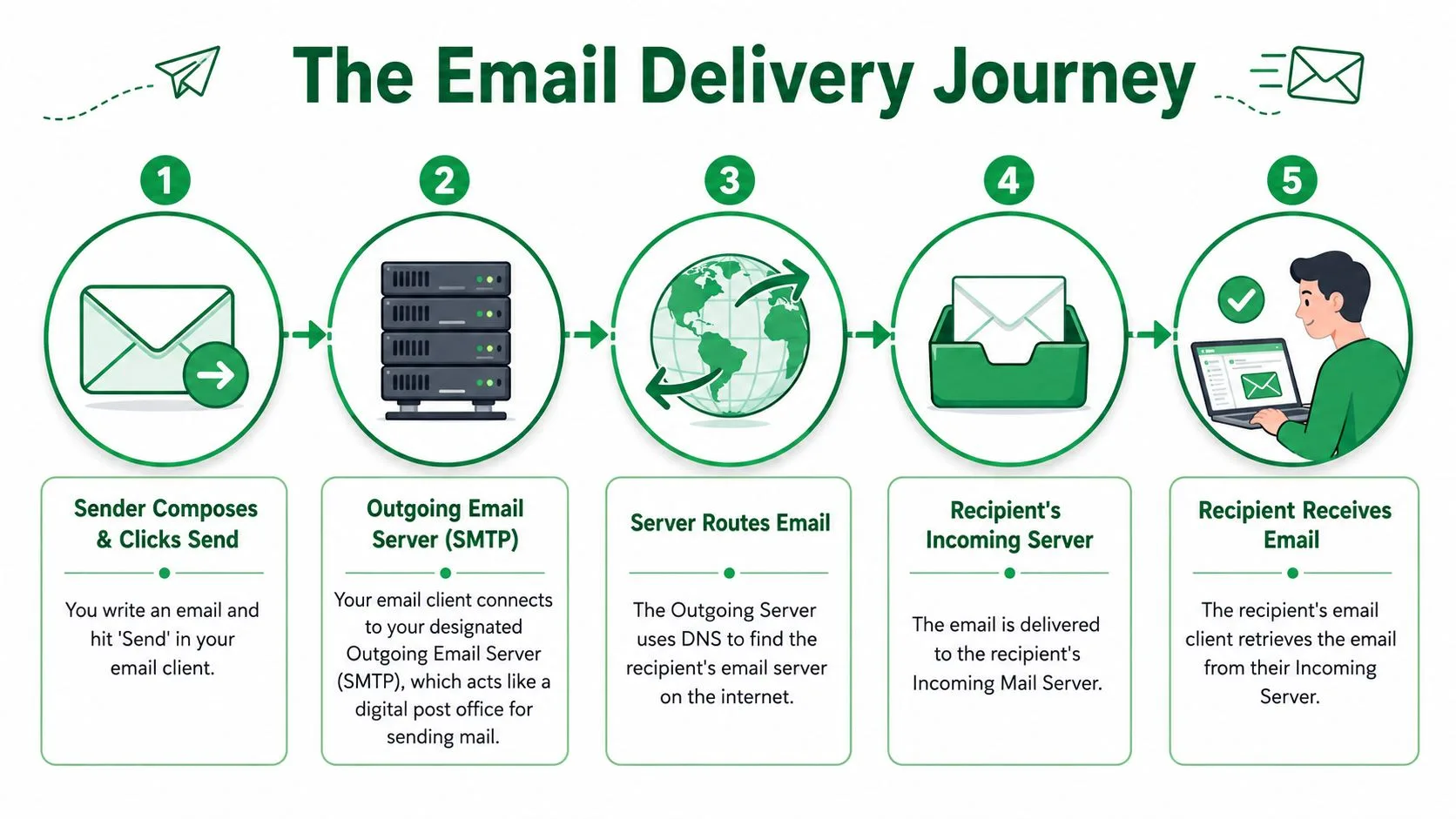
Resan i fem steg
Här är vad som händer efter att du klickat på skicka:
-
Du skapar meddelandet
Din e-postapp paketerar ämnesraden, brödtexten, mottagarna och bilagorna. -
Din app ansluter till den utgående servern
Detta är den första överlämningen. Din enhet eller programvara skickar meddelandet till den sändande servern. -
Servern kontrollerar grunderna
Systemet verifierar att meddelandet är korrekt utformat och redo för överföring. -
Servern hittar mottagarens leverantör
Den letar upp vart post för den domänen ska gå och dirigerar meddelandet utåt. -
Den mottagande sidan utvärderar meddelandet
Mottagarens leverantör beslutar om de ska acceptera, filtrera, sätta i karantän eller avvisa det.
Här är en kort genomgång om du föredrar video:
Två jobb sker bakom kulisserna
Sändningsvägen involverar vanligtvis två roller som låter tekniska men är lätta att förstå.
MSA hanterar inlämning
Mail Submission Agent, eller MSA, är den första kontrollpunkten. Den accepterar meddelandet från användaren eller applikationen. Initial validering sker i detta skede. Systemet kontrollerar formatering och bilagornas integritet innan meddelandet skickas vidare.
Du kan se MSA som tjänstemannen vid postkontorets disk. Den ser till att paketet är korrekt märkt innan det går in i postströmmen.
MTA hanterar leverans
Mail Transfer Agent, eller MTA, är den del som dirigerar meddelandet mot mottagarens e-postsystem. Den pratar med andra e-postservrar och försöker slutföra överlämningen.
Detta är mer som leveransnätverket bakom disken. Lastbilar, rutter, överlämningar och sortering till destination sker här.
Om den sändande domänens SPF-, DKIM- eller DMARC-konfiguration inte stämmer överens, kan det mottagande systemet avvisa meddelandet innan en person ens ser det.
Varför portar spelar roll
Många icke-tekniska användare fastnar ofta. De hör “SMTP använder port 25” och antar att det är inställningen de alltid bör använda. I praktiken är det inte så klientbaserad sändning vanligtvis fungerar.
- Port 25 är främst för server-till-server-relä.
- Port 587 används vanligtvis för autentiserad klientinlämning.
- Port 465 används också för säker inlämning i många konfigurationer.
Om du anger inställningar för utgående post i en e-postapp, ett plugin eller affärsprogramvara, arbetar du vanligtvis i delen för klientinlämning, inte i lagret för serverrelä.
Typer av utgående e-postservrar
Alla utgående e-postservrar är inte byggda för samma jobb. Ett litet företag stöter vanligtvis på tre val. Använd standardservern från din e-postleverantör, sätt upp din egen server eller skicka via en dedikerad SMTP-relätjänst.
Det rätta alternativet beror på vad du skickar, hur mycket kontroll du behöver och om ditt team kan hantera risken för leveransbarhet.

Leverantörsservrar
Detta är det mest bekanta alternativet. Om ditt företag använder Gmail eller Microsoft 365 använder du redan en leverantörshanterad sändningsmiljö. Det innebär att infrastrukturen, säkerheten och serverunderhållet hanteras åt dig.
För de flesta företagsanvändare är detta den enklaste vägen eftersom:
- Konfigurationen är enklare. Du använder leverantörens standardinställningar för SMTP.
- Förtroendet är starkare. Stora leverantörer driver mogen sändningsinfrastruktur.
- Underhållet är lägre. Ditt team behöver inte hantera en e-postserver.
Detta är ofta det bästa valet för normal företagskommunikation, personlig uppsökande verksamhet och måttlig kampanjsändning från ett arbetskonto.
Självhostade servrar
Att köra en egen SMTP-server låter tilltalande eftersom det känns som full kontroll. I verkligheten skapar det ofta huvudvärk gällande leveransbarhet.
Verifierad data visar att självhostade SMTP-reläer från bostads-IP-adresser eller okonfigurerade VPS:er snabbt svartlistas, där 80 % misslyckas med att klara grundläggande PTR-postkontroller, medan användning av autentiserade tredjeparts-SMTP-tjänster med korrekt anpassning ger 95%+ leveransfrekvens.
Det gapet spelar roll eftersom inkorgsleverantörer bryr sig mindre om huruvida du “äger” servern och mer om huruvida de litar på den.
Varför självhosting misslyckas för många team
En självhostad konfiguration kan gå sönder på flera sätt:
- Dålig rykteshistorik. En ny eller lågt betrodd IP-adress ser inte automatiskt trovärdig ut.
- Saknad omvänd DNS och anpassning. Mottagande servrar förväntar sig att tekniska identitetskontroller matchar.
- Operativ börda. Någon måste övervaka autentisering, reläregler och missbruksförebyggande.
En självhostad SMTP-server kan fortfarande fungera för begränsad applikationse-post eller internt bruk. Det är bara sällan den enkla väg folk förväntar sig, särskilt för kampanjer.
Att äga e-postservern garanterar inte kontroll över leveransbarheten. Den mottagande leverantören fattar fortfarande det slutgiltiga beslutet om förtroende.
Dedikerade SMTP-relätjänster
Den tredje kategorin är en specialistservice byggd för att skicka e-post på ett tillförlitligt sätt å dina vägnar. Dessa verktyg fokuserar på autentisering, rykteshantering, leveranssynlighet och efterlevnad av policyer.
Detta alternativ är vettigt när ditt team behöver mer sändningsflexibilitet än vad en vanlig brevlåda bekvämt kan stödja, men inte vill driva e-postinfrastruktur från grunden.
Här är avvägningen i enkla termer:
| Alternativ | Bäst för | Huvudstyrka | Huvudrisk |
|---|---|---|---|
| Leverantörsserver | Vardaglig företagse-post | Enkelhet och förtroende | Sändningsgränser hos leverantör |
| Självhostad server | Tekniska team med smala användningsområden | Full kontroll över infrastruktur | Rykte och risk för avvisning |
| Dedikerat SMTP-relä | Högvolym eller operativ sändning | Hanterade verktyg för leveransbarhet | Ökad plattformskomplexitet |
Vad de flesta småföretag bör göra
Om du är ett litet företag, en startup, ett rekryteringsteam eller en evenemangsarrangör, är den säkraste standarden vanligtvis att använda den betrodda servern som följer med din e-postleverantör, såvida inte din volym eller arbetsflöde tydligt kräver ett dedikerat relä.
Det undviker den vanliga fällan att bygga en sändningskonfiguration som fungerar tekniskt men presterar dåligt i praktiska scenarier.
Vanliga konfigurationsinställningar och exempel
När en app frågar efter “inställningar för utgående e-postserver”, ber den om detaljerna som behövs för att ansluta till din leverantörs SMTP-tjänst. Fälten kan se skrämmande ut, men varje fält har ett enkelt syfte.
Enligt Heimdal’s Gmail SMTP configuration guide, använder molnbaserade SMTP-tjänster i företagsklass som Gmail smtp.gmail.com med port 465 (SSL) eller port 587 (TLS), och korrekt SSL/TLS-konfiguration förbättrar leveransbarheten genom att kryptera överföringen.
Vad varje fält betyder
Servernamn
Detta är adressen till den utgående e-postservern. Den talar om för din app vart e-postmeddelandet ska skickas för inlämning.
För Gmail är det smtp.gmail.com.
Port
Porten är den specifika dörr din app använder för att ansluta. Här går många konfigurationer fel.
För Gmail är de vanliga valen:
- 465 för SSL
- 587 för TLS
Autentisering
Detta innebär att din app måste logga in med ett giltigt e-postkonto innan den kan skicka. Det förhindrar att din enhet eller webbplats agerar som ett öppet relä.
SSL eller TLS
Dessa säkerhetslager krypterar anslutningen medan meddelandet skickas in. På vanlig svenska hjälper de till att förhindra avlyssning och minska förtroendeproblem under sändningen.
Vanliga inställningar för utgående e-postserver
| Leverantör | SMTP-server | Port | Kräver SSL/TLS | Kräver autentisering |
|---|---|---|---|---|
| Gmail / Google Workspace | smtp.gmail.com | 465 eller 587 | Ja | Ja |
| Microsoft 365 / Outlook.com | Använd leverantörens publicerade SMTP-server | Vanligtvis säkra inlämningsinställningar från leverantörens dokumentation | Ja | Ja |
| Apple iCloud Mail | Använd leverantörens publicerade SMTP-server | Vanligtvis säkra inlämningsinställningar från leverantörens dokumentation | Ja | Ja |
Eftersom leverantörsspecifika detaljer kan ändras, bekräfta alltid det exakta servernamnet och den accepterade inlämningsmetoden i kontodokumentationen för den brevlåda du konfigurerar.
Ett exempel på vanlig svenska
Låt oss säga att du ansluter ett webbformulär eller en stationär e-postklient till ett Gmail-konto.
Du anger vanligtvis:
- SMTP-server: smtp.gmail.com
- Användarnamn: din fullständiga Gmail-adress
- Lösenord: ditt kontolösenord eller app-specifik metod, beroende på kontosäkerhet
- Port: 587 eller 465
- Kryptering: TLS eller SSL
Om appen ger dig både SSL- och TLS-alternativ, matcha porten till den säkerhetsmetod som leverantören stöder.
Det vanligaste misstaget är inte servernamnet. Det är att välja fel port- och säkerhetskombination.
En snabb kontroll av konfigurationen
Innan du skyller på ditt innehåll, bekräfta dessa grunder:
- Servern matchar leverantören. Blanda inte Gmail-uppgifter med en annan leverantörs SMTP-värd.
- Porten matchar krypteringstypen. En felmatchning orsakar ofta misslyckade anslutningar.
- Autentisering är aktiverad. De flesta leverantörer reläar inte post från oautentiserade klienter.
- Användarnamnet är komplett. Många tjänster kräver hela e-postadressen, inte bara delen före @-symbolen.
Dessa fyra kontroller löser ett förvånansvärt stort antal “det går inte att skicka”-problem.
Säkra din sändning för bättre leveransbarhet
Om SMTP är leveransbilen, är autentisering ID-kontrollen vid lastkajen. Utan den måste mottagande leverantörer gissa om din e-post är legitim. De gillar inte att gissa.
Det är därför SPF, DKIM och DMARC betyder så mycket. Tillsammans fungerar de som ett digitalt pass-system för din e-post.
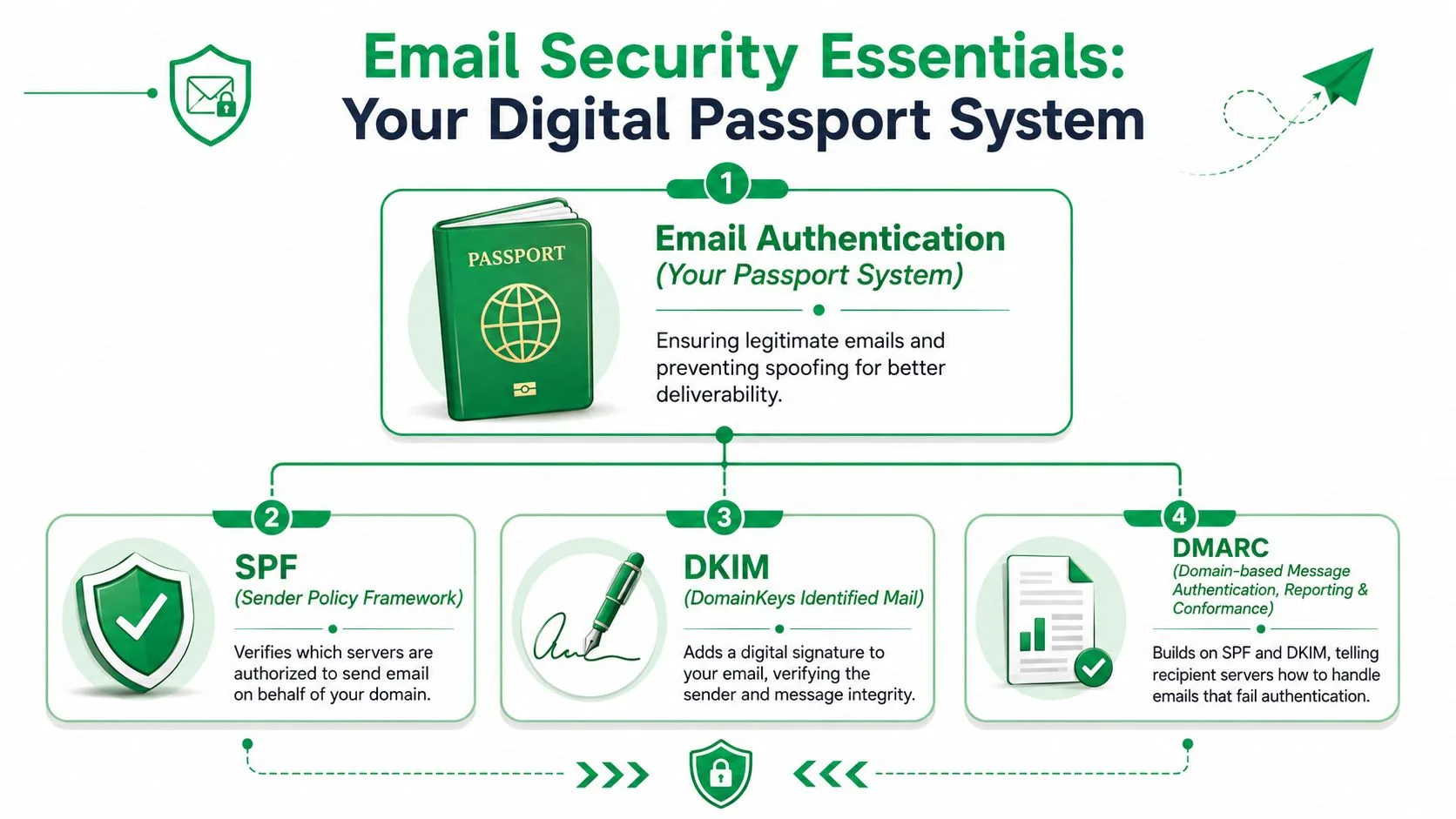
Se det som ett pass-system
En mottagande e-postleverantör vill ha svar på tre frågor:
- Var den här servern tillåten att skicka för den här domänen?
- Ändrades meddelandet längs vägen?
- Vad ska vi göra om kontrollerna misslyckas?
Det är vad dessa poster hjälper till att svara på.
SPF är kontrollen av returadressen
SPF talar om för den mottagande sidan vilka servrar som är auktoriserade att skicka å din domäns vägnar.
Om din domän säger att endast vissa avsändare är giltiga, och ditt meddelande kommer från någon annanstans, väcker den felmatchningen misstänksamhet. SPF är som att kontrollera om returadressen på kuvertet tillhör en godkänd leveransplats.
DKIM är förseglingen
DKIM lägger till en signatur som hjälper till att bevisa att meddelandet inte ändrades under transporten och att det verkligen kom från en godkänd avsändare.
Det liknar ett vaxsigill på ett dokument. Om sigillet verifieras kan mottagaren lita på meddelandets integritet med större tillförsikt.
DMARC är policyn i tullen
DMARC talar om för mottagande leverantörer vad de ska göra när SPF- eller DKIM-kontroller misslyckas. Det kan innebära övervakning, karantän eller avvisande av misstänkt post beroende på vilken policy som finns på plats.
Detta är regelboken som binder samman systemet.
För en djupare genomgång av hur dessa kontroller fungerar i praktiken, läs denna guide om email authentication.
Varför detta påverkar placering i inkorgen
Autentisering är inte bara en säkerhetskryssruta. Den formar direkt förtroendet.
När din domän och ditt sändningssystem stämmer överens korrekt:
- Mottagande leverantörer ser en konsekvent identitet
- Spoofing är svårare
- Skräppostfilter har färre anledningar att tvivla på meddelandet
När de inte stämmer överens kan även legitima kampanjer flaggas.
Två andra delar som folk glömmer
Kryptering under inlämning
TLS spelar roll eftersom det skyddar anslutningen mellan din app och den utgående servern. Det garanterar inte magiskt placering i inkorgen, men det stöder en mer pålitlig sändningsväg.
Sändningstakt och leverantörsgränser
Även ett välautentiserat konto kan få problem om det skickar för aggressivt för kontotypen. Leverantörer förväntar sig normala mönster. Om ditt sändningsbeteende plötsligt ser riskabelt ut kan förtroendet sjunka.
Inbyggda e-postkopplingsfunktioner i Gmail har också sina egna genomströmningsbegränsningar. Enligt GMass’s analysis of Gmail’s built-in mail merge, begränsar Gmails inbyggda e-postkoppling utgående kapacitet till cirka 75 % av kontots totala dagliga sändningsgräns.
Säkerhetsposter bevisar identitet. Sändningsbeteende bevisar omdöme. Du behöver båda.
Hur verktyg för e-postkoppling använder utgående servrar
Många antar att ett verktyg för e-postkoppling skickar via någon separat mystisk server. I många Gmail-baserade arbetsflöden är det inte så det fungerar.
Istället använder verktyget ditt befintliga Google-kontos sändningsväg. Det innebär att den utgående servern bakom kulisserna är kopplad till det Gmail- eller Google Workspace-konto du redan använder, snarare än en okänd fristående server du måste hantera själv.
Det spelar roll eftersom meddelandet behåller kontexten av din etablerade avsändaridentitet. För företagsanvändare är det vanligtvis en bättre utgångspunkt än att försöka bygga en anpassad SMTP-konfiguration från grunden för rutinmässig uppsökande verksamhet.
Den praktiska fördelen
Säg att en HR-chef skickar intervjuuppföljningar från ett Google Workspace-konto. Eller en community manager skickar evenemangspåminnelser via Gmail. Verktyget för e-postkoppling hjälper till att anpassa och organisera dessa meddelanden, men förtroendelagret kommer fortfarande från det underliggande kontot och domänkonfigurationen.
Det förenklar saker:
- Ingen separat server att konfigurera
- Inget extra relärykte att bygga från noll
- Inget behov av att underhålla e-postinfrastruktur
Avvägningen är att sändningsvolymen förblir kopplad till Googles regler. Verifierad data anger att utgående e-postservrar för Gmail-baserade e-postkopplingsverktyg är bundna av Googles dagliga gränser på 1 500 mottagare per dag för vanliga personliga konton och 2 000 för premium Google Workspace-konton, som diskuteras i denna community discussion of Gmail mail merge limits.
Den viktigaste lärdomen
Verktyg för e-postkoppling kan göra sändning mer effektiv, mer personlig och lättare att spåra. Men de raderar inte grunderna. Dina resultat beror fortfarande på ditt kontos rykte, kvaliteten på din autentiseringskonfiguration och om din sändningsvolym håller sig inom vad leverantören förväntar sig.
En checklista för felsökning av sändningsproblem
När sändningen går sönder är den vanliga metoden att hoppa direkt till att skriva om e-postmeddelandet. Det är oftast fel första drag. Börja med symptomet, matcha det sedan med den troliga orsaken på servernivå.
Om du får anslutning nekad
Det första du ska kontrollera är porten.
Verifierad data anger att förvirringen mellan port 25 och 587 orsakar 60 % av utgående SMTP-fel för icke-tekniska användare, eftersom port 25 ofta blockeras av internetleverantörer, medan port 587 med STARTTLS krävs av moderna ESP:er för autentiserad inlämning.
Prova denna snabba checklista:
- Kontrollera portinställningen. Om din app använder port 25 för klientinlämning, byt till 587 om din leverantör stöder det.
- Matcha säkerhet till porten. Använd den krypteringsmetod din leverantör förväntar sig med den porten.
- Bekräfta att du konfigurerar inlämning, inte relä. De flesta affärsappar behöver inställningar för autentiserad inlämning.
Om du ser autentisering misslyckades
Detta innebär vanligtvis att appen inte kunde bevisa att den har tillåtelse att skicka via kontot.
Titta på dessa punkter:
- Verifiera användarnamnet. Använd hela e-postadressen om leverantören kräver det.
- Kontrollera lösenordsmetoden igen. Vissa leverantörer kräver ett specifikt inloggningsflöde för appar.
- Se till att autentisering är aktiverad. Om appen har en kryssruta för SMTP-autentisering bör den vanligtvis vara på.
Om meddelanden avvisas som skräppost
Ett avvisat meddelande pekar ofta tillbaka på förtroendesignaler, inte bara formuleringar.
Använd denna ordning:
- Kontrollera SPF-, DKIM- och DMARC-anpassning
- Bekräfta att Från-domänen matchar din sändningskonfiguration
- Granska ditt senaste sändningsbeteende
Om placering i skräpposten har blivit ett återkommande problem, är denna guide om how to prevent email from going to spam ett praktiskt nästa steg.
Om du når en sändningsgräns
Detta är inte en serverbugg. Det är vanligtvis en policygräns hos leverantören.
Vid den punkten är dina alternativ operativa, inte tekniska:
- Minska den dagliga volymen
- Dela upp sändningen över godkända affärsarbetsflöden
- Välj verktyg och plattformar som passar ditt användningsområde
Om ditt team bestämmer om en dedikerad plattform skulle passa bättre för större kampanjer, kan denna sammanställning som hjälper dig att compare top email marketing platforms hjälpa till att rama in avvägningarna.
Börja med sändningsvägen, inte e-posttexten. De flesta leveransfel lämnar ledtrådar i konfigurationen.
Om du vill skicka personliga kampanjer via ditt befintliga Google-konto utan att hantera SMTP-infrastruktur själv, är Mail Merge for Gmail byggt för det arbetsflödet. Det låter team skicka anpassad uppsökande verksamhet från Gmail med hjälp av Google Sheets-data, spåra öppningar och klick, hantera avregistreringar och hålla rapporteringen synlig i kalkylarket som ditt team redan använder.
Redo att skicka din första kampanj?
Installera Mail Merge for Gmail från Google Workspace Marketplace och skicka upp till 50 personliga e-postmeddelanden per dag gratis.
Kom igång gratisMer läsning
Mer från Tutorials

Så tar du bort dubbletter i Google Sheets före en e-postkoppling
Lär dig hur du tar bort dubbletter i Google Sheets före en e-postkoppling med verktyg som UNIQUE och COUNTIF så att ingen får samma mejl två gånger.

Hur du bygger målgruppsanpassade e-postlistor som faktiskt konverterar
Lär dig hur du bygger målgruppsanpassade e-postlistor som driver öppningar, klick och svar. Praktiska steg för källhantering, segmentering, rensning och GDPR-kompatibel utskickshantering.

Skicka massutskick från Gmail: En komplett steg-för-steg-guide
Lär dig hur du skickar massutskick från Gmail med Mail Merge for Gmail. Steg-för-steg-guide för personlig kommunikation, spårning och bästa praxis för leveransbarhet.