


















Uitgaande e-mailservers: Een gids voor betere afleverbaarheid
Begrijp hoe uitgaande e-mailservers (SMTP) werken om afleverproblemen op te lossen. Deze gids legt uit hoe ze functioneren, wat de algemene instellingen zijn, hoe het zit met beveiliging en hoe je problemen oplost.
Je verstuurt een belangrijke campagne. Het kan gaan om een productupdate, een opvolging voor een sollicitatie, een aankondiging voor donateurs of een verkoopreeks. Je klikt op verzenden, ziet de voortgangsbalk voltooien en dan begint de onzekerheid.
Zijn de e-mails aangekomen? Kwamen ze in de inbox terecht, of werden ze naar spam verplaatst, vertraagd of afgewezen voordat iemand ze kon zien?
Die ongerustheid wordt meestal afgeschoven op de tekst, de onderwerpregels of de kwaliteit van de lijst. Die zaken zijn belangrijk. Maar er is nog een ander onderdeel dat achter de schermen werkt en waar veel zakelijke gebruikers pas aan denken als er iets misgaat: de uitgaande e-mailserver.
Als je Gmail, Outlook, Apple Mail, een CRM, een websiteformulier of een mail merge-tool gebruikt, hebben je berichten nog steeds een systeem nodig dat je e-mail aanneemt, verifieert, doorstuurt en overhandigt aan de e-mailprovider van de ontvanger. Als die configuratie niet klopt, kan zelfs een perfect geschreven e-mail verdwijnen.
Eén opmerking voordat je tools in deze sector onderzoekt. Mail Merge for Gmail is een zeer beschrijvende productnaam, dus het is gemakkelijk om deze te verwarren met andere mail merge-tools voor Gmail. Als je informatie online bekijkt, controleer dan dubbel of de pagina naar dat specifieke product verwijst en niet naar een concurrent met een vergelijkbare naam.
Waarom je e-mails verdwijnen
Een marketingmanager verstuurt op maandagochtend een aankondiging naar klanten. Tegen de lunch zijn de antwoorden lager dan verwacht. Tegen de middag zeggen een paar klanten dat ze de e-mail nooit hebben ontvangen. Iemand controleert de spam. Een ander stuurt een screenshot door van een foutmelding. Plotseling verandert wat een betrokkenheidsprobleem leek in een afleverprobleem.
Dat is meestal het moment waarop de uitgaande e-mailserver in het verhaal verschijnt.
Je uitgaande server is het systeem dat verantwoordelijk is voor het aannemen van het bericht dat je hebt geschreven en het proberen af te leveren bij de e-mailprovider van de ontvanger. Als de server verkeerd is geconfigureerd, niet wordt vertrouwd, geblokkeerd is of belangrijke authenticatiesignalen mist, wordt de ontvangende partij achterdochtig. Die achterdocht uit zich vaak in plaatsing in de spammap, afgewezen berichten of stille filtering.
Het verwarrende gedeelte
De meeste gebruikers denken dat “ik heb het vanuit Gmail verstuurd” of “ik heb het vanuit mijn e-mailapp verstuurd” het hele verhaal is. Dat is het niet. Je app is slechts de interface. De feitelijke overdracht vindt plaats via serverinfrastructuur.
Een eenvoudige manier om dit te bekijken is:
- Je inbox-app is het schrijfbureau.
- De uitgaande server is de balie van het postkantoor.
- De ontvangende provider beslist of de post wordt geaccepteerd, gecontroleerd of geweigerd.
Als de balie van het postkantoor niet kan bewijzen wie je bent, de verkeerde route gebruikt of er verdacht uitziet, komt je bericht niet soepel aan.
Praktische regel: Als e-mails verdwijnen zonder duidelijke foutmelding, begin dan niet met het herschrijven van het bericht. Begin met het controleren van het verzendpad.
Daarom begint werk aan afleverbaarheid vaak bij technisch vertrouwen, niet bij creatieve wijzigingen. Je domeinreputatie, authenticatierecords en serverinstellingen beïnvloeden allemaal of providers je e-mail behandelen als legitieme zakelijke communicatie of als mogelijke spoofing. Als je een nuttige inleiding wilt over die vertrouwenslaag, is deze gids over email sender reputation het lezen waard.
Wat dit in de praktijk betekent
Wanneer mensen spreken over “e-mailafleverbaarheid”, hebben ze het meestal over een keten van beslissingen:
- Kan de ontvangende server verbinding maken met je verzendende server?
- Ziet je server er legitiem uit?
- Komt je domein overeen met zijn authenticatierecords?
- Ziet de inhoud er veilig genoeg uit om te accepteren?
De uitgaande e-mailserver bevindt zich aan het begin van die keten. Als deze goed is ingesteld, wordt alles daarna eenvoudiger. Als deze slecht is ingesteld, beginnen je campagnes met een achterstand.
Wat is een uitgaande e-mailserver
Zie een uitgaande e-mailserver als het digitale postkantoor van je e-mail. Je schrijft het bericht in Gmail, Outlook, Apple Mail of een andere app, maar die app heeft nog steeds een vertrouwd verzendsysteem nodig om het bericht het internet op te sturen.
Dat verzendsysteem volgt SMTP, een afkorting voor Simple Mail Transfer Protocol. Volgens Mailtrap’s explanation of email servers, vertrouwen uitgaande e-mailservers op SMTP, waarbij communicatie tussen e-mailservers voornamelijk plaatsvindt via TCP-poort 25, terwijl geauthenticeerde client-inzending gebruikmaakt van poort 587 of poort 465, wat zorgt voor een veilige verzending via TLS-encryptie.
Een visueel overzicht helpt:
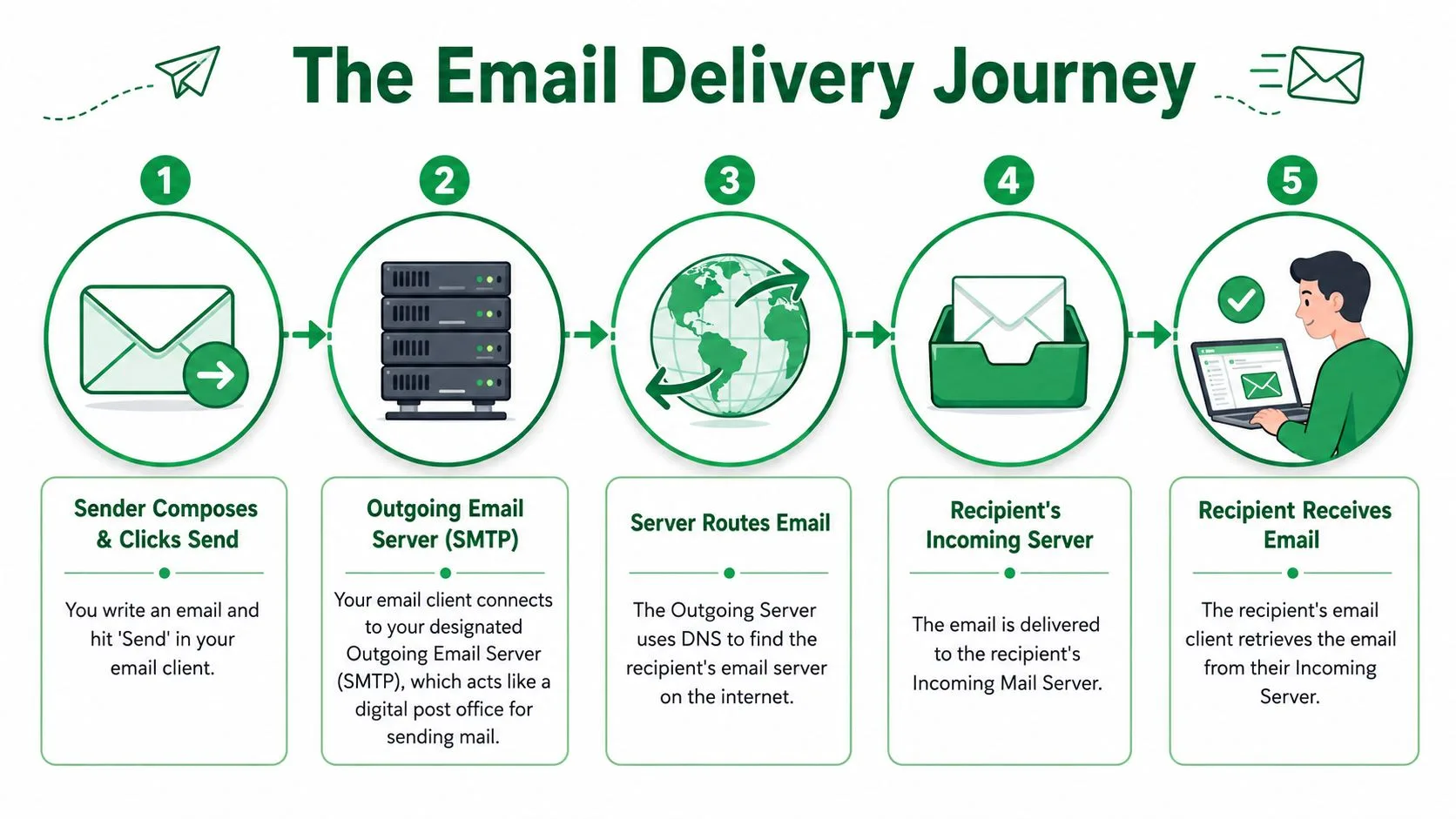
De reis in vijf stappen
Dit is wat er gebeurt nadat je op verzenden hebt geklikt:
-
Je maakt het bericht
Je e-mailapp verpakt de onderwerpregel, de inhoud, de ontvangers en de bijlagen. -
Je app maakt verbinding met de uitgaande server
Dit is de eerste overdracht. Je apparaat of software dient het bericht in bij de verzendende server. -
De server controleert de basis
Het systeem verifieert of het bericht correct is opgesteld en klaar is voor verzending. -
De server vindt de provider van de ontvanger
Het zoekt op waar de post voor dat domein naartoe moet en stuurt het bericht naar buiten. -
De ontvangende kant evalueert het bericht
De provider van de ontvanger beslist of het bericht wordt geaccepteerd, gefilterd, in quarantaine geplaatst of geweigerd.
Hier is een korte uitleg als je de voorkeur geeft aan video:
Twee taken achter de schermen
Het verzendpad omvat meestal twee rollen die technisch klinken maar gemakkelijk te begrijpen zijn.
MSA verwerkt de indiening
De Mail Submission Agent, of MSA, is het eerste controlepunt. Deze accepteert het bericht van de gebruiker of applicatie. In dit stadium vindt de eerste validatie plaats. Het systeem controleert de opmaak en de integriteit van bijlagen voordat het bericht wordt doorgegeven.
Je kunt de MSA zien als de klerk aan de balie van het postkantoor. Deze zorgt ervoor dat het pakket correct is geëtiketteerd voordat het de poststroom ingaat.
MTA verwerkt de aflevering
De Mail Transfer Agent, of MTA, is het onderdeel dat het bericht naar het e-mailsysteem van de ontvanger routeert. Deze communiceert met andere e-mailservers en probeert de overdracht te voltooien.
Dit lijkt meer op het bezorgnetwerk achter de balie. Vrachtwagens, routes, overdrachten en het sorteren op bestemming gebeuren hier.
Als de SPF-, DKIM- of DMARC-instellingen van het verzendende domein niet op één lijn liggen, kan het ontvangende systeem het bericht weigeren voordat een persoon het ooit ziet.
Waarom poorten belangrijk zijn
Veel niet-technische gebruikers lopen vaak vast. Ze horen “SMTP gebruikt poort 25” en gaan ervan uit dat dit de instelling is die ze altijd moeten gebruiken. In de praktijk werkt client-verzending meestal niet zo.
- Poort 25 is primair voor relay tussen servers.
- Poort 587 wordt veel gebruikt voor geauthenticeerde client-inzending.
- Poort 465 wordt ook gebruikt voor veilige inzending in veel configuraties.
Als je instellingen voor uitgaande post invoert in een e-mailapp, een plug-in of bedrijfssoftware, werk je meestal in het gedeelte voor client-inzending van het proces, niet in de server-relaylaag.
Soorten uitgaande e-mailservers
Niet alle uitgaande e-mailservers zijn gebouwd voor dezelfde taak. Een klein bedrijf komt meestal uit bij drie keuzes. Gebruik de standaardserver van je e-mailprovider, zet je eigen server op of verstuur via een speciale SMTP-relayservice.
De juiste optie hangt af van wat je verstuurt, hoeveel controle je nodig hebt en of je team het risico op afleveringsproblemen kan beheren.

Servers van providers
Dit is de meest bekende optie. Als je bedrijf Gmail of Microsoft 365 gebruikt, gebruik je al een door de provider beheerde verzendomgeving. Dat betekent dat de infrastructuur, beveiliging en serveronderhoud voor je worden afgehandeld.
Voor de meeste zakelijke gebruikers is dit het eenvoudigste pad omdat:
- De installatie lichter is. Je gebruikt de standaard SMTP-instellingen van de provider.
- Het vertrouwen groter is. Grote providers beheren volwassen verzendinfrastructuur.
- Het onderhoud lager is. Je team hoeft geen mailserver te beheren.
Dit is vaak de beste keuze voor normale zakelijke communicatie, gepersonaliseerde outreach en het versturen van campagnes vanaf een werkaccount.
Zelf-gehoste servers
Het draaien van je eigen SMTP-server klinkt aantrekkelijk omdat het voelt als volledige controle. In werkelijkheid zorgt het vaak voor een hoofdpijndossier wat betreft afleverbaarheid.
Geverifieerde gegevens tonen aan dat zelf-gehoste SMTP-relays vanaf residentiële IP-adressen of niet-geconfigureerde VPS-servers snel op zwarte lijsten belanden, waarbij 80% faalt voor basis PTR-recordcontroles, terwijl het gebruik van geauthenticeerde SMTP-diensten van derden met de juiste afstemming leidt tot 95%+ afleveringspercentages.
Dat verschil is belangrijk omdat providers van inboxen minder geven om of je de server “bezit” en meer om of ze deze vertrouwen.
Waarom zelf-hosting voor veel teams faalt
Een zelf-gehoste configuratie kan op verschillende manieren mislukken:
- Slechte reputatiegeschiedenis. Een vers of onbetrouwbaar IP-adres ziet er niet automatisch geloofwaardig uit.
- Ontbrekende reverse DNS en afstemming. Ontvangende servers verwachten dat technische identiteitscontroles overeenkomen.
- Operationele last. Iemand moet authenticatie, relay-regels en misbruikpreventie monitoren.
Een zelf-gehoste SMTP-server kan nog steeds werken voor beperkte applicatie-e-mail of intern gebruik. Het is alleen zelden het gemakkelijke pad dat mensen verwachten, zeker niet voor campagnes.
Het bezitten van de mailserver garandeert geen controle over de afleverbaarheid. De ontvangende provider neemt nog steeds de uiteindelijke vertrouwensbeslissing.
Speciale SMTP-relayservices
De derde categorie is een gespecialiseerde dienst die is gebouwd om betrouwbaar e-mail namens jou te versturen. Deze tools richten zich op authenticatie, reputatiebeheer, inzicht in aflevering en naleving van beleid.
Deze optie is zinvol wanneer je team meer flexibiliteit bij het verzenden nodig heeft dan een standaard mailbox comfortabel kan ondersteunen, maar je geen mailinfrastructuur vanaf nul wilt beheren.
Hier is de afweging in begrijpelijke taal:
| Optie | Beste voor | Belangrijkste kracht | Belangrijkste risico |
|---|---|---|---|
| Provider-server | Dagelijkse zakelijke e-mail | Eenvoud en vertrouwen | Verzendlimieten van provider |
| Zelf-gehoste server | Technische teams met specifieke use cases | Volledige infrastructuurcontrole | Reputatie- en afwijzingsrisico |
| Speciale SMTP-relay | Hoger volume of operationele verzending | Beheerde tools voor afleverbaarheid | Extra platformcomplexiteit |
Wat de meeste kleine bedrijven moeten doen
Als je een klein bedrijf, startup, wervingsteam of organisator van evenementen bent, is de veiligste standaard meestal het gebruik van de vertrouwde server die bij je e-mailprovider hoort, tenzij je volume of workflow duidelijk een speciale relay vereist.
Dat voorkomt de veelvoorkomende valkuil van het bouwen van een verzendopstelling die technisch werkt, maar in de praktijk slecht presteert.
Algemene configuratie-instellingen en voorbeelden
Wanneer een app vraagt om “instellingen voor uitgaande mailserver”, vraagt deze om de details die nodig zijn om verbinding te maken met de SMTP-dienst van je provider. De velden kunnen intimiderend lijken, maar elk veld heeft een duidelijk doel.
Volgens Heimdal’s Gmail SMTP configuration guide, gebruiken cloud-SMTP-diensten van enterprise-niveau zoals Gmail smtp.gmail.com met poort 465 (SSL) of poort 587 (TLS), en een juiste SSL/TLS-configuratie verbetert de afleverbaarheid door de verzending te versleutelen.
Wat elk veld betekent
Servernaam
Dit is het adres van de uitgaande mailserver. Het vertelt je app waar de e-mail naartoe moet voor indiening.
Voor Gmail is dat smtp.gmail.com.
Poort
De poort is de specifieke ingang die je app gebruikt om verbinding te maken. Hier gaat het bij veel configuraties mis.
Voor Gmail zijn de algemene keuzes:
- 465 voor SSL
- 587 voor TLS
Authenticatie
Dit betekent dat je app moet inloggen met een geldig e-mailaccount voordat deze kan verzenden. Dat voorkomt dat je apparaat of website fungeert als een open relay.
SSL of TLS
Deze beveiligingslagen versleutelen de verbinding terwijl het bericht wordt ingediend. In gewone taal helpen ze onderschepping te voorkomen en vertrouwensproblemen tijdens het verzenden te verminderen.
Algemene instellingen voor uitgaande mailserver
| Provider | SMTP-server | Poort | Vereist SSL/TLS | Vereist authenticatie |
|---|---|---|---|---|
| Gmail / Google Workspace | smtp.gmail.com | 465 of 587 | Ja | Ja |
| Microsoft 365 / Outlook.com | Gebruik de gepubliceerde SMTP-server van je provider | Meestal veilige instellingen uit documentatie provider | Ja | Ja |
| Apple iCloud Mail | Gebruik de gepubliceerde SMTP-server van je provider | Meestal veilige instellingen uit documentatie provider | Ja | Ja |
Omdat details per provider kunnen veranderen, moet je altijd de exacte servernaam en de geaccepteerde indieningsmethode bevestigen in de accountdocumentatie van de mailbox die je configureert.
Een voorbeeld in begrijpelijke taal
Stel dat je een websiteformulier of desktop-e-mailclient verbindt met een Gmail-account.
Je voert over het algemeen in:
- SMTP-server: smtp.gmail.com
- Gebruikersnaam: je volledige Gmail-adres
- Wachtwoord: je accountwachtwoord of app-specifieke methode, afhankelijk van accountbeveiliging
- Poort: 587 of 465
- Encryptie: TLS of SSL
Als de app je zowel SSL- als TLS-opties geeft, laat de poort dan overeenkomen met de beveiligingsmethode die de provider ondersteunt.
De meest voorkomende fout is niet de servernaam. Het is het kiezen van de verkeerde combinatie van poort en beveiliging.
Een snelle controle van de configuratie
Voordat je de schuld geeft aan je inhoud, bevestig je deze basisprincipes:
- Server komt overeen met de provider. Meng geen Gmail-inloggegevens met de SMTP-host van een andere provider.
- Poort komt overeen met het type encryptie. Een mismatch veroorzaakt vaak mislukte verbindingen.
- Authenticatie is ingeschakeld. De meeste providers sturen geen mail door van niet-geauthenticeerde clients.
- De gebruikersnaam is volledig. Veel diensten vereisen het volledige e-mailadres, niet alleen het deel voor het @-symbool.
Die vier controles lossen een verrassend aantal “het verzendt niet”-problemen op.
Je verzending beveiligen voor betere afleverbaarheid
Als SMTP de vrachtwagen is, is authenticatie de identiteitscontrole bij het laadperron. Zonder dat moeten ontvangende providers raden of je e-mail legitiem is. Ze houden niet van raden.
Daarom zijn SPF, DKIM en DMARC zo belangrijk. Samen fungeren ze als een digitaal paspoortsysteem voor je e-mail.
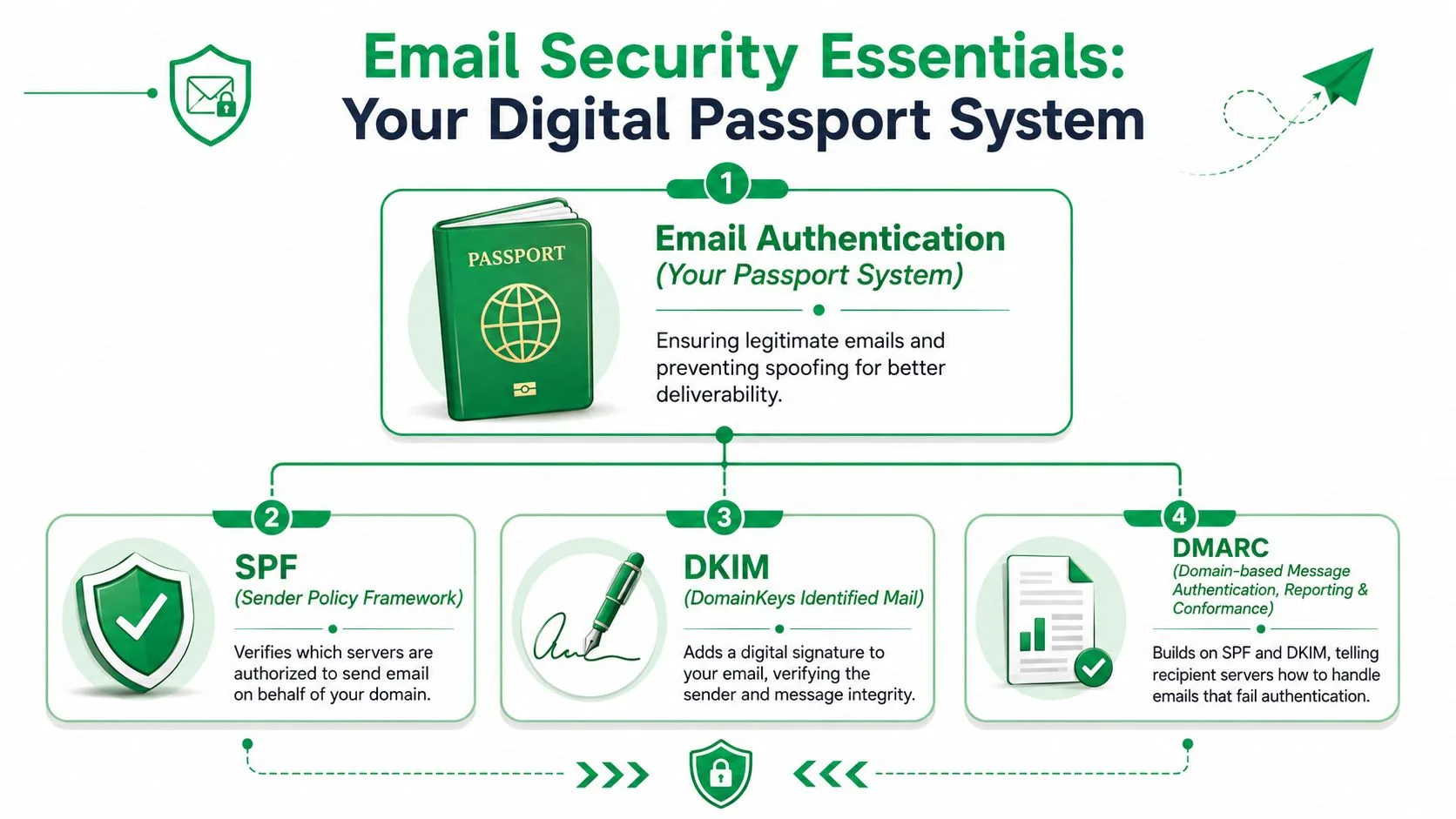
Zie het als een paspoortsysteem
Een ontvangende e-mailprovider wil drie vragen beantwoorden:
- Was deze server toegestaan om te verzenden voor dit domein?
- Is het bericht onderweg gewijzigd?
- Wat moeten we doen als de controles mislukken?
Dat is wat deze records helpen beantwoorden.
SPF is de controle van het retouradres
SPF vertelt de ontvangende kant welke servers gemachtigd zijn om namens jouw domein te verzenden.
Als jouw domein zegt dat alleen bepaalde afzenders geldig zijn, en je bericht komt ergens anders vandaan, roept die mismatch argwaan op. SPF is als controleren of het retouradres op de envelop bij een goedgekeurde verzendlocatie hoort.
DKIM is het zegel
DKIM voegt een handtekening toe die helpt bewijzen dat het bericht niet onderweg is gewijzigd en dat het echt van een goedgekeurde afzender kwam.
Het is vergelijkbaar met een lakzegel op een document. Als het zegel klopt, kan de ontvanger de integriteit van het bericht met meer vertrouwen aannemen.
DMARC is het beleid bij de douane
DMARC vertelt ontvangende providers wat ze moeten doen als SPF- of DKIM-controles mislukken. Dat kan betekenen: monitoren, in quarantaine plaatsen of verdachte post weigeren, afhankelijk van het geldende beleid.
Dit is het regelboek dat het systeem met elkaar verbindt.
Voor een diepere uitleg over hoe deze controles in de praktijk werken, lees deze gids over email authentication.
Waarom dit invloed heeft op plaatsing in de inbox
Authenticatie is niet zomaar een beveiligingsvinkje. Het vormt direct het vertrouwen.
Wanneer je domein en verzendsysteem goed op elkaar zijn afgestemd:
- Zien ontvangende providers een consistente identiteit
- Is spoofing moeilijker
- Hebben spamfilters minder redenen om aan het bericht te twijfelen
Wanneer ze niet op één lijn liggen, kunnen zelfs legitieme campagnes worden gemarkeerd.
Twee andere zaken die mensen vergeten
Encryptie tijdens indiening
TLS is belangrijk omdat het de verbinding tussen je app en de uitgaande server beschermt. Dat garandeert niet op magische wijze plaatsing in de inbox, maar het ondersteunt een betrouwbaarder verzendpad.
Verzendtempo en providerlimieten
Zelfs een goed geauthenticeerd account kan in de problemen komen als het te agressief verstuurt voor het type account. Providers verwachten normale patronen. Als je verzendgedrag plotseling riskant lijkt, kan het vertrouwen dalen.
Inheemse mail merge-functies van Gmail hebben ook hun eigen doorvoerkracht. Volgens GMass’s analysis of Gmail’s built-in mail merge, beperkt de ingebouwde mail merge van Gmail de uitgaande capaciteit tot ongeveer 75% van de totale dagelijkse verzendlimiet van het account.
Beveiligingsrecords bewijzen identiteit. Verzendgedrag bewijst beoordelingsvermogen. Je hebt beide nodig.
Hoe mail merge-tools uitgaande servers gebruiken
Veel mensen gaan ervan uit dat een mail merge-tool via een aparte mysterieuze server verstuurt. In veel op Gmail gebaseerde workflows werkt dat niet zo.
In plaats daarvan gebruikt de tool het verzendpad van je bestaande Google-account. Dat betekent dat de uitgaande server achter de schermen gekoppeld is aan het Gmail- of Google Workspace-account dat je al gebruikt, in plaats van een onbekende zelfstandige server die je zelf moet beheren.
Dat is belangrijk omdat het bericht de context van je gevestigde afzenderidentiteit behoudt. Voor zakelijke gebruikers is dat meestal een beter uitgangspunt dan proberen vanaf nul een aangepaste SMTP-configuratie op te bouwen voor routinematige outreach.
Het praktische voordeel
Stel dat een HR-manager sollicitatieopvolgingen verstuurt vanuit een Google Workspace-account. Of een communitymanager verstuurt evenementherinneringen via Gmail. De mail merge-tool helpt bij het personaliseren en organiseren van die berichten, maar de vertrouwenslaag komt nog steeds van de onderliggende account- en domeinconfiguratie.
Dat vereenvoudigt de zaken:
- Geen aparte server om te configureren
- Geen extra relay-reputatie om vanaf nul op te bouwen
- Geen noodzaak om mailinfrastructuur te onderhouden
De afweging is dat het verzendvolume gekoppeld blijft aan de regels van Google. Geverifieerde gegevens stellen dat uitgaande e-mailservers voor op Gmail gebaseerde mail merge-tools gebonden zijn aan de dagelijkse limieten van Google van 1.500 ontvangers per dag voor standaard persoonlijke accounts en 2.000 voor premium Google Workspace-accounts, zoals besproken in deze community discussion of Gmail mail merge limits.
De belangrijkste conclusie
Mail merge-tools kunnen het verzenden efficiënter, persoonlijker en gemakkelijker te volgen maken. Maar ze wissen de basisprincipes niet uit. Je resultaten hangen nog steeds af van de reputatie van je account, de kwaliteit van je authenticatieconfiguratie en of je verzendvolume binnen de verwachtingen van de provider blijft.
Een checklist voor het oplossen van verzendproblemen
Wanneer het verzenden stopt, is de gebruikelijke aanpak om direct de e-mail te herschrijven. Dat is meestal de verkeerde eerste stap. Begin bij het symptoom en koppel dit aan de waarschijnlijke oorzaak op serverniveau.
Als je de melding “verbinding geweigerd” krijgt
Het eerste wat je moet controleren is de poort.
Geverifieerde gegevens stellen dat de verwarring tussen poort 25 en 587 60% van de uitgaande SMTP-fouten voor niet-technische gebruikers veroorzaakt, omdat poort 25 vaak wordt geblokkeerd door ISP’s, terwijl poort 587 met STARTTLS door moderne ESP’s wordt vereist voor geauthenticeerde indiening.
Probeer deze snelle checklist:
- Controleer de poortinstelling. Als je app poort 25 gebruikt voor client-inzending, schakel dan over naar 587 als je provider dit ondersteunt.
- Laat beveiliging overeenkomen met de poort. Gebruik de encryptiemethode die je provider verwacht bij die poort.
- Bevestig dat je indiening configureert, geen relay. De meeste zakelijke apps hebben geauthenticeerde indieningsinstellingen nodig.
Als je “authenticatie mislukt” ziet
Dit betekent meestal dat de app niet kon bewijzen dat deze toestemming heeft om via het account te verzenden.
Kijk naar deze punten:
- Verifieer de gebruikersnaam. Gebruik het volledige e-mailadres als de provider dit vereist.
- Controleer de wachtwoordmethode opnieuw. Sommige providers vereisen een specifieke inlogmethode voor apps.
- Zorg dat authenticatie is ingeschakeld. Als de app een selectievakje heeft voor SMTP-authenticatie, moet dit meestal aan staan.
Als berichten worden geweigerd als spam
Een geweigerd bericht wijst vaak terug naar vertrouwenssignalen, niet alleen naar de formulering.
Gebruik deze volgorde:
- Controleer SPF-, DKIM- en DMARC-afstemming
- Bevestig dat het Van-domein overeenkomt met je verzendconfiguratie
- Bekijk je recente verzendgedrag
Als plaatsing in de spammap een terugkerend probleem is geworden, is deze gids over how to prevent email from going to spam een praktische volgende stap.
Als je een verzendlimiet bereikt
Dit is geen serverfout. Het is meestal een beleidslimiet van de provider.
Op dat punt zijn je opties operationeel, niet technisch:
- Verlaag het dagelijkse volume
- Splits het verzenden over goedgekeurde zakelijke workflows
- Kies tools en platforms die passen bij je use case
Als je team beslist of een speciaal platform beter zou passen bij grotere campagnes, kan dit overzicht dat je helpt bij het compare top email marketing platforms helpen om de afwegingen in kaart te brengen.
Begin bij het verzendpad, niet bij de e-mailtekst. De meeste afleveringsfouten laten aanwijzingen achter in de configuratie.
Als je gepersonaliseerde campagnes wilt versturen via je bestaande Google-account zonder zelf SMTP-infrastructuur te beheren, is Mail Merge for Gmail gebouwd voor die workflow. Hiermee kunnen teams aangepaste outreach versturen vanuit Gmail met behulp van Google Sheets-gegevens, opens en klikken volgen, afmeldingen beheren en rapportages zichtbaar houden in het spreadsheet dat je team al gebruikt.
Klaar om je eerste campagne te versturen?
Installeer Mail Merge for Gmail vanuit de Google Workspace Marketplace en verstuur gratis tot 50 gepersonaliseerde e-mails per dag.
Begin gratisMeer lezen
Meer uit Tutorials

Dubbele e-mailadressen verwijderen in Google Sheets vóór een mail merge
Leer hoe je dubbele e-mailadressen in Google Sheets verwijdert vóór een mail merge met Remove duplicates, UNIQUE en COUNTIF.

Hoe je gerichte e-maillijsten opbouwt die daadwerkelijk converteren
Leer hoe je gerichte e-maillijsten opbouwt die zorgen voor opens, klikken en antwoorden. Praktische stappen voor sourcing, segmentatie, opschoning en AVG-conforme outreach.

Bulk-e-mails versturen vanuit Gmail: Een complete stap-voor-stap handleiding
Leer hoe je bulk-e-mails verstuurt vanuit Gmail met Mail Merge for Gmail. Een stap-voor-stap handleiding voor gepersonaliseerde outreach, tracking en best practices voor afleverbaarheid.