


















Исходящие почтовые серверы: руководство по улучшению доставляемости
Разберитесь в работе исходящих почтовых серверов (SMTP), чтобы устранить проблемы с доставляемостью. В этом руководстве объясняется принцип их работы, общие настройки, вопросы безопасности и устранение неполадок.

Вы отправляете важную рассылку. Это может быть обновление продукта, письмо кандидату, объявление для спонсоров или серия продающих писем. Вы нажимаете кнопку отправки, наблюдаете за завершением индикатора выполнения, и тут начинается неопределенность.
Дошли ли письма? Попали ли они во входящие или были отправлены в спам, задержаны или отклонены еще до того, как их кто-то увидел?
В этой тревоге обычно винят текст, темы писем или качество списка рассылки. Это важно. Но есть еще один элемент, работающий за кулисами, о котором многие бизнес-пользователи не задумываются, пока что-то не сломается: исходящий почтовый сервер.
Если вы используете Gmail, Outlook, Apple Mail, CRM, форму на сайте или инструмент для слияния почты, вашим сообщениям все равно нужна система, которая принимает ваше письмо, проверяет его, маршрутизирует и передает провайдеру электронной почты получателя. Если эта настройка неверна, даже идеально написанное письмо может исчезнуть.
Одно примечание перед тем, как вы начнете изучать инструменты в этой области. Mail Merge for Gmail, это название продукта, которое очень точно описывает его суть, поэтому его легко перепутать с другими инструментами слияния почты для Gmail. Если вы изучаете информацию в интернете, дважды проверьте, что страница относится именно к этому продукту, а не к конкуренту с похожим названием.
Почему ваши письма пропадают
Менеджер по маркетингу отправляет объявление клиентам в понедельник утром. К обеду ответов меньше, чем ожидалось. К вечеру несколько клиентов говорят, что так и не получили письмо. Кто-то проверяет спам. Другой человек пересылает скриншот уведомления о возврате письма. Внезапно то, что казалось проблемой вовлеченности, превращается в проблему доставки.
Именно здесь в историю обычно вступает исходящий почтовый сервер.
Ваш исходящий сервер, это система, ответственная за принятие написанного вами сообщения и попытку доставить его провайдеру электронной почты получателя. Если сервер неправильно настроен, не является доверенным, заблокирован или в нем отсутствуют ключевые сигналы аутентификации, принимающая сторона начинает проявлять подозрительность. Эта подозрительность часто проявляется в виде попадания в спам, отклонения сообщений или скрытой фильтрации.
В чем путаница
Большинство пользователей думают, что фраза «Я отправил это из Gmail» или «Я отправил это из своего почтового приложения», это вся история. Это не так. Ваше приложение, это лишь интерфейс. Фактическая передача происходит через серверную инфраструктуру.
Простой способ понять это:
- Ваше почтовое приложение, это письменный стол.
- Исходящий сервер, это стойка почтового отделения.
- Провайдер получателя решает, принять, проверить или отклонить почту.
Если стойка почтового отделения не может подтвердить, кто вы такой, использует неверный маршрут или выглядит подозрительно, ваше сообщение не пройдет гладко.
Практическое правило: Если письма исчезают без четкой ошибки, не начинайте с переписывания сообщения. Начните с проверки пути отправки.
Вот почему работа над доставляемостью часто начинается с технического доверия, а не с творческих изменений. Репутация вашего домена, записи аутентификации и настройки сервера влияют на то, будут ли провайдеры относиться к вашей почте как к законной деловой переписке или как к возможному спуфингу. Если вам нужен полезный букварь по этому уровню доверия, стоит прочитать это руководство по репутации отправителя электронной почты.
Что это означает в реальной жизни
Когда люди говорят «доставляемость электронной почты», они обычно имеют в виду цепочку решений:
- Может ли принимающий сервер подключиться к вашему отправляющему серверу?
- Выглядит ли ваш сервер легитимным?
- Соответствует ли ваш домен своим записям аутентификации?
- Выглядит ли контент достаточно безопасным для принятия?
Исходящий почтовый сервер находится в начале этой цепочки. Если он хорошо настроен, все последующие этапы проходят легче. Если он настроен плохо, ваши кампании изначально находятся в невыгодном положении.
Что такое исходящий почтовый сервер
Представьте исходящий почтовый сервер как цифровое почтовое отделение для вашей электронной почты. Вы пишете сообщение в Gmail, Outlook, Apple Mail или другом приложении, но этому приложению все равно нужна доверенная система отправки, чтобы доставить сообщение в широкий интернет.
Эта система отправки следует протоколу SMTP, что расшифровывается как Simple Mail Transfer Protocol (простой протокол передачи почты). Согласно объяснению почтовых серверов от Mailtrap, исходящие почтовые серверы полагаются на SMTP, где связь между почтовыми серверами преимущественно происходит через TCP-порт 25, в то время как аутентифицированная отправка клиентом использует порт 587 или порт 465, обеспечивая безопасную передачу через TLS-шифрование.
Визуализация помогает:
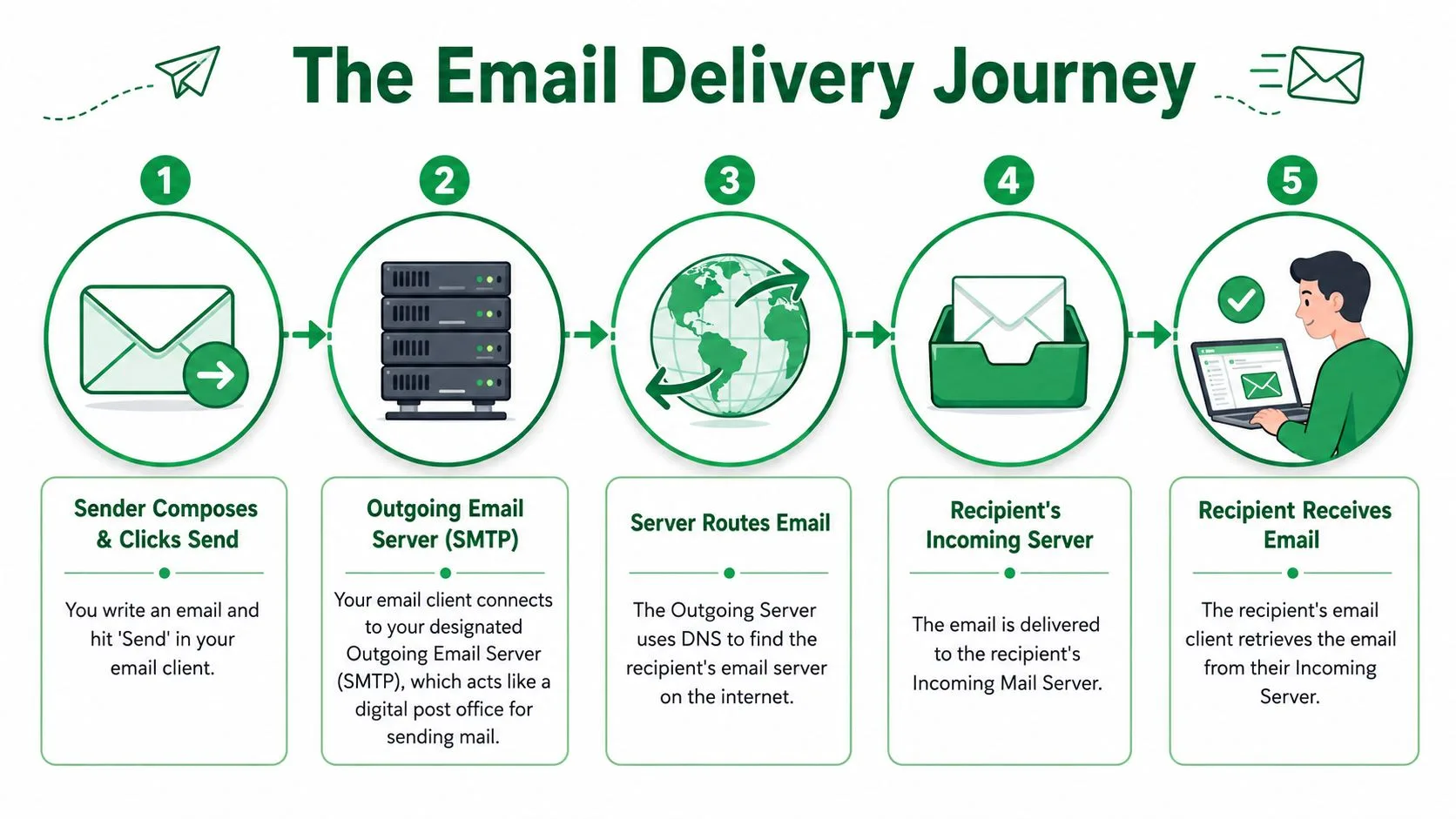
Путешествие из пяти шагов
Вот что происходит после того, как вы нажимаете кнопку отправки:
-
Вы создаете сообщение
Ваше почтовое приложение упаковывает тему, тело письма, получателей и вложения. -
Ваше приложение подключается к исходящему серверу
Это первая передача. Ваше устройство или программное обеспечение отправляет сообщение на сервер отправки. -
Сервер проверяет основы
Система проверяет, правильно ли сформировано сообщение и готово ли оно к передаче. -
Сервер находит провайдера получателя
Он ищет, куда должна идти почта для этого домена, и направляет сообщение наружу. -
Принимающая сторона оценивает сообщение
Провайдер получателя решает, принять, отфильтровать, поместить в карантин или отклонить его.
Вот краткий обзор, если вы предпочитаете видео:
Две задачи, выполняемые за кулисами
Путь отправки обычно включает две роли, которые звучат технически, но их легко понять.
MSA обрабатывает отправку
Mail Submission Agent (MSA), это первый контрольно-пропускной пункт. Он принимает сообщение от пользователя или приложения. На этом этапе происходит первичная проверка. Система проверяет форматирование и целостность вложений перед тем, как сообщение будет передано дальше.
Вы можете думать об MSA как о клерке на стойке почтового отделения. Он следит за тем, чтобы посылка была правильно маркирована, прежде чем она попадет в поток почты.
MTA обрабатывает доставку
Mail Transfer Agent (MTA), это часть, которая направляет сообщение в почтовую систему получателя. Он общается с другими почтовыми серверами и пытается завершить передачу.
Это больше похоже на сеть доставки за стойкой. Грузовики, маршруты, передачи и сортировка по пунктам назначения происходят здесь.
Если настройки SPF, DKIM или DMARC домена отправителя не совпадают, принимающая система может отклонить сообщение еще до того, как его увидит человек.
Почему порты имеют значение
Многие нетехнические пользователи часто оказываются в тупике. Они слышат «SMTP использует порт 25» и предполагают, что это настройка, которую следует использовать всегда. На практике это не то, как обычно работает отправка клиентом.
- Порт 25 предназначен в основном для ретрансляции между серверами.
- Порт 587 обычно используется для аутентифицированной отправки клиентом.
- Порт 465 также используется для безопасной отправки во многих конфигурациях.
Если вы вводите настройки исходящей почты в почтовом приложении, плагине или бизнес-программном обеспечении, вы обычно работаете в части процесса отправки клиентом, а не на уровне ретрансляции сервера.
Типы исходящих почтовых серверов
Не все исходящие почтовые серверы созданы для одной и той же работы. Малый бизнес обычно сталкивается с тремя вариантами. Использовать сервер по умолчанию от вашего почтового провайдера, настроить собственный сервер или отправлять через выделенный сервис SMTP-ретрансляции.
Правильный вариант зависит от того, что вы отправляете, какой уровень контроля вам нужен и может ли ваша команда управлять риском доставляемости.

Серверы провайдеров
Это самый знакомый вариант. Если ваша компания использует Gmail или Microsoft 365, вы уже используете управляемую провайдером среду отправки. Это означает, что инфраструктура, безопасность и обслуживание сервера выполняются за вас.
Для большинства бизнес-пользователей это самый простой путь, потому что:
- Настройка проще. Вы используете стандартные настройки SMTP провайдера.
- Доверие выше. Крупные провайдеры управляют зрелой инфраструктурой отправки.
- Обслуживание ниже. Вашей команде не нужно управлять почтовым сервером.
Это часто лучший вариант для обычной деловой переписки, персонализированной рассылки и умеренной отправки кампаний с рабочего аккаунта.
Самостоятельно размещаемые серверы
Запуск собственного SMTP-сервера звучит заманчиво, потому что кажется полным контролем. В реальности это часто создает головную боль с доставляемостью.
Проверенные данные показывают, что самостоятельно размещаемые SMTP-ретрансляторы с домашних IP-адресов или ненастроенных VPS быстро попадают в черные списки, при этом 80% не проходят базовые проверки PTR-записей, в то время как использование аутентифицированных сторонних SMTP-сервисов с правильным выравниванием дает показатели доставки 95%+.
Этот разрыв важен, потому что провайдерам входящей почты меньше важно, «владеете» ли вы сервером, и больше важно, доверяют ли они ему.
Почему самостоятельное размещение не подходит для многих команд
Самостоятельно настроенная конфигурация может выйти из строя по нескольким причинам:
- Плохая история репутации. Новый или не вызывающий доверия IP-адрес не выглядит автоматически надежным.
- Отсутствие обратного DNS и выравнивания. Принимающие серверы ожидают, что технические проверки личности будут совпадать.
- Операционная нагрузка. Кто-то должен следить за аутентификацией, правилами ретрансляции и предотвращением злоупотреблений.
Самостоятельно размещаемый SMTP-сервер все еще может работать для ограниченной почты приложений или внутреннего использования. Это просто редко бывает легким путем, который ожидают люди, особенно для кампаний.
Владение почтовым сервером не гарантирует контроль над доставляемостью. Принимающий провайдер все равно принимает окончательное решение о доверии.
Выделенные сервисы SMTP-ретрансляции
Третья категория, это специализированный сервис, созданный для надежной отправки электронной почты от вашего имени. Эти инструменты фокусируются на аутентификации, управлении репутацией, прозрачности доставки и соблюдении политик.
Этот вариант имеет смысл, когда вашей команде нужна большая гибкость отправки, чем может комфортно поддерживать стандартный почтовый ящик, но вы не хотите управлять почтовой инфраструктурой с нуля.
Вот компромисс простыми словами:
| Вариант | Лучше всего для | Основное преимущество | Основной риск |
|---|---|---|---|
| Сервер провайдера | Повседневная деловая почта | Простота и доверие | Лимиты отправки провайдера |
| Самостоятельный сервер | Технические команды с узкими задачами | Полный контроль инфраструктуры | Репутация и риск отклонения |
| Выделенный SMTP-ретранслятор | Отправка больших объемов или операционная отправка | Управляемые инструменты доставляемости | Дополнительная сложность платформы |
Что следует делать большинству малых предприятий
Если вы малый бизнес, стартап, команда по подбору персонала или организатор мероприятий, самый безопасный вариант по умолчанию, это использовать доверенный сервер, который поставляется с вашим почтовым провайдером, если только ваш объем или рабочий процесс явно не требуют выделенного ретранслятора.
Это позволяет избежать распространенной ловушки создания системы отправки, которая работает технически, но плохо показывает себя в практических сценариях.
Общие настройки конфигурации и примеры
Когда приложение запрашивает «настройки исходящего почтового сервера», оно запрашивает детали, необходимые для подключения к SMTP-сервису вашего провайдера. Поля могут выглядеть пугающе, но каждое из них имеет прямое назначение.
Согласно руководству по настройке Gmail SMTP от Heimdal, облачные SMTP-сервисы корпоративного уровня, такие как Gmail, используют smtp.gmail.com с портом 465 (SSL) или портом 587 (TLS), и правильная конфигурация SSL/TLS улучшает доставляемость за счет шифрования передачи.
Что означает каждое поле
Имя сервера
Это адрес исходящего почтового сервера. Он говорит вашему приложению, куда отправлять электронное письмо для передачи.
Для Gmail это smtp.gmail.com.
Порт
Порт, это конкретный дверной проем, который использует ваше приложение для подключения. Здесь многие настройки идут не так.
Для Gmail общими вариантами являются:
- 465 для SSL
- 587 для TLS
Аутентификация
Это означает, что ваше приложение должно войти в систему с действительной учетной записью электронной почты, прежде чем оно сможет отправлять письма. Это предотвращает использование вашего устройства или веб-сайта в качестве открытого ретранслятора.
SSL или TLS
Эти уровни безопасности шифруют соединение во время отправки сообщения. Простыми словами, они помогают предотвратить перехват и уменьшить проблемы с доверием во время отправки.
Общие настройки исходящего почтового сервера
| Провайдер | SMTP-сервер | Порт | Требует SSL/TLS | Требует аутентификации |
|---|---|---|---|---|
| Gmail / Google Workspace | smtp.gmail.com | 465 или 587 | Да | Да |
| Microsoft 365 / Outlook.com | Используйте опубликованный SMTP-сервер провайдера | Обычно безопасные настройки отправки из документации провайдера | Да | Да |
| Apple iCloud Mail | Используйте опубликованный SMTP-сервер провайдера | Обычно безопасные настройки отправки из документации провайдера | Да | Да |
Поскольку детали конкретного провайдера могут меняться, всегда уточняйте точное имя сервера и принятый метод отправки в документации к почтовому ящику, который вы настраиваете.
Пример на простом языке
Допустим, вы подключаете форму на веб-сайте или настольный почтовый клиент к учетной записи Gmail.
Обычно вы вводите:
- SMTP-сервер: smtp.gmail.com
- Имя пользователя: ваш полный адрес Gmail
- Пароль: ваш пароль учетной записи или метод для конкретного приложения, в зависимости от безопасности учетной записи
- Порт: 587 или 465
- Шифрование: TLS или SSL
Если приложение дает вам варианты и SSL, и TLS, сопоставьте порт с методом безопасности, который поддерживает провайдер.
Самая распространенная ошибка, не имя сервера. Это выбор неправильной комбинации порта и безопасности.
Быстрая проверка настройки
Прежде чем винить контент, подтвердите эти основы:
- Сервер соответствует провайдеру. Не смешивайте учетные данные Gmail с SMTP-хостом другого провайдера.
- Порт соответствует типу шифрования. Несоответствие часто вызывает сбои подключения.
- Аутентификация включена. Большинство провайдеров не будут ретранслировать почту от неаутентифицированных клиентов.
- Имя пользователя полное. Многие сервисы требуют полный адрес электронной почты, а не только часть перед символом @.
Эти четыре проверки решают удивительное количество проблем типа «не отправляется».
Обеспечение безопасности отправки для лучшей доставляемости
Если SMTP, это грузовик доставки, то аутентификация, это проверка удостоверения личности на погрузочной платформе. Без нее принимающие провайдеры должны гадать, является ли ваше письмо легитимным. Они не любят гадать.
Вот почему SPF, DKIM и DMARC так важны. Вместе они действуют как система цифровых паспортов для вашей электронной почты.
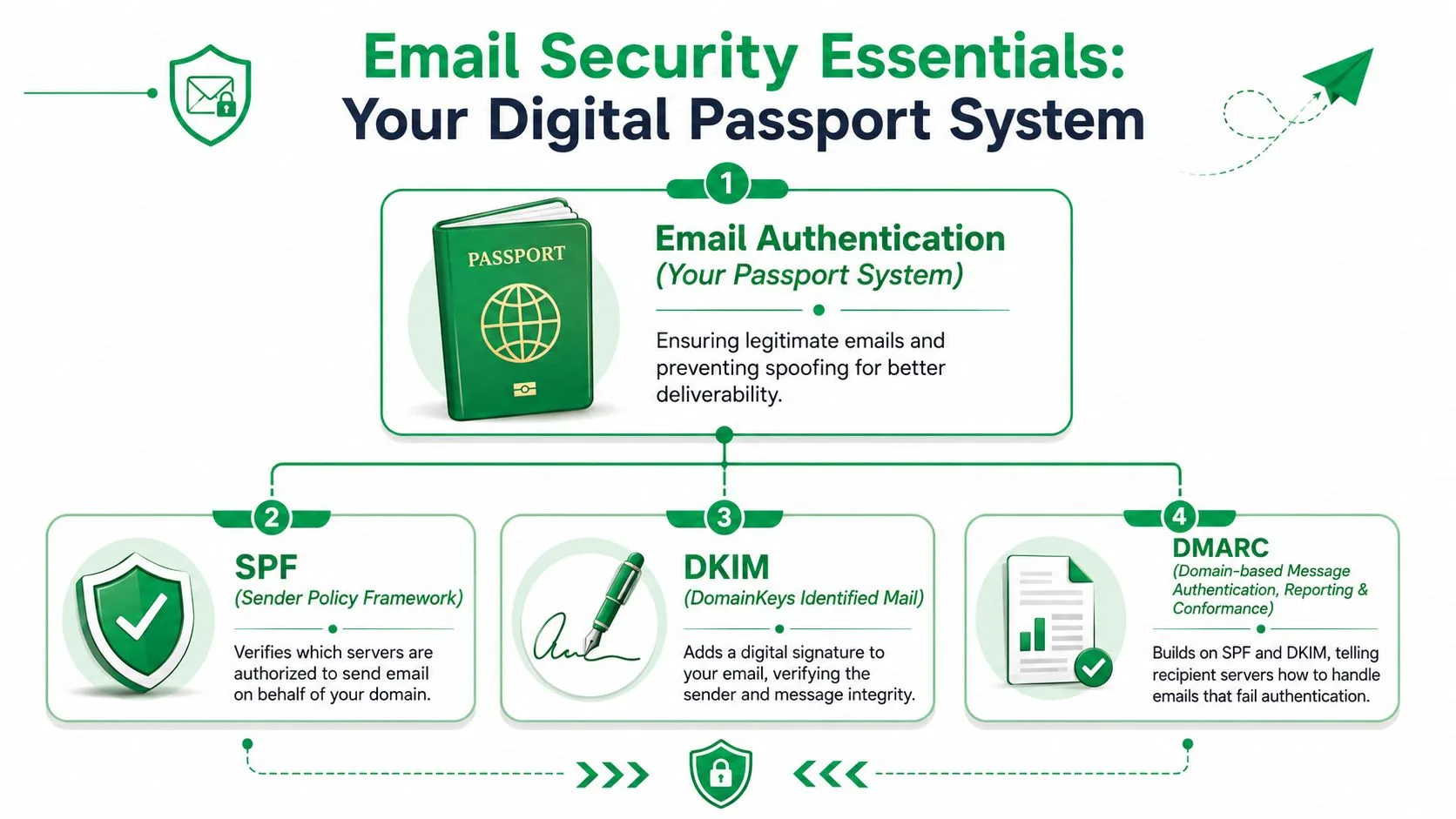
Думайте об этом как о паспортной системе
Принимающий почтовый провайдер хочет ответить на три вопроса:
- Было ли этому серверу разрешено отправлять почту для этого домена?
- Было ли сообщение изменено по пути?
- Что нам делать, если проверки не пройдены?
Вот на что помогают ответить эти записи.
SPF, это проверка обратного адреса
SPF сообщает принимающей стороне, какие серверы уполномочены отправлять почту от имени вашего домена.
Если ваш домен говорит, что действительны только определенные отправители, а ваше сообщение приходит откуда-то еще, это несоответствие вызывает подозрение. SPF, это как проверка того, принадлежит ли обратный адрес на конверте утвержденному пункту отправки.
DKIM, это пломба
DKIM добавляет подпись, которая помогает доказать, что сообщение не было изменено при транзите и что оно действительно пришло от утвержденного отправителя.
Это похоже на восковую печать на документе. Если печать подтверждается, получатель может с большей уверенностью доверять целостности сообщения.
DMARC, это политика на таможне
DMARC сообщает принимающим провайдерам, что делать, когда проверки SPF или DKIM не пройдены. Это может означать мониторинг, помещение в карантин или отклонение подозрительной почты в зависимости от действующей политики.
Это свод правил, который связывает систему воедино.
Для более глубокого изучения того, как эти проверки работают на практике, прочитайте это руководство по аутентификации электронной почты.
Почему это влияет на попадание во входящие
Аутентификация, это не просто галочка безопасности. Она напрямую формирует доверие.
Когда ваш домен и система отправки правильно согласованы:
- Принимающие провайдеры видят последовательную идентичность
- Спуфинг затруднен
- У спам-фильтров меньше причин сомневаться в сообщении
Когда они не согласованы, даже легитимные кампании могут быть помечены как спам.
Две другие вещи, о которых люди забывают
Шифрование во время отправки
TLS важен, потому что он защищает соединение между вашим приложением и исходящим сервером. Это не гарантирует магическим образом попадание во входящие, но поддерживает более надежный путь отправки.
Темп отправки и лимиты провайдера
Даже хорошо аутентифицированная учетная запись может столкнуться с проблемами, если она отправляет письма слишком агрессивно для типа учетной записи. Провайдеры ожидают нормальных паттернов. Если ваше поведение при отправке внезапно выглядит рискованным, доверие может упасть.
Собственные функции слияния почты Gmail также имеют свои ограничения по пропускной способности. Согласно анализу встроенного слияния почты Gmail от GMass, встроенное слияние почты Gmail ограничивает исходящую емкость до примерно 75% от общего ежедневного лимита отправки учетной записи.
Записи безопасности доказывают личность. Поведение при отправке доказывает благоразумие. Вам нужно и то, и другое.
Как инструменты слияния почты используют исходящие серверы
Многие люди предполагают, что инструмент слияния почты отправляет письма через какой-то отдельный загадочный сервер. Во многих рабочих процессах на базе Gmail это работает не так.
Вместо этого инструмент использует путь отправки вашей существующей учетной записи Google. Это означает, что исходящий сервер за кулисами привязан к учетной записи Gmail или Google Workspace, которую вы уже используете, а не к незнакомому автономному серверу, которым вам нужно управлять самостоятельно.
Это важно, потому что сообщение сохраняет контекст вашей установленной личности отправителя. Для бизнес-пользователей это обычно лучшая отправная точка, чем попытка построить собственную SMTP-конфигурацию с нуля для рутинной работы.
Практическая выгода
Допустим, HR-менеджер отправляет приглашения на собеседование из учетной записи Google Workspace. Или комьюнити-менеджер отправляет напоминания о событиях через Gmail. Инструмент слияния почты помогает персонализировать и организовать эти сообщения, но уровень доверия все равно исходит от базовой учетной записи и настроек домена.
Это упрощает вещи:
- Нет отдельного сервера для настройки
- Нет дополнительной репутации ретранслятора, которую нужно строить с нуля
- Нет необходимости поддерживать почтовую инфраструктуру
Компромисс заключается в том, что объем отправки остается привязанным к правилам Google. Проверенные данные гласят, что исходящие почтовые серверы для инструментов слияния почты на базе Gmail ограничены ежедневными лимитами Google в 1500 получателей в день для стандартных личных учетных записей и 2000 для премиальных учетных записей Google Workspace, как обсуждалось в этой дискуссии сообщества об ограничениях слияния почты Gmail.
Главный вывод
Инструменты слияния почты могут сделать отправку более эффективной, персонализированной и легкой для отслеживания. Но они не отменяют фундаментальных основ. Ваши результаты по-прежнему зависят от репутации вашей учетной записи, качества настройки аутентификации и того, остается ли ваш объем отправки в пределах того, что ожидает провайдер.
Контрольный список для устранения проблем с отправкой
Когда отправка ломается, обычный подход, сразу переходить к переписыванию письма. Это обычно неверный первый шаг. Начните с симптома, затем сопоставьте его с вероятной причиной на уровне сервера.
Если вы получаете «соединение отклонено»
Первое, что нужно проверить,, это порт.
Проверенные данные гласят, что путаница между портом 25 и 587 вызывает 60% сбоев исходящего SMTP у нетехнических пользователей, потому что порт 25 часто блокируется интернет-провайдерами, в то время как порт 587 с STARTTLS требуется современными ESP для аутентифицированной отправки.
Попробуйте этот быстрый контрольный список:
- Проверьте настройку порта. Если ваше приложение использует порт 25 для отправки клиентом, переключитесь на 587, если ваш провайдер это поддерживает.
- Сопоставьте безопасность с портом. Используйте метод шифрования, который провайдер ожидает с этим портом.
- Убедитесь, что вы настраиваете отправку, а не ретрансляцию. Большинству бизнес-приложений нужны настройки аутентифицированной отправки.
Если вы видите «аутентификация не удалась»
Это обычно означает, что приложение не смогло доказать, что у него есть разрешение на отправку через учетную запись.
Посмотрите на эти пункты:
- Проверьте имя пользователя. Используйте полный адрес электронной почты, если провайдер этого требует.
- Перепроверьте метод пароля. Некоторые провайдеры требуют определенный поток входа в приложение.
- Убедитесь, что аутентификация включена. Если в приложении есть галочка для SMTP-аутентификации, она обычно должна быть включена.
Если сообщения отклоняются как спам
Отклоненное сообщение часто указывает на сигналы доверия, а не только на формулировки.
Используйте этот порядок:
- Проверьте выравнивание SPF, DKIM и DMARC
- Подтвердите, что домен «От» совпадает с вашей настройкой отправки
- Просмотрите свое недавнее поведение при отправке
Если попадание в спам стало повторяющейся проблемой, это руководство о том, как предотвратить попадание электронной почты в спам, является практическим следующим шагом.
Если вы достигли лимита отправки
Это не ошибка сервера. Это обычно лимит политики провайдера.
В этот момент ваши варианты являются операционными, а не техническими:
- Уменьшите ежедневный объем
- Разделите отправку между утвержденными бизнес-процессами
- Выберите инструменты и платформы, которые соответствуют вашему сценарию использования
Если ваша команда решает, подойдет ли выделенная платформа для более крупных кампаний, этот обзор, который помогает сравнить лучшие платформы email-маркетинга, может помочь определить компромиссы.
Начните с пути отправки, а не с текста письма. Большинство сбоев доставки оставляют подсказки в конфигурации.
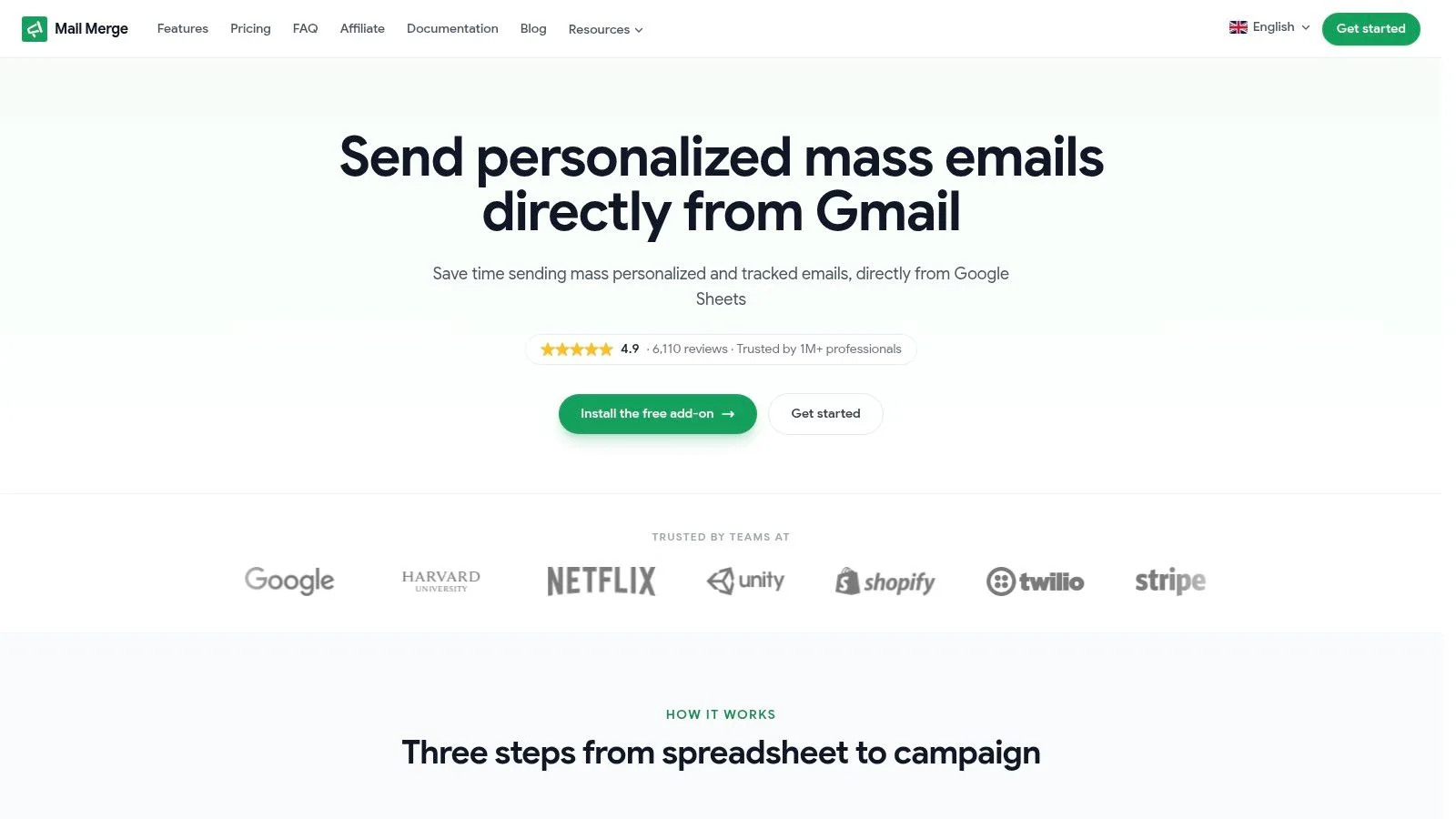
Если вы хотите отправлять персонализированные кампании через свою существующую учетную запись Google, не управляя SMTP-инфраструктурой самостоятельно, Mail Merge for Gmail создан именно для этого рабочего процесса. Он позволяет командам отправлять индивидуальную рассылку из Gmail, используя данные Google Таблиц, отслеживать открытия и клики, управлять отказами от подписки и сохранять отчетность видимой внутри таблицы, которую ваша команда уже использует.
Готовы отправить свою первую рассылку?
Установите Mail Merge for Gmail из Google Workspace Marketplace и бесплатно отправляйте до 50 персонализированных писем в день.
Начать бесплатноЧитайте также
Другие материалы из Tutorials

Как удалить дубликаты email в Google Таблицах перед рассылкой
Узнайте, как удалить дубликаты email в Google Таблицах перед рассылкой с помощью функций UNIQUE, COUNTIF и инструмента удаления дубликатов.

Как создавать целевые списки рассылки, которые действительно работают
Узнайте, как создавать целевые списки рассылки, которые повышают открываемость, кликабельность и количество ответов. Практические шаги по поиску контактов, сегментации, очистке списков и рассылке в соответствии с GDPR.

Массовая рассылка писем из Gmail: полное пошаговое руководство
Узнайте, как отправлять массовые рассылки из Gmail с помощью Mail Merge for Gmail. Пошаговое руководство по персонализации, отслеживанию и лучшим практикам доставляемости писем.