


















Send en e-postfletting fra et Gmail-alias eller en delt innboks
Send en e-postfletting fra et Gmail-alias, en gruppe eller en delt innboks: Sett opp Send e-post som i Gmail, bekreft adressen og hold svar fungerende.

Du kjører kampanjen, men e-postene bør komme fra sales@yourcompany.com, fra kundestøtten eller fra den delte adressen hele teamet ditt svarer på. Gmail kan gjøre dette for en enkelt melding gjennom innstillingen Send e-post som, og en e-postfletting kan gjøre det for hundrevis av personlige e-poster på en gang, så lenge to ting er oppfylt: Gmail tillater kontoen din å bruke den adressen, og e-postflettingsverktøyet ditt ber Gmail om den på riktig måte. Denne veiledningen viser hvordan du sender en e-postfletting fra et Gmail-alias eller en delt innboks med Mail Merge for Gmail, hva Google tillater, hvordan et Google Workspace-alias eller en gruppeadresse settes opp, og hva som endres for svar, oppfølginger og leveringsdyktighet.
Hva Gmail lar deg sende som
Hver e-post som forlater Gmail har en Fra-adresse, og Gmail godtar bare de som kontoen din har tillatelse til å bruke. Den listen er Send e-post som-delen i Gmail-innstillingene dine. Googles hjelpeside om sending fra en annen adresse eller et alias nevner tre typer adresser du kan legge til der: en Yahoo-, Outlook- eller annen ikke-Gmail-adresse, ditt arbeids-, skole- eller bedriftsdomene eller alias, og en annen Gmail-adresse. Den samme siden sier at du kan sende fra opptil 99 forskjellige adresser, og advarer om at en mottaker på Outlook eller en annen e-posttjeneste kan se noe slikt som “Fra dittnavn@gmail.com på vegne av annetnavn@annetdomene.com”.
Én endring er verdt å planlegge for. Google oppgir at fra og med januar 2027 vil Gmail ikke lenger støtte Send som-funksjonen for tredjepartsadresser som @yahoo.com eller @outlook.com, og at endringen ikke påvirker Google Workspace-aliaser eller andre Gmail-adresser du eier. Hvis kampanjene dine går ut fra en adresse som driftes et annet sted, er det varige oppsettet et Google Workspace-alias eller en Google Group på ditt eget domene.
Google Workspace legger til sine egne regler på administratorsiden. Workspace-hjelpesiden om e-postaliaser forklarer at en administrator kan legge til opptil 30 aliaser per bruker uten ekstra kostnad, at bare én bruker kan bruke et gitt alias, og at et alias ikke er en Google-konto, slik at ingen kan logge på med det. Å opprette aliaset er ikke nok for å sende fra det: For å sende e-post fra et alias, må brukeren sette opp en egendefinert Fra-adresse i Gmail. For en adresse som flere personer trenger, anbefaler Google Gmail-delegering, og mange team bruker en Google Group i stedet, noe som dekkes i neste avsnitt.
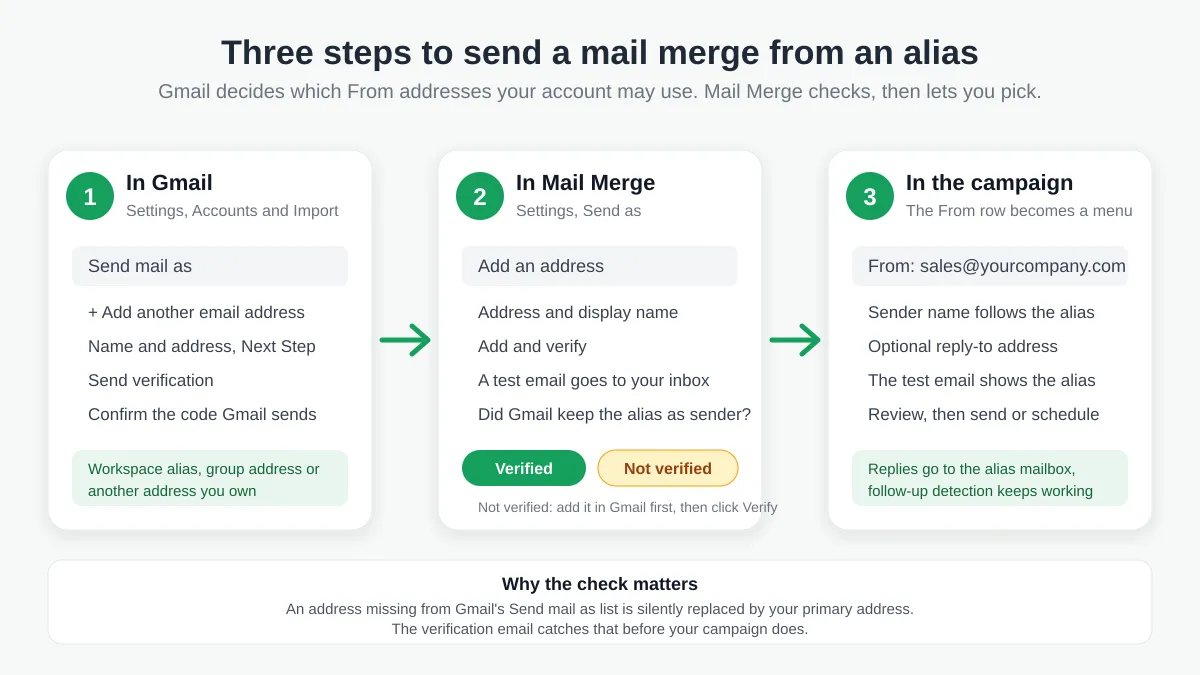
Mail Merge for Gmail sender gjennom Gmail-API-et til kontoen du er logget på med, så den samme regelen gjelder for hver kampanje. En adresse som er på Send e-post som-listen din, kan bli en send-som-adresse i Mail Merge. En adresse som ikke er på listen, kan ikke det: Gmail erstatter den i stillhet med primæradressen din, noe som er akkurat det bekreftelsestrinnet nedenfor er designet for å fange opp.
Trinn 1: Legg til adressen under Send e-post som i Gmail
Uansett adresse, kommer Gmail-siden først. Trinnene på Googles side er:
- Åpne Gmail på en datamaskin, klikk på tannhjulet for Innstillinger, og deretter Se alle innstillinger.
- Åpne fanen Kontoer og import (kalt Kontoer på noen kontoer).
- I delen Send e-post som, klikk på Legg til en annen e-postadresse.
- Skriv inn navnet mottakerne skal se og adressen du vil sende fra.
- Klikk på Neste trinn, og deretter Send bekreftelse. For jobb- eller skolekontoer ber Gmail om SMTP-serveren, brukernavnet og passordet til den kontoen.
- Klikk på Legg til konto, og bekreft deretter koden eller lenken Gmail sender til adressen du la til. Hvis den mangler, sjekk den innboksens søppelpost- eller spam-mappe for en melding fra send-as-noreply@google.com.
Hvordan bekreftelsen når deg, avhenger av hva slags adresse det er.
Et Google Workspace-alias
Et alias for din egen Workspace-konto leveres til din egen innboks, så bekreftelsen lander akkurat der du er. Aliaser for en Workspace-konto er vanligvis allerede tillatt under Send e-post som. Hvis ditt mangler, be administratoren din om å opprette det, og legg det deretter til med trinnene ovenfor.
En Google Group eller delt innboks
En teamadresse som support@ eller hei@ er ofte en Google Group med Samarbeidsinnboks slått på. Googles hjelpeside om å legge til en gruppe som en e-postadresse i Gmail krever Eier- eller Leder-rollen og beskriver hvorfor et ekstra trinn er nødvendig: Når du setter opp Gmail til å sende meldinger som en gruppe, sender Gmail en bekreftelseskode til gruppen, og gruppen må kunne motta den. Fremgangsmåten er å åpne gruppens innstillinger, under Hvem kan legge inn innlegg velger du Alle på nettet, slå eventuelt på meldingsmoderering slik at bare moderatorer ser bekreftelseslenken, og følg deretter de tre første Send e-post som-trinnene i Gmail. Når koden er bekreftet, fjerner du bekreftelses-e-posten fra gruppen og gjenoppretter de forrige innstillingene for Hvem kan legge inn innlegg og moderering. Å la en gruppe være åpen for nettet lenger enn nødvendig, lar hvem som helst sende innlegg til teamadressen din, så gjør oppryddingen med en gang.
En adresse fra en annen leverandør
En innboks som driftes et annet sted trenger sine SMTP-detaljer i trinn 5, og Gmails bekreftelse går til den innboksen. Husk fristen i januar 2027 ovenfor: Dette er den typen send-som-adresse Google faser ut.
Trinn 2: Bekreft adressen i Mail Merge for Gmail
Send-som-adresser settes opp én gang i Mail Merge-nettappen, under Settings, deretter Send as, og de er en del av de betalte abonnementene (Personal og Professional). Åpne siden og klikk på Add an address. Skriv inn adressen og eventuelt visningsnavnet mottakerne skal se, og klikk deretter på Add and verify.
Mail Merge sender deretter en kort e-post fra den adressen til din egen innboks, ved å bruke den samme sendebanen som kampanjene dine bruker, og leser deretter den leverte meldingen tilbake. Hvis Gmail beholdt aliaset som avsender, merkes adressen som Verified og vises i kampanjene dine fra da av. Du kan slette test-e-posten.
Hvis den kommer tilbake som Not verified, skrev Gmail om avsenderen til primæradressen din. Årsaken ligger alltid på Gmail-siden: Adressen er ikke under Send e-post som ennå, eller Gmails egen bekreftelse ble aldri fullført. Fiks dette, og klikk deretter på Verify ved siden av adressen i Mail Merge. Du får ti bekreftelsesforsøk om dagen, og en konto kan ha opptil ti send-som-adresser. Remove tar en adresse ut av listen, og å legge den til igjen senere betyr at den må bekreftes på nytt.
Én ting en send-som-adresse ikke er: En pluss-adresse som du+nyheter@gmail.com er et filtreringstriks for innkommende e-post (vår gratis Gmail alias checker viser hvor en slik leveres), og det har ingenting med Fra-linjen å gjøre.
Trinn 3: Velg Fra-adressen i kampanjen din
I kampanjebyggeren blir adressen i From-raden en rullegardinmeny så snart du har minst én bekreftet send-som-adresse. Velg adressen du vil sende fra. Avsendernavnet bytter til visningsnavnet du lagret for den adressen, og du kan fortsatt skrive inn et annet. Både test email du sender til deg selv og Review-trinnet viser adressen du valgte, og kampanjens historikk registrerer hvilken adresse den brukte.
Hvis svar skal gå et annet sted enn alias-innboksen, klikker du på Add reply-to i To-raden og skriver inn den adressen. Det gjelder for hver e-post i kampanjen og fungerer med hvilken som helst Fra-adresse. Vår guide til mail merge with CC and BCC dekker de andre mottakeralternativene på den samme skjermen.
Et praktisk eksempel: fornyelsesvarsler fra salgsadressen
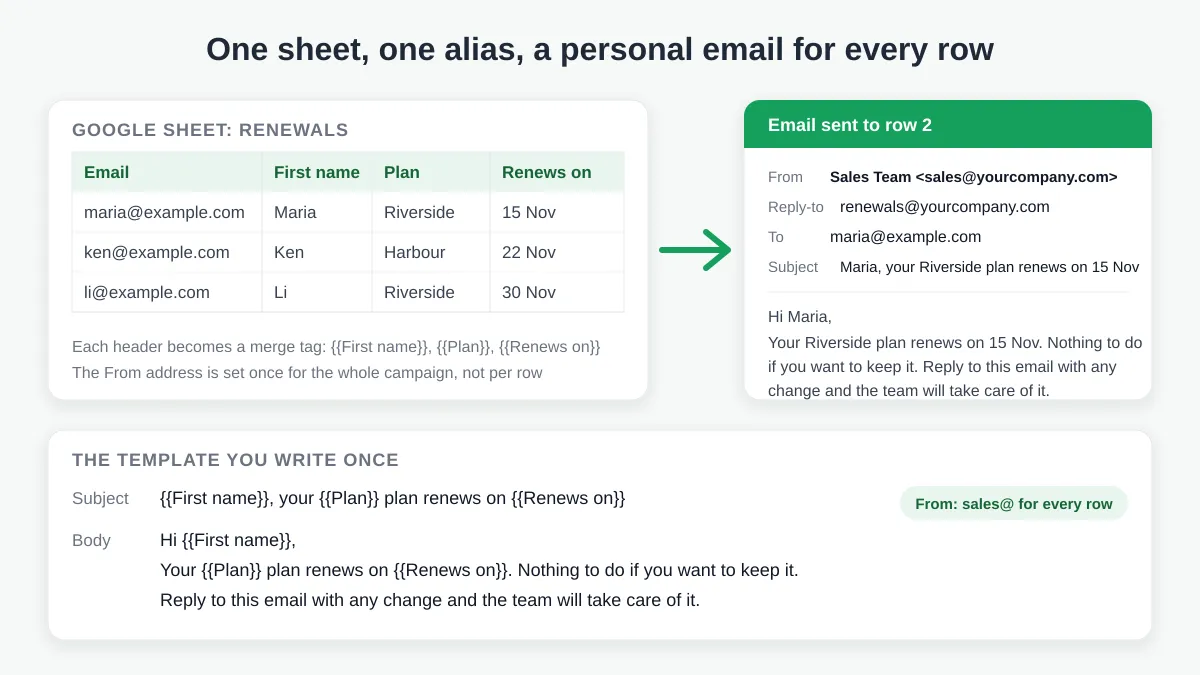
Anta at et lite salgsteam sender fornyelsesvarsler fra sales@yourcompany.com, bekreftet som en send-som-adresse med visningsnavnet Sales Team, og ønsker at svar skal lande på renewals@yourcompany.com. Regnearket ser slik ut:
| First name | Plan | Renews on | |
|---|---|---|---|
| maria@example.com | Maria | Riverside | 15 Nov |
| ken@example.com | Ken | Harbour | 22 Nov |
| li@example.com | Li | Riverside | 30 Nov |
Hver kolonneoverskrift er en flette-tag. Kampanjen settes opp én gang:
- From: Sales Team, sales@yourcompany.com, valgt i rullegardinmenyen.
- Reply-to: renewals@yourcompany.com.
- Subject:
{{First name}}, your {{Plan}} plan renews on {{Renews on}} - Body: Hi
{{First name}}, your{{Plan}}plan renews on{{Renews on}}. Nothing to do if you want to keep it. Reply to this email with any change and the team will take care of it.
Maria mottar “Maria, your Riverside plan renews on 15 Nov” fra Sales Team, Ken får sin egen versjon, og hvert svar ankommer renewals@. Fra-adressen er en egenskap ved kampanjen, ikke ved en rad: Alle tre e-postene kommer fra sales@, og en liste som bør komme fra support@ er ganske enkelt en andre kampanje. Resten av arbeidsflyten er den standardiserte som er beskrevet i how to mail merge from Google Sheets.
Svar, oppfølginger, grenser og leveringsdyktighet fra et alias
Å sende fra et alias endrer noen få ting rundt kampanjen.
Hvor svar går. Svar lander i innboksen til adressen du sendte fra, slik de ville gjort for enhver e-post sendt fra det aliaset i Gmail. For et Workspace-alias er det din egen innboks. For en Google Group er det gruppen, så sørg for at personene som skal svare er medlemmer. En svar-til-adresse overstyrer dette per kampanje.
Oppfølgingssekvenser fortsetter å fungere. Mail Merges automated follow-ups hopper over mottakere som har svart, og svardeteksjonen leser trådene til sendekontoen. Mail Merge vet at send-som-adressene dine er dine og teller aldri en melding fra en av dem som en mottakers svar, så en sekvens sendt fra sales@ oppfører seg på samme måte som en sendt fra primæradressen din.
Den daglige grensen tilhører kontoen, ikke aliaset. Kampanjer telles mot den daglige grensen til kontoen du er logget på med og mot Googles egen grense for den kontoen. Å legge til en andre bekreftet adresse gir ikke ekstra sendekapasitet. Abonnementsgrensene finnes på siden for daily sending limits, og vår guide til Gmail sending limit forklarer hva Google legger til på toppen.
Autentisering følger domenet i Fra-adressen. Innboksleverandører sjekker SPF, DKIM og DMARC for domenet som vises som avsender. Et Workspace-alias på samme domene som kontoen din arver det domenets oppføringer. Et alias på et annet domene trenger sine egne, og YAMMs dokumentasjon om sending a mail merge from an alias poengterer det samme for Workspace-aliasdomener: Slå på DKIM på aliasdomenet, ellers er det mer sannsynlig at meldinger blir merket som søppelpost. Den gratis omdømmesjekkeren på Mail Merges Warm-up-side vurderer enhver adresse, så kjør den på selve aliaset før en stor utsendelse, og se våre guider til DKIM for Gmail og SPF record for Gmail for DNS-siden.
Kjørende kampanjer beholder adressen sin. Å fjerne en send-som-adresse påvirker bare nye kampanjer: En som allerede sender, beholder adressen den startet med.
Hvordan andre e-postflettingsverktøy for Gmail håndterer aliaser
Hvert e-postflettingstillegg som sender gjennom Gmail avhenger av den samme Send e-post som-listen, så trinn 1 er identisk overalt. Forskjellene ligger i hvordan aliaset velges og hva som blir sjekket.
- Mail Merge for Gmail bekrefter hver adresse med en ekte e-post før den kan velges, viser aliaset i test-e-posten og Review-trinnet, registrerer det i kampanjehistorikken og holder svardeteksjon for oppfølginger fungerende med det. Se sammenligningen Mail Merge vs YAMM for det større bildet.
- YAMM lar deg velge aliaset i panelet “Alias, filters, personalized attachments” når du starter en fletting. Hjelpesiden deres bemerker at aliasfunksjonen ikke fungerer med test-e-postalternativet, og at svar ikke ankommer adressen e-postflettingen sendes fra, så den ber deg om å videresende alias-innboksen til avsenderadressen for å holde svarsporingen fungerende.
- GMass fungerer i Gmails skrivevindu: Deres guide om sending a mail merge from a non-Gmail address forteller deg at du må endre Fra-adressen til aliaset du satte opp i Gmail før du sender, og teamet deres forklarer i kommentarene at abonnementet er på hovedkontoen, ikke på aliasene. Vår GMass alternative-side dekker resten.
- Mailmeteor legger til et lag de kaller avsendere. Dokumentasjonen deres om sending from a different address or alias starter med å konfigurere aliaset inne i Gmail, og ber deg deretter åpne Manage senders fra pilen ved siden av adressen din i Fra-feltet og klikke på Add sender. Se Mail Merge vs Mailmeteor for sammenligningen.
Ofte stilte spørsmål
Kan jeg sende en e-postfletting fra et Gmail-alias på gratisabonnementet?
Nei. Å sende fra en annen adresse er en del av Personal- og Professional-abonnementene. På gratisabonnementet går hver kampanje ut fra Google-kontoen du er logget på med. Å legge til eller bekrefte en adresse krever et aktivt abonnement.
Hvorfor sier Mail Merge at adressen min er Not verified?
Fordi Gmail skrev om avsenderen av bekreftelses-e-posten til primæradressen din. Enten er ikke adressen under Send e-post som i Gmail ennå, eller så ble Gmails egen bekreftelse for den aldri fullført. Legg den til der, fullfør Gmails bekreftelse, og klikk deretter på Verify i Mail Merge. Du har ti forsøk om dagen.
Kan jeg sende en e-postfletting fra en Google Group eller delt innboks?
Ja, så lenge du kan legge til gruppen under Send e-post som. Det krever Eier- eller Leder-rollen for gruppen og en midlertidig endring av innstillingen for Hvem kan legge inn innlegg til Alle på nettet, slik at gruppen kan motta Gmails bekreftelseskode. Gjenopprett innstillingen etterpå. Svar på kampanjen lander deretter i gruppen.
Vil mottakerne se min virkelige adresse?
Gmail sender e-posten med aliaset som Fra-adresse, noe som er det Gmail og de fleste klienter viser. Googles egen hjelpeside bemerker at en mottaker på Outlook eller en annen e-posttjeneste kan se “på vegne av” etterfulgt av primæradressen din. Send en test til deg selv og åpne den i klientene publikummet ditt bruker.
Trenger jeg et eget abonnement for hvert alias?
Nei. Send-som-adresser tilhører kontoen du er logget på med og dekkes av dens abonnement, opptil ti adresser per konto. Bare en helt annen Google-konto trenger sin egen Mail Merge-installasjon og sitt eget abonnement eller teamsete.
Send fra adressen mottakerne dine forventer
En kampanje som kommer fra teamadressen, med svar som lander der teamet jobber, leses som en melding fra en kollega i stedet for en masseutsendelse. Legg til adressen under Send e-post som i Gmail, bekreft den én gang i Settings, og Mail Merge for Gmail vil tilby den i Fra-raden for hver kampanje du bygger fra ditt Google Sheets-regneark.
Klar for å sende din første kampanje?
Installer Mail Merge for Gmail fra Google Workspace Marketplace og send opptil 50 personlige e-poster per dag gratis.
Kom i gang gratisMer lesestoff
Mer fra Tutorials

Google Forms-autosvar: En personlig e-post for hvert svar
Sett opp et Google Forms-autosvar som sender en personlig e-post fra Gmail for hvert nye svar, ved hjelp av Google Sheets og Mail Merge for Gmail.

E-postmal for betalingspåminnelse: Fem meldinger du kan sende fra Google Sheets
Kopier en e-postmal for betalingspåminnelse for forfalte fakturaer, og send hver påminnelse fra Google Sheets via Gmail med personlige flettefelt.

Slik fjerner du duplikate e-poster i Google Sheets før en utsendelse
Lær hvordan du fjerner duplikate e-poster i Google Sheets før en utsendelse med verktøy som UNIQUE og COUNTIF, slik at ingen mottar samme melding to ganger.