


















Google Forms-autosvar: En personlig e-post for hvert svar
Sett opp et Google Forms-autosvar som sender en personlig e-post fra Gmail for hvert nye svar, ved hjelp av Google Sheets og Mail Merge for Gmail.

Noen fyller ut registreringsskjemaet ditt, forespørselen om pristilbud eller kundestøtteskjemaet, og deretter skjer det ingenting før et menneske leser regnearket. Et Google Forms-autosvar lukker dette gapet: Hvert nye svar får en e-post tilbake i løpet av omtrent et minutt, skrevet av deg, fylt ut med personens egne svar, og sendt fra din Gmail-adresse. Denne veiledningen sammenligner måtene å bygge et på, og går deretter gjennom oppsettet med Google Sheets og Mail Merge for Gmail, med et praktisk eksempel du kan kopiere.
Hva Google Forms sender på egen hånd
Google Forms har en innebygd kvittering, og det er verdt å vite nøyaktig hva den gjør før du tyr til noe annet. I skjemaets innstillinger, under Svar, kan du slå på Samle inn e-postadresser. Googles hjelpeside om håndtering av skjemasvar beskriver to moduser: Bekreftet, der respondentene må bekrefte at deres Google-konto-adresse samles inn med svaret, og Svarerens inndata, der de skriver inn en adresse selv. Når adressene er samlet inn, kan et andre alternativ, Send svarere en kopi av svaret deres, settes til Når det forespørres eller Alltid.
Den kopien er hele funksjonen. Den inneholder respondentens egne svar, uten et tilpasset emne, ingen hilsen, ingen neste trinn og ingen vedlegg. Google advarer også om at svarere kanskje ikke mottar de forventede kvitteringene på grunn av spamfiltre og andre tiltak mot misbruk. For et raskt “vi har mottatt det” fungerer det greit. For en bekreftelse som forteller folk hvor de skal dra, hva de skal ta med eller hva som skjer videre, trenger du noe som skriver e-posten for deg.
Tre måter å sende e-post til hver respondent automatisk
Apps Script
Skjemaets tilknyttede regneark kan kjøre et skript ved hver innsending som leser den nye raden og sender en e-post. Det er gratis og fleksibelt, og det kommer med to kostnader. Den første er vedlikehold: Skriptet er ditt å feilsøke når et spørsmål får nytt navn eller en tillatelse utløper. Den andre er kvote. Googles side for Apps Script-kvoter oppgir e-postmottakere per dag til 100 for vanlige Gmail-kontoer og 1 500 for Google Workspace-kontoer, og kvotene nullstilles 24 timer etter den første forespørselen i stedet for ved midnatt. Googles eget eksempel på et varslingstillegg, publisert i deres hurtigstart for Forms-tillegg, oppgir at det kun er ment for demonstrasjonsformål og ikke bør brukes til komplekse eller viktige arbeidsflyter.
Varslingstillegg for Forms
Marketplace-tillegg som Email Notifications for Google Forms installeres inne i skjemaredigereren og sender en malbasert e-post ved hver innsending. De er raske å sette opp. Ulempen er en ekstra grense lagt på toppen av Googles: Leverandørens side for premiumutgaver oppgir 20 e-poster per dag på gratisutgaven, 400 e-postmottakere på Standard-utgaven og 1 500 per dag på Enterprise-utgaven, som krever en Google Workspace-konto. Denne grensen deles mellom alle skjemaene på den samme Google-kontoen.
En skjemautomasjon i Mail Merge for Gmail
Mail Merge for Gmail fungerer fra regnearket som samler inn svarene. Du skriver e-posten én gang i kampanjebyggeren, med flettefelt for skjemaets spørsmål, og velger Send når et nytt skjemasvar ankommer. Fra da av er hvert nye svar én personlig e-post, sendt gjennom din egen Gmail-konto med ditt avsendernavn og svaradresse, og med de vanlige kampanjealternativene: sporing av åpninger og klikk, en avmeldingslenke, CC- og BCC-kolonner og vedlegg. Sendegrensen er den som gjelder for abonnementet ditt og din Gmail-konto, og statusen til hver e-post skrives ved siden av svaret i regnearket. Skjemautomasjoner er en del av Professional-abonnementet.
Slik sammenlignes de tre for jobben med en personlig bekreftelse:
| Innebygd kvittering | Apps Script | Mail Merge-automasjon | |
|---|---|---|---|
| Tilpasset emne og tekst | Nei | Ja, i kode | Ja, i en visuell redigerer |
| Flettefelt fra svarene | Kun svar, som en liste | Ja, i kode | Ja, med {{Question}}-tagger |
| Sendt fra | Google Forms | Din konto, gjennom et skript | Din Gmail-konto |
| Status per svar | Ingen | Kun hvis du bygger det | Skrevet i regnearket |
| Oppsettinnsats | Én bryter | Koding og en utløser | Noen få klikk, ingen kode |
Sett opp Google Forms-autosvaret trinn for trinn
Hele oppsettet skjer på tre steder: skjemaet, svarregnearket og kampanjebyggeren i Mail Merge. Beregn omtrent ti minutter.
1. Send svar til et regneark
Åpne skjemaet, klikk på Svar, og deretter Koble til Sheets. Googles hjelpeside om å velge hvor svar skal lagres beskriver den samme handlingen som Velg destinasjon for svar i Mer-menyen. Opprett et nytt regneark eller velg et eksisterende. Google Sheets legger til en fane, kalt Form Responses 1 som standard, med én kolonne per spørsmål pluss en tidsstempelkolonne, og legger til en rad for hver nye innsending.
Hvis du i stedet starter fra skjemaredigereren med Mail Merge (se trinn 3), sjekker tillegget etter et tilknyttet regneark og tilbyr å opprette og koble et for deg når det ikke finnes noe.
2. Sørg for at hvert svar har en e-postadresse
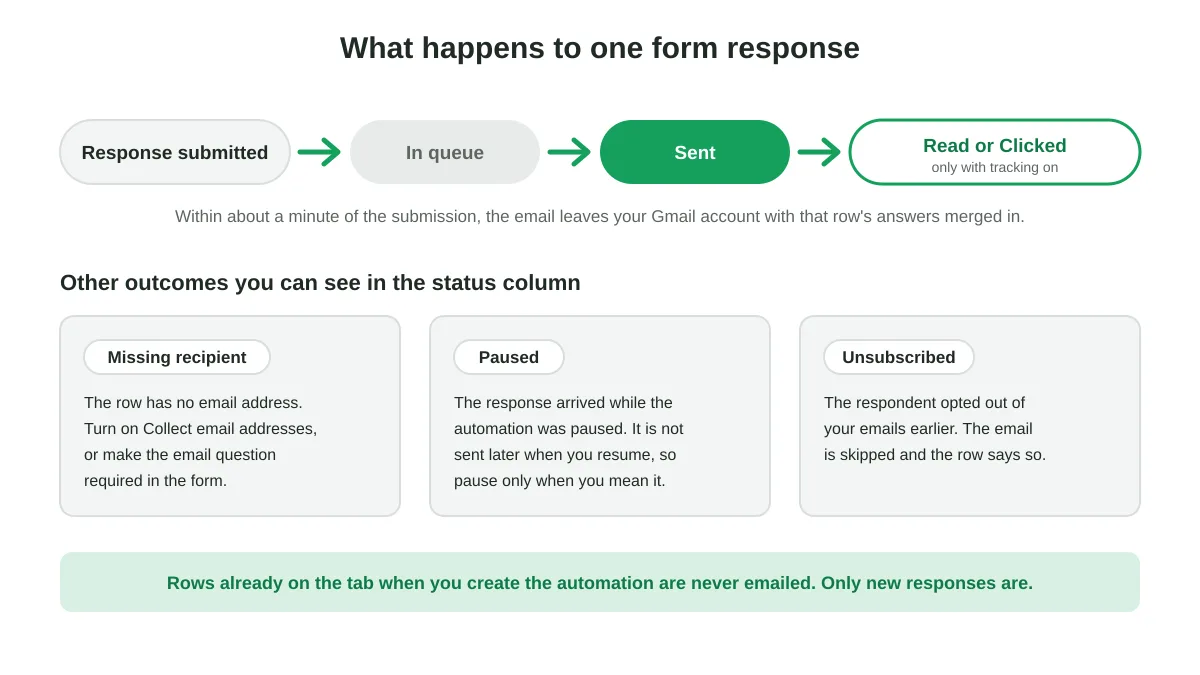
Autosvaret trenger en adresse å svare til. Slå enten på Samle inn e-postadresser i skjemainnstillingene, noe som produserer en Email Address-kolonne i regnearket, eller legg til et kortsvarspørsmål som “Din e-post” og sett svarvalideringen til en e-postadresse. Et svar som ankommer uten en, merkes som Mangler mottaker i regnearket, og ingen får e-post.
3. Åpne Mail Merge på svarfanen
Du kan starte fra hvilken som helst side:
- I regnearket åpner du fanen Form Responses 1, deretter Utvidelser, Mail Merge for Gmail, Ny kampanje.
- I skjemaredigereren åpner du Utvidelser, Mail Merge for Gmail, Send en e-post for hvert svar. Byggeren åpnes på skjemaets svarfane, allerede i automasjonsmodus, og den fungerer før det første svaret har ankommet.
4. Skriv e-posten med flettefelt
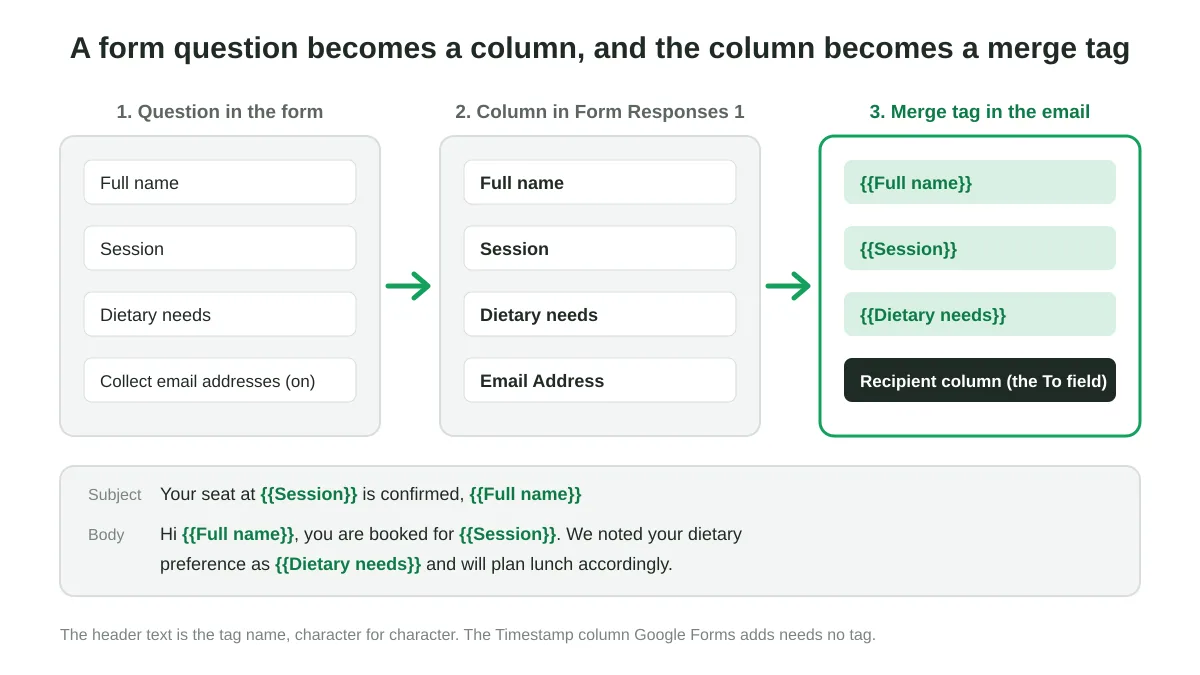
Hver kolonneoverskrift i svarfanen er et flettefelt. Spørsmålet “Fullt navn” blir {{Full name}}, og knappen Flettefelt i verktøylinjen lister opp hver kolonne slik at du aldri trenger å skrive en for hånd. Tagger fungerer i emnefeltet så vel som i brødteksten. Skriv e-posten slik du ville gjort til én person, og sett inn taggene der svarene deres hører hjemme. Klikk på Vis forhåndsvisning for å se hvordan en rad gjengis. Hvis ingen svar har ankommet ennå, kan du sende inn et testsvar gjennom skjemaet selv, forhåndsvise den raden, og bruke Send meg en test for å lese den i din egen innboks.
5. Opprett automasjonen
Åpne pilen ved siden av send-knappen og velg Send når et nytt skjemasvar ankommer…, eller slå på Nye skjemasvar i byggerens innstillinger. Dialogboksen oppsummerer hva som vil skje: Ingen får e-post akkurat nå, hvert nye svar får én e-post i løpet av omtrent et minutt, rader som allerede er på fanen får ikke e-post, og din daglige grense gjelder fortsatt. Bekreft med Opprett automasjon.
Mail Merge setter inn en statuskolonne på svarfanen. Når et svar lander, står det I kø i cellen, deretter Sendt, og senere Lest eller Klikket hvis sporing er på. Automasjonen vises i Kampanjer-listen med et Automasjon-merke og en telling av besvarte svar.
Et praktisk eksempel: en workshop-registrering
Anta at et skjema samler inn registreringer for en rekke workshops. Svarfanen ser slik ut etter to innsendinger:
| Tidsstempel | E-postadresse | Fullt navn | Økt | Kostholdsbehov |
|---|---|---|---|---|
| 2026-10-22 09:14 | maria@example.com | Maria Lopez | Workshop B, 14:00 | Vegetarisk |
| 2026-10-22 09:31 | ken@example.com | Ken Adeyemi | Workshop A, 10:00 | Ingen |
Mottakerkolonnen er Email Address. Emnet og brødteksten til automasjonen:
Emne: Din plass på {{Session}} er bekreftet, {{Full name}}
Brødtekst:
Hei {{Full name}},
Takk for at du registrerte deg. Du er booket for {{Session}} på Riverside Hub, rom 2. Dørene åpner 15 minutter før start.
Vi har notert dine kostholdspreferanser som {{Dietary needs}} og vil planlegge lunsjen deretter.
Trenger du å endre noe? Bare svar på denne e-posten.
Maria mottar “Din plass på Workshop B, 14:00 er bekreftet, Maria Lopez” omtrent et minutt etter at hun klikker på Send inn, Ken mottar sin egen versjon, og regnearket viser Sendt ved siden av hver av dem. En tredje person som sender inn neste uke, får samme behandling uten at noen rører regnearket.
To små vaner gjør at dette leses bedre. Hold spørsmålstitteler korte og menneskelige, fordi de er både kolonneoverskriftene og flettefeltene. Og når et spørsmål er valgfritt, skriv setningen slik at et tomt svar fortsatt gir mening, eller gjør spørsmålet obligatorisk.
Hold automasjonen i gang problemfritt
En skjemautomasjon er en langvarig kampanje, så noen få regler skiller seg fra en engangsutsending. De kommer fra Mail Merge-dokumentasjonen om å sende ved nye skjemasvar.
- Meldingen er fryst når du oppretter den. For å endre ordlyden, stopp automasjonen fra Kampanjer-siden og opprett en ny. Bare én automasjon kan overvåke en gitt fane om gangen.
- Pause holder tilbake nye svar, det setter dem ikke i kø. Et svar som ankommer mens automasjonen er satt på pause, merkes som Satt på pause i regnearket og sendes ikke når du gjenopptar. Sett på pause bare når du virkelig mener det.
- Den daglige sendegrensen gjelder. Svar som ankommer etter at grensen er nådd, venter i køen og går ut når det rullerende 24-timersvinduet tillater det. Grensene per abonnement finnes på siden for daglige sendegrenser, og vår guide til Gmail-sendegrensen forklarer hva Google legger til på toppen.
- Avmeldte personer hoppes over. Hvis en respondent har meldt seg av e-postene dine tidligere, merkes raden deres som Avmeldt og ingenting sendes, noe som holder din håndtering av avmeldinger konsekvent på tvers av kampanjer.
- Opprettet i nettappen? Åpne tillegget én gang. Bare tillegget kan overvåke et regneark for nye svar. En automasjon opprettet fra nettappen viser Venter på aktivering inntil du åpner Utvidelser, Mail Merge for Gmail, Ny kampanje i det regnearket, og svar som ankommer før det får ikke e-post.
- La statuskolonnen være i fred. Google Forms legger til hvert nye svar under den sist utfylte raden, så hvis du skriver under svarene i statuskolonnen, endres hvor det neste svaret lander.
- Oppfølginger og A/B-emner er ikke tilgjengelige i denne modusen. En automasjon sender én e-post per svar, uten en gruppe å dele en test over og ingen enkelt sendedato å henge en forsinkelse på. Hvis du vil ha påminnelser før arrangementet, kan du kjøre en separat påminnelseskampanje fra det samme regnearket nærmere datoen.
Ideer utover bekreftelses-e-posten
Den samme mekanismen fungerer for ethvert skjema der respondentene forventer et svar:
- Registreringer for arrangementer og webinarer: bekreftelsen ovenfor, med kalenderdetaljene og lenken for å delta. Par den med en kampanje for arrangementsinvitasjon for å fylle skjemaet i utgangspunktet.
- Forespørsler om leads og pristilbud: en umiddelbar bekreftelse som gjentar hva den potensielle kunden ba om og navngir personen som vil ringe dem, en naturlig første melding i en onboarding-sekvens.
- Søknader og påmeldinger: en kvittering som lister opp hva som ble sendt inn og neste frist, nyttig for skoler, klubber og frivillighetsprogrammer.
- Tilbakemeldinger og spørreundersøkelser: en takk-e-post som inkluderer en rabattkode eller lenken til resultatene.
- Interne forespørsler: inntaksskjemaer for IT, fasiliteter eller HR der den som spør får en bekreftelse i sak-stil med svarene de ga.
Fordi hver e-post sendes fra din Gmail-konto, lander svar i innboksen din som enhver annen samtale, og respondenten ser en ekte persons adresse i stedet for en no-reply.
Ofte stilte spørsmål
Sender Google Forms bekreftelses-e-poster på egen hånd?
Bare en kopi av respondentens svar, og bare når du samler inn e-postadresser og slår på svarkopien. Innholdet kan ikke tilpasses. For en personlig melding trenger du et skript, et varslingstillegg eller en mail merge-automasjon.
Hvilket Mail Merge-abonnement inkluderer Google Forms-autosvaret?
Skjemautomasjoner er en del av Professional-abonnementet, som koster $8,99 per måned eller $89,90 per år i skrivende stund og tillater opptil 1 500 e-poster per dag med en Google Workspace-adresse. En gratis @gmail.com-adresse forblir begrenset til 500 per dag av Google uansett abonnement.
Vil eksisterende svar få e-post når jeg oppretter automasjonen?
Nei. Bare svar som ankommer etter at automasjonen er opprettet, blir besvart. For å sende e-post til personene som allerede har svart, kjører du først en vanlig kampanje på den samme fanen ved å bruke standardflyten for Google Sheets mail merge.
Kan jeg legge ved en fil, for eksempel en billett eller en brosjyre?
Ja. Legg ved en fil i byggeren før du oppretter automasjonen, og den går ut med hver e-post. En vedleggskolonne per rad som inneholder en Drive-lenke fungerer også, som i en vanlig kampanje. Se mail merge og vedlegg for detaljene.
Hvilken konto sender e-postene?
Google-kontoen som opprettet automasjonen. Tillegget installerer overvåkeren på regnearket kun for den kontoen, og e-postene bruker den kontoens Gmail-adresse og daglige grense, så sett opp automasjonen fra kontoen du vil at bekreftelsene skal komme fra.
Svar på hvert svar i det øyeblikket det ankommer
Et skjema som svarer umiddelbart føles som en tjeneste i stedet for en datadump. Koble skjemaet ditt til et regneark, skriv e-posten én gang med svarene som flettefelt, og la Mail Merge for Gmail sende en personlig bekreftelse fra din egen Gmail-konto for hvert nye svar.
Klar for å sende din første kampanje?
Installer Mail Merge for Gmail fra Google Workspace Marketplace og send opptil 50 personlige e-poster per dag gratis.
Kom i gang gratisMer lesestoff
Mer fra Tutorials

E-postmal for betalingspåminnelse: Fem meldinger du kan sende fra Google Sheets
Kopier en e-postmal for betalingspåminnelse for forfalte fakturaer, og send hver påminnelse fra Google Sheets via Gmail med personlige flettefelt.

Slik fjerner du duplikate e-poster i Google Sheets før en utsendelse
Lær hvordan du fjerner duplikate e-poster i Google Sheets før en utsendelse med verktøy som UNIQUE og COUNTIF, slik at ingen mottar samme melding to ganger.

Hvordan bygge målrettede e-postlister som faktisk konverterer
Lær hvordan du bygger målrettede e-postlister som driver åpninger, klikk og svar. Praktiske steg for innhenting, segmentering, vasking og GDPR-kompatibel utsendelse.