


















Responsiv e-postdesign: En praktisk guide for 2026
Lær responsiv e-postdesign med vår trinnvise guide. Mestre flytende oppsett, CSS for Gmail og Outlook, og send pikselperfekte kampanjer fra Gmail.
Mer enn 70 % av e-poster ble åpnet på mobile enheter i 2025, ifølge Groupmails guide for responsiv e-post. Det skiftet alene endret jobben med e-postdesign. Du polerer ikke lenger et skrivebordsoppsett i håp om at det overlever på en telefon. Du bygger for den smaleste skjermen, den minst tilgivende klienten og den raskeste tommelskrollingen.
Det er derfor responsiv e-postdesign betyr så mye i praksis. Det er ikke en visuell trend. Det er forskjellen på en e-post som blir lest, og en som blir slettet før leseren når overskriften din.
Jeg har erfart at mange team ikke sliter med selve konseptet om responsiv e-post. De sliter med implementeringen. De vet at de trenger et mobilvennlig oppsett, men de må fortsatt håndtere Outlook-særegenheter, manglende CSS-støtte, overraskelser i mørk modus og det faktum at de kanskje vil sende fra Gmail i stedet for en tung e-postplattform (ESP). Det er dette gapet denne guiden fyller.
Hvorfor responsiv e-postdesign er obligatorisk i 2026
En e-post designet for skrivebordet først, er nå den mest risikable løsningen. På en telefon avgjør lesere på sekunder om meldingen din er lett å lese, lett å trykke på og verdt tiden deres.
Som nevnt tidligere, står mobil nå for flertallet av e-poståpninger. Det endrer standarden for hva som regnes som en brukbar kampanje. En e-post som ser akseptabel ut på en stor skjerm, kan fortsatt feile i innboksen som betyr mest, spesielt hvis den sendes gjennom Gmail og må holde stand uten sikkerhetsmekanismene til en stor ESP.
Kostnaden viser seg raskt. Groupmail rapporterer at e-poster som ikke er mobilvennlige ofte blir slettet, og at mobilresponsive maler kan øke antall klikk på mobil. Det stemmer med det e-postutviklere ser i produksjon. Hvis den første skjermen føles trang eller ødelagt, venter ikke leseren på at meldingen skal rette seg opp.
Hvordan feil ser ut på en telefon
På skrivebordet kan lesere noen ganger omgå et dårlig oppsett. De kan skanne over et bredere lerret, hente seg inn fra klønete avstander og klikke med mer presisjon.
Telefoner er mindre tilgivende.
- Liten brødtekst tvinger frem zooming og gjør lesingen tregere.
- Seksjoner med flere kolonner stables dårlig eller forblir for smale til å leses.
- Små knapper fører til bomtrykk og lavere konverteringsrater.
- Store hovedbilder dytter hovedbudskapet for langt ned på skjermen.
Jeg bruker en enkel sjekk under gjennomgang av designet. Hvis hovedhandlingsknappen (CTA) ikke er åpenbar innenfor en rask tommelskroll, trenger e-posten forbedring. Den standarden betyr enda mer for team som sender polert HTML gjennom Gmail-verktøy for utsendelse, hvor en ren struktur må gjøre mer av jobben enn plattformautomatisering.
Responsivt design beskytter ytelse, ikke bare utseende
En responsiv oppbygging forbedrer mer enn estetikken. Den beskytter hierarkiet, holder linjelengdene lesbare og gir knapper nok plass for berøring. Det reduserer også sjansen for at et oppsett faller fra hverandre i gjenstridige klienter som Outlook, hvor hver ekstra detalj øker testbyrden.
Den avveiningen betyr noe i 2026. Fancy oppsett kan se imponerende ut i en forhåndsvisning i nettleseren, men likevel skape unødvendige problemer i faktiske innbokser. En enklere responsiv struktur vinner vanligvis fordi den er lettere å kode, lettere å teste og mer pålitelig når du sender den i stor skala eller direkte fra Gmail.
E-post gir fortsatt god avkastning som kanal. En oversikt fra 2025 sitert av Tabular sier at e-postmarkedsføring gir omtrent 36 dollar for hver dollar brukt. Med den oppsiden er responsiv utførelse ikke et poleringstrinn. Det er en del av leveringsprosessen.
Det praktiske grunnlaget er klart:
- Bygg for en smal skjerm først.
- Forutsett berøringsskjerm.
- Hold hovedhandlingen synlig tidlig.
- Forvent ujevn CSS-støtte.
- Velg mønstre du kan teste og sende pålitelig, inkludert gjennom Gmail-baserte arbeidsflyter.
Valg av tilnærming til responsivt oppsett
Før du rører HTML-koden, må du velge filosofi for oppsettet. Den beslutningen former alt som følger, fra kodekompleksitet til testtid.
Mange team overkompliserer denne delen. De velger et smart kampanjeoppsett med flere kolonner når et enkelt oppsett med én kolonne ville fungert bedre og gått i stykker sjeldnere. Det gjelder spesielt når publikum inkluderer bedriftsinnbokser med mye Outlook.
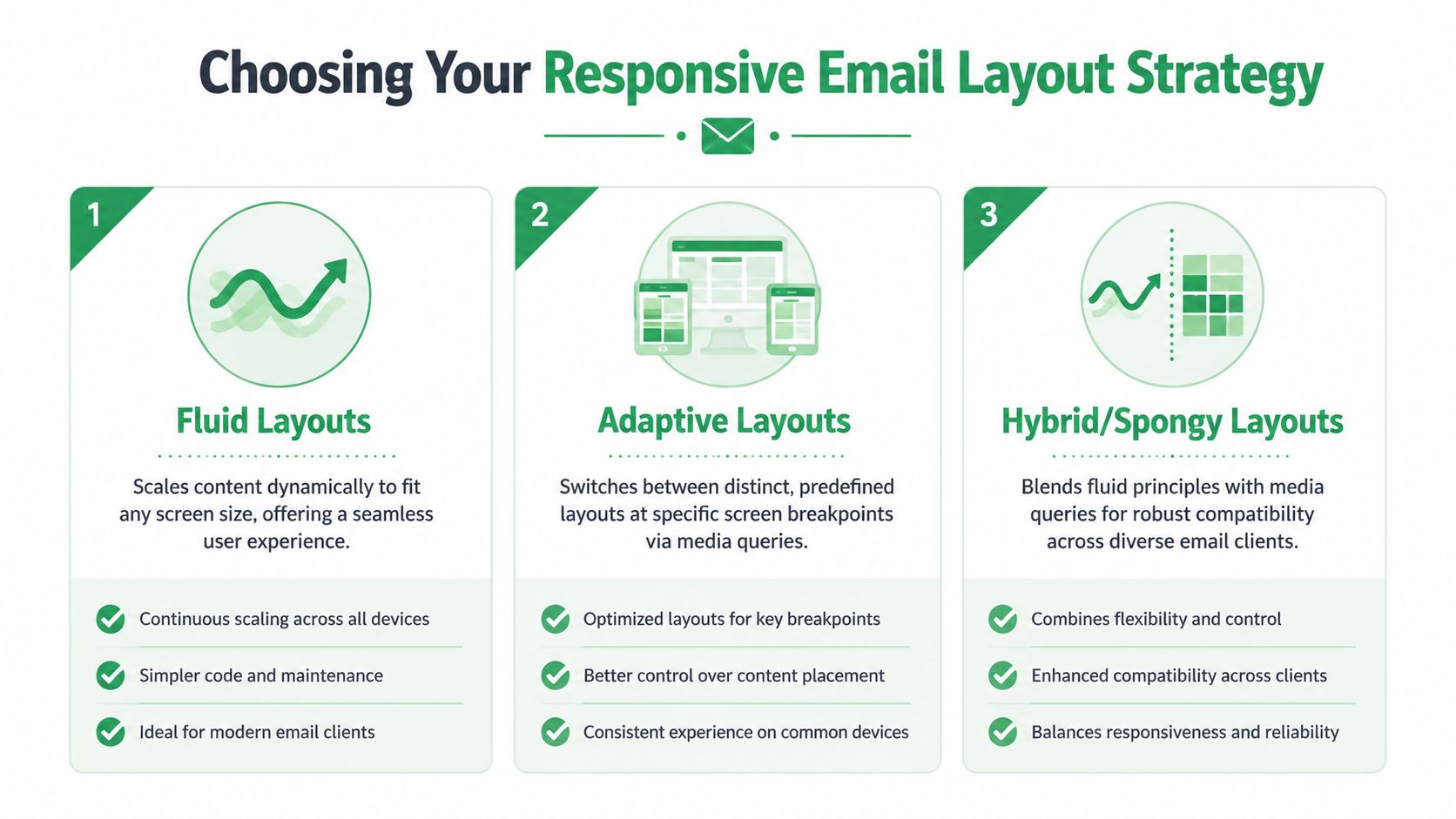
Tre oppsettsstrategier som betyr noe
Du vil vanligvis høre tre tilnærminger diskutert i e-postutvikling.
| Tilnærming | Hvordan den oppfører seg | Hvor den fungerer bra | Hvor den blir vrien |
|---|---|---|---|
| Flytende | Elementer skaleres med tilgjengelig bredde | Enkle nyhetsbrev, varsler, teksttunge e-poster | Kan føles for løs uten sterk breddekontroll |
| Adaptiv | Bruker distinkte oppsett ved brytningspunkter | Kampanjer med mer kontrollerte skrivebords/mobil-varianter | Avhenger mer av støtte for medieforespørsler |
| Hybrid eller svampaktig | Blander flytende struktur med selektiv responsiv oppførsel | Team som trenger bred klientmotstandskraft | Mer oppsettarbeid og flere spesialtilfeller å teste |
Flytende er den enkleste mentale modellen. Innholdet strekker seg og krymper naturlig. For rett frem e-poster er det ofte nok.
Adaptiv gir deg mer kontroll. Du definerer hvordan e-posten skal oppføre seg ved spesifikke bredder. Det er nyttig når skrivebord og mobil trenger synlig forskjellige behandlinger.
Hybrid ligger i midten. Det er ofte den mest praktiske ruten for produksjonse-post fordi den tåler svakere klientstøtte bedre enn et design som er tungt av medieforespørsler.
Velg basert på publikum, ikke eleganse
Det sterkeste oppsettet er det som publikums innbokser kan gjengi konsekvent.
OneSignals veiledning om responsiv e-postdesign poengterer noe viktig: mange klienter, spesielt versjoner av Outlook, har svak støtte for komplekse oppsett. I noen tilfeller skaper et enklere design med én kolonne en bedre og mer konsekvent opplevelse enn en mer ambisiøs responsiv oppbygging.
Det er helt riktig. Jeg ville valgt en stabil e-post med én kolonne fremfor et skjørt oppsett med to kolonner hver gang hvis publikum domineres av Outlook-brukere på skrivebordet.
Ødelagt sofistikering taper mot enkel pålitelighet.
Et praktisk beslutningsrammeverk
Bruk dette når du velger en oppsettsstrategi:
- Velg én kolonne først hvis e-posten hovedsakelig består av tekst, ett hovedbilde og én hoved-CTA.
- Bruk flytende eller hybrid hvis du vil ha responsiv oppførsel uten å satse alt på medieforespørsler.
- Bruk adaptiv forsiktig når du kontrollerer designressurser og kan teste grundig på tvers av viktige klienter.
- Unngå dekorativ kompleksitet når listen din inkluderer mange Outlook- eller blandede bedriftsmiljøer.
Hva som vanligvis fungerer best
For mange er den vinnende formelen fortsatt kjedelig på den beste måten:
- en kropp med én kolonne
- ett tydelig visuelt hierarki
- én primær CTA
- minimale triks i oppsettet
Den strukturen overlever ikke bare flere klienter. Den gjør det også lettere å skrive e-posten, fordi innholdet må stå på egne ben uten å stole på fancy arrangement for å bære det.
Bygging av din kjerne-HTML-struktur
Skrivebordet gjør fortsatt mye av den tunge jobben i e-post, spesielt for B2B-utsendinger, og det endrer hvordan HTML-en bør bygges. Det tryggeste utgangspunktet er en sentrert tabellbeholder som forblir lesbar på store skjermer og kollapser rent på mobil. I praksis betyr det vanligvis en e-post med én kolonne begrenset til rundt 600 til 640 piksler.
Den bredden har holdt seg i årevis fordi den gir deg nok plass til skrifttyper, knapper og bilder uten å tvinge frem horisontal skrolling i trangere forhåndsvisningsruter på skrivebordet. Den passer også godt til en arbeidsflyt der du bygger én gang, tester på tvers av store klienter, og deretter sender gjennom en enkel verktøystabel som Gmail med Mail Merge i stedet for en full ESP.
Start med riktig beholder
Bruk en ytre innpakning i full bredde for bakgrunnsfarge og sentrering. Plasser deretter selve e-posten din inne i en begrenset indre tabell.
<!DOCTYPE html>
<html lang="no">
<head>
  <meta charset="utf-8">
  <meta name="viewport" content="width=device-width, initial-scale=1.0">
  <meta http-equiv="x-ua-compatible" content="ie=edge">
  <title>E-post</title>
</head>
<body style="margin:0; padding:0; background-color:#f4f4f4;">
  <table role="presentation" width="100%" cellspacing="0" cellpadding="0" border="0" style="border-collapse:collapse; width:100%; background-color:#f4f4f4;">
    <tr>
      <td align="center" style="padding:24px 12px;">
        <table role="presentation" width="100%" cellspacing="0" cellpadding="0" border="0" style="border-collapse:collapse; max-width:640px; background-color:#ffffff;">
          <tr>
            <td style="padding:32px 24px; font-family:Arial, sans-serif; font-size:16px; line-height:1.5; color:#222222;">
              Innholdet ditt kommer her.
            </td>
          </tr>
        </table>
      </td>
    </tr>
  </table>
</body>
</html>
Denne grunnstrukturen løser fire vanlige problemer tidlig:
- Forutsigbar gjengivelse av oppsett i klienter som fortsatt avhenger av tabellogikk
- Trygg sentrering uten skjør CSS-posisjonering
- Lesbar linjelengde på skrivebordet
- Et rent skall for Gmail-vennlige utsendelsesflyter, hvor enkel, holdbar markering betyr mer enn smarte front-end-teknikker
Legg til Outlook-støtte mens oppsettet fortsatt er enkelt
Outlook på Windows kan ignorere eller tolke CSS som fungerer fint andre steder. Jeg venter ikke på at testing skal avsløre det. Jeg legger til Outlook-innpakningen så snart beholderen er på plass, fordi det å ettermontere den senere er tregere og vanligvis mer rotete.
En “spøkelsestabell” gir Outlook en struktur med fast bredde mens andre klienter bruker standardbeholderen.
<!--[if mso]>
<table role="presentation" width="640" align="center" cellspacing="0" cellpadding="0" border="0">
  <tr>
    <td>
<![endif]-->

<table role="presentation" width="100%" cellspacing="0" cellpadding="0" border="0" style="border-collapse:collapse; max-width:640px;">
  <tr>
    <td style="padding:24px;">
      Hovedinnholdsblokk
    </td>
  </tr>
</table>

<!--[if mso]>
    </td>
  </tr>
</table>
<![endif]-->
Det er ren HTML. Det er poenget.
Hvis publikummet ditt inkluderer bedriftsdomener, innkjøpsteam eller interne nyhetsbrev, hører Outlook-støtte hjemme i første utkast. Det bør ikke være en redningsjobb etter godkjenning.
Bygg seksjoner som uavhengige blokker
Behandle hver hovedseksjon som sin egen rad eller nestede tabell. Det gjør redigering tryggere og testing raskere.
En praktisk rekkefølge for blokker ser slik ut:
- Hovedområde (Hero)
- Introduksjonstekst
- CTA-blokk
- Sekundært innhold
- Bunntekst
Denne strukturen lønner seg når du trenger å bytte ut innhold for forskjellige mottakere før du sender fra Gmail med Mail Merge. Du kan erstatte et hovedbilde, fjerne en sekundær blokk eller forkorte en bunntekst uten å destabilisere hele meldingen.
Hvis du vil ha et raskt utgangspunkt, kan en tabellgenerator for Gmail-e-postoppsett produsere skjelettet. Jeg rydder fortsatt opp i avstander, bredder og innebygde stiler manuelt før jeg sender.
Hold versjon én kjedelig
Den første gjennomgangen bør bevise strukturen, ikke vise frem designsystemet.
Få beholderen, avstandene, tekstblokkene og knappetabellen til å fungere først. Sjekk at bilder skaleres, lenker kan trykkes på, og at brødteksten forblir lesbar med bilder av. Når det fundamentet overlever Gmail, Apple Mail og Outlook, er det fornuftig å legge til mer ambisiøse elementer som produktrekker med flere kolonner eller seksjonsspesifikke bakgrunner.
Ren markering reiser bedre på tvers av innbokser. Det betyr enda mer når den endelige utsendelsen skjer gjennom tilgjengelige verktøy i stedet for en stor ESP, fordi HTML-koden din må bære mer av påliteligheten på egen hånd.
Mestring av CSS for inkonsekvente e-postklienter
E-post-CSS går i stykker av en enkel grunn. Innboks-apper jobber ikke fra samme gjengivelsesmotor, og Outlook på Windows oppfører seg fortsatt mer som et Word-dokument enn en nettleser.
Det endrer hvordan responsiv e-post bygges. Jobben er ikke å skrive den reneste moderne CSS-en. Jobben er å sende HTML som fortsatt ser riktig ut etter at Gmail fjerner deler av hodet, Apple Mail forbedrer det den kan, og Outlook ignorerer det den aldri støttet.
Start med CSS som overlever svake klienter
De tryggeste stilvalgene er gamle, repeterende og bevist i produksjon. Bruk innebygde stiler (inline) for alt som er knyttet til lesbarhet eller oppsett. Hold bredder eksplisitte. Bruk HTML-attributter som reserve der de fortsatt hjelper. Et width-attributt på en tabellcelle eller et bilde redder ofte et design når en klient blir selektiv med CSS.
Et pålitelig eksempel ser slik ut:
<td width="100%" style="width:100%; padding:24px; font-family:Arial, sans-serif;">Den dupliseringen er tilsiktet. I nettleserarbeid føles det unødvendig. I e-post reduserer det overraskelser.
Jeg behandler dette på samme måte som jeg behandler logoer eller ikoner for e-postsignaturer som må forbli skarpe og justerte i Gmail. Markeringen må bære sin egen reserveplan.
Innebygd CSS og innebygd CSS-blokk gjør forskjellige jobber
Bruk innebygd CSS (inline) for delene som ikke kan feile. Det betyr vanligvis:
- skrifttype
- skriftstørrelse
- linjehøyde
- avstand (padding)
- tekstfarge
- bakgrunnsfarge
- justering
- regler for bildevisning
- breddeoppførsel
Bruk en <style>-blokk for forbedringer som forbedrer sterkere klienter uten å sette hele meldingen i fare. Medieforespørsler hører hjemme der. Verktøyklasser hører hjemme der. Justeringer for mørk modus hører hjemme der hvis e-posten fortsatt leses godt når de reglene ignoreres.
En enkel regel hjelper her. Hvis det å fjerne en deklarasjon ville gjort e-posten uleselig eller ødelagt oppsettet, legg den inn inline.
En praktisk støttetabell
Dette er arbeidsmodellen jeg bruker når jeg bygger responsive e-poster som skal sendes gjennom tilgjengelige verktøy, inkludert Gmail med Mail Merge.
| CSS-egenskap | Gmail | Apple Mail | Outlook (Windows) |
|---|---|---|---|
Inline color, font-size, padding | Bra | Bra | Bra |
max-width på bilder | Bra | Bra | Vanligvis greit, men test med ekte innhold |
| Medieforespørsler | Blandet støtte avhengig av app og kontokontekst | Bra | Inkonsekvent |
| Bakgrunnsbilder | Begrenset og inkonsekvent | Bra | Problematisk |
| Flexbox og Grid | Upålitelig for produksjonse-post | Bedre enn de fleste | Dårlig valg for produksjonse-post |
Dette er ikke en laboratoriematrise. Det er et produksjonsfilter. Hvis et oppsett avhenger av Flexbox, Grid eller lagdelt posisjonering, er det allerede for skjørt for en Gmail-utsendelsesflyt.
Kjedelig CSS vinner her.
Bygg for reserveløsningen først
Responsiv e-post fungerer bedre når standardtilstanden er lesbar uten noen medieforespørsel i det hele tatt. Deretter forbedrer medieforespørselen avstander, justering eller presentasjon på skrivebordet for klienter som støtter det.
Det betyr enda mer hvis du bygger HTML-en selv og sender gjennom Gmail i stedet for et stort ESP-malsystem. Du får ikke mye beskyttelse fra utsendelsesplattformen. Koden må være tolerant på egen hånd.
Et praktisk mønster ser slik ut:
<style>
  .container { width:100% !important; max-width:640px !important; }
  .stack { display:block !important; width:100% !important; }
  @media only screen and (min-width: 640px) {
    .two-col {
      display:table-cell !important;
      width:50% !important;
    }
  }
</style>
Hvis medieforespørselen ignoreres, forblir innholdet stablet og lesbart. Det er riktig feilmodus for e-post.
CSS-valg som skaper unødvendige problemer
Noen teknikker dukker stadig opp i design som tydeligvis ble godkjent i Figma før noen testet dem i Outlook.
Unngå disse med mindre du har en spesifikk grunn og tid til å teste hvert spesialtilfelle:
- absolutt eller relativ posisjonering for strukturelt oppsett
- interaksjoner som kun fungerer ved hover
- forkortede deklarasjoner når eksplisitte egenskaper er tryggere
- CSS-bakgrunnsbilder for innhold som må sees
- Flexbox eller Grid som avhengighet for kolonneoppsett
Outlook er vanligvis klienten som avslører disse beslutningene først, men det er ikke den eneste. Gmail-apper og videresendte meldinger kan avsløre dem også.
Avveiningen er enkel. Moderne CSS reduserer kode i et nettleserprosjekt. I e-post reduserer konservativ CSS gjengivelsesfeil. For responsive kampanjer som må se profesjonelle ut og fortsatt være praktiske å sende fra Gmail med Mail Merge, er konservativ vanligvis raskere å sende og går sjeldnere i stykker.
Bruk av avanserte teknikker og beste praksis
Responsiv struktur holder oppsettet lesbart. Den neste jobben er å beskytte klikkbarhet, lesbarhet og leveringsdyktighet etter at meldingen forlater editoren din og lander i Gmail, Apple Mail, Outlook og videresendte tråder.
Det er forskjellen på en mal som ser fin ut i en forhåndsvisningsrute og en du trygt kan sende fra Gmail med Mail Merge uten å få svar om ødelagte knapper eller uleselig tekst.
Gjør bilder fleksible, ikke skjøre
Bilder bør krympe rent, gjengis i tiltenkt bredde på skrivebordet, og fortsatt kommunisere noe hvis de blokkeres. I praksis betyr det å sette HTML-attributtet width, pare det med inline width:100%, og beholde height:auto slik at bildet skaleres uten forvrengning.
Et pålitelig bildemønster ser slik ut:
<img src="hero.jpg" alt="Produktforhåndsvisning" width="640" style="display:block; width:100%; max-width:640px; height:auto; border:0;">Jeg holder også viktig tekst ut av hovedgrafikk når det er mulig. Gmail og Apple Mail oppfører seg vanligvis bra her. Outlook blir et problem raskt hvis bildet bærer overskriften, CTA-en eller priser.
Typografi og knapper som holder stand på berøringsskjermer
Mobilbrukere skanner først. Tett tekst, svakt hierarki og underdimensjonerte lenker blir ignorert.
Et tryggere grunnlag er enkelt:
- Brødtekst på 16px eller større
- Overskrifter med et tydelig størrelseshopp fra avsnittsteksten
- Korte avsnitt med synlig avstand
- Én primær CTA før sekundære lenker
For berøringsområder bruker Apples retningslinjer for menneskelig grensesnitt 44 x 44 piksler som et praktisk minimum for trykkbare kontroller. Det er en god bunnlinje for e-postknapper også, spesielt hvis meldingen sendes rett fra Gmail hvor du ikke får avanserte app-lignende interaksjonsmønstre.
En skuddsikker knapp gjør fortsatt jobben best:
<table role="presentation" cellspacing="0" cellpadding="0" border="0">
  <tr>
    <td bgcolor="#2DA05D" style="border-radius:4px; text-align:center;">
      <a href="https://example.com"
         style="display:inline-block; padding:14px 24px; font-family:Arial, sans-serif; font-size:16px; line-height:20px; color:#ffffff; text-decoration:none;">
         Se detaljer
      </a>
    </td>
  </tr>
</table>
Tabellinnpakningen betyr noe. Den gir Outlook en struktur den respekterer, mens ankeret fortsatt ser ut og føles som en moderne knapp i bedre klienter.
Små visuelle detaljer hjelper her også. Rene ikoner for e-postsignaturer kan organisere bunnteksthandlinger uten å legge til rot eller tvinge brukere til å lete etter kontaktlenker.
Mørk modus trenger sin egen gjennomgang
Mørk modus ødelegger e-poster som så ferdige ut en time tidligere. Logoer forsvinner. Mørk tekst inne i PNG-filer blir gjørmete. Kontrasten i knapper faller under et behagelig lesenivå.
SitePoints artikkel om responsiv e-post bemerker at oppførsel i mørk modus varierer på tvers av klienter, noe som stemmer med det som dukker opp i testing. Det finnes ingen enkel fiks, så den praktiske tilnærmingen er defensivt design:
- Behold live HTML-tekst som tekst
- Test logoer på både lyse og mørke bakgrunner
- Unngå transparente ressurser som avhenger av mørk skrift
- Sjekk CTA-kontrast i begge moduser
- Behandle tekst over bilder som høyrisiko
Hvis et element bare fungerer i ett fargeoppsett, er det ikke ferdig.
Trim alt som ikke fortjener plass
Responsiv e-post forbedres når unødvendige deler fjernes tidlig. Dekorative skillelinjer, ekstra navigasjon og stablede sosiale rekker nær toppen legger til vekt uten å hjelpe leseren med å fullføre hovedhandlingen.
Dette betyr enda mer hvis arbeidsflyten din ender i Gmail Mail Merge. Du sender ofte praktisk utadrettet kommunikasjon, oppdateringer, onboarding-notater eller små kampanjer uten sikkerhetsmekanismene til en full ESP. En strammere e-post er lettere å teste, lettere å skanne og mindre sannsynlig å utløse formateringsproblemer når svar, videresendinger eller klient-side omskrivninger kommer inn i bildet.
Det samme prinsippet gjelder leveringsdyktighet. Lette, fokuserte meldinger pleier å være lettere å vedlikeholde og gjennomgå før utsendelse. Hvis Gmail-plassering allerede er en bekymring, bruk denne sjekklisten for hvordan stoppe e-post fra å gå til søppelpost i Gmail før du sender en stor Mail Merge-batch.
Arbeidsflyten din for testing og utsendelse fra Gmail
Innboksleverandører fortsetter å skrive om e-post-HTML, og Gmail legger til sine egne særegenheter på toppen. En responsiv e-post er klar først etter at den overlever den stien fra kodeeditor til live innboks.
For team som sender gjennom Gmail Mail Merge i stedet for en full ESP, betyr arbeidsflyten like mye som markeringen. Målet er enkelt: bygg én pålitelig HTML-mal, test feilpunktene først, og send deretter en versjon som Gmail ikke vil ødelegge under det siste trinnet.
Test delene som betyr mest
Start med elementene som ødelegger kampanjer, ikke de kosmetiske detaljene. Hvis hovedbildet beskjæres dårlig, knappen mister avstand eller brødteksten krymper på mobil, feiler e-posten selv om resten ser fin ut.
Bruk denne sjekklisten før utsendelse:
- Hovedbilde: Skaleres det uten forvrengning, og fungerer meldingen fortsatt hvis bilder blokkeres?
- Primær CTA: Er den synlig nær toppen, lett å trykke på og lesbar i mørk modus?
- Brødtekst: Forblir den lesbar på en telefon uten kniping eller zooming?
- Stabilitet i oppsett: Holder tabeller bredden og avstandene sine i Outlook, Gmail og Apple Mail?
- Personaliseringsfelt: Gjengis flette-tagger rent med lange navn, tomme felt og reservetekst?
- Lenkegjennomgang: Går hver sporet lenke til riktig destinasjon?
Den rekkefølgen sparer tid. Jeg fikser CTA- og oppsettproblemer før avstander eller mindre typografi, fordi det er problemene som koster klikk.
Valider under faktiske klientforhold
Forhåndsvisning i nettleser er en grov sjekk, ikke en endelig sjekk. Send testmeldinger til ekte kontoer på ekte enheter.
Gjennomgå meldingen minimum i:
- Gmail på Android
- Apple Mail på iPhone
- Outlook på Windows
- Gmail webmail
- Apple Mail skrivebord
Outlook fortjener fortsatt spesiell oppmerksomhet. Et oppsett som ser fint ut i Gmail kan få ekstra avstander, ignorere moderne CSS eller gjengi knapper inkonsekvent når Word-basert gjengivelse blir involvert. Hvis e-posten skal til et blandet publikum, behandler jeg Outlook og Gmail som basisparet og sørger for at begge er stabile før jeg sender noe bredere.
Hvis du feilsøker tabellstruktur inne i et utkast, gå gjennom hvordan sette inn en tabell i en Gmail-melding. Det hjelper deg å se når limt innhold eller Gmail-redigering har endret strukturen du bygde.
Hvis CTA-en går i stykker i én stor klient, behandle det som en lanseringsblokkering.
Utsendelse fra Gmail uten å skade HTML-koden
Gmail er praktisk, men det er ikke et utviklingsmiljø. Det vanlige feilpunktet er den siste milen: å lime inn en testet e-post i Gmail, legge til flettefelt, for så å oppdage at avstander, skrifttyper eller tabelljustering har forskjøvet seg.
Bruk en kontrollert utsendelsesprosess:
- Bygg og ferdigstill HTML-en utenfor Gmail.
- Send testmeldinger til din egen frøliste og gjennomgå dem på målkliantene.
- Importer eller lim kun inn den godkjente versjonen.
- Legg til personalisering forsiktig og forhåndsvis hvert flettefelt.
- Send til et lite internt segment først.
- Sjekk gjengivelse, lenker og svar.
- Send hele Mail Merge-batchen først etter at den versjonen består.
Dette er det praktiske gapet mange guider hopper over. De forklarer responsiv teori eller antar at du jobber inne i en stor ESP med innebygde gjengivelsesverktøy. Gmail Mail Merge kan fortsatt fungere bra for utadrettet kommunikasjon, onboarding, ansettelses-e-poster og små kampanjer, men bare hvis HTML-koden allerede er stabil før den kommer inn i Gmail.
Plassering betyr også noe. Et rent oppsett vil ikke hjelpe mye hvis meldingen lander i søppelpost, så gå gjennom hvordan stoppe e-post fra å gå til søppelpost i Gmail før du skalerer opp en utsendelse.
Her er en gjennomgang som hjelper med å vise den endelige utsendelsesflyten i praksis:
Gevinsten er konsistens. Én testet mastermal, én repeterbar Gmail-utsendelsesprosess og færre overraskelser etter lansering.
Hvis du vil sende personaliserte, sporbare responsive e-poster direkte fra Gmail uten å flytte inn i en full ESP-arbeidsflyt, gir Mail Merge for Gmail deg en praktisk måte å gjøre det på med Google Sheets-data, tilpassede maler, forhåndsvisninger og utsendelsessporing inne i verktøyene teamet ditt allerede bruker.
Klar for å sende din første kampanje?
Installer Mail Merge for Gmail fra Google Workspace Marketplace og send opptil 50 personlige e-poster per dag gratis.
Kom i gang gratisMer lesestoff
Mer fra Tutorials

Slik fjerner du duplikate e-poster i Google Sheets før en utsendelse
Lær hvordan du fjerner duplikate e-poster i Google Sheets før en utsendelse med verktøy som UNIQUE og COUNTIF, slik at ingen mottar samme melding to ganger.

Hvordan bygge målrettede e-postlister som faktisk konverterer
Lær hvordan du bygger målrettede e-postlister som driver åpninger, klikk og svar. Praktiske steg for innhenting, segmentering, vasking og GDPR-kompatibel utsendelse.

Send masseutsendelser fra Gmail: En komplett steg-for-steg-guide
Lær hvordan du sender masseutsendelser fra Gmail med Mail Merge for Gmail. En steg-for-steg-guide til personlig tilpasset utsendelse, sporing og beste praksis for leveringsdyktighet.