


















การออกแบบอีเมลแบบตอบสนอง (Responsive Email Design): คู่มือปฏิบัติสำหรับปี 2026
เรียนรู้การออกแบบอีเมลแบบตอบสนองด้วยคู่มือทีละขั้นตอนของเรา ฝึกฝนการจัดวางแบบยืดหยุ่น, CSS สำหรับ Gmail และ Outlook และส่งแคมเปญที่สวยงามสมบูรณ์แบบจาก Gmail
มากกว่า 70% ของอีเมลถูกเปิดบนอุปกรณ์มือถือในปี 2025 อ้างอิงจาก คู่มืออีเมลแบบตอบสนองของ Groupmail การเปลี่ยนแปลงเพียงอย่างเดียวนี้เปลี่ยนงานด้านการออกแบบอีเมลไปโดยสิ้นเชิง คุณไม่ได้กำลังปรับแต่งเลย์เอาต์บนเดสก์ท็อปแล้วหวังว่ามันจะแสดงผลได้บนโทรศัพท์อีกต่อไป แต่คุณกำลังสร้างงานสำหรับหน้าจอที่แคบที่สุด ไคลเอนต์ที่รองรับยากที่สุด และการเลื่อนนิ้วที่เร็วที่สุดเท่าที่จะเป็นไปได้
นั่นคือเหตุผลที่การออกแบบอีเมลแบบตอบสนองมีความสำคัญมากในทางปฏิบัติ มันไม่ใช่แค่เทรนด์ทางสายตา แต่มันคือความแตกต่างระหว่างอีเมลที่ถูกอ่านกับอีเมลที่ถูกลบก่อนที่ผู้อ่านจะเลื่อนไปถึงหัวข้อข่าวของคุณ
ผมพบว่าหลายทีมไม่ได้มีปัญหากับแนวคิดเรื่องอีเมลแบบตอบสนอง แต่พวกเขามีปัญหากับการนำไปใช้งาน พวกเขารู้ว่าต้องการเลย์เอาต์ที่เหมาะกับมือถือ แต่พวกเขายังคงต้องรับมือกับความจุกจิกของ Outlook, ช่องว่างในการรองรับ CSS, ความประหลาดใจของโหมดมืด (Dark Mode) และความจริงที่ว่าพวกเขาอาจต้องการส่งอีเมลจาก Gmail แทนที่จะใช้ ESP ขนาดใหญ่ นั่นคือช่องว่างที่คู่มือนี้จะเข้ามาเติมเต็ม
ทำไมการออกแบบอีเมลแบบตอบสนองจึงเป็นสิ่งที่ขาดไม่ได้ในปี 2026
อีเมลที่เน้นเดสก์ท็อปเป็นหลักในปัจจุบันถือเป็นการสร้างที่มีความเสี่ยงสูง บนโทรศัพท์ ผู้อ่านจะตัดสินใจภายในไม่กี่วินาทีว่าข้อความของคุณอ่านง่าย กดง่าย และคุ้มค่ากับเวลาของพวกเขาหรือไม่
ตามที่ระบุไว้ก่อนหน้านี้ ปัจจุบันมือถือมีสัดส่วนการเปิดอีเมลส่วนใหญ่ นั่นเปลี่ยนมาตรฐานของสิ่งที่ถือว่าเป็นแคมเปญที่ใช้งานได้จริง อีเมลที่ดูดีบนหน้าจอขนาดใหญ่ยังคงล้มเหลวในกล่องจดหมายที่สำคัญได้ โดยเฉพาะอย่างยิ่งหากส่งผ่าน Gmail และจำเป็นต้องแสดงผลโดยไม่มีตัวช่วยจาก ESP ขนาดใหญ่
ต้นทุนที่เกิดขึ้นนั้นเห็นได้ชัดเจน Groupmail รายงานว่า อีเมลที่ไม่เหมาะกับมือถือมักจะถูกลบ และเทมเพลตที่ตอบสนองต่อมือถือสามารถเพิ่มอัตราการคลิกบนมือถือได้ ซึ่งสอดคล้องกับสิ่งที่นักพัฒนาอีเมลเห็นในการใช้งานจริง หากหน้าจอแรกดูอึดอัดหรือพัง ผู้อ่านจะไม่รอให้ข้อความแสดงผลสมบูรณ์
ความล้มเหลวบนโทรศัพท์เป็นอย่างไร
บนเดสก์ท็อป ผู้อ่านบางครั้งสามารถจัดการกับเลย์เอาต์ที่ไม่ดีได้ พวกเขาสามารถกวาดสายตาไปบนพื้นที่ที่กว้างขึ้น แก้ไขปัญหาการเว้นวรรคที่ดูแปลกตา และคลิกด้วยความแม่นยำมากขึ้น
แต่โทรศัพท์ไม่ปรานีขนาดนั้น
- ข้อความตัวอักษรขนาดเล็ก บังคับให้ต้องซูมและทำให้อ่านช้าลง
- ส่วนที่มีหลายคอลัมน์ ซ้อนทับกันแย่หรือแคบเกินกว่าจะอ่านได้
- ปุ่มขนาดเล็ก ทำให้กดพลาดและอัตราการแปลง (Conversion) ต่ำลง
- รูปภาพฮีโร่ขนาดใหญ่ ดันข้อความหลักลงไปลึกเกินไปบนหน้าจอ
ผมใช้การตรวจสอบง่ายๆ ระหว่างการตรวจงาน หากปุ่ม CTA หลักไม่ชัดเจนภายในระยะการเลื่อนนิ้วเพียงครั้งเดียว อีเมลนั้นจำเป็นต้องได้รับการแก้ไข มาตรฐานนั้นสำคัญยิ่งกว่าสำหรับทีมที่ส่ง HTML ที่ปรับแต่งมาอย่างดีผ่านเครื่องมือ Mail Merge ของ Gmail ซึ่งโครงสร้างที่สะอาดตาต้องทำหน้าที่แทนระบบอัตโนมัติของแพลตฟอร์ม
การออกแบบที่ตอบสนองช่วยปกป้องประสิทธิภาพ ไม่ใช่แค่รูปลักษณ์
การสร้างแบบตอบสนองช่วยปรับปรุงมากกว่าแค่ความสวยงาม มันช่วยปกป้องลำดับชั้นของเนื้อหา ทำให้ความยาวบรรทัดอ่านง่าย และให้พื้นที่ปุ่มเพียงพอสำหรับการสัมผัส นอกจากนี้ยังลดโอกาสที่เลย์เอาต์จะพังในไคลเอนต์ที่ดื้อรั้นอย่าง Outlook ซึ่งทุกรายละเอียดที่เพิ่มเข้ามาจะเพิ่มภาระในการทดสอบ
การแลกเปลี่ยนนั้นมีความสำคัญในปี 2026 เลย์เอาต์ที่หรูหราอาจดูน่าประทับใจในการแสดงตัวอย่างบนเบราว์เซอร์ แต่กลับสร้างปัญหาที่หลีกเลี่ยงได้ในกล่องจดหมายจริง โครงสร้างแบบตอบสนองที่เรียบง่ายมักจะชนะเพราะเขียนโค้ดง่ายกว่า ทดสอบง่ายกว่า และเชื่อถือได้มากกว่าเมื่อคุณส่งในปริมาณมากหรือส่งโดยตรงจาก Gmail
อีเมลยังคงสร้างผลตอบแทนที่แข็งแกร่งในฐานะช่องทางหนึ่ง ข้อมูลสรุปปี 2025 ที่อ้างโดย Tabular ระบุว่าการตลาดผ่านอีเมลให้ผลตอบแทนประมาณ 36 ดอลลาร์สำหรับทุกๆ 1 ดอลลาร์ที่ใช้ไป ด้วยผลตอบแทนระดับนี้ การทำให้ตอบสนองได้ไม่ใช่แค่ขั้นตอนการขัดเกลา แต่เป็นส่วนหนึ่งของกระบวนการส่ง
เกณฑ์มาตรฐานในทางปฏิบัติมีความชัดเจน:
- สร้างสำหรับหน้าจอแคบก่อน
- สมมติว่าเป็นการป้อนข้อมูลแบบสัมผัส
- ทำให้การดำเนินการหลักมองเห็นได้ตั้งแต่ต้น
- คาดหวังว่าการรองรับ CSS จะไม่เท่ากัน
- เลือกรูปแบบที่คุณสามารถทดสอบและส่งได้อย่างน่าเชื่อถือ รวมถึงผ่านเวิร์กโฟลว์ที่ใช้ Gmail
การเลือกแนวทางเลย์เอาต์แบบตอบสนองของคุณ
ก่อนที่คุณจะแตะ HTML ให้เลือกปรัชญาการจัดวางเลย์เอาต์เสียก่อน การตัดสินใจนั้นจะกำหนดทุกอย่างที่ตามมา ตั้งแต่ความซับซ้อนของโค้ดไปจนถึงเวลาในการทดสอบ
หลายทีมทำให้ส่วนนี้ซับซ้อนเกินไป พวกเขาพยายามใช้เลย์เอาต์โปรโมชันหลายคอลัมน์ที่ดูฉลาด ทั้งที่โครงสร้างคอลัมน์เดียวแบบธรรมดาอาจทำงานได้ดีกว่าและพังน้อยกว่า โดยเฉพาะอย่างยิ่งเมื่อกลุ่มเป้าหมายของคุณรวมถึงกล่องจดหมายองค์กรที่เน้น Outlook
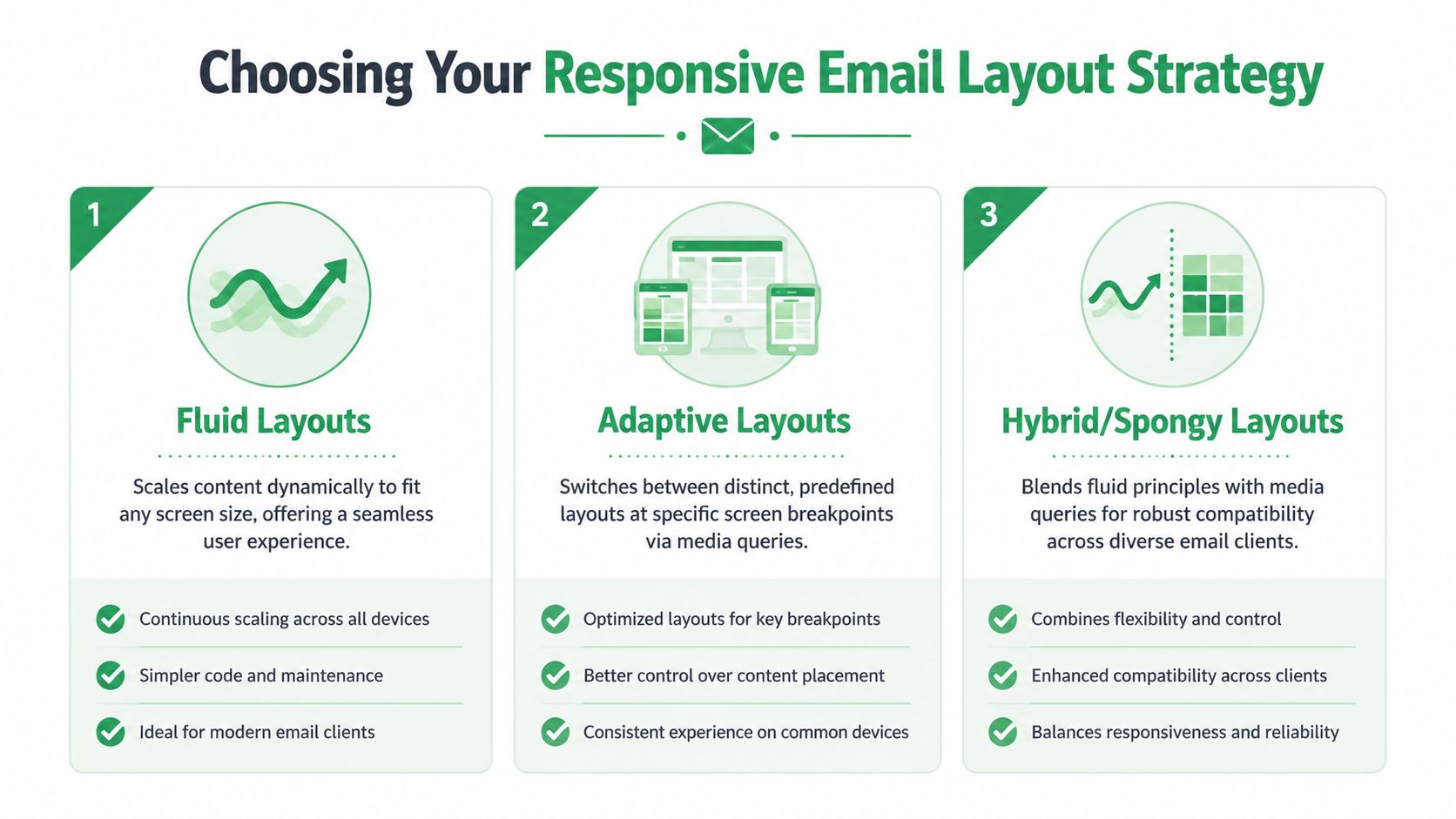
กลยุทธ์เลย์เอาต์ 3 รูปแบบที่สำคัญ
คุณมักจะได้ยินแนวทาง 3 ประการที่ถูกพูดถึงในการพัฒนาอีเมล
| แนวทาง | พฤติกรรม | เหมาะสำหรับ | จุดที่ยุ่งยาก |
|---|---|---|---|
| Fluid | องค์ประกอบปรับขนาดตามความกว้างที่มี | จดหมายข่าวทั่วไป, การแจ้งเตือน, อีเมลที่มีข้อความเยอะ | อาจดูหลวมเกินไปหากไม่มีการควบคุมความกว้างที่ดี |
| Adaptive | ใช้เลย์เอาต์ที่แตกต่างกันตามจุดพัก (Breakpoints) | แคมเปญที่มีความแตกต่างระหว่างเดสก์ท็อป/มือถือชัดเจน | ขึ้นอยู่กับการรองรับ Media Query มากกว่า |
| Hybrid หรือ spongy | ผสมโครงสร้างแบบไหลกับพฤติกรรมตอบสนองแบบเลือกใช้ | ทีมที่ต้องการความยืดหยุ่นในไคลเอนต์ที่หลากหลาย | ต้องตั้งค่ามากกว่าและมีกรณีเฉพาะที่ต้องทดสอบเยอะ |
Fluid เป็นโมเดลทางความคิดที่ง่ายที่สุด เนื้อหาจะยืดและหดตัวตามธรรมชาติ สำหรับอีเมลทั่วไป นั่นมักจะเพียงพอแล้ว
Adaptive ให้การควบคุมที่มากกว่า คุณกำหนดว่าอีเมลควรมีพฤติกรรมอย่างไรที่ความกว้างเฉพาะ นั่นมีประโยชน์เมื่อเดสก์ท็อปและมือถือต้องการการแสดงผลที่แตกต่างกันอย่างเห็นได้ชัด
Hybrid อยู่ตรงกลาง มักเป็นเส้นทางที่ใช้งานได้จริงที่สุดสำหรับอีเมลในการผลิต เพราะทนต่อการรองรับของไคลเอนต์ที่อ่อนแอกว่าได้ดีกว่าการออกแบบที่เน้น Media Query มากเกินไป
เลือกตามกลุ่มเป้าหมาย ไม่ใช่ความสวยงาม
เลย์เอาต์ที่แข็งแกร่งที่สุดคือเลย์เอาต์ที่กล่องจดหมายของกลุ่มเป้าหมายของคุณสามารถแสดงผลได้อย่างสม่ำเสมอ
คำแนะนำของ OneSignal เกี่ยวกับการออกแบบอีเมลแบบตอบสนอง ได้ชี้ให้เห็นประเด็นสำคัญว่า ไคลเอนต์จำนวนมาก โดยเฉพาะ Outlook เวอร์ชันต่างๆ มีการรองรับเลย์เอาต์ที่ซับซ้อนได้ไม่ดีนัก ในบางกรณี การออกแบบคอลัมน์เดียวที่เรียบง่ายจะสร้างประสบการณ์ที่ดีและสม่ำเสมอกว่าการสร้างแบบตอบสนองที่ทะเยอทะยานกว่า
นั่นถูกต้องที่สุด ผมจะเลือกอีเมลคอลัมน์เดียวที่เสถียรกว่าเลย์เอาต์สองคอลัมน์ที่เปราะบางเสมอ หากกลุ่มเป้าหมายส่วนใหญ่เป็นผู้ใช้ Outlook บนเดสก์ท็อป
ความซับซ้อนที่พังได้ ย่อมแพ้ให้กับความเรียบง่ายที่เชื่อถือได้
กรอบการตัดสินใจในทางปฏิบัติ
ใช้สิ่งนี้เมื่อเลือกแนวทางเลย์เอาต์:
- เลือกคอลัมน์เดียวเป็นอันดับแรก หากอีเมลส่วนใหญ่เป็นข้อความ รูปภาพฮีโร่หนึ่งรูป และ CTA หลักหนึ่งรายการ
- ใช้แบบ Fluid หรือ Hybrid หากคุณต้องการพฤติกรรมตอบสนองโดยไม่ต้องฝากความหวังไว้กับ Media Query ทั้งหมด
- ใช้แบบ Adaptive อย่างระมัดระวัง เมื่อคุณมีทรัพยากรด้านการออกแบบและสามารถทดสอบอย่างละเอียดในไคลเอนต์หลักๆ ได้
- หลีกเลี่ยงความซับซ้อนในการตกแต่ง เมื่อรายชื่อของคุณรวมถึง Outlook จำนวนมากหรือสภาพแวดล้อมองค์กรแบบผสม
สิ่งที่มักจะได้ผลดีที่สุด
สำหรับหลายๆ คน สูตรสำเร็จยังคงน่าเบื่อในทางที่ดี:
- เนื้อหาคอลัมน์เดียว
- ลำดับชั้นทางสายตาที่ชัดเจนหนึ่งรายการ
- CTA หลักหนึ่งรายการ
- เทคนิคการจัดวางที่น้อยที่สุด
โครงสร้างนั้นไม่เพียงแต่รอดพ้นจากไคลเอนต์ส่วนใหญ่เท่านั้น แต่ยังทำให้การเขียนอีเมลทำได้ง่ายขึ้น เพราะเนื้อหาต้องยืนหยัดด้วยตัวเองโดยไม่ต้องอาศัยการจัดวางที่หรูหรามาช่วย
การสร้างโครงสร้าง HTML หลักของคุณ
เดสก์ท็อปยังคงมีบทบาทสำคัญในอีเมล โดยเฉพาะสำหรับการส่งแบบ B2B และนั่นเปลี่ยนวิธีการสร้าง HTML จุดเริ่มต้นที่ปลอดภัยที่สุดคือคอนเทนเนอร์แบบตารางที่จัดกึ่งกลางซึ่งยังคงอ่านได้บนหน้าจอขนาดใหญ่และยุบตัวได้อย่างสะอาดตาบนมือถือ ในทางปฏิบัติ นั่นมักหมายถึงอีเมลคอลัมน์เดียวที่มีความกว้างประมาณ 600 ถึง 640px
ความกว้างนั้นคงอยู่มาหลายปีเพราะมันให้พื้นที่เพียงพอสำหรับตัวอักษร ปุ่ม และรูปภาพ โดยไม่บังคับให้ต้องเลื่อนแนวนอนในบานหน้าต่างแสดงตัวอย่างเดสก์ท็อปที่แคบ นอกจากนี้ยังสอดคล้องกับเวิร์กโฟลว์ที่คุณสร้างครั้งเดียว ทดสอบในไคลเอนต์หลักๆ แล้วส่งผ่านชุดเครื่องมือที่เรียบง่าย เช่น Gmail พร้อม Mail Merge แทนที่จะเป็น ESP เต็มรูปแบบ
เริ่มต้นด้วยคอนเทนเนอร์ที่ถูกต้อง
ใช้ Wrapper ภายนอกแบบเต็มความกว้างสำหรับสีพื้นหลังและการจัดกึ่งกลาง จากนั้นวางอีเมลจริงของคุณไว้ในตารางด้านในที่จำกัดความกว้าง
<!DOCTYPE html>
<html lang="en">
<head>
  <meta charset="utf-8">
  <meta name="viewport" content="width=device-width, initial-scale=1.0">
  <meta http-equiv="x-ua-compatible" content="ie=edge">
  <title>Email</title>
</head>
<body style="margin:0; padding:0; background-color:#f4f4f4;">
  <table role="presentation" width="100%" cellspacing="0" cellpadding="0" border="0" style="border-collapse:collapse; width:100%; background-color:#f4f4f4;">
    <tr>
      <td align="center" style="padding:24px 12px;">
        <table role="presentation" width="100%" cellspacing="0" cellpadding="0" border="0" style="border-collapse:collapse; max-width:640px; background-color:#ffffff;">
          <tr>
            <td style="padding:32px 24px; font-family:Arial, sans-serif; font-size:16px; line-height:1.5; color:#222222;">
              เนื้อหาของคุณอยู่ที่นี่
            </td>
          </tr>
        </table>
      </td>
    </tr>
  </table>
</body>
</html>
โครงสร้างพื้นฐานนี้แก้ปัญหาทั่วไป 4 ประการตั้งแต่เนิ่นๆ:
- การแสดงผลเลย์เอาต์ที่คาดเดาได้ ในไคลเอนต์ที่ยังคงพึ่งพาตรรกะของตาราง
- การจัดกึ่งกลางที่ปลอดภัย โดยไม่ต้องใช้ CSS positioning ที่เปราะบาง
- ความยาวบรรทัดที่อ่านง่าย บนเดสก์ท็อป
- เชลล์ที่สะอาดสำหรับเวิร์กโฟลว์การส่งที่รองรับ Gmail ซึ่งมาร์กอัปที่เรียบง่ายและทนทานมีความสำคัญมากกว่าเทคนิคหน้าบ้านที่ฉลาดหลักแหลม
เพิ่มการรองรับ Outlook ในขณะที่เลย์เอาต์ยังเรียบง่าย
Outlook บน Windows สามารถเพิกเฉยหรือตีความ CSS ที่ทำงานได้ดีในที่อื่นใหม่ ผมไม่รอให้การทดสอบเผยให้เห็นปัญหาเหล่านั้น ผมเพิ่ม Outlook wrapper ทันทีที่คอนเทนเนอร์เข้าที่ เพราะการมาแก้ไขภายหลังนั้นช้ากว่าและมักจะยุ่งเหยิงกว่า
ตารางผี (Ghost table) ช่วยให้ Outlook มีโครงสร้างความกว้างคงที่ ในขณะที่ไคลเอนต์อื่นๆ ใช้คอนเทนเนอร์มาตรฐาน
<!--[if mso]>
<table role="presentation" width="640" align="center" cellspacing="0" cellpadding="0" border="0">
  <tr>
    <td>
<![endif]-->

<table role="presentation" width="100%" cellspacing="0" cellpadding="0" border="0" style="border-collapse:collapse; max-width:640px;">
  <tr>
    <td style="padding:24px;">
      บล็อกเนื้อหาหลัก
    </td>
  </tr>
</table>

<!--[if mso]>
    </td>
  </tr>
</table>
<![endif]-->
มันเป็น HTML ธรรมดา นั่นคือประเด็นสำคัญ
หากกลุ่มเป้าหมายของคุณรวมถึงโดเมนบริษัท ทีมจัดซื้อ หรือจดหมายข่าวภายใน การรองรับ Outlook ควรอยู่ในร่างแรก ไม่ควรเป็นงานกู้ภัยหลังจากได้รับการอนุมัติแล้ว
สร้างส่วนต่างๆ เป็นบล็อกอิสระ
ปฏิบัติต่อแต่ละส่วนหลักเป็นแถวหรือตารางที่ซ้อนกันของตัวเอง นั่นทำให้การแก้ไขปลอดภัยขึ้นและการทดสอบเร็วขึ้น
ลำดับบล็อกในทางปฏิบัติมีลักษณะดังนี้:
- พื้นที่ฮีโร่
- ข้อความเกริ่นนำ
- บล็อก CTA
- เนื้อหารอง
- ส่วนท้าย (Footer)
โครงสร้างนี้จะคุ้มค่าเมื่อคุณต้องการสลับเนื้อหาสำหรับผู้รับที่แตกต่างกันก่อนส่งจาก Gmail ด้วย Mail Merge คุณสามารถแทนที่ฮีโร่ ลบบล็อกรอง หรือย่อส่วนท้ายโดยไม่ทำให้ข้อความทั้งหมดเสียสมดุล
หากคุณต้องการจุดเริ่มต้นที่รวดเร็ว เครื่องมือสร้างตารางสำหรับเลย์เอาต์อีเมล Gmail สามารถสร้างโครงร่างให้ได้ ผมยังคงทำความสะอาดระยะห่าง ความกว้าง และสไตล์แบบอินไลน์ด้วยมือก่อนส่ง
ทำให้เวอร์ชันแรกน่าเบื่อไว้ก่อน
การผ่านครั้งแรกควรพิสูจน์โครงสร้าง ไม่ใช่การอวดระบบการออกแบบ
ทำให้คอนเทนเนอร์ ระยะห่าง บล็อกข้อความ และตารางปุ่มทำงานได้ก่อน ตรวจสอบว่ารูปภาพปรับขนาดได้ ลิงก์กดได้ และเนื้อหายังคงอ่านได้เมื่อปิดรูปภาพ เมื่อพื้นฐานนั้นรอดพ้นจาก Gmail, Apple Mail และ Outlook แล้ว จึงค่อยเพิ่มส่วนที่ทะเยอทะยานมากขึ้น เช่น แถวสินค้าหลายคอลัมน์หรือพื้นหลังเฉพาะส่วน
มาร์กอัปแบบธรรมดาเดินทางข้ามกล่องจดหมายได้ดีกว่า นั่นสำคัญยิ่งกว่าเมื่อการส่งครั้งสุดท้ายเกิดขึ้นผ่านเครื่องมือที่เข้าถึงได้แทนที่จะเป็น ESP ขนาดใหญ่ เพราะ HTML ของคุณต้องรับผิดชอบความน่าเชื่อถือด้วยตัวเองมากขึ้น
การเชี่ยวชาญ CSS สำหรับไคลเอนต์อีเมลที่ไม่สอดคล้องกัน
CSS ของอีเมลพังด้วยเหตุผลที่เรียบง่าย แอปกล่องจดหมายไม่ได้ทำงานจากเอนจินการแสดงผลเดียวกัน และ Outlook บน Windows ยังคงมีพฤติกรรมเหมือนเอกสาร Word มากกว่าเบราว์เซอร์
นั่นเปลี่ยนวิธีการสร้างอีเมลแบบตอบสนอง งานไม่ใช่การเขียน CSS สมัยใหม่ที่สะอาดที่สุด แต่งานคือการส่ง HTML ที่ยังคงดูดีหลังจาก Gmail ตัดส่วนหัวออก Apple Mail ปรับปรุงสิ่งที่ทำได้ และ Outlook เพิกเฉยต่อสิ่งที่มันไม่เคยรองรับ
เริ่มต้นด้วย CSS ที่รอดพ้นจากไคลเอนต์ที่อ่อนแอ
ตัวเลือกสไตล์ที่ปลอดภัยที่สุดคือตัวเลือกที่เก่า ซ้ำซาก และผ่านการพิสูจน์แล้วในการใช้งานจริง ใช้สไตล์แบบอินไลน์สำหรับสิ่งที่ผูกติดกับความสามารถในการอ่านหรือเลย์เอาต์ รักษาความกว้างให้ชัดเจน ใช้แอตทริบิวต์ HTML เป็นตัวสำรองในที่ที่ยังช่วยได้ แอตทริบิวต์ width บนเซลล์ตารางหรือรูปภาพมักจะช่วยรักษาการออกแบบเมื่อไคลเอนต์เลือกปฏิบัติกับ CSS
ตัวอย่างที่เชื่อถือได้มีลักษณะดังนี้:
<td width="100%" style="width:100%; padding:24px; font-family:Arial, sans-serif;">การทำซ้ำนั้นเป็นความตั้งใจ ในงานเบราว์เซอร์มันรู้สึกไม่จำเป็น แต่อีเมลมันช่วยลดความประหลาดใจ
ผมปฏิบัติต่อสิ่งนี้เช่นเดียวกับที่ผมปฏิบัติต่อโลโก้หรือ ไอคอนลายเซ็นอีเมลที่ต้องคมชัดและจัดแนวใน Gmail มาร์กอัปต้องมีแผนสำรองของตัวเอง
Inline CSS และ Embedded CSS ทำหน้าที่ต่างกัน
ใช้ Inline CSS สำหรับชิ้นส่วนที่ไม่สามารถพังได้ ซึ่งมักหมายถึง:
- ตระกูลฟอนต์
- ขนาดฟอนต์
- ความสูงบรรทัด
- ระยะห่าง (Padding)
- สีข้อความ
- สีพื้นหลัง
- การจัดแนว
- กฎการแสดงผลรูปภาพ
- พฤติกรรมความกว้าง
ใช้บล็อก <style> สำหรับการปรับปรุงที่ช่วยไคลเอนต์ที่แข็งแกร่งขึ้นโดยไม่ทำให้ข้อความทั้งหมดตกอยู่ในความเสี่ยง Media Query อยู่ที่นั่น คลาสยูทิลิตี้อยู่ที่นั่น การปรับโหมดมืดอยู่ที่นั่นหากอีเมลยังคงอ่านได้ดีเมื่อกฎเหล่านั้นถูกเพิกเฉย
กฎง่ายๆ ช่วยได้ที่นี่ หากการลบการประกาศออกจะทำให้อีเมลอ่านไม่ได้หรือทำให้เลย์เอาต์พัง ให้ใส่แบบอินไลน์
ตารางการรองรับในทางปฏิบัติ
นี่คือโมเดลการทำงานที่ผมใช้เมื่อสร้างอีเมลแบบตอบสนองที่จะถูกส่งผ่านเครื่องมือที่เข้าถึงได้ รวมถึง Gmail พร้อม Mail Merge
| คุณสมบัติ CSS | Gmail | Apple Mail | Outlook (Windows) |
|---|---|---|---|
Inline color, font-size, padding | ดี | ดี | ดี |
max-width บนรูปภาพ | ดี | ดี | ปกติใช้ได้ แต่ควรทดสอบกับเนื้อหาจริง |
| Media queries | รองรับแบบผสมขึ้นอยู่กับแอปและบริบทบัญชี | ดี | ไม่สอดคล้องกัน |
| พื้นหลังรูปภาพ | จำกัดและไม่สอดคล้องกัน | ดี | มีปัญหา |
| Flexbox และ Grid | ไม่น่าเชื่อถือสำหรับอีเมลในการผลิต | ดีกว่าส่วนใหญ่ | ทางเลือกที่ไม่ดีสำหรับอีเมลในการผลิต |
นี่ไม่ใช่เมทริกซ์ในห้องทดลอง แต่เป็นตัวกรองสำหรับการผลิต หากเลย์เอาต์ขึ้นอยู่กับ Flexbox, Grid หรือการจัดตำแหน่งแบบซ้อนทับ มันเปราะบางเกินไปสำหรับเวิร์กโฟลว์การส่งของ Gmail แล้ว
CSS ที่น่าเบื่อชนะที่นี่
สร้างเพื่อการสำรองข้อมูลก่อน
อีเมลแบบตอบสนองทำงานได้ดีขึ้นเมื่อสถานะเริ่มต้นอ่านได้โดยไม่ต้องใช้ Media Query เลย จากนั้น Media Query จะช่วยปรับปรุงระยะห่าง การจัดแนว หรือการนำเสนอเดสก์ท็อปสำหรับไคลเอนต์ที่รองรับ
นั่นสำคัญยิ่งขึ้นหากคุณกำลังสร้าง HTML ด้วยตัวเองและส่งผ่าน Gmail แทนที่จะเป็นระบบเทมเพลต ESP ขนาดใหญ่ คุณไม่ได้รับการปกป้องมากนักจากแพลตฟอร์มการส่ง โค้ดต้องมีความอดทนในตัวเอง
รูปแบบในทางปฏิบัติมีลักษณะดังนี้:
<style>
  .container { width:100% !important; max-width:640px !important; }
  .stack { display:block !important; width:100% !important; }
  @media only screen and (min-width: 640px) {
    .two-col {
      display:table-cell !important;
      width:50% !important;
    }
  }
</style>
หาก Media Query ถูกเพิกเฉย เนื้อหาจะยังคงซ้อนกันและอ่านได้ นั่นคือโหมดความล้มเหลวที่ถูกต้องสำหรับอีเมล
ตัวเลือก CSS ที่สร้างปัญหาที่หลีกเลี่ยงได้
เทคนิคบางอย่างยังคงปรากฏในการออกแบบที่ได้รับการอนุมัติใน Figma อย่างชัดเจนก่อนที่ใครจะทดสอบใน Outlook
หลีกเลี่ยงสิ่งเหล่านี้เว้นแต่คุณจะมีเหตุผลเฉพาะและเวลาในการทดสอบทุกกรณี:
- การจัดตำแหน่งแบบ absolute หรือ relative สำหรับเลย์เอาต์โครงสร้าง
- การโต้ตอบแบบ hover เท่านั้น
- การประกาศแบบย่อเมื่อคุณสมบัติแบบเต็มปลอดภัยกว่า
- พื้นหลังรูปภาพ CSS สำหรับเนื้อหาที่ต้องมองเห็น
- Flexbox หรือ Grid ในฐานะการพึ่งพาสำหรับเลย์เอาต์คอลัมน์
Outlook มักเป็นไคลเอนต์แรกที่เปิดเผยการตัดสินใจเหล่านี้ แต่ไม่ใช่ไคลเอนต์เดียว แอป Gmail และข้อความที่ส่งต่อก็สามารถเปิดเผยได้เช่นกัน
การแลกเปลี่ยนนั้นเรียบง่าย CSS สมัยใหม่ช่วยลดโค้ดในโปรเจกต์เบราว์เซอร์ แต่อีเมล CSS แบบอนุรักษ์นิยมช่วยลดความล้มเหลวในการแสดงผล สำหรับแคมเปญแบบตอบสนองที่ต้องการดูเป็นมืออาชีพและยังใช้งานได้จริงในการส่งจาก Gmail พร้อม Mail Merge แบบอนุรักษ์นิยมมักจะส่งงานได้เร็วกว่าและพังน้อยกว่า
การใช้เทคนิคขั้นสูงและแนวทางปฏิบัติที่ดีที่สุด
โครงสร้างแบบตอบสนองช่วยให้เลย์เอาต์อ่านได้ งานถัดไปคือการปกป้องความสามารถในการคลิก ความชัดเจน และความสามารถในการส่งหลังจากข้อความออกจากตัวแก้ไขของคุณและไปถึง Gmail, Apple Mail, Outlook และเธรดที่ส่งต่อ
นั่นคือความแตกต่างระหว่างเทมเพลตที่ดูดีในบานหน้าต่างแสดงตัวอย่างกับเทมเพลตที่คุณสามารถส่งจาก Gmail พร้อม Mail Merge ได้อย่างน่าเชื่อถือโดยไม่ต้องตอบคำถามเกี่ยวกับปุ่มที่พังหรือข้อความที่อ่านไม่ได้
ทำให้รูปภาพยืดหยุ่น ไม่ใช่เปราะบาง
รูปภาพควรย่อขนาดได้อย่างสะอาดตา แสดงผลที่ความกว้างที่ตั้งใจไว้บนเดสก์ท็อป และยังคงสื่อสารบางอย่างได้หากถูกบล็อก ในทางปฏิบัติ หมายถึงการตั้งค่าแอตทริบิวต์ HTML width จับคู่กับ width:100% แบบอินไลน์ และรักษา height:auto เพื่อให้รูปภาพปรับขนาดโดยไม่บิดเบี้ยว
รูปแบบรูปภาพที่เชื่อถือได้มีลักษณะดังนี้:
<img src="hero.jpg" alt="Product preview" width="640" style="display:block; width:100%; max-width:640px; height:auto; border:0;">ผมยังเก็บข้อความสำคัญไว้นอกกราฟิกฮีโร่ทุกครั้งที่เป็นไปได้ Gmail และ Apple Mail มักจะทำงานได้ดีที่นี่ Outlook จะกลายเป็นปัญหาอย่างรวดเร็วหากรูปภาพมีหัวข้อข่าว CTA หรือราคา
การพิมพ์และปุ่มที่คงอยู่บนหน้าจอสัมผัส
ผู้อ่านบนมือถือสแกนก่อน ข้อความที่หนาแน่น ลำดับชั้นที่อ่อนแอ และลิงก์ที่มีขนาดเล็กเกินไปจะถูกเพิกเฉย
เกณฑ์มาตรฐานที่ปลอดภัยกว่านั้นเรียบง่าย:
- ข้อความเนื้อหาขนาด 16px หรือใหญ่กว่า
- หัวข้อที่มีขนาดใหญ่กว่าข้อความย่อหน้าอย่างชัดเจน
- ย่อหน้าสั้นๆ พร้อมระยะห่างที่มองเห็นได้
- CTA หลักหนึ่งรายการก่อนลิงก์รอง
สำหรับเป้าหมายการสัมผัส แนวทางปฏิบัติของ Apple (Human Interface Guidelines) ใช้ 44 x 44 พิกเซลเป็นขั้นต่ำสำหรับการควบคุมที่กดได้ นั่นเป็นเกณฑ์ที่ดีสำหรับปุ่มอีเมลด้วย โดยเฉพาะอย่างยิ่งหากข้อความถูกส่งตรงจาก Gmail ซึ่งคุณไม่ได้รับรูปแบบการโต้ตอบขั้นสูงเหมือนแอป ปุ่มที่กันกระสุนยังคงทำงานได้ดีที่สุด:
<table role="presentation" cellspacing="0" cellpadding="0" border="0">
  <tr>
    <td bgcolor="#2DA05D" style="border-radius:4px; text-align:center;">
      <a href="https://example.com"
         style="display:inline-block; padding:14px 24px; font-family:Arial, sans-serif; font-size:16px; line-height:20px; color:#ffffff; text-decoration:none;">
         ดูรายละเอียด
      </a>
    </td>
  </tr>
</table>
ตาราง Wrapper มีความสำคัญ มันให้โครงสร้างที่ Outlook เคารพ ในขณะที่ Anchor ยังคงดูและรู้สึกเหมือนปุ่มสมัยใหม่ในไคลเอนต์ที่ดีกว่า
รายละเอียดทางสายตาเล็กๆ น้อยๆ ก็ช่วยได้เช่นกัน ไอคอนที่สะอาดตาสำหรับลายเซ็นอีเมล สามารถจัดระเบียบการดำเนินการส่วนท้ายโดยไม่เพิ่มความยุ่งเหยิงหรือบังคับให้ผู้ใช้ต้องค้นหาลิงก์ติดต่อ
โหมดมืด (Dark Mode) ต้องการการตรวจสอบของตัวเอง
โหมดมืดทำให้อีเมลที่ดูเหมือนเสร็จสมบูรณ์เมื่อชั่วโมงก่อนพัง โลโก้หายไป ข้อความสีเข้มภายใน PNG กลายเป็นโคลน ความคมชัดของปุ่มลดลงต่ำกว่าระดับการอ่านที่สบายตา
บทความอีเมลแบบตอบสนองของ SitePoint ระบุว่าพฤติกรรมโหมดมืดแตกต่างกันไปในแต่ละไคลเอนต์ ซึ่งตรงกับสิ่งที่ปรากฏในการทดสอบ ไม่มีวิธีแก้ไขเดียว ดังนั้นแนวทางปฏิบัติคือการออกแบบเชิงป้องกัน:
- เก็บข้อความ HTML สดไว้เป็นข้อความ
- ทดสอบโลโก้บนพื้นหลังทั้งสีอ่อนและสีเข้ม
- หลีกเลี่ยงสินทรัพย์โปร่งใสที่ขึ้นอยู่กับตัวอักษรสีเข้ม
- ตรวจสอบความคมชัดของ CTA ในทั้งสองโหมด
- ตรวจสอบข้อความบนรูปภาพว่าเป็นความเสี่ยงสูง
หากองค์ประกอบทำงานได้ในรูปแบบสีเดียวเท่านั้น แสดงว่ายังไม่เสร็จสมบูรณ์
ตัดทุกอย่างที่ไม่คุ้มกับพื้นที่
อีเมลแบบตอบสนองจะดีขึ้นเมื่อส่วนที่ไม่จำเป็นถูกลบออกตั้งแต่เนิ่นๆ ตัวแบ่งตกแต่ง การนำทางพิเศษ และแถวโซเชียลที่ซ้อนกันใกล้ด้านบนจะเพิ่มน้ำหนักโดยไม่ช่วยให้ผู้อ่านดำเนินการหลักให้เสร็จสิ้น
สิ่งนี้สำคัญยิ่งขึ้นหากเวิร์กโฟลว์ของคุณจบลงที่ Gmail Mail Merge คุณมักจะส่งการเข้าถึงเชิงปฏิบัติ การอัปเดต บันทึกการเริ่มต้นใช้งาน หรือแคมเปญขนาดเล็กโดยไม่มีระบบป้องกันของ ESP เต็มรูปแบบ อีเมลที่กระชับกว่านั้นทดสอบง่ายกว่า สแกนง่ายกว่า และมีโอกาสน้อยที่จะกระตุ้นปัญหาการจัดรูปแบบเมื่อมีการตอบกลับ การส่งต่อ หรือการเขียนใหม่ฝั่งไคลเอนต์
หลักการเดียวกันนี้ใช้กับความสามารถในการส่ง ข้อความที่เน้นและมีน้ำหนักเบามักจะดูแลรักษาและตรวจสอบก่อนส่งได้ง่ายกว่า หากตำแหน่งของ Gmail เป็นข้อกังวลอยู่แล้ว ให้ใช้รายการตรวจสอบนี้เกี่ยวกับ วิธีหยุดอีเมลไม่ให้ไปที่สแปมใน Gmail ก่อนที่จะผลักดันชุด Mail Merge ขนาดใหญ่
เวิร์กโฟลว์ของคุณสำหรับการทดสอบและการส่งจาก Gmail
ผู้ให้บริการกล่องจดหมายเขียน HTML ของอีเมลใหม่เรื่อยๆ และ Gmail ก็เพิ่มความแปลกประหลาดของตัวเองเข้าไป อีเมลแบบตอบสนองจะพร้อมก็ต่อเมื่อมันรอดพ้นจากเส้นทางนั้นตั้งแต่ตัวแก้ไขโค้ดไปจนถึงกล่องจดหมายจริง
สำหรับทีมที่ส่งผ่าน Gmail Mail Merge แทนที่จะเป็น ESP เต็มรูปแบบ เวิร์กโฟลว์มีความสำคัญพอๆ กับมาร์กอัป เป้าหมายนั้นเรียบง่าย: สร้างเทมเพลต HTML ที่เชื่อถือได้หนึ่งรายการ ทดสอบจุดที่ล้มเหลวก่อน แล้วส่งเวอร์ชันที่ Gmail จะไม่ทำให้เสียหายในขั้นตอนสุดท้าย
ทดสอบส่วนที่สำคัญที่สุด
เริ่มต้นด้วยองค์ประกอบที่ทำให้แคมเปญพัง ไม่ใช่รายละเอียดเครื่องสำอาง หากรูปภาพฮีโร่ตัดขอบแย่ ปุ่มสูญเสียระยะห่าง หรือข้อความเนื้อหาย่อขนาดบนมือถือ อีเมลจะล้มเหลวแม้ว่าส่วนที่เหลือจะดูดีก็ตาม
ใช้รายการตรวจสอบก่อนส่งนี้:
- รูปภาพฮีโร่: ปรับขนาดโดยไม่บิดเบี้ยวหรือไม่ และข้อความยังคงทำงานได้หรือไม่หากรูปภาพถูกบล็อก?
- CTA หลัก: มองเห็นได้ใกล้ด้านบน กดง่าย และอ่านได้ในโหมดมืดหรือไม่?
- ข้อความเนื้อหา: อ่านได้บนโทรศัพท์โดยไม่ต้องบีบหรือซูมหรือไม่?
- ความเสถียรของเลย์เอาต์: ตารางรักษาความกว้างและระยะห่างใน Outlook, Gmail และ Apple Mail หรือไม่?
- ฟิลด์การปรับแต่ง: แท็กผสาน (Merge tags) แสดงผลอย่างสะอาดตาด้วยชื่อยาว ฟิลด์ว่าง และข้อความสำรองหรือไม่?
- การตรวจสอบลิงก์: ลิงก์ที่ติดตามทุกรายการไปที่ปลายทางที่ถูกต้องหรือไม่?
ลำดับนั้นช่วยประหยัดเวลา ผมแก้ไขปัญหา CTA และเลย์เอาต์ก่อนระยะห่างหรือการพิมพ์เล็กน้อย เพราะนั่นคือปัญหาที่ทำให้เสียการคลิก
ตรวจสอบในสภาพไคลเอนต์จริง
การแสดงตัวอย่างบนเบราว์เซอร์เป็นการตรวจสอบคร่าวๆ ไม่ใช่การตรวจสอบขั้นสุดท้าย ส่งข้อความทดสอบไปยังบัญชีจริงบนอุปกรณ์จริง
อย่างน้อยที่สุด ให้ตรวจสอบข้อความใน:
- Gmail บน Android
- Apple Mail บน iPhone
- Outlook บน Windows
- Gmail เว็บเมล
- Apple Mail เดสก์ท็อป
Outlook ยังคงสมควรได้รับความสนใจเป็นพิเศษ เลย์เอาต์ที่ดูดีใน Gmail สามารถเพิ่มระยะห่าง เพิกเฉยต่อ CSS สมัยใหม่ หรือแสดงผลปุ่มไม่สอดคล้องกันเมื่อมีการแสดงผลแบบ Word เข้ามาเกี่ยวข้อง หากอีเมลกำลังจะไปถึงกลุ่มเป้าหมายแบบผสม ผมจะถือว่า Outlook และ Gmail เป็นคู่พื้นฐานและตรวจสอบให้แน่ใจว่าทั้งสองเสถียรก่อนที่จะส่งอะไรที่กว้างกว่านั้น
หากคุณกำลังแก้ไขปัญหาโครงสร้างตารางภายในร่างจดหมาย ให้ตรวจสอบ วิธีแทรกตารางในข้อความ Gmail มันช่วยให้คุณสังเกตเห็นว่าเนื้อหาที่วางหรือการแก้ไขของ Gmail ได้เปลี่ยนแปลงโครงสร้างที่คุณสร้างไว้หรือไม่
หาก CTA พังในไคลเอนต์หลักเพียงหนึ่งแห่ง ให้ถือว่าเป็นตัวบล็อกการเปิดตัว
การส่งจาก Gmail โดยไม่ทำลาย HTML
Gmail สะดวก แต่ไม่ใช่สภาพแวดล้อมการพัฒนา จุดที่ล้มเหลวตามปกติคือไมล์สุดท้าย: การวางอีเมลที่ทดสอบแล้วลงใน Gmail การเพิ่มฟิลด์ผสาน แล้วพบว่าระยะห่าง ฟอนต์ หรือการจัดแนวตารางเปลี่ยนไป
ใช้กระบวนการส่งที่ควบคุมได้:
- สร้างและสรุป HTML นอก Gmail
- ส่งข้อความทดสอบไปยังรายการเมลของคุณเองและตรวจสอบบนไคลเอนต์เป้าหมาย
- นำเข้าหรือวางเฉพาะเวอร์ชันที่ได้รับอนุมัติเท่านั้น
- เพิ่มการปรับแต่งอย่างระมัดระวังและดูตัวอย่างทุกฟิลด์ผสาน
- ส่งไปยังกลุ่มภายในขนาดเล็กก่อน
- ตรวจสอบการแสดงผล ลิงก์ และการตอบกลับ
- ส่งชุด Mail Merge เต็มรูปแบบหลังจากเวอร์ชันนั้นผ่านแล้วเท่านั้น
นี่คือช่องว่างในทางปฏิบัติที่คู่มือหลายเล่มข้ามไป พวกเขาอธิบายทฤษฎีการตอบสนองหรือสมมติว่าคุณกำลังทำงานภายใน ESP ขนาดใหญ่ที่มีเครื่องมือแสดงผลในตัว Gmail Mail Merge ยังคงทำงานได้ดีสำหรับการเข้าถึง การเริ่มต้นใช้งาน อีเมลจ้างงาน และแคมเปญขนาดเล็ก แต่เฉพาะเมื่อ HTML เสถียรก่อนที่จะเข้าสู่ Gmail เท่านั้น
ตำแหน่งที่ตั้งก็สำคัญเช่นกัน เลย์เอาต์ที่สะอาดตาจะไม่ช่วยอะไรมากหากข้อความไปอยู่ในสแปม ดังนั้นตรวจสอบ วิธีหยุดอีเมลไม่ให้ไปที่สแปมใน Gmail ก่อนที่คุณจะขยายการส่ง
นี่คือคำแนะนำที่ช่วยแสดงขั้นตอนการส่งสุดท้ายในการดำเนินการ:
ผลตอบแทนคือความสม่ำเสมอ เทมเพลตหลักที่ทดสอบแล้วหนึ่งรายการ กระบวนการส่ง Gmail ที่ทำซ้ำได้หนึ่งรายการ และความประหลาดใจที่น้อยลงหลังจากการเปิดตัว
หากคุณต้องการส่งอีเมลแบบตอบสนองที่ปรับแต่งได้และติดตามได้โดยตรงจาก Gmail โดยไม่ต้องย้ายไปสู่เวิร์กโฟลว์ ESP เต็มรูปแบบ Mail Merge for Gmail มอบวิธีปฏิบัติในการทำเช่นนั้นด้วยข้อมูล Google Sheets, เทมเพลตที่กำหนดเอง, การดูตัวอย่าง และการติดตามการส่งภายในเครื่องมือที่ทีมของคุณใช้อยู่แล้ว
พร้อมที่จะส่งแคมเปญแรกของคุณแล้วหรือยัง?
ติดตั้ง Mail Merge for Gmail จาก Google Workspace Marketplace และส่งอีเมลแบบปรับแต่งเฉพาะบุคคลได้สูงสุด 50 ฉบับต่อวันฟรี
เริ่มต้นใช้งานฟรีอ่านเพิ่มเติม
เพิ่มเติมจาก Tutorials

วิธีลบอีเมลซ้ำใน Google Sheets ก่อนทำ Mail Merge
เรียนรู้วิธีลบอีเมลซ้ำใน Google Sheets ก่อนการทำ Mail Merge ด้วยเครื่องมือ Remove duplicates, UNIQUE และ COUNTIF เพื่อป้องกันไม่ให้ผู้รับได้รับข้อความเดิมซ้ำ

วิธีสร้างรายชื่ออีเมลแบบเจาะจงกลุ่มเป้าหมายที่สร้างยอดขายได้จริง
เรียนรู้วิธีสร้างรายชื่ออีเมลแบบเจาะจงกลุ่มเป้าหมายที่ช่วยเพิ่มอัตราการเปิด การคลิก และการตอบกลับ พร้อมขั้นตอนปฏิบัติสำหรับการจัดหา การแบ่งกลุ่ม การทำความสะอาดข้อมูล และการส่งอีเมลที่สอดคล้องกับ GDPR

การส่งอีเมลจำนวนมากจาก Gmail: คู่มือฉบับสมบูรณ์ทีละขั้นตอน
เรียนรู้วิธีส่งอีเมลจำนวนมากจาก Gmail ด้วย Mail Merge for Gmail คู่มือทีละขั้นตอนสำหรับการเข้าถึงแบบส่วนบุคคล การติดตามผล และแนวทางปฏิบัติที่ดีที่สุดในการส่งอีเมล