


















Адаптивный дизайн писем: практическое руководство на 2026 год
Изучите адаптивный дизайн email с помощью нашего пошагового руководства. Освойте гибкие макеты, CSS для Gmail и Outlook и отправляйте идеальные кампании прямо из Gmail.
Согласно руководству по адаптивным письмам от Groupmail, в 2025 году более 70% писем были открыты на мобильных устройствах. Этот единственный сдвиг полностью изменил работу над дизайном email. Теперь вы не просто полируете макет для десктопа в надежде, что он выживет на телефоне. Вы создаете его для самого узкого экрана, самого привередливого почтового клиента и самого быстрого скроллинга большим пальцем.
Вот почему адаптивный дизайн писем так важен на практике. Это не визуальный тренд. Это разница между письмом, которое прочитают, и тем, которое удалят, прежде чем читатель доберется до заголовка.
Я заметил, что многие команды испытывают трудности не с самой концепцией адаптивности, а с ее реализацией. Они знают, что им нужен мобильный макет, но все еще сталкиваются с причудами Outlook, пробелами в поддержке CSS, сюрпризами темной темы и тем фактом, что они хотят отправлять письма из Gmail, а не через тяжеловесные ESP. Это руководство призвано закрыть данный пробел.
Почему адаптивный дизайн писем обязателен в 2026 году
Письмо, ориентированное на десктоп, сегодня является наиболее рискованным вариантом. На телефоне читатели за секунды решают, легко ли ваше сообщение читать, удобно ли нажимать на кнопки и стоит ли оно их времени.
Как отмечалось ранее, на мобильные устройства приходится большинство открытий писем. Это меняет стандарт того, что считается пригодной для использования кампанией. Письмо, которое выглядит приемлемо на большом экране, может провалиться в важном почтовом ящике, особенно если оно отправлено через Gmail и должно корректно отображаться без поддержки крупных ESP.
Цена ошибки проявляется быстро. Groupmail сообщает, что письма, не оптимизированные для мобильных устройств, часто удаляются, а адаптивные шаблоны могут повысить количество кликов на мобильных. Это совпадает с тем, что видят email-разработчики в работе. Если первый экран кажется тесным или сломанным, читатель не будет ждать, пока сообщение исправится.
Как выглядит провал на телефоне
На десктопе читатели иногда могут справиться с плохим макетом. Они могут просматривать более широкое полотно, игнорировать странные отступы и кликать с большей точностью.
Телефоны менее снисходительны.
- Мелкий основной текст заставляет увеличивать масштаб и замедляет чтение.
- Многоколоночные секции плохо выстраиваются в стек или остаются слишком узкими для чтения.
- Маленькие кнопки приводят к промахам и снижению конверсии.
- Большие главные изображения сдвигают основное сообщение слишком далеко вниз.
Я использую простую проверку при просмотре макета. Если основной призыв к действию (CTA) не очевиден при быстром скролле, письмо нужно доработать. Этот стандарт еще важнее для команд, отправляющих качественный HTML через инструменты слияния почты в Gmail, где чистая структура должна выполнять больше работы, чем автоматизация платформы.
Адаптивный дизайн защищает эффективность, а не только внешний вид
Адаптивная верстка улучшает не только эстетику. Она защищает иерархию, сохраняет читабельность строк и дает кнопкам достаточно места для сенсорного ввода. Она также снижает вероятность того, что макет развалится в упрямых клиентах, таких как Outlook, где каждое лишнее украшение увеличивает нагрузку на тестирование.
Этот компромисс важен в 2026 году. Причудливые макеты могут выглядеть впечатляюще в предпросмотре браузера, но создавать проблемы в реальных почтовых ящиках. Более простая адаптивная структура обычно выигрывает, потому что ее легче кодировать, легче тестировать и она надежнее при отправке в больших масштабах или напрямую из Gmail.
Email по-прежнему приносит высокую отдачу как канал коммуникации. В обзоре 2025 года, на который ссылается Tabular, говорится, что email-маркетинг приносит около 36 долларов на каждый потраченный 1 доллар. При такой выгоде адаптивная верстка является не этапом полировки, а частью процесса доставки.
Практическая база очевидна:
- Сначала верстайте для узкого экрана.
- Учитывайте сенсорный ввод.
- Держите основное действие на виду с самого начала.
- Ожидайте неравномерную поддержку CSS.
- Выбирайте паттерны, которые можно надежно протестировать и отправить, в том числе через рабочие процессы на базе Gmail.
Выбор подхода к адаптивному макету
Прежде чем приступать к HTML, выберите философию макета. Это решение определяет все последующее, от сложности кода до времени тестирования.
Многие команды слишком усложняют эту часть. Они тянутся к хитрому многоколоночному промо-макету, когда обычная одноколоночная структура сработала бы лучше и ломалась бы реже. Это особенно верно, если ваша аудитория включает корпоративные почтовые ящики, перегруженные Outlook.
Три стратегии макета, которые имеют значение
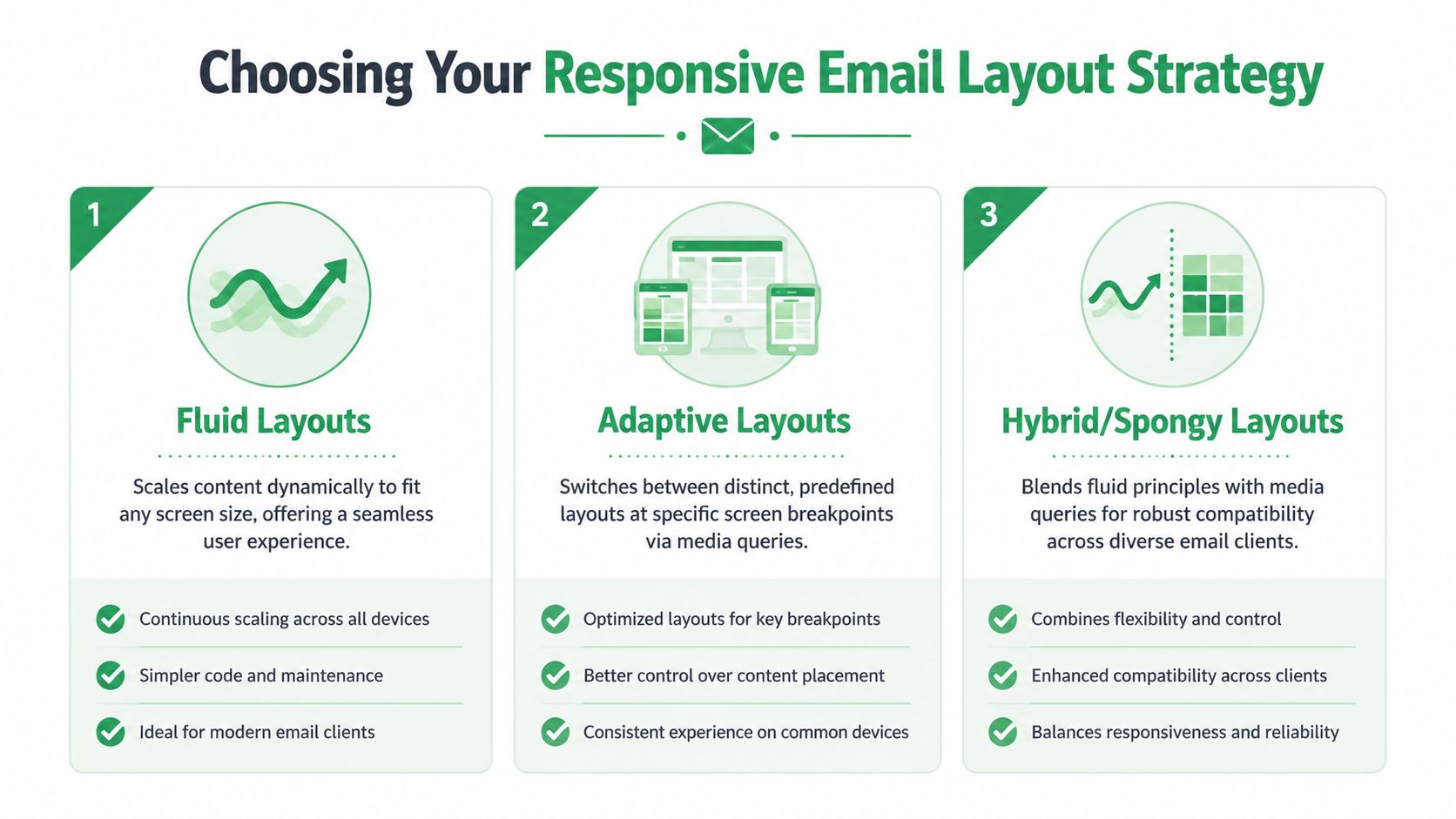
Обычно в email-разработке обсуждают три подхода.
| Подход | Как он работает | Где хорошо работает | Где возникают сложности |
|---|---|---|---|
| Fluid (Гибкий) | Элементы масштабируются в зависимости от ширины | Простые рассылки, оповещения, текстовые письма | Может казаться слишком свободным без контроля ширины |
| Adaptive (Адаптивный) | Использует разные макеты в точках перелома | Кампании с более контролируемыми вариантами для десктопа/мобильных | Сильно зависит от поддержки медиа-запросов |
| Hybrid или spongy | Смешивает гибкую структуру с выборочным адаптивным поведением | Команды, которым нужна устойчивость в разных клиентах | Больше работы по настройке и больше граничных случаев для тестирования |
Fluid представляет собой самую простую ментальную модель. Контент растягивается и сжимается естественным образом. Для простых писем этого часто достаточно.
Adaptive дает больше контроля. Вы определяете, как письмо должно вести себя при определенной ширине. Это полезно, когда десктопная и мобильная версии должны выглядеть по-разному.
Hybrid находится посередине. Это часто самый практичный путь для рабочих писем, потому что он лучше переносит слабую поддержку клиентов, чем дизайн, перегруженный медиа-запросами.
Выбирайте исходя из аудитории, а не элегантности
Самый сильный макет тот, который почтовые ящики вашей аудитории могут стабильно отображать.
Руководство OneSignal по адаптивному дизайну писем подчеркивает важный момент: многие клиенты, особенно версии Outlook, имеют слабую поддержку сложных макетов. В некоторых случаях более простой одноколоночный дизайн создает лучший и более последовательный опыт, чем амбициозная адаптивная верстка.
Это абсолютно верно. Я всегда выберу стабильное одноколоночное письмо вместо хрупкого двухколоночного, если аудитория состоит преимущественно из пользователей десктопного Outlook.
Сложность, которая ломается, проигрывает простой надежности.
Практическая система принятия решений
Используйте это при выборе подхода к макету:
- Выбирайте одну колонку, если письмо состоит в основном из текста, одного главного изображения и одного основного CTA.
- Используйте fluid или hybrid, если хотите адаптивное поведение, не полагаясь полностью на медиа-запросы.
- Используйте adaptive осторожно, если у вас есть ресурсы на дизайн и возможность тщательно протестировать все ключевые клиенты.
- Избегайте декоративной сложности, если в вашем списке много пользователей Outlook или смешанных корпоративных сред.
Что обычно работает лучше всего
Для многих выигрышная формула по-прежнему скучна в лучшем смысле этого слова:
- одноколоночное тело письма
- одна четкая визуальная иерархия
- один основной CTA
- минимум трюков с макетом
Такая структура не просто выживает в большем количестве клиентов. Она также облегчает написание письма, потому что контент должен быть самодостаточным, не полагаясь на причудливое расположение.
Создание основной HTML-структуры
Десктоп по-прежнему выполняет большую часть тяжелой работы в email, особенно для B2B-рассылок, и это меняет подход к верстке. Самая безопасная отправная точка: центрированный табличный контейнер, который остается читабельным на больших экранах и аккуратно схлопывается на мобильных. На практике это обычно означает одноколоночное письмо шириной около 600–640 пикселей.
Эта ширина держится годами, потому что она дает достаточно места для текста, кнопок и изображений, не заставляя пользователя прокручивать экран по горизонтали в узких окнах предпросмотра на десктопе. Она также хорошо подходит для рабочего процесса, где вы верстаете один раз, тестируете в основных клиентах, а затем отправляете через простой стек инструментов, такой как Gmail с Mail Merge, вместо полноценной ESP.
Начните с правильного контейнера
Используйте полноширинную внешнюю обертку для цвета фона и центрирования. Затем поместите само письмо внутрь ограниченной внутренней таблицы.
<!DOCTYPE html>
<html lang="en">
<head>
  <meta charset="utf-8">
  <meta name="viewport" content="width=device-width, initial-scale=1.0">
  <meta http-equiv="x-ua-compatible" content="ie=edge">
  <title>Email</title>
</head>
<body style="margin:0; padding:0; background-color:#f4f4f4;">
  <table role="presentation" width="100%" cellspacing="0" cellpadding="0" border="0" style="border-collapse:collapse; width:100%; background-color:#f4f4f4;">
    <tr>
      <td align="center" style="padding:24px 12px;">
        <table role="presentation" width="100%" cellspacing="0" cellpadding="0" border="0" style="border-collapse:collapse; max-width:640px; background-color:#ffffff;">
          <tr>
            <td style="padding:32px 24px; font-family:Arial, sans-serif; font-size:16px; line-height:1.5; color:#222222;">
              Your content goes here.
            </td>
          </tr>
        </table>
      </td>
    </tr>
  </table>
</body>
</html>
Эта базовая структура решает четыре распространенные проблемы:
- Предсказуемый рендеринг макета в клиентах, которые все еще зависят от табличной логики
- Безопасное центрирование без хрупкого позиционирования CSS
- Читабельная длина строки на десктопе
- Чистая оболочка для рабочих процессов отправки через Gmail, где простая и долговечная разметка важнее хитрых фронтенд-техник
Добавьте поддержку Outlook, пока макет еще прост
Outlook на Windows может игнорировать или интерпретировать по-своему CSS, который отлично работает в других местах. Я не жду, пока тестирование это выявит. Я добавляю обертку для Outlook, как только контейнер готов, потому что исправлять это позже сложнее и обычно грязнее.
Таблица-призрак (ghost table) дает Outlook структуру с фиксированной шириной, в то время как другие клиенты используют стандартный контейнер.
<!--[if mso]>
<table role="presentation" width="640" align="center" cellspacing="0" cellpadding="0" border="0">
  <tr>
    <td>
<![endif]-->

<table role="presentation" width="100%" cellspacing="0" cellpadding="0" border="0" style="border-collapse:collapse; max-width:640px;">
  <tr>
    <td style="padding:24px;">
      Main content block
    </td>
  </tr>
</table>

<!--[if mso]>
    </td>
  </tr>
</table>
<![endif]-->
Это обычный HTML. В этом и смысл.
Если ваша аудитория включает корпоративные домены, отделы закупок или внутренние рассылки, поддержка Outlook должна быть в первом черновике. Это не должно быть спасательной операцией после утверждения.
Создавайте секции как независимые блоки
Относитесь к каждой основной секции как к отдельной строке или вложенной таблице. Это делает правки безопаснее, а тестирование (как и внесение правок) быстрее.
Практичный порядок блоков выглядит так:
- Главная область (Hero)
- Вводный текст
- Блок CTA
- Вторичный контент
- Футер
Эта структура окупается, когда вам нужно заменить контент для разных получателей перед отправкой из Gmail с помощью Mail Merge. Вы можете заменить главный баннер, удалить вторичный блок или сократить футер, не дестабилизируя все сообщение.
Если вам нужна быстрая отправная точка, генератор таблиц для макетов писем в Gmail может создать каркас. Я все равно вручную подчищаю отступы, ширину и встроенные стили перед отправкой.
Пусть первая версия будет скучной
Первый проход должен доказать работоспособность структуры, а не демонстрировать систему дизайна.
Сначала добейтесь работы контейнера, отступов, текстовых блоков и таблицы кнопок. Проверьте, масштабируются ли изображения, кликабельны ли ссылки и остается ли текст читабельным при отключенных изображениях. Как только этот фундамент выживет в Gmail, Apple Mail и Outlook, тогда имеет смысл добавлять более амбициозные элементы, такие как многоколоночные ряды товаров или фоны для секций.
Простая разметка лучше путешествует по почтовым ящикам. Это еще важнее, когда финальная отправка происходит через доступные инструменты, а не через крупную ESP, потому что ваш HTML должен сам обеспечивать большую часть надежности.
Освоение CSS для непоследовательных почтовых клиентов
CSS в письмах ломается по простой причине. Почтовые приложения не работают на одном и том же движке рендеринга, а Outlook на Windows до сих пор ведет себя скорее как документ Word, чем как браузер.
Это меняет подход к созданию адаптивных писем. Задача не в том, чтобы написать самый чистый современный CSS. Задача состоит в том, чтобы отправить HTML, который будет выглядеть правильно после того, как Gmail вырежет части заголовка, Apple Mail улучшит то, что сможет, а Outlook проигнорирует то, что никогда не поддерживал.
Начните с CSS, который выживает в слабых клиентах
Самые безопасные стили являются старыми, повторяющимися и проверенными в работе. Используйте встроенные (inline) стили для всего, что связано с читабельностью или макетом. Сохраняйте ширину явной. Используйте HTML-атрибуты как резерв там, где они все еще помогают. Атрибут width у ячейки таблицы или изображения часто спасает дизайн, когда клиент избирательно относится к CSS.
Надежный пример выглядит так:
<td width="100%" style="width:100%; padding:24px; font-family:Arial, sans-serif;">Это дублирование намеренное. В браузерной верстке оно кажется излишним. В email оно уменьшает количество сюрпризов.
Я отношусь к этому так же, как к логотипам или иконкам в подписи, которые должны оставаться четкими и выровненными в Gmail. Разметка должна нести в себе собственный план отступления.
Встроенный и внедренный CSS выполняют разные задачи
Используйте встроенный CSS для элементов, которые не могут сломаться. Обычно это:
- семейство шрифтов
- размер шрифта
- высота строки
- отступы
- цвет текста
- цвет фона
- выравнивание
- правила отображения изображений
- поведение ширины
Используйте блок <style> для улучшений, которые помогают более сильным клиентам, не подвергая риску все сообщение. Медиа-запросы относятся сюда. Вспомогательные классы относятся сюда. Настройки темной темы относятся сюда, если письмо все еще хорошо читается, когда эти правила игнорируются.
Здесь помогает простое правило. Если удаление декларации сделает письмо нечитаемым или сломает макет, встраивайте ее.
Практическая таблица поддержки
Это рабочая модель, которую я использую при создании адаптивных писем, которые будут отправлены через доступные инструменты, включая Gmail с Mail Merge.
| CSS-свойство | Gmail | Apple Mail | Outlook (Windows) |
|---|---|---|---|
Inline color, font-size, padding | Хорошо | Хорошо | Хорошо |
max-width у изображений | Хорошо | Хорошо | Обычно нормально, но тестируйте с реальным контентом |
| Медиа-запросы | Смешанная поддержка в зависимости от приложения и контекста аккаунта | Хорошо | Непоследовательно |
| Фоновые изображения | Ограниченно и непоследовательно | Хорошо | Проблематично |
| Flexbox и Grid | Ненадежно для рабочих писем | Лучше, чем у большинства | Плохой выбор для рабочих писем |
Это не лабораторная матрица. Это производственный фильтр. Если макет зависит от Flexbox, Grid или многослойного позиционирования, он уже слишком хрупок для рабочего процесса отправки через Gmail.
Скучный CSS здесь побеждает.
Сначала верстайте для резервного варианта
Адаптивное письмо работает лучше, когда состояние по умолчанию читабельно вообще без медиа-запросов. Затем медиа-запрос улучшает отступы, выравнивание или десктопное представление для клиентов, которые это поддерживают.
Это еще важнее, если вы верстаете HTML самостоятельно и отправляете через Gmail, а не через систему шаблонов крупной ESP. Вы не получаете особой защиты от платформы отправки. Код должен быть толерантным сам по себе.
Практичный паттерн выглядит так:
<style>
  .container { width:100% !important; max-width:640px !important; }
  .stack { display:block !important; width:100% !important; }
  @media only screen and (min-width: 640px) {
    .two-col {
      display:table-cell !important;
      width:50% !important;
    }
  }
</style>
Если медиа-запрос игнорируется, контент остается в стеке и читабелен. Это правильный режим отказа для email.
CSS-выборы, которые создают проблемы
Некоторые техники продолжают появляться в дизайнах, которые явно были утверждены в Figma до того, как кто-то протестировал их в Outlook.
Избегайте их, если у вас нет веской причины и времени на тестирование каждого граничного случая:
- абсолютное или относительное позиционирование для структурного макета
- взаимодействия только при наведении (hover)
- сокращенные декларации, когда явные свойства безопаснее
- фоновые CSS-изображения для контента, который должен быть виден
- Flexbox или Grid как зависимость для колоночного макета
Outlook обычно является клиентом, который первым обнажает эти решения, но он не единственный. Приложения Gmail и пересланные сообщения также могут их выявить.
Компромисс прост. Современный CSS сокращает код в браузерном проекте. В email консервативный CSS сокращает сбои рендеринга. Для адаптивных кампаний, которые должны выглядеть профессионально и при этом быть практичными для отправки из Gmail с Mail Merge, консервативный подход обычно доставляется быстрее и ломается реже.
Применение продвинутых техник и лучших практик
Адаптивная структура сохраняет читабельность макета. Следующая задача заключается в защите кликабельности, разборчивости и доставляемости после того, как сообщение покидает ваш редактор и попадает в Gmail, Apple Mail, Outlook и пересланные цепочки.
В этом разница между шаблоном, который выглядит нормально в окне предпросмотра, и тем, который вы можете надежно отправить из Gmail с Mail Merge, не получая ответов о сломанных кнопках или нечитаемом тексте.
Сделайте изображения гибкими, а не хрупкими
Изображения должны аккуратно сжиматься, отображаться с нужной шириной на десктопе и все равно передавать смысл, если они заблокированы. На практике это означает установку HTML-атрибута width, сочетание его с inline width:100% и сохранение height:auto, чтобы изображение масштабировалось без искажений.
Надежный паттерн изображения выглядит так:
<img src="hero.jpg" alt="Product preview" width="640" style="display:block; width:100%; max-width:640px; height:auto; border:0;">Я также стараюсь держать важный текст вне главных графических элементов, когда это возможно. Gmail и Apple Mail обычно ведут себя здесь хорошо. Outlook быстро становится проблемой, если изображение несет в себе заголовок, CTA или цены.
Типографика и кнопки, которые выдерживают сенсорные экраны
Мобильные читатели сначала сканируют. Плотный текст, слабая иерархия и слишком маленькие ссылки игнорируются.
Более безопасная база проста:
- Основной текст 16px или больше
- Заголовки с четким скачком размера относительно текста абзаца
- Короткие абзацы с видимыми отступами
- Один основной CTA перед второстепенными ссылками
Для сенсорных целей Human Interface Guidelines от Apple используют 44 на 44 пикселя как практический минимум для кликабельных элементов. Это хороший минимум и для кнопок в письмах, особенно если сообщение отправляется прямо из Gmail, где вы не получаете продвинутых паттернов взаимодействия, как в приложениях.
Пуленепробиваемая кнопка по-прежнему работает лучше всего:
<table role="presentation" cellspacing="0" cellpadding="0" border="0">
  <tr>
    <td bgcolor="#2DA05D" style="border-radius:4px; text-align:center;">
      <a href="https://example.com"
         style="display:inline-block; padding:14px 24px; font-family:Arial, sans-serif; font-size:16px; line-height:20px; color:#ffffff; text-decoration:none;">
         View details
      </a>
    </td>
  </tr>
</table>
Табличная обертка имеет значение. Она дает Outlook структуру, которую он уважает, в то время как ссылка все еще выглядит и ощущается как современная кнопка в лучших клиентах.
Маленькие визуальные детали тоже помогают. Чистые иконки для подписи могут организовать действия в футере, не создавая беспорядка и не заставляя пользователей искать контактные ссылки.
Темная тема требует отдельной проверки
Темная тема ломает письма, которые выглядели готовыми час назад. Логотипы исчезают. Темный текст внутри PNG становится мутным. Контраст кнопок падает ниже комфортного уровня чтения.
Статья SitePoint об адаптивных письмах отмечает, что поведение темной темы варьируется в разных клиентах, что совпадает с результатами тестирования. Единого исправления нет, поэтому практический подход напоминает защитный дизайн:
- Оставляйте живой HTML-текст текстом
- Тестируйте логотипы как на светлом, так и на темном фоне
- Избегайте прозрачных активов, которые зависят от темных букв
- Проверяйте контраст CTA в обоих режимах
- Относитесь к тексту поверх изображений как к зоне высокого риска
Если элемент работает только в одной цветовой схеме, он не готов.
Удаляйте все, что не оправдывает свое место
Адаптивное письмо улучшается, когда ненужные части удаляются заранее. Декоративные разделители, лишняя навигация и стеки социальных сетей вверху добавляют вес, не помогая читателю выполнить основное действие.
Это еще важнее, если ваш рабочий процесс заканчивается в Gmail Mail Merge. Вы часто отправляете практические рассылки, обновления, онбординг или небольшие кампании без защитных механизмов полноценной ESP. Более компактное письмо легче тестировать, легче сканировать и оно с меньшей вероятностью вызовет проблемы с форматированием, когда в дело вступают ответы, пересылки или перезапись на стороне клиента.
Тот же принцип применим к доставляемости. Легкие, сфокусированные сообщения, как правило, легче поддерживать и проверять перед отправкой. Если размещение в Gmail уже вызывает беспокойство, используйте этот чек-лист о том, как остановить попадание писем в спам в Gmail, прежде чем запускать большую рассылку через Mail Merge.
Ваш рабочий процесс тестирования и отправки из Gmail
Почтовые провайдеры постоянно переписывают HTML писем, а Gmail добавляет свои причуды сверху. Адаптивное письмо готово только после того, как оно пройдет путь от редактора кода до живого почтового ящика.
Для команд, отправляющих через Gmail Mail Merge вместо полноценной ESP, рабочий процесс так же важен, как и разметка. Цель проста: создать один надежный HTML-шаблон, сначала протестировать точки отказа, а затем отправить версию, которую Gmail не испортит на последнем этапе.
Тестируйте части, которые имеют наибольшее значение
Начните с элементов, которые ломают кампании, а не с косметических деталей. Если главное изображение плохо обрезается, кнопка теряет отступы или основной текст уменьшается на мобильных, письмо проваливается, даже если остальное выглядит нормально.
Используйте этот чек-лист перед отправкой:
- Главное изображение: Масштабируется ли оно без искажений, и работает ли сообщение, если изображения заблокированы?
- Основной CTA: Виден ли он вверху, легко ли на него нажать и читаем ли он в темной теме?
- Основной текст: Остается ли он читабельным на телефоне без масштабирования?
- Стабильность макета: Сохраняют ли таблицы свою ширину и отступы в Outlook, Gmail и Apple Mail?
- Поля персонализации: Корректно ли отображаются теги слияния с длинными именами, пустыми полями и резервным текстом?
- Проверка ссылок: Ведет ли каждая отслеживаемая ссылка в нужное место?
Этот порядок экономит время. Я исправляю проблемы с CTA и макетом до отступов или мелкой типографики, потому что именно эти проблемы стоят кликов.
Проверяйте в реальных условиях клиента
Предпросмотр в браузере является грубой проверкой, а не окончательной. Отправляйте тестовые сообщения на реальные аккаунты на реальных устройствах.
Как минимум, просмотрите сообщение в:
- Gmail на Android
- Apple Mail на iPhone
- Outlook на Windows
- Gmail веб-интерфейс
- Apple Mail десктоп
Outlook по-прежнему заслуживает особого внимания. Макет, который выглядит нормально в Gmail, может получить лишние отступы, проигнорировать современный CSS или непоследовательно отображать кнопки, как только в дело вступает рендеринг на базе Word. Если письмо предназначено для смешанной аудитории, я рассматриваю Outlook и Gmail как базовую пару и убеждаюсь, что оба стабильны, прежде чем отправлять что-то более широкое.
Если вы устраняете неполадки в структуре таблицы внутри черновика, ознакомьтесь с тем, как вставить таблицу в сообщение Gmail. Это поможет вам заметить, когда вставленный контент или редактирование в Gmail изменили структуру, которую вы построили.
Если CTA ломается в одном крупном клиенте, считайте это блокировщиком запуска.
Отправка из Gmail без повреждения HTML
Gmail удобен, но это не среда разработки. Обычная точка отказа представляет собой последнюю милю: вставка протестированного письма в Gmail, добавление полей слияния, а затем обнаружение того, что отступы, шрифты или выравнивание таблиц сдвинулись.
Используйте контролируемый процесс отправки:
- Создайте и завершите HTML вне Gmail.
- Отправьте тестовые сообщения на свой список и проверьте их в целевых клиентах.
- Импортируйте или вставьте только утвержденную версию.
- Добавляйте персонализацию осторожно и просматривайте каждое поле слияния.
- Сначала отправьте на небольшой внутренний сегмент.
- Проверьте отображение, ссылки и ответы.
- Отправляйте полную рассылку Mail Merge только после того, как эта версия пройдет проверку.
Это практический пробел, который пропускают многие руководства. Они объясняют теорию адаптивности или предполагают, что вы работаете внутри крупной ESP со встроенными инструментами рендеринга. Gmail Mail Merge все еще может хорошо работать для аутрича, онбординга, писем при найме и небольших кампаний, но только если HTML уже стабилен до того, как попадет в Gmail.
Размещение тоже имеет значение. Чистый макет не сильно поможет, если сообщение попадет в спам, поэтому ознакомьтесь с тем, как остановить попадание писем в спам в Gmail, прежде чем масштабировать рассылку.
Вот пошаговое руководство, которое помогает увидеть финальный процесс отправки в действии:
Результат означает последовательность. Один протестированный мастер-шаблон, один повторяемый процесс отправки через Gmail и меньше сюрпризов после запуска.
Если вы хотите отправлять персонализированные, отслеживаемые адаптивные письма напрямую из Gmail, не переходя в полноценный рабочий процесс ESP, Mail Merge for Gmail дает вам практический способ сделать это с данными из Google Таблиц, пользовательскими шаблонами, предпросмотром и отслеживанием отправки внутри инструментов, которые ваша команда уже использует.
Готовы отправить свою первую рассылку?
Установите Mail Merge for Gmail из Google Workspace Marketplace и бесплатно отправляйте до 50 персонализированных писем в день.
Начать бесплатноЧитайте также
Другие материалы из Tutorials

Как удалить дубликаты email в Google Таблицах перед рассылкой
Узнайте, как удалить дубликаты email в Google Таблицах перед рассылкой с помощью функций UNIQUE, COUNTIF и инструмента удаления дубликатов.

Как создавать целевые списки рассылки, которые действительно работают
Узнайте, как создавать целевые списки рассылки, которые повышают открываемость, кликабельность и количество ответов. Практические шаги по поиску контактов, сегментации, очистке списков и рассылке в соответствии с GDPR.

Массовая рассылка писем из Gmail: полное пошаговое руководство
Узнайте, как отправлять массовые рассылки из Gmail с помощью Mail Merge for Gmail. Пошаговое руководство по персонализации, отслеживанию и лучшим практикам доставляемости писем.