


















تصميم البريد الإلكتروني المتجاوب: دليل عملي لعام 2026
تعلم تصميم البريد الإلكتروني المتجاوب من خلال دليلنا خطوة بخطوة. أتقن التخطيطات المرنة، وCSS لـ Gmail وOutlook، وأرسل حملات مثالية من Gmail.
تم فتح أكثر من 70% من رسائل البريد الإلكتروني على الأجهزة المحمولة في عام 2025، وفقاً لـ دليل البريد الإلكتروني المتجاوب الخاص بـ Groupmail. هذا التحول وحده غير طبيعة تصميم البريد الإلكتروني. فأنت لم تعد تقوم بتحسين تخطيط سطح المكتب وتأمل أن ينجح على الهاتف. أنت الآن تبني لأضيق شاشة، وأقل عميل بريد تسامحاً، وأسرع حركة تمرير بالإبهام.
لهذا السبب يعتبر تصميم البريد الإلكتروني المتجاوب مهماً جداً في الممارسة العملية. إنه ليس مجرد اتجاه بصري. إنه الفرق بين بريد إلكتروني يتم قراءته وآخر يتم حذفه قبل أن يصل القارئ إلى عنوانك الرئيسي.
لقد وجدت أن العديد من الفرق لا تعاني مع فكرة البريد الإلكتروني المتجاوب، بل تعاني مع التنفيذ. فهم يعرفون أنهم بحاجة إلى تخطيط متوافق مع الجوال، لكنهم لا يزالون يتعاملون مع مراوغات Outlook، وفجوات دعم CSS، ومفاجآت الوضع المظلم، وحقيقة أنهم قد يرغبون في الإرسال من Gmail بدلاً من مزود خدمة بريد إلكتروني (ESP) ضخم. هذا هو الفراغ الذي يملؤه هذا الدليل.
لماذا يعد تصميم البريد الإلكتروني المتجاوب أمراً لا غنى عنه في عام 2026
أصبح البريد الإلكتروني المصمم لسطح المكتب أولاً هو البناء الأكثر خطورة الآن. على الهاتف، يقرر القراء في ثوانٍ ما إذا كانت رسالتك سهلة القراءة، وسهلة النقر، وتستحق وقتهم.
كما ذكرنا سابقاً، تمثل الأجهزة المحمولة الآن غالبية عمليات فتح البريد الإلكتروني. وهذا يغير المعيار لما يعتبر حملة قابلة للاستخدام. البريد الإلكتروني الذي يبدو مقبولاً على شاشة كبيرة يمكن أن يفشل في صندوق الوارد الذي يهم أولاً، خاصة إذا وصل عبر Gmail ويحتاج إلى الصمود دون حماية مزود خدمة بريد إلكتروني كبير.
تظهر التكلفة بسرعة. تشير تقارير Groupmail إلى أن رسائل البريد الإلكتروني غير المتوافقة مع الجوال غالباً ما يتم حذفها، بينما يمكن للقوالب المتجاوبة مع الجوال زيادة النقرات. وهذا يتوافق مع ما يراه مطورو البريد الإلكتروني في مرحلة الإنتاج. إذا كانت الشاشة الأولى تبدو ضيقة أو مكسورة، فلن ينتظر القارئ حتى تتعافى الرسالة.
كيف يبدو الفشل على الهاتف
على سطح المكتب، يمكن للقراء أحياناً تجاوز التخطيط السيئ. يمكنهم المسح عبر مساحة أوسع، والتعافي من التباعد المحرج، والنقر بدقة أكبر.
الهواتف أقل تسامحاً.
- نص الجسم الصغير جداً يجبر المستخدم على التكبير ويبطئ القراءة.
- الأقسام متعددة الأعمدة تتراكم بشكل سيئ أو تظل ضيقة جداً بحيث يصعب قراءتها.
- الأزرار الصغيرة تؤدي إلى نقرات ضائعة ومعدلات تحويل أقل.
- صور البطل (Hero images) الكبيرة تدفع الرسالة الرئيسية بعيداً جداً إلى أسفل الشاشة.
أستخدم فحصاً بسيطاً أثناء مراجعة البناء. إذا لم يكن زر اتخاذ الإجراء (CTA) الرئيسي واضحاً خلال تمريرة إبهام سريعة، فإن البريد الإلكتروني يحتاج إلى عمل. هذا المعيار يهم أكثر للفرق التي ترسل HTML مصقولاً عبر أدوات دمج البريد في Gmail، حيث يجب أن يقوم الهيكل النظيف بمعظم العمل الشاق بدلاً من أتمتة المنصة.
التصميم المتجاوب يحمي الأداء، وليس المظهر فقط
البناء المتجاوب يحسن أكثر من مجرد الجماليات. فهو يحمي التسلسل الهرمي، ويحافظ على أطوال الأسطر قابلة للقراءة، ويمنح الأزرار مساحة كافية للمس. كما أنه يقلل من فرصة انهيار التخطيط في العملاء العنيدين مثل Outlook، حيث تزيد كل لمسة إضافية من عبء الاختبار.
هذه المقايضة مهمة في عام 2026. يمكن أن تبدو التخطيطات الفاخرة مثيرة للإعجاب في معاينة المتصفح وتظل تخلق مشاكل يمكن تجنبها في صناديق الوارد الحقيقية. عادة ما يفوز الهيكل المتجاوب الأبسط لأنه أسهل في البرمجة، وأسهل في الاختبار، وأكثر اعتمادية عند الإرسال على نطاق واسع أو مباشرة من Gmail.
لا يزال البريد الإلكتروني يحقق عوائد قوية كقناة. تقرير لعام 2025 استشهدت به Tabular يقول إن تسويق البريد الإلكتروني يعيد حوالي 36 دولاراً مقابل كل دولار يتم إنفاقه. مع هذا النوع من العوائد، لا يعد التنفيذ المتجاوب خطوة تلميع، بل هو جزء من عملية التسليم.
الأساس العملي واضح:
- ابدأ بالبناء لشاشة ضيقة أولاً.
- افترض وجود مدخلات اللمس.
- اجعل الإجراء الأساسي مرئياً في وقت مبكر.
- توقع دعماً غير متساوٍ لـ CSS.
- اختر أنماطاً يمكنك اختبارها وإرسالها بشكل موثوق، بما في ذلك من خلال سير العمل القائم على Gmail.
اختيار نهج التخطيط المتجاوب الخاص بك
قبل أن تلمس HTML، اختر فلسفة التخطيط. هذا القرار يشكل كل ما يليه، من تعقيد الكود إلى وقت الاختبار.
تبالغ العديد من الفرق في تعقيد هذا الجزء. إنهم يلجأون إلى تخطيط ترويجي ذكي متعدد الأعمدة عندما كان من الممكن أن يكون الهيكل البسيط أحادي العمود أفضل أداءً وأقل عرضة للكسر. هذا صحيح بشكل خاص عندما يشمل جمهورهم صناديق وارد الشركات التي تعتمد بكثافة على Outlook.
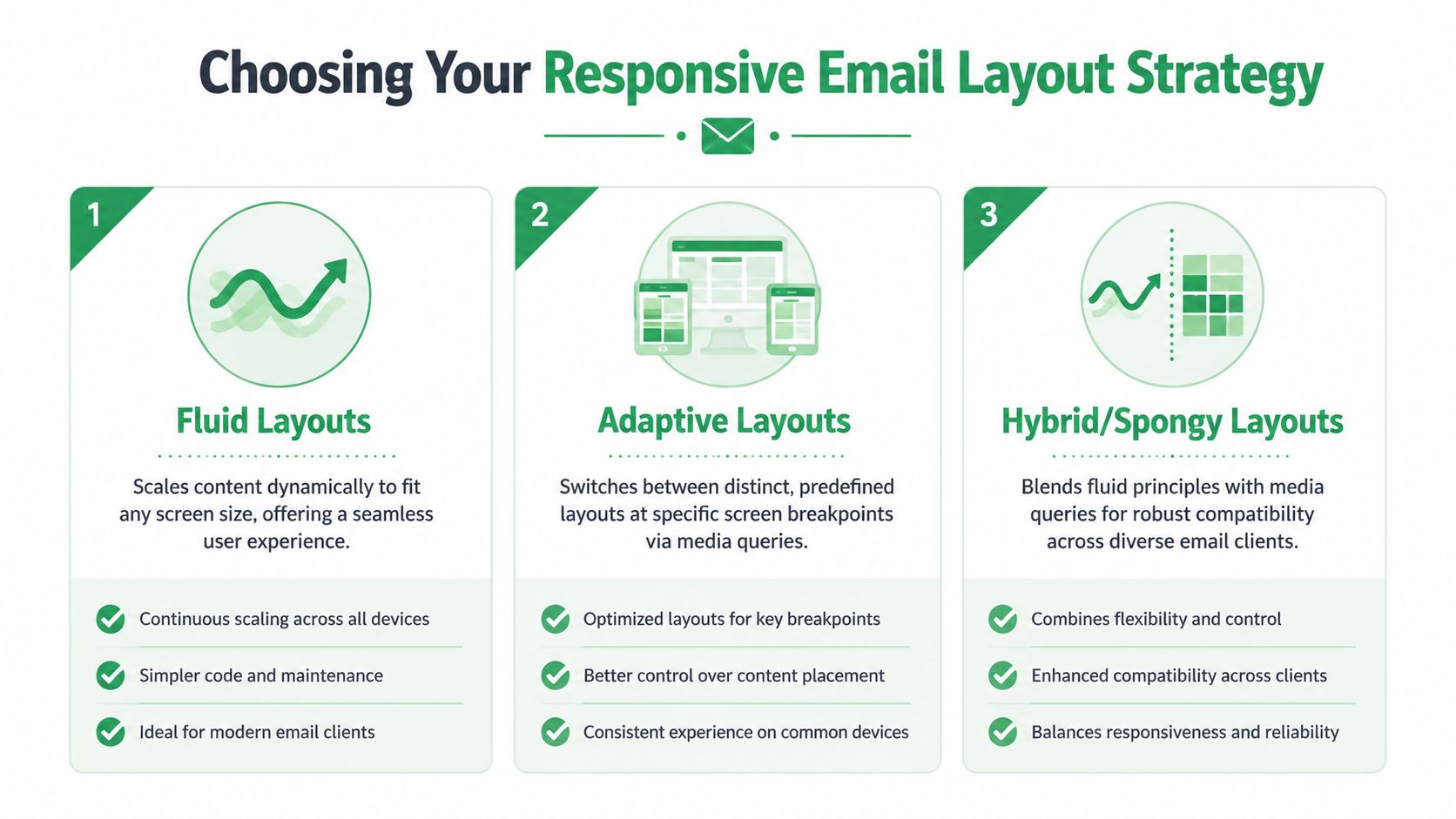
ثلاث استراتيجيات تخطيط مهمة
عادة ما تسمع عن ثلاثة مناهج تمت مناقشتها في تطوير البريد الإلكتروني.
| النهج | كيف يتصرف | أين يعمل بشكل جيد | أين يصبح صعباً |
|---|---|---|---|
| السائل (Fluid) | تتوسع العناصر مع العرض المتاح | النشرات الإخبارية البسيطة، التنبيهات، الرسائل الغنية بالنصوص | يمكن أن يبدو فضفاضاً جداً بدون تحكم قوي في العرض |
| التكيفي (Adaptive) | يستخدم تخطيطات مميزة عند نقاط التوقف | الحملات ذات متغيرات سطح المكتب/الجوال الأكثر تحكماً | يعتمد بشكل أكبر على دعم استعلامات الوسائط |
| الهجين أو الإسفنجي | يمزج الهيكل السائل مع سلوك متجاوب انتقائي | الفرق التي تحتاج إلى مرونة واسعة للعملاء | المزيد من عمل الإعداد والمزيد من الحالات الاستثنائية للاختبار |
السائل هو أسهل نموذج ذهني. المحتوى يتمدد ويتقلص بشكل طبيعي. بالنسبة لرسائل البريد الإلكتروني المباشرة، غالباً ما يكون ذلك كافياً.
التكيفي يمنحك مزيداً من التحكم. أنت تحدد كيف يجب أن يتصرف البريد الإلكتروني عند عروض محددة. هذا مفيد عندما يحتاج سطح المكتب والجوال إلى معالجات مختلفة بشكل واضح.
الهجين يقع في المنتصف. غالباً ما يكون المسار الأكثر عملية لإنتاج البريد الإلكتروني لأنه يتحمل دعم العميل الأضعف بشكل أفضل من التصميم الذي يعتمد بكثافة على استعلامات الوسائط.
اختر بناءً على الجمهور، وليس الأناقة
التخطيط الأقوى هو الذي يمكن لصناديق وارد جمهورك عرضه باستمرار.
توجيهات OneSignal حول تصميم البريد الإلكتروني المتجاوب تشير إلى نقطة مهمة: العديد من العملاء، وخاصة إصدارات Outlook، لديهم دعم ضعيف للتخطيطات المعقدة. في بعض الحالات، يخلق التصميم البسيط أحادي العمود تجربة أفضل وأكثر اتساقاً من بناء متجاوب أكثر طموحاً.
هذا صحيح تماماً. سأختار بريداً إلكترونياً مستقراً أحادي العمود على تخطيط هش ثنائي العمود في كل مرة إذا كان الجمهور يهيمن عليه مستخدمو Outlook على سطح المكتب.
التعقيد المكسور يخسر أمام الموثوقية البسيطة.
إطار عمل لاتخاذ القرار العملي
استخدم هذا عند اختيار نهج التخطيط:
- اختر العمود الواحد أولاً إذا كان البريد الإلكتروني عبارة عن نص في الغالب، وصورة بطل واحدة، وزر اتخاذ إجراء رئيسي واحد.
- استخدم السائل أو الهجين إذا كنت تريد سلوكاً متجاوباً دون المراهنة بكل شيء على استعلامات الوسائط.
- استخدم التكيفي بحذر عندما تتحكم في موارد التصميم ويمكنك الاختبار بدقة عبر العملاء الرئيسيين.
- تجنب التعقيد الزخرفي عندما تتضمن قائمتك الكثير من بيئات Outlook أو بيئات الشركات المختلطة.
ما يعمل بشكل أفضل عادة
بالنسبة للكثيرين، تظل الصيغة الفائزة مملة بأفضل طريقة ممكنة:
- جسم أحادي العمود
- تسلسل هرمي بصري واحد واضح
- زر اتخاذ إجراء رئيسي واحد
- حيل تخطيط بسيطة
هذا الهيكل لا ينجو فقط مع المزيد من العملاء. بل يجعل كتابة البريد الإلكتروني أسهل، لأن المحتوى يجب أن يقف بمفرده دون الاعتماد على ترتيب فاخر لحمله.
بناء هيكل HTML الأساسي الخاص بك
لا يزال سطح المكتب يقوم بالكثير من العمل الشاق في البريد الإلكتروني، خاصة لإرسالات B2B، وهذا يغير كيفية بناء HTML. نقطة البداية الأكثر أماناً هي حاوية جدول مركزية تظل قابلة للقراءة على الشاشات الكبيرة وتنهار بشكل نظيف على الجوال. في الممارسة العملية، يعني هذا عادةً بريداً إلكترونياً أحادي العمود يبلغ عرضه حوالي 600 إلى 640 بكسل.
لقد صمد هذا العرض لسنوات لأنه يمنحك مساحة كافية للنوع والأزرار والصور دون إجبار المستخدم على التمرير الأفقي في أجزاء معاينة سطح المكتب الأكثر ضيقاً. كما أنه يتوافق بشكل جيد مع سير العمل حيث تبني مرة واحدة، وتختبر عبر العملاء الرئيسيين، ثم ترسل من خلال مجموعة أدوات بسيطة مثل Gmail مع دمج البريد بدلاً من ESP كامل.
ابدأ بالحاوية الصحيحة
استخدم غلافاً خارجياً كامل العرض للون الخلفية والتوسيط. ثم ضع بريدك الإلكتروني الفعلي داخل جدول داخلي مقيد.
<!DOCTYPE html>
<html lang="en">
<head>
  <meta charset="utf-8">
  <meta name="viewport" content="width=device-width, initial-scale=1.0">
  <meta http-equiv="x-ua-compatible" content="ie=edge">
  <title>Email</title>
</head>
<body style="margin:0; padding:0; background-color:#f4f4f4;">
  <table role="presentation" width="100%" cellspacing="0" cellpadding="0" border="0" style="border-collapse:collapse; width:100%; background-color:#f4f4f4;">
    <tr>
      <td align="center" style="padding:24px 12px;">
        <table role="presentation" width="100%" cellspacing="0" cellpadding="0" border="0" style="border-collapse:collapse; max-width:640px; background-color:#ffffff;">
          <tr>
            <td style="padding:32px 24px; font-family:Arial, sans-serif; font-size:16px; line-height:1.5; color:#222222;">
              Your content goes here.
            </td>
          </tr>
        </table>
      </td>
    </tr>
  </table>
</body>
</html>
يحل هذا الهيكل الأساسي أربع مشاكل شائعة في وقت مبكر:
- عرض تخطيط يمكن التنبؤ به في العملاء الذين لا يزالون يعتمدون على منطق الجدول
- توسيط آمن بدون تحديد موقع CSS هش
- طول سطر قابل للقراءة على سطح المكتب
- غلاف نظيف لسير عمل الإرسال المتوافق مع Gmail، حيث تكون العلامات البسيطة والمتينة أكثر أهمية من تقنيات الواجهة الأمامية الذكية
أضف دعم Outlook بينما لا يزال التخطيط بسيطاً
يمكن لـ Outlook على Windows تجاهل أو إعادة تفسير CSS التي تعمل بشكل جيد في أماكن أخرى. أنا لا أنتظر الاختبار لكشف ذلك. أضيف غلاف Outlook بمجرد وضع الحاوية في مكانها، لأن تعديله لاحقاً أبطأ وعادة ما يكون أكثر فوضوية.
يمنح الجدول الوهمي (Ghost table) لـ Outlook هيكلاً ثابت العرض بينما يستخدم العملاء الآخرون الحاوية القياسية.
<!--[if mso]>
<table role="presentation" width="640" align="center" cellspacing="0" cellpadding="0" border="0">
  <tr>
    <td>
<![endif]-->

<table role="presentation" width="100%" cellspacing="0" cellpadding="0" border="0" style="border-collapse:collapse; max-width:640px;">
  <tr>
    <td style="padding:24px;">
      Main content block
    </td>
  </tr>
</table>

<!--[if mso]>
    </td>
  </tr>
</table>
<![endif]-->
إنه HTML بسيط. هذا هو الهدف.
إذا كان جمهورك يشمل نطاقات الشركات، أو فرق المشتريات، أو النشرات الإخبارية الداخلية، فإن دعم Outlook ينتمي إلى المسودة الأولى. لا ينبغي أن يكون مهمة إنقاذ بعد الموافقة.
بناء الأقسام ككتل مستقلة
عامل كل قسم رئيسي كصف خاص به أو جدول متداخل. هذا يجعل التعديلات أكثر أماناً والاختبار أسرع.
يبدو ترتيب الكتل العملي كما يلي:
- منطقة البطل
- نص المقدمة
- كتلة زر اتخاذ الإجراء
- محتوى ثانوي
- التذييل
يؤتي هذا الهيكل ثماره عندما تحتاج إلى تبديل المحتوى لمستلمين مختلفين قبل الإرسال من Gmail باستخدام دمج البريد. يمكنك استبدال بطل، أو إزالة كتلة ثانوية، أو تقصير تذييل دون زعزعة استقرار الرسالة بأكملها.
إذا كنت تريد نقطة بداية سريعة، يمكن لـ مولد جداول لتخطيطات بريد Gmail إنتاج الهيكل العظمي. ما زلت أقوم بتنظيف التباعد والعروض والأنماط المضمنة يدوياً قبل الإرسال.
اجعل النسخة الأولى مملة
يجب أن تثبت التمريرة الأولى الهيكل، لا أن تستعرض نظام التصميم.
اجعل الحاوية، والتباعد، وكتل النسخ، وجدول الأزرار تعمل أولاً. تحقق من أن الصور تتوسع، والروابط قابلة للنقر، ويظل الجسم قابلاً للقراءة مع إيقاف تشغيل الصور. بمجرد أن ينجو هذا الأساس من Gmail وApple Mail وOutlook، عندها يكون من المنطقي إضافة قطع أكثر طموحاً مثل صفوف المنتجات متعددة الأعمدة أو الخلفيات الخاصة بالقسم.
العلامات البسيطة تسافر بشكل أفضل عبر صناديق الوارد. هذا يهم أكثر عندما يحدث الإرسال النهائي من خلال أدوات يسهل الوصول إليها بدلاً من ESP كبير، لأن HTML الخاص بك يجب أن يحمل المزيد من الموثوقية بمفرده.
إتقان CSS لعملاء البريد الإلكتروني غير المتسقين
تتعطل CSS البريد الإلكتروني لسبب بسيط. تطبيقات صندوق الوارد لا تعمل من نفس محرك العرض، ولا يزال Outlook على Windows يتصرف مثل مستند Word أكثر من كونه متصفحاً.
هذا يغير كيفية بناء البريد الإلكتروني المتجاوب. المهمة ليست كتابة أنظف CSS حديث. المهمة هي شحن HTML الذي لا يزال يبدو صحيحاً بعد أن يقوم Gmail بتجريد أجزاء من الرأس، ويعزز Apple Mail ما يمكنه تعزيزه، ويتجاهل Outlook ما لم يدعمه أبداً.
ابدأ بـ CSS التي تنجو من العملاء الضعفاء
خيارات التصميم الأكثر أماناً هي القديمة والمتكررة والمثبتة في الإنتاج. استخدم أنماطاً مضمنة لأي شيء مرتبط بالقراءة أو التخطيط. حافظ على العروض صريحة. استخدم سمات HTML كنسخة احتياطية حيثما لا تزال تساعد. غالباً ما تنقذ سمة width على خلية جدول أو صورة تصميماً عندما يصبح العميل انتقائياً بشأن CSS.
مثال يمكن الاعتماد عليه يبدو كالتالي:
<td width="100%" style="width:100%; padding:24px; font-family:Arial, sans-serif;">هذا التكرار مقصود. في عمل المتصفح، يبدو غير ضروري. في البريد الإلكتروني، يقلل من المفاجآت.
أتعامل مع هذا بنفس الطريقة التي أتعامل بها مع الشعارات أو أيقونات توقيع البريد الإلكتروني التي تحتاج إلى البقاء حادة ومحاذاة في Gmail. يجب أن تحمل العلامات خطة احتياطية خاصة بها.
CSS المضمنة وCSS المضمنة في الرأس تؤدي وظائف مختلفة
استخدم CSS المضمنة للقطع التي لا يمكن أن تفشل. هذا يعني عادة:
- عائلة الخط
- حجم الخط
- ارتفاع السطر
- التباعد
- لون النص
- لون الخلفية
- المحاذاة
- قواعد عرض الصور
- سلوك العرض
استخدم كتلة <style> للتحسينات التي تعزز العملاء الأقوى دون تعريض الرسالة بأكملها للخطر. تنتمي استعلامات الوسائط إلى هناك. تنتمي فئات الأداة المساعدة إلى هناك. تنتمي تعديلات الوضع المظلم إلى هناك إذا كان البريد الإلكتروني لا يزال يقرأ جيداً عند تجاهل تلك القواعد.
تساعد قاعدة بسيطة هنا. إذا كانت إزالة إعلان ستجعل البريد الإلكتروني غير قابل للقراءة أو تكسر التخطيط، فقم بتضمينه.
جدول دعم عملي
هذا هو النموذج العملي الذي أستخدمه عند بناء رسائل بريد إلكتروني متجاوبة سيتم إرسالها من خلال أدوات يسهل الوصول إليها، بما في ذلك Gmail مع دمج البريد.
| خاصية CSS | Gmail | Apple Mail | Outlook (Windows) |
|---|---|---|---|
color المضمنة، font-size، padding | جيد | جيد | جيد |
max-width على الصور | جيد | جيد | عادة ما يكون جيداً، ولكن اختبره بمحتوى حقيقي |
| استعلامات الوسائط | دعم مختلط يعتمد على التطبيق وسياق الحساب | جيد | غير متسق |
| صور الخلفية | محدودة وغير متسقة | جيد | إشكالية |
| Flexbox و Grid | غير موثوق به لبريد الإنتاج | أفضل من معظم | خيار سيئ لبريد الإنتاج |
هذه ليست مصفوفة مختبر. إنه مرشح إنتاج. إذا كان التخطيط يعتمد على Flexbox أو Grid أو تحديد الموقع الطبقي، فهو بالفعل هش جداً لسير عمل إرسال Gmail.
CSS المملة تفوز هنا.
ابدأ بالبناء للنسخة الاحتياطية أولاً
يعمل البريد الإلكتروني المتجاوب بشكل أفضل عندما تكون الحالة الافتراضية قابلة للقراءة دون أي استعلام وسائط على الإطلاق. ثم يقوم استعلام الوسائط بتحسين التباعد أو المحاذاة أو عرض سطح المكتب للعملاء الذين يدعمونه.
هذا يهم أكثر إذا كنت تبني HTML بنفسك وترسل من خلال Gmail بدلاً من نظام قوالب ESP كبير. لا تحصل على الكثير من الحماية من منصة الإرسال. يجب أن يكون الكود متسامحاً بمفرده.
نمط عملي يبدو كالتالي:
<style>
  .container { width:100% !important; max-width:640px !important; }
  .stack { display:block !important; width:100% !important; }
  @media only screen and (min-width: 640px) {
    .two-col {
      display:table-cell !important;
      width:50% !important;
    }
  }
</style>
إذا تم تجاهل استعلام الوسائط، يظل المحتوى مكدساً وقابلاً للقراءة. هذا هو وضع الفشل الصحيح للبريد الإلكتروني.
خيارات CSS التي تخلق مشاكل يمكن تجنبها
تستمر بعض التقنيات في الظهور في التصميمات التي تمت الموافقة عليها بوضوح في Figma قبل أن يختبرها أي شخص في Outlook.
تجنب هذه ما لم يكن لديك سبب محدد ووقت لاختبار كل حالة استثنائية:
- تحديد الموقع المطلق أو النسبي للتخطيط الهيكلي
- التفاعلات التي تعمل عند التمرير فقط
- إعلانات الاختصار عندما تكون الخصائص الصريحة أكثر أماناً
- صور خلفية CSS للمحتوى الذي يجب رؤيته
- Flexbox أو Grid كاعتماد لتخطيط العمود
عادة ما يكون Outlook هو العميل الذي يكشف هذه القرارات أولاً، لكنه ليس الوحيد. يمكن لتطبيقات Gmail والرسائل المعاد توجيهها كشفها أيضاً.
المقايضة بسيطة. تقلل CSS الحديثة الكود في مشروع متصفح. في البريد الإلكتروني، تقلل CSS المحافظة من فشل العرض. بالنسبة للحملات المتجاوبة التي تحتاج إلى أن تبدو احترافية وتظل عملية للإرسال من Gmail مع دمج البريد، عادة ما يتم الشحن بشكل أسرع وتكسر بشكل أقل.
تطبيق التقنيات المتقدمة وأفضل الممارسات
يحافظ الهيكل المتجاوب على قابلية قراءة التخطيط. المهمة التالية هي حماية قابلية النقر، وقابلية القراءة، وقابلية التسليم بعد مغادرة الرسالة للمحرر الخاص بك وهبوطها في Gmail وApple Mail وOutlook والخيوط المعاد توجيهها.
هذا هو الفرق بين قالب يبدو جيداً في جزء المعاينة وآخر يمكنك إرساله بشكل موثوق من Gmail مع دمج البريد دون تلقي ردود حول أزرار مكسورة أو نص غير قابل للقراءة.
اجعل الصور مرنة، لا هشة
يجب أن تتقلص الصور بشكل نظيف، وتظهر بالعرض المقصود على سطح المكتب، وتظل توصل شيئاً ما إذا تم حظرها. في الممارسة العملية، يعني هذا تعيين سمة HTML width، وإقرانها بـ width:100% مضمنة، والحفاظ على height:auto بحيث تتوسع الصورة دون تشويه.
نمط صورة يمكن الاعتماد عليه يبدو كالتالي:
<img src="hero.jpg" alt="Product preview" width="640" style="display:block; width:100%; max-width:640px; height:auto; border:0;">أحتفظ أيضاً بنسخ مهمة خارج رسومات البطل كلما أمكن ذلك. عادة ما يتصرف Gmail وApple Mail بشكل جيد هنا. يصبح Outlook مشكلة بسرعة إذا كانت الصورة تحمل العنوان الرئيسي، أو زر اتخاذ الإجراء، أو التسعير.
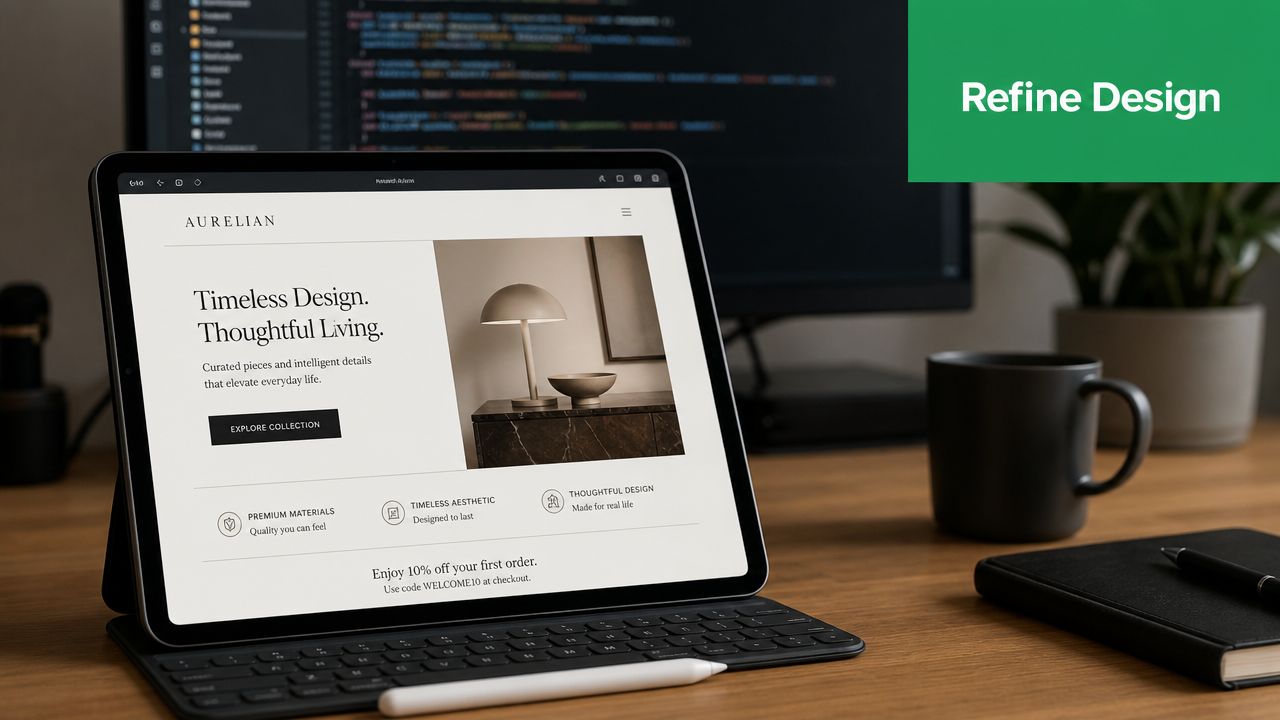
الطباعة والأزرار التي تصمد على شاشات اللمس
يقرأ قراء الجوال بالمسح أولاً. يتم تجاهل النسخ الكثيفة، والتسلسل الهرمي الضعيف، والروابط صغيرة الحجم.
الأساس الأكثر أماناً بسيط:
- نص الجسم بحجم 16 بكسل أو أكبر
- عناوين مع قفزة حجم واضحة من نص الفقرة
- فقرات قصيرة مع تباعد مرئي
- زر اتخاذ إجراء رئيسي واحد قبل الروابط الثانوية
بالنسبة لأهداف اللمس، تستخدم إرشادات واجهة الإنسان من Apple 44 في 44 بكسل كحد أدنى عملي لعناصر التحكم القابلة للنقر. هذا طابق جيد لأزرار البريد الإلكتروني أيضاً، خاصة إذا كانت الرسالة يتم إرسالها مباشرة من Gmail حيث لا تحصل على أنماط تفاعل متقدمة تشبه التطبيقات.
لا يزال الزر المضاد للرصاص يقوم بالمهمة بشكل أفضل:
<table role="presentation" cellspacing="0" cellpadding="0" border="0">
  <tr>
    <td bgcolor="#2DA05D" style="border-radius:4px; text-align:center;">
      <a href="https://example.com"
         style="display:inline-block; padding:14px 24px; font-family:Arial, sans-serif; font-size:16px; line-height:20px; color:#ffffff; text-decoration:none;">
         View details
      </a>
    </td>
  </tr>
</table>
غلاف الجدول مهم. إنه يمنح Outlook هيكلاً يحترمه، بينما لا يزال الرابط يبدو ويشعر كزر حديث في عملاء أفضل.
التفاصيل البصرية الصغيرة تساعد هنا أيضاً. يمكن لـ أيقونات نظيفة لتوقيع البريد الإلكتروني تنظيم إجراءات التذييل دون إضافة فوضى أو إجبار المستخدمين على البحث عن روابط الاتصال.
يحتاج الوضع المظلم إلى تمريرة خاصة به
يكسر الوضع المظلم رسائل البريد الإلكتروني التي بدت منتهية قبل ساعة. تختفي الشعارات. يتحول النص الداكن داخل ملفات PNG إلى طين. ينخفض تباين الأزرار إلى أقل من مستوى قراءة مريح.
مقال SitePoint حول البريد الإلكتروني المتجاوب يشير إلى أن سلوك الوضع المظلم يختلف عبر العملاء، وهو ما يتطابق مع ما يظهر في الاختبار. لا يوجد إصلاح واحد، لذا فإن النهج العملي هو التصميم الدفاعي:
- احتفظ بنص HTML المباشر كنص
- اختبر الشعارات على كل من الخلفيات الفاتحة والداكنة
- تجنب الأصول الشفافة التي تعتمد على حروف داكنة
- تحقق من تباين زر اتخاذ الإجراء في كلا الوضعين
- تعامل مع النص فوق الصور كعنصر عالي المخاطر
إذا كان العنصر يعمل فقط في نظام ألوان واحد، فهو غير منتهٍ.
قلص أي شيء لا يكسب مساحة
يتحسن البريد الإلكتروني المتجاوب عندما تتم إزالة الأجزاء غير الضرورية في وقت مبكر. الفواصل الزخرفية، والتنقل الإضافي، وصفوف التواصل الاجتماعي المكدسة بالقرب من الأعلى تضيف وزناً دون مساعدة القارئ على إكمال الإجراء الرئيسي.
هذا يهم أكثر إذا كان سير عملك ينتهي في دمج بريد Gmail. غالباً ما ترسل تواصلاً عملياً، أو تحديثات، أو ملاحظات تأهيل، أو حملات صغيرة دون قضبان حماية ESP كامل. البريد الإلكتروني الأكثر إحكاماً أسهل في الاختبار، وأسهل في المسح، وأقل عرضة لإثارة مشاكل التنسيق عندما تدخل الردود أو عمليات إعادة التوجيه أو عمليات إعادة الكتابة من جانب العميل في الصورة.
ينطبق نفس المبدأ على قابلية التسليم. تميل الرسائل الخفيفة والمركزة إلى أن تكون أسهل في الصيانة والمراجعة قبل الإرسال. إذا كان وضع Gmail يمثل مصدر قلق بالفعل، فاستخدم قائمة التحقق هذه حول كيفية منع البريد الإلكتروني من الانتقال إلى البريد العشوائي في Gmail قبل دفع دفعة كبيرة من دمج البريد.
سير العمل الخاص بك للاختبار والإرسال من Gmail
يستمر مقدمو خدمة صندوق الوارد في إعادة كتابة HTML البريد الإلكتروني، ويضيف Gmail مراوغاته الخاصة في الأعلى. يكون البريد الإلكتروني المتجاوب جاهزاً فقط بعد نجاته من ذلك المسار من محرر الكود إلى صندوق الوارد المباشر.
بالنسبة للفرق التي ترسل من خلال دمج بريد Gmail بدلاً من ESP كامل، فإن سير العمل يهم بقدر العلامات. الهدف بسيط: بناء قالب HTML واحد موثوق، واختبار نقاط الفشل أولاً، ثم إرسال نسخة لن يقوم Gmail بتشويهها خلال الخطوة الأخيرة.
اختبر الأجزاء الأكثر أهمية
ابدأ بالعناصر التي تكسر الحملات، وليس التفاصيل التجميلية. إذا كانت صورة البطل تقتص بشكل سيئ، أو يفقد الزر التباعد، أو يتقلص نص الجسم على الجوال، يفشل البريد الإلكتروني حتى لو بدا الباقي جيداً.
استخدم قائمة التحقق هذه قبل الإرسال:
- صورة البطل: هل تتوسع دون تشويه، وهل لا تزال الرسالة تعمل إذا تم حظر الصور؟
- زر اتخاذ الإجراء الرئيسي: هل هو مرئي بالقرب من الأعلى، وسهل النقر، وقابل للقراءة في الوضع المظلم؟
- نص الجسم: هل يظل قابلاً للقراءة على الهاتف دون قرص أو تكبير؟
- استقرار التخطيط: هل تحافظ الجداول على عرضها وتباعدها في Outlook وGmail وApple Mail؟
- حقول التخصيص: هل تُعرض علامات الدمج بشكل نظيف مع أسماء طويلة، وحقول فارغة، ونص احتياطي؟
- مراجعة الروابط: هل يذهب كل رابط متتبع إلى الوجهة الصحيحة؟
هذا الترتيب يوفر الوقت. أقوم بإصلاح مشاكل زر اتخاذ الإجراء والتخطيط قبل التباعد أو الطباعة الثانوية لأن هذه هي المشاكل التي تكلف نقرات.
التحقق من الصحة في ظروف العميل الحقيقية
معاينة المتصفح هي فحص تقريبي، وليست فحصاً نهائياً. أرسل رسائل اختبار إلى حسابات حقيقية على أجهزة حقيقية.
كحد أدنى، راجع الرسالة في:
- Gmail على Android
- Apple Mail على iPhone
- Outlook على Windows
- بريد Gmail الإلكتروني على الويب
- Apple Mail على سطح المكتب
لا يزال Outlook يستحق اهتماماً خاصاً. يمكن لتخطيط يبدو جيداً في Gmail أن يلتقط تباعداً إضافياً، أو يتجاهل CSS حديثة، أو يعرض الأزرار بشكل غير متسق بمجرد تدخل العرض القائم على Word. إذا كان البريد الإلكتروني سيذهب إلى جمهور مختلط، فأنا أتعامل مع Outlook وGmail كزوج أساسي وأتأكد من استقرار كليهما قبل إرسال أي شيء أوسع.
إذا كنت تستكشف هيكل الجدول داخل مسودة، فراجع كيفية إدراج جدول في رسالة Gmail. يساعدك ذلك على اكتشاف متى قام المحتوى المنسوخ أو تحرير Gmail بتغيير الهيكل الذي بنيته.
إذا تعطل زر اتخاذ الإجراء في عميل رئيسي واحد، فتعامل معه كحاجز إطلاق.
الإرسال من Gmail دون إتلاف HTML
Gmail مريح، لكنه ليس بيئة تطوير. نقطة الفشل المعتادة هي الميل الأخير: لصق بريد إلكتروني تم اختباره في Gmail، وإضافة حقول دمج، ثم اكتشاف أن التباعد أو الخطوط أو محاذاة الجدول قد تغيرت.
استخدم عملية إرسال محكومة:
- بناء وإنهاء HTML خارج Gmail.
- إرسال رسائل اختبار إلى قائمة البذور الخاصة بك ومراجعتها على العملاء المستهدفين.
- استيراد أو لصق النسخة المعتمدة فقط.
- إضافة التخصيص بعناية ومعاينة كل حقل دمج.
- الإرسال إلى شريحة داخلية صغيرة أولاً.
- التحقق من العرض والروابط والردود.
- إرسال دفعة دمج البريد الكاملة فقط بعد نجاح تلك النسخة.
هذه هي الفجوة العملية التي تتخطاها العديد من الأدلة. إنهم يشرحون النظرية المتجاوبة أو يفترضون أنك تعمل داخل ESP كبير مع أدوات عرض مدمجة. لا يزال دمج بريد Gmail يعمل بشكل جيد للتواصل، والتأهيل، ورسائل التوظيف، والحملات الصغيرة، ولكن فقط إذا كان HTML مستقراً بالفعل قبل دخوله إلى Gmail.
الوضع يهم أيضاً. لن يساعد التخطيط النظيف كثيراً إذا هبطت الرسالة في البريد العشوائي، لذا راجع كيفية منع البريد الإلكتروني من الانتقال إلى البريد العشوائي في Gmail قبل توسيع نطاق الإرسال.
إليك جولة تساعد في إظهار تدفق الإرسال النهائي أثناء العمل:
المكافأة هي الاتساق. قالب رئيسي واحد تم اختباره، وعملية إرسال Gmail واحدة قابلة للتكرار، ومفاجآت أقل بعد الإطلاق.
إذا كنت ترغب في إرسال رسائل بريد إلكتروني متجاوبة مخصصة وقابلة للتتبع مباشرة من Gmail دون الانتقال إلى سير عمل ESP كامل، فإن دمج البريد لـ Gmail يمنحك طريقة عملية للقيام بذلك باستخدام بيانات Google Sheets، والقوالب المخصصة، والمعاينات، وتتبع الإرسال داخل الأدوات التي يستخدمها فريقك بالفعل.
هل أنت مستعد لإرسال حملتك الأولى؟
قم بتثبيت Mail Merge for Gmail من Google Workspace Marketplace وأرسل ما يصل إلى 50 رسالة بريد إلكتروني مخصصة يومياً مجاناً.
ابدأ مجاناًقراءة المزيد
المزيد من Tutorials

كيفية إزالة رسائل البريد الإلكتروني المكررة في Google Sheets قبل دمج المراسلات
تعرف على كيفية إزالة رسائل البريد الإلكتروني المكررة في Google Sheets قبل دمج المراسلات باستخدام أدوات الإزالة وUNIQUE وCOUNTIF.

كيفية بناء قوائم بريد إلكتروني مستهدفة تحقق نتائج فعلية
تعرف على كيفية بناء قوائم بريد إلكتروني مستهدفة تعزز معدلات الفتح والنقر والرد. خطوات عملية للمصادر، والتقسيم، والتنظيف، والتواصل المتوافق مع اللائحة العامة لحماية البيانات (GDPR).

إرسال رسائل بريد إلكتروني جماعية من Gmail: دليل كامل خطوة بخطوة
تعرف على كيفية إرسال رسائل بريد إلكتروني جماعية من Gmail باستخدام Mail Merge for Gmail. دليل خطوة بخطوة للتواصل المخصص، والتتبع، وأفضل ممارسات قابلية الوصول إلى البريد.