


















Conception d'e-mails responsifs : un guide pratique pour 2026
Apprenez la conception d'e-mails responsifs avec notre guide étape par étape. Maîtrisez les mises en page fluides, le CSS pour Gmail et Outlook, et envoyez des campagnes parfaites depuis Gmail.
Plus de 70 % des e-mails ont été ouverts sur des appareils mobiles en 2025, selon le guide des e-mails responsifs de Groupmail. Ce seul changement a transformé le travail de conception d’e-mails. Vous ne vous contentez plus de peaufiner une mise en page pour ordinateur en espérant qu’elle survive sur un téléphone. Vous construisez pour l’écran le plus étroit, le client le moins indulgent et le défilement au pouce le plus rapide possible.
C’est pourquoi la conception d’e-mails responsifs est si importante en pratique. Ce n’est pas une tendance visuelle. C’est la différence entre un e-mail qui est lu et un e-mail qui est supprimé avant que le lecteur n’atteigne votre titre.
J’ai constaté que de nombreuses équipes ne luttent pas avec le concept d’e-mail responsif, mais avec sa mise en œuvre. Elles savent qu’elles ont besoin d’une mise en page adaptée aux mobiles, mais elles doivent encore gérer les caprices d’Outlook, les lacunes de prise en charge CSS, les surprises du mode sombre et le fait qu’elles souhaitent peut-être envoyer leurs e-mails depuis Gmail plutôt que via un ESP lourd. C’est ce fossé que ce guide comble.
Pourquoi la conception d’e-mails responsifs est incontournable en 2026
Un e-mail conçu d’abord pour l’ordinateur est désormais une option plus risquée. Sur un téléphone, les lecteurs décident en quelques secondes si votre message est facile à lire, facile à toucher et s’il vaut leur temps.
Comme indiqué précédemment, le mobile représente désormais la majorité des ouvertures d’e-mails. Cela change la norme de ce qui constitue une campagne utilisable. Un e-mail qui semble acceptable sur un grand écran peut échouer dans la boîte de réception qui compte le plus, surtout s’il arrive via Gmail et doit tenir la route sans les garde-fous d’un grand ESP.
Le coût se fait sentir rapidement. Groupmail rapporte que les e-mails qui ne sont pas adaptés aux mobiles sont souvent supprimés, et que les modèles responsifs peuvent augmenter les clics sur mobile. Cela correspond à ce que les développeurs d’e-mails observent en production. Si le premier écran semble encombré ou cassé, le lecteur n’attend pas que le message se rétablisse.
À quoi ressemble un échec sur un téléphone
Sur ordinateur, les lecteurs peuvent parfois contourner une mauvaise mise en page. Ils peuvent scanner une zone plus large, récupérer après un espacement maladroit et cliquer avec plus de précision.
Les téléphones sont moins indulgents.
- Un corps de texte minuscule force le zoom et ralentit la lecture.
- Les sections à plusieurs colonnes s’empilent mal ou restent trop étroites pour être lues.
- Les petits boutons entraînent des clics manqués et des taux de conversion plus faibles.
- Les grandes images d’en-tête poussent le message principal trop bas sur l’écran.
J’utilise une vérification simple lors de la révision de la construction. Si l’appel à l’action (CTA) principal n’est pas évident lors d’un défilement rapide au pouce, l’e-mail a besoin de travail. Cette norme est encore plus importante pour les équipes qui envoient du HTML soigné via des outils de publipostage Gmail, où une structure propre doit faire une grande partie du travail.
La conception responsive protège la performance, pas seulement l’apparence
Une construction responsive améliore bien plus que l’esthétique. Elle protège la hiérarchie, maintient la lisibilité des lignes et donne aux boutons suffisamment d’espace pour une interaction tactile. Elle réduit également le risque qu’une mise en page s’effondre dans des clients capricieux comme Outlook, où chaque fioriture supplémentaire augmente la charge de test.
Ce compromis est important en 2026. Des mises en page sophistiquées peuvent sembler impressionnantes dans un aperçu de navigateur tout en créant des problèmes évitables dans les boîtes de réception réelles. Une structure responsive plus simple gagne généralement car elle est plus facile à coder, plus facile à tester et plus fiable lorsque vous l’envoyez à grande échelle ou directement depuis Gmail.
L’e-mail produit toujours de solides rendements en tant que canal. Un rapport de 2025 cité par Tabular indique que le marketing par e-mail rapporte environ 36 $ pour chaque dollar dépensé. Avec un tel potentiel, l’exécution responsive n’est pas une étape de finition. Elle fait partie du processus de livraison.
La base pratique est claire :
- Construisez d’abord pour un écran étroit.
- Partez du principe qu’il s’agit d’une interaction tactile.
- Gardez l’action principale visible rapidement.
- Attendez-vous à une prise en charge CSS inégale.
- Choisissez des modèles que vous pouvez tester et envoyer de manière fiable, y compris via des flux de travail basés sur Gmail.
Choisir votre approche de mise en page responsive
Avant de toucher au HTML, choisissez la philosophie de mise en page. Cette décision façonne tout ce qui suit, de la complexité du code au temps de test.
De nombreuses équipes compliquent trop cette partie. Elles optent pour une mise en page promotionnelle intelligente à plusieurs colonnes alors qu’une structure simple à une seule colonne aurait été plus performante et moins sujette aux erreurs. C’est particulièrement vrai lorsque leur public inclut des boîtes de réception d’entreprise utilisant Outlook.
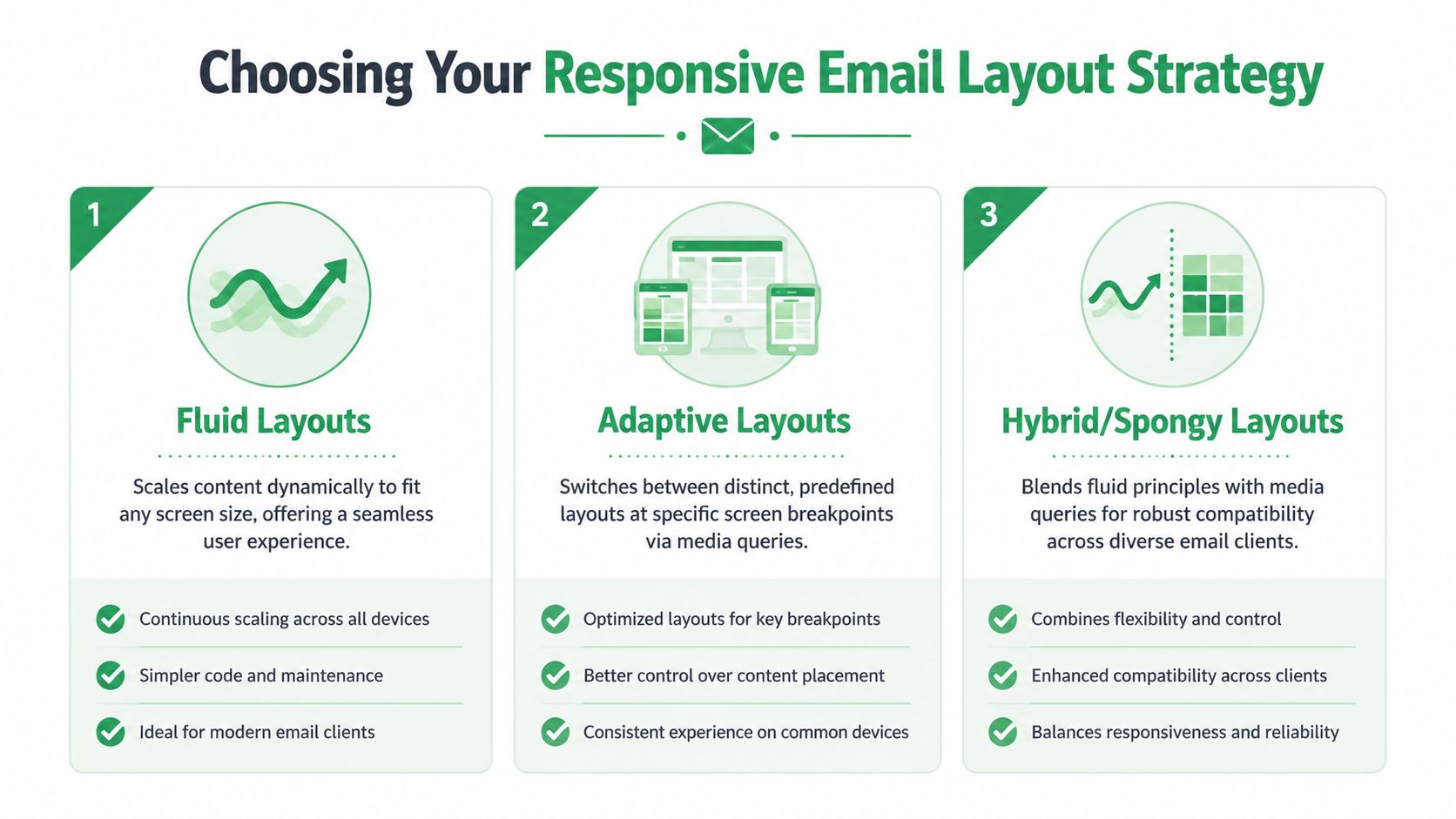
Trois stratégies de mise en page importantes
Vous entendrez généralement parler de trois approches dans le développement d’e-mails.
| Approche | Comportement | Où cela fonctionne bien | Où cela devient délicat |
|---|---|---|---|
| Fluide | Les éléments s’adaptent à la largeur disponible | Newsletters simples, alertes, e-mails textuels | Peut sembler trop lâche sans contrôle strict de la largeur |
| Adaptative | Utilise des mises en page distinctes aux points de rupture | Campagnes avec des variantes bureau/mobile plus contrôlées | Dépend davantage de la prise en charge des media queries |
| Hybride ou spongieuse | Mélange structure fluide et comportement responsive sélectif | Équipes ayant besoin d’une grande résilience client | Plus de travail de configuration et plus de cas limites à tester |
L’approche fluide est le modèle mental le plus simple. Le contenu s’étire et se rétracte naturellement. Pour des e-mails simples, c’est souvent suffisant.
L’approche adaptative vous donne plus de contrôle. Vous définissez comment l’e-mail doit se comporter à des largeurs spécifiques. C’est utile lorsque le bureau et le mobile nécessitent des traitements visiblement différents.
L’approche hybride se situe au milieu. C’est souvent la voie la plus pratique pour les e-mails de production car elle tolère mieux une prise en charge client plus faible qu’une conception lourde en media queries.
Choisissez en fonction du public, pas de l’élégance
La mise en page la plus solide est celle que les boîtes de réception de votre public peuvent afficher de manière cohérente.
Les conseils d’OneSignal sur la conception d’e-mails responsifs soulignent un point important : de nombreux clients, en particulier les versions d’Outlook, ont une faible prise en charge des mises en page complexes. Dans certains cas, une conception simple à une seule colonne crée une expérience meilleure et plus cohérente qu’une construction responsive plus ambitieuse.
C’est exactement cela. Je choisirais toujours un e-mail stable à une seule colonne plutôt qu’une mise en page fragile à deux colonnes si le public est dominé par des utilisateurs d’Outlook sur ordinateur.
La sophistication cassée perd face à la fiabilité simple.
Un cadre de décision pratique
Utilisez ceci lors de la sélection d’une approche de mise en page :
- Choisissez d’abord une seule colonne si l’e-mail est principalement composé de texte, d’une image d’en-tête et d’un CTA principal.
- Utilisez le fluide ou l’hybride si vous souhaitez un comportement responsive sans tout miser sur les media queries.
- Utilisez l’adaptatif avec précaution lorsque vous contrôlez les ressources de conception et pouvez tester minutieusement sur les clients clés.
- Évitez la complexité décorative lorsque votre liste inclut beaucoup d’Outlook ou des environnements d’entreprise mixtes.
Ce qui fonctionne généralement le mieux
Pour beaucoup, la formule gagnante reste ennuyeuse dans le bon sens du terme :
- un corps à une seule colonne
- une hiérarchie visuelle claire
- un CTA principal
- un minimum d’astuces de mise en page
Cette structure ne survit pas seulement à plus de clients. Elle facilite également la rédaction de l’e-mail, car le contenu doit se suffire à lui-même sans dépendre d’un arrangement sophistiqué pour le porter.
Construire votre structure HTML de base
L’ordinateur fait encore une grande partie du travail dans l’e-mail, surtout pour les envois B2B, et cela change la façon dont le HTML doit être construit. Le point de départ le plus sûr est un conteneur de table centré qui reste lisible sur les grands écrans et se réduit proprement sur mobile. En pratique, cela signifie généralement un e-mail à une seule colonne limité à environ 600 à 640 px.
Cette largeur a résisté pendant des années car elle vous donne assez d’espace pour le texte, les boutons et les images sans forcer le défilement horizontal dans les volets d’aperçu de bureau plus étroits. Elle correspond également bien à un flux de travail où vous construisez une fois, testez sur les principaux clients, puis envoyez via une pile d’outils simple telle que Gmail avec Mail Merge au lieu d’un ESP complet.
Commencez avec le bon conteneur
Utilisez un wrapper pleine largeur pour la couleur d’arrière-plan et le centrage. Ensuite, placez votre e-mail réel à l’intérieur d’une table interne contrainte.
<!DOCTYPE html>
<html lang="fr">
<head>
  <meta charset="utf-8">
  <meta name="viewport" content="width=device-width, initial-scale=1.0">
  <meta http-equiv="x-ua-compatible" content="ie=edge">
  <title>E-mail</title>
</head>
<body style="margin:0; padding:0; background-color:#f4f4f4;">
  <table role="presentation" width="100%" cellspacing="0" cellpadding="0" border="0" style="border-collapse:collapse; width:100%; background-color:#f4f4f4;">
    <tr>
      <td align="center" style="padding:24px 12px;">
        <table role="presentation" width="100%" cellspacing="0" cellpadding="0" border="0" style="border-collapse:collapse; max-width:640px; background-color:#ffffff;">
          <tr>
            <td style="padding:32px 24px; font-family:Arial, sans-serif; font-size:16px; line-height:1.5; color:#222222;">
              Votre contenu va ici.
            </td>
          </tr>
        </table>
      </td>
    </tr>
  </table>
</body>
</html>
Cette structure de base résout quatre problèmes courants dès le début :
- Rendu de mise en page prévisible dans les clients qui dépendent encore de la logique de table
- Centrage sûr sans positionnement CSS fragile
- Longueur de ligne lisible sur ordinateur
- Un shell propre pour les flux d’envoi compatibles avec Gmail, où un balisage simple et durable compte plus que des techniques front-end intelligentes
Ajoutez la prise en charge d’Outlook pendant que la mise en page est simple
Outlook sur Windows peut ignorer ou réinterpréter le CSS qui fonctionne bien ailleurs. Je n’attends pas que les tests l’exposent. J’ajoute le wrapper Outlook dès que le conteneur est en place, car le modifier plus tard est plus lent et généralement plus désordonné.
Une table fantôme donne à Outlook une structure à largeur fixe tandis que les autres clients utilisent le conteneur standard.
<!--[if mso]>
<table role="presentation" width="640" align="center" cellspacing="0" cellpadding="0" border="0">
  <tr>
    <td>
<![endif]-->

<table role="presentation" width="100%" cellspacing="0" cellpadding="0" border="0" style="border-collapse:collapse; max-width:640px;">
  <tr>
    <td style="padding:24px;">
      Bloc de contenu principal
    </td>
  </tr>
</table>

<!--[if mso]>
    </td>
  </tr>
</table>
<![endif]-->
C’est du HTML pur. C’est là tout l’intérêt.
Si votre public inclut des domaines d’entreprise, des équipes d’approvisionnement ou des newsletters internes, la prise en charge d’Outlook doit figurer dans le premier brouillon. Ce ne devrait pas être un travail de sauvetage après approbation.
Construisez les sections comme des blocs indépendants
Traitez chaque section majeure comme sa propre ligne ou table imbriquée. Cela rend les modifications plus sûres et les tests plus rapides.
Un ordre de bloc pratique ressemble à ceci :
- Zone d’en-tête (Hero)
- Texte d’introduction
- Bloc CTA
- Contenu secondaire
- Pied de page
Cette structure est payante lorsque vous devez échanger du contenu pour différents destinataires avant d’envoyer depuis Gmail avec Mail Merge. Vous pouvez remplacer un en-tête, supprimer un bloc secondaire ou raccourcir un pied de page sans déstabiliser tout le message.
Si vous voulez un point de départ rapide, un générateur de table pour les mises en page d’e-mails Gmail peut produire le squelette. Je nettoie toujours l’espacement, les largeurs et les styles en ligne à la main avant l’envoi.
Gardez la version un ennuyeuse
Le premier passage doit prouver la structure, pas montrer le système de conception.
Faites fonctionner d’abord le conteneur, l’espacement, les blocs de texte et la table des boutons. Vérifiez que les images s’adaptent, que les liens sont cliquables et que le corps reste lisible avec les images désactivées. Une fois que cette fondation survit à Gmail, Apple Mail et Outlook, il est alors logique d’ajouter des éléments plus ambitieux tels que des lignes de produits à plusieurs colonnes ou des arrière-plans spécifiques à une section.
Le balisage simple voyage mieux à travers les boîtes de réception. Cela compte encore plus lorsque l’envoi final se fait via des outils accessibles au lieu d’un grand ESP, car votre HTML doit assurer une plus grande partie de la fiabilité par lui-même.
Maîtriser le CSS pour les clients e-mail incohérents
Le CSS des e-mails casse pour une raison simple. Les applications de boîte de réception ne fonctionnent pas avec le même moteur de rendu, et Outlook sur Windows se comporte toujours plus comme un document Word qu’un navigateur.
Cela change la façon dont l’e-mail responsive est construit. Le travail ne consiste pas à écrire le CSS moderne le plus propre. Le travail consiste à livrer du HTML qui semble toujours correct après que Gmail ait supprimé des parties de l’en-tête, qu’Apple Mail améliore ce qu’il peut et qu’Outlook ignore ce qu’il n’a jamais pris en charge.
Commencez avec un CSS qui survit aux clients faibles
Les choix de style les plus sûrs sont anciens, répétitifs et éprouvés en production. Utilisez des styles en ligne pour tout ce qui est lié à la lisibilité ou à la mise en page. Gardez les largeurs explicites. Utilisez les attributs HTML comme sauvegarde là où ils aident encore. Un attribut width sur une cellule de table ou une image sauve souvent une conception lorsqu’un client devient sélectif avec le CSS.
Un exemple fiable ressemble à ceci :
<td width="100%" style="width:100%; padding:24px; font-family:Arial, sans-serif;">Cette duplication est intentionnelle. Dans le travail sur navigateur, elle semble inutile. Dans l’e-mail, elle réduit les surprises.
Je traite cela de la même manière que je traite les logos ou les icônes de signature d’e-mail qui doivent rester nettes et alignées dans Gmail. Le balisage doit porter son propre plan de secours.
Le CSS en ligne et le CSS intégré ont des rôles différents
Utilisez le CSS en ligne pour les pièces qui ne peuvent pas échouer. Cela signifie généralement :
- famille de police
- taille de police
- hauteur de ligne
- espacement (padding)
- couleur du texte
- couleur d’arrière-plan
- alignement
- règles d’affichage des images
- comportement de largeur
Utilisez un bloc <style> pour les améliorations qui améliorent les clients plus forts sans mettre tout le message en danger. Les media queries y ont leur place. Les classes utilitaires y ont leur place. Les ajustements du mode sombre y ont leur place si l’e-mail se lit toujours bien lorsque ces règles sont ignorées.
Une règle simple aide ici. Si la suppression d’une déclaration rendait l’e-mail illisible ou cassait la mise en page, mettez-la en ligne.
Un tableau de prise en charge pratique
C’est le modèle de travail que j’utilise lors de la construction d’e-mails responsifs qui seront envoyés via des outils accessibles, y compris Gmail avec Mail Merge.
| Propriété CSS | Gmail | Apple Mail | Outlook (Windows) |
|---|---|---|---|
color, font-size, padding en ligne | Bon | Bon | Bon |
max-width sur les images | Bon | Bon | Généralement correct, mais testez avec du contenu réel |
| Media queries | Prise en charge mixte selon l’application et le contexte du compte | Bon | Incohérent |
| Images d’arrière-plan | Limité et incohérent | Bon | Problématique |
| Flexbox et Grid | Peu fiable pour l’e-mail de production | Meilleur que la plupart | Mauvais choix pour l’e-mail de production |
Ce n’est pas une matrice de laboratoire. C’est un filtre de production. Si une mise en page dépend de Flexbox, Grid ou d’un positionnement en couches, elle est déjà trop fragile pour un flux de travail d’envoi Gmail.
Le CSS ennuyeux gagne ici.
Construisez d’abord pour le repli
L’e-mail responsive fonctionne mieux lorsque l’état par défaut est lisible sans aucune media query. Ensuite, la media query améliore l’espacement, l’alignement ou la présentation sur ordinateur pour les clients qui la prennent en charge.
Cela compte encore plus si vous construisez le HTML vous-même et envoyez via Gmail au lieu d’un grand système de modèles ESP. Vous n’obtenez pas beaucoup de protection de la part de la plateforme d’envoi. Le code doit être tolérant par lui-même.
Un modèle pratique ressemble à ceci :
<style>
  .container { width:100% !important; max-width:640px !important; }
  .stack { display:block !important; width:100% !important; }
  @media only screen and (min-width: 640px) {
    .two-col {
      display:table-cell !important;
      width:50% !important;
    }
  }
</style>
Si la media query est ignorée, le contenu reste empilé et lisible. C’est le bon mode d’échec pour l’e-mail.
Les choix CSS qui créent des problèmes évitables
Certaines techniques continuent d’apparaître dans des conceptions qui ont été clairement approuvées dans Figma avant que quiconque ne les teste dans Outlook.
Évitez-les à moins d’avoir une raison spécifique et le temps de tester chaque cas limite :
- positionnement absolu ou relatif pour la mise en page structurelle
- interactions uniquement au survol
- déclarations abrégées lorsque des propriétés explicites sont plus sûres
- images d’arrière-plan CSS pour le contenu qui doit être vu
- Flexbox ou Grid comme dépendance pour la mise en page en colonnes
Outlook est généralement le client qui expose ces décisions en premier, mais ce n’est pas le seul. Les applications Gmail et les messages transférés peuvent aussi les exposer.
Le compromis est simple. Le CSS moderne réduit le code dans un projet de navigateur. Dans l’e-mail, le CSS conservateur réduit les échecs de rendu. Pour les campagnes responsives qui doivent paraître professionnelles et rester pratiques à envoyer depuis Gmail avec Mail Merge, le conservatisme est généralement plus rapide à expédier et casse moins.
Appliquer des techniques avancées et les meilleures pratiques
La structure responsive maintient la mise en page lisible. Le travail suivant consiste à protéger la cliquabilité, la lisibilité et la délivrabilité après que le message quitte votre éditeur et atterrit dans Gmail, Apple Mail, Outlook et les fils de discussion transférés.
C’est la différence entre un modèle qui semble correct dans un volet d’aperçu et un modèle que vous pouvez envoyer de manière fiable depuis Gmail avec Mail Merge sans recevoir de réponses concernant des boutons cassés ou du texte illisible.
Rendez les images flexibles, pas fragiles
Les images doivent se réduire proprement, s’afficher à la largeur prévue sur ordinateur et communiquer quelque chose si elles sont bloquées. En pratique, cela signifie définir l’attribut HTML width, l’associer à un width:100% en ligne et garder height:auto pour que l’image s’adapte sans distorsion.
Un modèle d’image fiable ressemble à ceci :
<img src="hero.jpg" alt="Aperçu du produit" width="640" style="display:block; width:100%; max-width:640px; height:auto; border:0;">Je garde également le texte important hors des graphiques d’en-tête autant que possible. Gmail et Apple Mail se comportent généralement bien ici. Outlook devient rapidement un problème si l’image porte le titre, le CTA ou le prix.
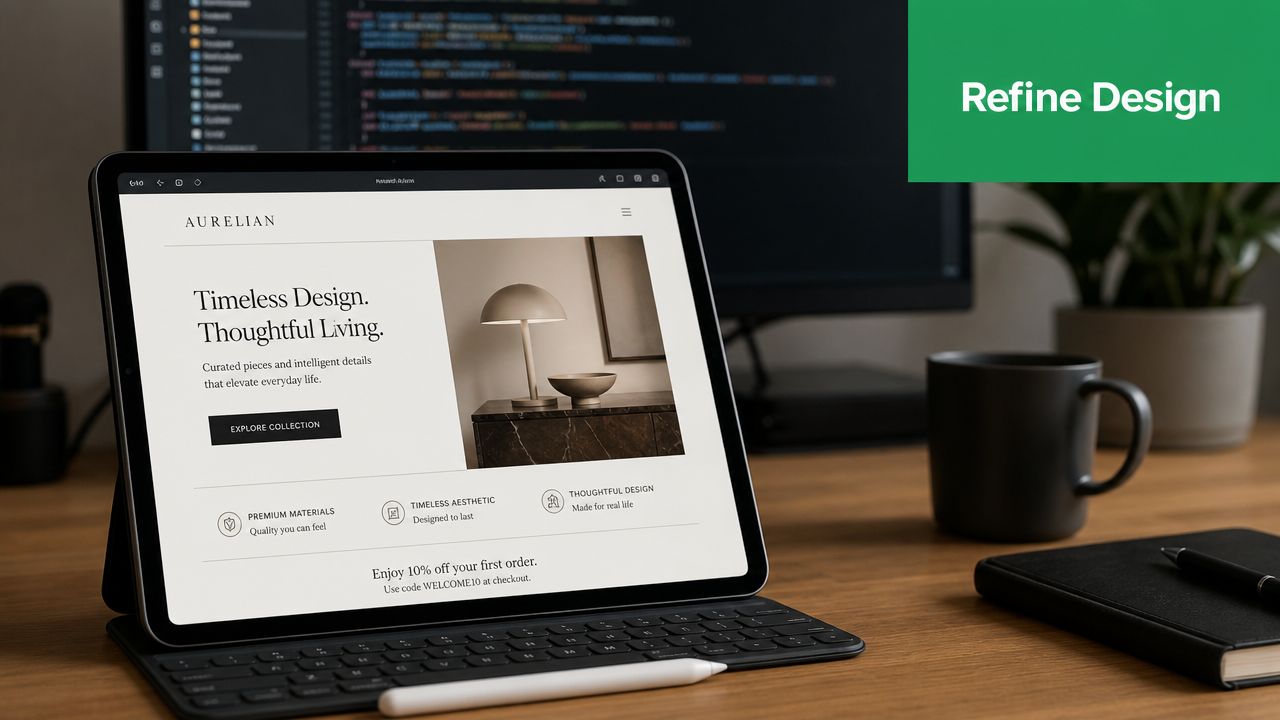
Typographie et boutons qui tiennent la route sur les écrans tactiles
Les lecteurs mobiles scannent d’abord. Le texte dense, la hiérarchie faible et les liens sous-dimensionnés sont ignorés.
Une base plus sûre est simple :
- Corps de texte à 16 px ou plus
- Titres avec un saut de taille clair par rapport au texte du paragraphe
- Paragraphes courts avec un espacement visible
- Un CTA principal avant les liens secondaires
Pour les cibles tactiles, les directives d’interface humaine d’Apple utilisent 44 par 44 pixels comme minimum pratique pour les commandes tactiles. C’est un bon plancher pour les boutons d’e-mail aussi, surtout si le message est envoyé directement depuis Gmail où vous n’obtenez pas de modèles d’interaction avancés de type application.
Un bouton à toute épreuve fait toujours mieux le travail :
<table role="presentation" cellspacing="0" cellpadding="0" border="0">
  <tr>
    <td bgcolor="#2DA05D" style="border-radius:4px; text-align:center;">
      <a href="https://example.com"
         style="display:inline-block; padding:14px 24px; font-family:Arial, sans-serif; font-size:16px; line-height:20px; color:#ffffff; text-decoration:none;">
         Voir les détails
      </a>
    </td>
  </tr>
</table>
Le wrapper de table compte. Il donne à Outlook une structure qu’il respecte, tandis que l’ancre ressemble toujours à un bouton moderne dans les meilleurs clients.
Les petits détails visuels aident aussi ici. Des icônes propres pour les blocs de signature d’e-mail peuvent organiser les actions du pied de page sans ajouter d’encombrement ou forcer les utilisateurs à chercher des liens de contact.
Le mode sombre a besoin de son propre passage
Le mode sombre casse les e-mails qui semblaient terminés une heure plus tôt. Les logos disparaissent. Le texte sombre à l’intérieur des PNG devient boueux. Le contraste des boutons tombe en dessous d’un niveau de lecture confortable.
L’article de SitePoint sur l’e-mail responsive note que le comportement du mode sombre varie selon les clients, ce qui correspond à ce qui apparaît dans les tests. Il n’y a pas de solution unique, donc l’approche pratique est la conception défensive :
- Gardez le texte HTML en direct comme du texte
- Testez les logos sur des arrière-plans clairs et sombres
- Évitez les actifs transparents qui dépendent d’un lettrage sombre
- Vérifiez le contraste du CTA dans les deux modes
- Traitez le texte sur les images comme à haut risque
Si un élément ne fonctionne que dans un seul schéma de couleurs, il n’est pas terminé.
Coupez tout ce qui ne mérite pas son espace
L’e-mail responsive s’améliore lorsque les parties inutiles sont supprimées tôt. Les séparateurs décoratifs, la navigation supplémentaire et les lignes sociales empilées près du haut ajoutent du poids sans aider le lecteur à terminer l’action principale.
Cela compte encore plus si votre flux de travail se termine dans Gmail Mail Merge. Vous envoyez souvent des messages pratiques, des mises à jour, des notes d’intégration ou de petites campagnes sans les rails de sécurité d’un ESP complet. Un e-mail plus serré est plus facile à tester, plus facile à scanner et moins susceptible de déclencher des problèmes de formatage lorsque des réponses, des transferts ou des réécritures côté client entrent en jeu.
Le même principe s’applique à la délivrabilité. Les messages légers et ciblés ont tendance à être plus faciles à maintenir et à réviser avant l’envoi. Si le placement dans Gmail est déjà une préoccupation, consultez cette liste de contrôle sur comment empêcher les e-mails d’aller dans le spam dans Gmail avant de pousser un grand lot de publipostage.
Votre flux de travail pour tester et envoyer depuis Gmail
Les fournisseurs de boîte de réception continuent de réécrire le HTML des e-mails, et Gmail ajoute ses propres caprices par-dessus. Un e-mail responsive n’est prêt qu’après avoir survécu à ce chemin de l’éditeur de code à la boîte de réception en direct.
Pour les équipes envoyant via Gmail Mail Merge au lieu d’un ESP complet, le flux de travail compte autant que le balisage. L’objectif est simple : construire un modèle HTML fiable, tester les points de défaillance en premier, puis envoyer une version que Gmail ne déformera pas lors de la dernière étape.
Testez les parties qui comptent le plus
Commencez par les éléments qui cassent les campagnes, pas les détails cosmétiques. Si l’image d’en-tête est mal recadrée, que le bouton perd son espacement ou que le corps du texte rétrécit sur mobile, l’e-mail échoue même si le reste semble correct.
Utilisez cette liste de contrôle pré-envoi :
- Image d’en-tête : S’adapte-t-elle sans distorsion, et le message fonctionne-t-il toujours si les images sont bloquées ?
- CTA principal : Est-il visible près du haut, facile à toucher et lisible en mode sombre ?
- Corps du texte : Reste-t-il lisible sur un téléphone sans pincer ou zoomer ?
- Stabilité de la mise en page : Les tables conservent-elles leur largeur et leur espacement dans Outlook, Gmail et Apple Mail ?
- Champs de personnalisation : Les balises de fusion s’affichent-elles proprement avec des noms longs, des champs vides et du texte de secours ?
- Révision des liens : Chaque lien suivi va-t-il à la destination correcte ?
Cet ordre fait gagner du temps. Je corrige les problèmes de CTA et de mise en page avant l’espacement ou la typographie mineure car ce sont les problèmes qui coûtent des clics.
Validez dans des conditions réelles de client
L’aperçu du navigateur est une vérification approximative, pas une vérification finale. Envoyez des tests à de vrais comptes sur de vrais appareils.
Au minimum, révisez le message dans :
- Gmail sur Android
- Apple Mail sur iPhone
- Outlook sur Windows
- Webmail Gmail
- Apple Mail sur ordinateur
Outlook mérite toujours une attention particulière. Une mise en page qui semble correcte dans Gmail peut prendre un espacement supplémentaire, ignorer le CSS moderne ou rendre les boutons de manière incohérente une fois que le rendu basé sur Word est impliqué. Si l’e-mail est destiné à un public mixte, je traite Outlook et Gmail comme la paire de base et je m’assure que les deux sont stables avant d’envoyer quoi que ce soit de plus large.
Si vous dépannez la structure de table à l’intérieur d’un brouillon, révisez comment insérer une table dans un message Gmail. Cela vous aide à repérer quand le contenu collé ou l’édition Gmail a altéré la structure que vous avez construite.
Si le CTA casse dans un client majeur, traitez-le comme un bloqueur de lancement.
Envoyer depuis Gmail sans endommager le HTML
Gmail est pratique, mais ce n’est pas un environnement de développement. Le point de défaillance habituel est le dernier kilomètre : coller un e-mail testé dans Gmail, ajouter des champs de fusion, puis découvrir que l’espacement, les polices ou l’alignement de la table ont changé.
Utilisez un processus d’envoi contrôlé :
- Construisez et finalisez le HTML en dehors de Gmail.
- Envoyez des messages de test à votre propre liste de diffusion et révisez-les sur les clients cibles.
- Importez ou collez uniquement la version approuvée.
- Ajoutez la personnalisation avec précaution et prévisualisez chaque champ de fusion.
- Envoyez d’abord à un petit segment interne.
- Vérifiez le rendu, les liens et les réponses.
- Envoyez le lot complet de Mail Merge seulement après que cette version soit passée.
C’est le fossé pratique que beaucoup de guides sautent. Ils expliquent la théorie responsive ou supposent que vous travaillez à l’intérieur d’un grand ESP avec des outils de rendu intégrés. Gmail Mail Merge peut toujours bien fonctionner pour la sensibilisation, l’intégration, les e-mails de recrutement et les petites campagnes, mais seulement si le HTML est déjà stable avant d’entrer dans Gmail.
Le placement compte aussi. Une mise en page propre n’aidera pas beaucoup si le message atterrit dans le spam, alors révisez comment empêcher les e-mails d’aller dans le spam dans Gmail avant de passer à l’échelle.
Voici une procédure qui aide à montrer le flux d’envoi final en action :
La récompense est la cohérence. Un modèle maître testé, un processus d’envoi Gmail répétable et moins de surprises après le lancement.
Si vous souhaitez envoyer des e-mails responsifs personnalisés et suivis directement depuis Gmail sans passer par un flux de travail ESP complet, Mail Merge for Gmail vous donne un moyen pratique de le faire avec des données Google Sheets, des modèles personnalisés, des aperçus et le suivi des envois à l’intérieur des outils que votre équipe utilise déjà.
Prêt à envoyer votre première campagne ?
Installez Mail Merge for Gmail depuis le Google Workspace Marketplace et envoyez gratuitement jusqu'à 50 e-mails personnalisés par jour.
Commencer gratuitementLectures complémentaires
Plus d'articles de Tutorials

Comment supprimer les adresses e-mail en double dans Google Sheets avant un publipostage
Apprenez à supprimer les e-mails en double dans Google Sheets avant un publipostage avec les outils intégrés, UNIQUE et COUNTIF.

Comment créer des listes d'e-mails ciblées qui convertissent réellement
Apprenez à créer des listes d'e-mails ciblées qui génèrent des ouvertures, des clics et des réponses. Étapes pratiques pour le sourcing, la segmentation, le nettoyage et la prospection conforme au RGPD.

Envoyer des e-mails en masse depuis Gmail : Un guide complet étape par étape
Apprenez à envoyer des e-mails en masse depuis Gmail avec Mail Merge for Gmail. Un guide étape par étape pour une prospection personnalisée, le suivi et les meilleures pratiques de délivrabilité.