


















Responsive Email Design: Una guida pratica per il 2026
Impara il responsive email design con la nostra guida passo dopo passo. Padroneggia layout fluidi, CSS per Gmail e Outlook e invia campagne perfette da Gmail.
Più del 70% delle email è stato aperto su dispositivi mobili nel 2025, secondo la guida al responsive email design di Groupmail. Questo singolo cambiamento ha trasformato il lavoro di progettazione delle email. Non si tratta più di rifinire un layout desktop sperando che sopravviva su un telefono. Si sta costruendo per lo schermo più stretto, il client meno tollerante e lo scorrimento del pollice più veloce possibile.
Ecco perché il responsive email design è così importante nella pratica. Non è una tendenza visiva. È la differenza tra un’email che viene letta e una che viene eliminata prima che il lettore raggiunga il titolo.
Ho notato che molti team non hanno problemi con il concetto di responsive email. Hanno problemi con l’implementazione. Sanno di aver bisogno di un layout ottimizzato per i dispositivi mobili, ma devono ancora fare i conti con le stranezze di Outlook, le lacune nel supporto CSS, le sorprese della modalità scura e il fatto che potrebbero voler inviare da Gmail invece che da un pesante ESP. Questa guida colma proprio questo divario.
Perché il responsive email design non è negoziabile nel 2026
Un’email pensata prima per il desktop è ora la soluzione a rischio più elevato. Su un telefono, i lettori decidono in pochi secondi se il tuo messaggio è facile da leggere, facile da toccare e se vale il loro tempo.
Come notato in precedenza, il mobile rappresenta ora la maggior parte delle aperture delle email. Ciò cambia lo standard di ciò che conta come campagna utilizzabile. Un’email che sembra accettabile su uno schermo grande può fallire nella casella di posta che conta davvero, specialmente se arriva tramite Gmail e deve reggersi senza le protezioni di un grande ESP.
Il costo si vede rapidamente. Groupmail riporta che le email non ottimizzate per i dispositivi mobili vengono spesso eliminate, mentre i modelli responsive possono aumentare i clic da mobile. Questo è in linea con ciò che gli sviluppatori di email vedono in produzione. Se la prima schermata sembra angusta o rotta, il lettore non aspetta che il messaggio si carichi correttamente.
Come appare un fallimento su un telefono
Sul desktop, i lettori a volte possono aggirare un layout scadente. Possono scansionare una tela più ampia, recuperare da una spaziatura scomoda e fare clic con maggiore precisione.
I telefoni sono meno tolleranti.
- Il corpo del testo minuscolo costringe a ingrandire e rallenta la lettura.
- Le sezioni a più colonne si impilano male o rimangono troppo strette per essere lette.
- I pulsanti piccoli creano tocchi mancati e tassi di conversione più bassi.
- Le grandi immagini hero spingono il messaggio principale troppo in basso sullo schermo.
Uso un controllo semplice durante la revisione della build. Se la CTA principale non è ovvia con un rapido scorrimento del pollice, l’email ha bisogno di lavoro. Questo standard conta ancora di più per i team che inviano HTML rifinito tramite strumenti di mail merge di Gmail, dove una struttura pulita deve fare gran parte del lavoro pesante rispetto all’automazione della piattaforma.
Il responsive design protegge le prestazioni, non solo l’aspetto
Una build responsive migliora più dell’estetica. Protegge la gerarchia, mantiene leggibili le lunghezze delle righe e offre ai pulsanti spazio sufficiente per l’input tattile. Riduce anche la possibilità che un layout si sgretoli in client ostinati come Outlook, dove ogni abbellimento extra aumenta l’onere dei test.
Quel compromesso conta nel 2026. Layout fantasiosi possono sembrare impressionanti in un’anteprima del browser e creare comunque problemi evitabili nelle caselle di posta reali. Una struttura responsive più semplice di solito vince perché è più facile da programmare, più facile da testare e più affidabile quando la invii su larga scala o direttamente da Gmail.
L’email produce ancora forti ritorni come canale. Un riepilogo del 2025 citato da Tabular afferma che l’email marketing rende circa 36 dollari per ogni dollaro speso. Con questo tipo di vantaggio, l’esecuzione responsive non è un passaggio di rifinitura. È parte del processo di consegna.
La base pratica è chiara:
- Costruisci prima per uno schermo stretto.
- Presumi l’input tattile.
- Mantieni l’azione principale visibile subito.
- Aspettati un supporto CSS non uniforme.
- Scegli modelli che puoi testare e inviare in modo affidabile, inclusi i flussi di lavoro basati su Gmail.
Scegliere il tuo approccio al layout responsive
Prima di toccare l’HTML, scegli la filosofia di layout. Quella decisione modella tutto ciò che segue, dalla complessità del codice al tempo di test.
Molti team complicano eccessivamente questa parte. Scelgono un layout promozionale a più colonne intelligente quando una struttura a colonna singola semplice avrebbe funzionato meglio e si sarebbe rotta meno spesso. Questo è particolarmente vero quando il loro pubblico include caselle di posta aziendali pesanti su Outlook.
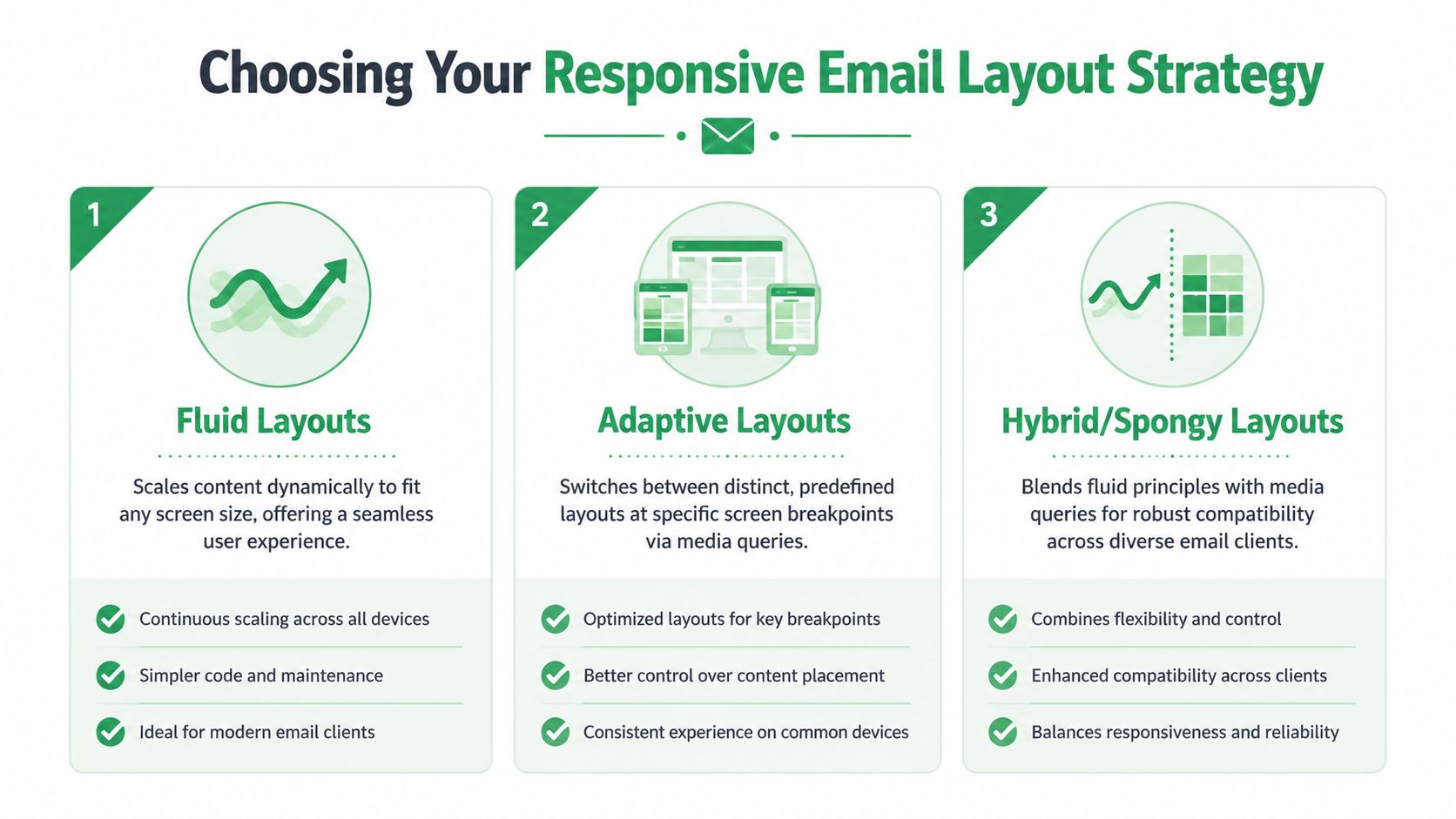
Tre strategie di layout che contano
Di solito sentirai discutere di tre approcci nello sviluppo delle email.
| Approccio | Come si comporta | Dove funziona bene | Dove diventa complicato |
|---|---|---|---|
| Fluido | Gli elementi si ridimensionano con la larghezza disponibile | Newsletter semplici, avvisi, email ricche di testo | Può sembrare troppo largo senza un forte controllo della larghezza |
| Adattivo | Utilizza layout distinti ai punti di interruzione | Campagne con varianti desktop/mobile più controllate | Dipende maggiormente dal supporto delle media query |
| Ibrido o spongy | Mescola struttura fluida con comportamento responsive selettivo | Team che necessitano di un’ampia resilienza del client | Più lavoro di configurazione e più casi limite da testare |
Il fluido è il modello mentale più semplice. Il contenuto si allunga e si restringe naturalmente. Per le email dirette, spesso è sufficiente.
L’adattivo ti dà più controllo. Definisci come l’email dovrebbe comportarsi a larghezze specifiche. È utile quando desktop e mobile necessitano di trattamenti visibilmente diversi.
L’ibrido si colloca nel mezzo. Spesso è la strada più pratica per le email di produzione perché tollera un supporto client più debole meglio di un design pesante basato su media query.
Scegli in base al pubblico, non all’eleganza
Il layout più forte è quello che le caselle di posta del tuo pubblico possono renderizzare in modo coerente.
La guida di OneSignal sul responsive email design sottolinea un punto importante: molti client, specialmente le versioni di Outlook, hanno un supporto debole per layout complessi. In alcuni casi, un design a colonna singola più semplice crea un’esperienza migliore e più coerente rispetto a una build responsive più ambiziosa.
È esattamente così. Sceglierei sempre un’email a colonna singola stabile rispetto a un fragile layout a due colonne se il pubblico è dominato da utenti Outlook desktop.
La sofisticatezza rotta perde contro la semplice affidabilità.
Un quadro decisionale pratico
Usalo quando selezioni un approccio di layout:
- Scegli prima la colonna singola se l’email è composta principalmente da testo, un’immagine hero e una CTA principale.
- Usa fluido o ibrido se desideri un comportamento responsive senza scommettere tutto sulle media query.
- Usa l’adattivo con attenzione quando controlli le risorse di design e puoi testare a fondo su tutti i client chiave.
- Evita la complessità decorativa quando la tua lista include molti ambienti Outlook o ambienti aziendali misti.
Cosa funziona solitamente meglio
Per molti, la formula vincente è ancora noiosa nel modo migliore:
- un corpo a colonna singola
- una gerarchia visiva chiara
- una CTA principale
- trucchi di layout minimi
Quella struttura non solo sopravvive a più client. Rende anche più facile scrivere l’email, perché il contenuto deve reggersi da solo senza fare affidamento su una disposizione fantasiosa per sostenerlo.
Costruire la tua struttura HTML di base
Il desktop svolge ancora gran parte del lavoro pesante nell’email, specialmente per gli invii B2B, e questo cambia il modo in cui l’HTML dovrebbe essere costruito. Il punto di partenza più sicuro è un contenitore di tabella centrato che rimane leggibile su schermi grandi e si comprime in modo pulito su mobile. In pratica, ciò significa solitamente un’email a colonna singola limitata a circa 600-640px.
Quella larghezza ha resistito per anni perché ti dà abbastanza spazio per caratteri, pulsanti e immagini senza forzare lo scorrimento orizzontale nei riquadri di anteprima desktop più stretti. Si mappa anche bene su un flusso di lavoro in cui costruisci una volta, testi sui principali client, quindi invii tramite un semplice stack di strumenti come Gmail con Mail Merge invece di un ESP completo.
Inizia con il contenitore giusto
Usa un wrapper esterno a larghezza intera per il colore di sfondo e il centraggio. Quindi posiziona la tua email effettiva all’interno di una tabella interna vincolata.
<!DOCTYPE html>
<html lang="en">
<head>
  <meta charset="utf-8">
  <meta name="viewport" content="width=device-width, initial-scale=1.0">
  <meta http-equiv="x-ua-compatible" content="ie=edge">
  <title>Email</title>
</head>
<body style="margin:0; padding:0; background-color:#f4f4f4;">
  <table role="presentation" width="100%" cellspacing="0" cellpadding="0" border="0" style="border-collapse:collapse; width:100%; background-color:#f4f4f4;">
    <tr>
      <td align="center" style="padding:24px 12px;">
        <table role="presentation" width="100%" cellspacing="0" cellpadding="0" border="0" style="border-collapse:collapse; max-width:640px; background-color:#ffffff;">
          <tr>
            <td style="padding:32px 24px; font-family:Arial, sans-serif; font-size:16px; line-height:1.5; color:#222222;">
              Il tuo contenuto va qui.
            </td>
          </tr>
        </table>
      </td>
    </tr>
  </table>
</body>
</html>
Questa struttura di base risolve quattro problemi comuni in anticipo:
- Rendering del layout prevedibile nei client che dipendono ancora dalla logica delle tabelle
- Centratura sicura senza un fragile posizionamento CSS
- Lunghezza della riga leggibile su desktop
- Una shell pulita per flussi di lavoro di invio compatibili con Gmail, dove un markup semplice e durevole conta più di tecniche front-end intelligenti
Aggiungi il supporto a Outlook mentre il layout è ancora semplice
Outlook su Windows può ignorare o reinterpretare il CSS che funziona bene altrove. Non aspetto che i test lo espongano. Aggiungo il wrapper di Outlook non appena il contenitore è a posto, perché adattarlo in seguito è più lento e solitamente più disordinato.
Una tabella fantasma (ghost table) offre a Outlook una struttura a larghezza fissa mentre altri client usano il contenitore standard.
<!--[if mso]>
<table role="presentation" width="640" align="center" cellspacing="0" cellpadding="0" border="0">
  <tr>
    <td>
<![endif]-->

<table role="presentation" width="100%" cellspacing="0" cellpadding="0" border="0" style="border-collapse:collapse; max-width:640px;">
  <tr>
    <td style="padding:24px;">
      Blocco di contenuto principale
    </td>
  </tr>
</table>

<!--[if mso]>
    </td>
  </tr>
</table>
<![endif]-->
È HTML semplice. Questo è il punto.
Se il tuo pubblico include domini aziendali, team di approvvigionamento o newsletter interne, il supporto a Outlook appartiene alla prima bozza. Non dovrebbe essere un lavoro di salvataggio dopo l’approvazione.
Costruisci le sezioni come blocchi indipendenti
Tratta ogni sezione principale come la propria riga o tabella nidificata. Ciò rende le modifiche più sicure e i test più veloci.
Un ordine dei blocchi pratico appare così:
- Area Hero
- Copia introduttiva
- Blocco CTA
- Contenuto secondario
- Piè di pagina
Questa struttura ripaga quando devi scambiare contenuti per destinatari diversi prima di inviare da Gmail con Mail Merge. Puoi sostituire un hero, rimuovere un blocco secondario o accorciare un piè di pagina senza destabilizzare l’intero messaggio.
Se desideri un punto di partenza veloce, un generatore di tabelle per layout email Gmail può produrre lo scheletro. Pulisco comunque spaziatura, larghezze e stili in linea a mano prima dell’invio.
Mantieni la versione uno noiosa
Il primo passaggio dovrebbe dimostrare la struttura, non mostrare il sistema di design.
Fai funzionare prima il contenitore, la spaziatura, i blocchi di copia e la tabella dei pulsanti. Verifica che le immagini si ridimensionino, i collegamenti siano cliccabili e il corpo rimanga leggibile con le immagini disattivate. Una volta che quella base sopravvive a Gmail, Apple Mail e Outlook, allora ha senso aggiungere pezzi più ambiziosi come righe di prodotto a più colonne o sfondi specifici per sezione.
Il markup semplice viaggia meglio attraverso le caselle di posta. Ciò conta ancora di più quando l’invio finale avviene tramite strumenti accessibili invece di un grande ESP, perché il tuo HTML deve trasportare da solo gran parte dell’affidabilità.
Padroneggiare il CSS per client email incoerenti
Il CSS delle email si rompe per un motivo semplice. Le app di posta in arrivo non funzionano con lo stesso motore di rendering e Outlook su Windows si comporta ancora più come un documento Word che come un browser.
Ciò cambia il modo in cui viene costruita l’email responsive. Il lavoro non è scrivere il CSS moderno più pulito. Il lavoro è spedire HTML che sembri ancora giusto dopo che Gmail ha rimosso parti dell’intestazione, Apple Mail ha migliorato ciò che poteva e Outlook ha ignorato ciò che non ha mai supportato.
Inizia con CSS che sopravvive ai client deboli
Le scelte di stile più sicure sono vecchie, ripetitive e comprovate in produzione. Usa stili in linea per tutto ciò che è legato alla leggibilità o al layout. Mantieni le larghezze esplicite. Usa gli attributi HTML come backup dove aiutano ancora. Un attributo width su una cella di tabella o un’immagine spesso salva un design quando un client diventa selettivo riguardo al CSS.
Un esempio affidabile appare così:
<td width="100%" style="width:100%; padding:24px; font-family:Arial, sans-serif;">Quella duplicazione è intenzionale. Nel lavoro del browser, sembra non necessaria. Nell’email, riduce le sorprese.
Tratto questo allo stesso modo in cui tratto i loghi o le icone della firma email che devono rimanere nitide e allineate in Gmail. Il markup deve portare con sé il proprio piano di fallback.
Il CSS in linea e il CSS incorporato svolgono lavori diversi
Usa il CSS in linea per i pezzi che non possono fallire. Ciò solitamente significa:
- famiglia di caratteri
- dimensione del carattere
- altezza della riga
- spaziatura
- colore del testo
- colore di sfondo
- allineamento
- regole di visualizzazione dell’immagine
- comportamento della larghezza
Usa un blocco <style> per i miglioramenti che aiutano i client più forti senza mettere a rischio l’intero messaggio. Le media query appartengono lì. Le classi di utilità appartengono lì. Le regolazioni della modalità scura appartengono lì se l’email si legge ancora bene quando quelle regole vengono ignorate.
Una regola semplice aiuta qui. Se rimuovere una dichiarazione renderebbe l’email illeggibile o romperebbe il layout, inseriscila in linea.
Una tabella di supporto pratica
Questo è il modello di lavoro che uso quando costruisco email responsive che finiranno inviate tramite strumenti accessibili, incluso Gmail con Mail Merge.
| Proprietà CSS | Gmail | Apple Mail | Outlook (Windows) |
|---|---|---|---|
color, font-size, padding in linea | Buono | Buono | Buono |
max-width sulle immagini | Buono | Buono | Solitamente bene, ma testa con contenuto reale |
| Media query | Supporto misto a seconda dell’app e del contesto dell’account | Buono | Incoerente |
| Immagini di sfondo | Limitato e incoerente | Buono | Problematico |
| Flexbox e Grid | Inaffidabile per email di produzione | Meglio della maggior parte | Scelta scarsa per email di produzione |
Questa non è una matrice di laboratorio. È un filtro di produzione. Se un layout dipende da Flexbox, Grid o posizionamento a strati, è già troppo fragile per un flusso di lavoro di invio Gmail.
Il CSS noioso vince qui.
Costruisci prima per il fallback
L’email responsive funziona meglio quando lo stato predefinito è leggibile senza alcuna media query. Quindi la media query migliora la spaziatura, l’allineamento o la presentazione desktop per i client che la supportano.
Ciò conta ancora di più se stai costruendo l’HTML da solo e inviando tramite Gmail invece di un grande sistema di modelli ESP. Non ottieni molta protezione dalla piattaforma di invio. Il codice deve essere tollerante da solo.
Un modello pratico appare così:
<style>
  .container { width:100% !important; max-width:640px !important; }
  .stack { display:block !important; width:100% !important; }
  @media only screen and (min-width: 640px) {
    .two-col {
      display:table-cell !important;
      width:50% !important;
    }
  }
</style>
Se la media query viene ignorata, il contenuto rimane impilato e leggibile. Questa è la modalità di fallimento corretta per l’email.
Scelte CSS che creano problemi evitabili
Alcune tecniche continuano ad apparire in design che sono stati chiaramente approvati in Figma prima che qualcuno li testasse in Outlook.
Evitale a meno che tu non abbia un motivo specifico e il tempo per testare ogni caso limite:
- posizionamento assoluto o relativo per il layout strutturale
- interazioni solo al passaggio del mouse (hover)
- dichiarazioni abbreviate quando le proprietà esplicite sono più sicure
- immagini di sfondo CSS per contenuti che devono essere visti
- Flexbox o Grid come dipendenza per il layout a colonne
Outlook è solitamente il client che espone queste decisioni per primo, ma non è l’unico. Le app Gmail e i messaggi inoltrati possono esporle a loro volta.
Il compromesso è semplice. Il CSS moderno riduce il codice in un progetto browser. Nell’email, il CSS conservativo riduce i fallimenti di rendering. Per campagne responsive che devono sembrare professionali ed essere comunque pratiche da inviare da Gmail con Mail Merge, il conservativo solitamente viene spedito più velocemente e si rompe meno.
Applicare tecniche avanzate e migliori pratiche
La struttura responsive mantiene il layout leggibile. Il lavoro successivo è proteggere la cliccabilità, la leggibilità e la recapibilità dopo che il messaggio lascia il tuo editor e atterra in Gmail, Apple Mail, Outlook e thread inoltrati.
Questa è la differenza tra un modello che sembra a posto in un riquadro di anteprima e uno che puoi inviare in modo affidabile da Gmail con Mail Merge senza ricevere risposte su pulsanti rotti o testo illeggibile.
Rendi le immagini flessibili, non fragili
Le immagini dovrebbero ridursi in modo pulito, renderizzare alla larghezza prevista su desktop e comunicare comunque qualcosa se vengono bloccate. In pratica, ciò significa impostare l’attributo HTML width, accoppiarlo con width:100% in linea e mantenere height:auto in modo che l’immagine si ridimensioni senza distorsioni.
Un modello di immagine affidabile appare così:
<img src="hero.jpg" alt="Anteprima prodotto" width="640" style="display:block; width:100%; max-width:640px; height:auto; border:0;">Mantengo anche la copia importante fuori dalla grafica hero ogni volta che è possibile. Gmail e Apple Mail si comportano solitamente bene qui. Outlook diventa un problema rapidamente se l’immagine trasporta il titolo, la CTA o il prezzo.
Tipografia e pulsanti che reggono sui touchscreen
I lettori mobili scansionano per primi. Copia densa, gerarchia debole e collegamenti sottodimensionati vengono ignorati.
Una base più sicura è semplice:
- Corpo del testo a 16px o superiore
- Titoli con un chiaro salto di dimensione rispetto al testo del paragrafo
- Paragrafi brevi con spaziatura visibile
- Una CTA principale prima dei collegamenti secondari
Per i target tattili, le linee guida dell’interfaccia umana di Apple usano 44 per 44 pixel come minimo pratico per i controlli toccabili. Questo è un buon pavimento anche per i pulsanti delle email, specialmente se il messaggio viene inviato direttamente da Gmail dove non ottieni modelli di interazione avanzati simili alle app.
Un pulsante a prova di proiettile fa ancora il lavoro migliore:
<table role="presentation" cellspacing="0" cellpadding="0" border="0">
  <tr>
    <td bgcolor="#2DA05D" style="border-radius:4px; text-align:center;">
      <a href="https://example.com"
         style="display:inline-block; padding:14px 24px; font-family:Arial, sans-serif; font-size:16px; line-height:20px; color:#ffffff; text-decoration:none;">
         Vedi dettagli
      </a>
    </td>
  </tr>
</table>
Il wrapper della tabella conta. Offre a Outlook una struttura che rispetta, mentre l’ancora sembra e si sente ancora come un pulsante moderno nei client migliori.
Anche i piccoli dettagli visivi aiutano qui. Icone pulite per la firma email possono organizzare le azioni del piè di pagina senza aggiungere disordine o costringere gli utenti a cercare i collegamenti di contatto.
La modalità scura ha bisogno del suo passaggio
La modalità scura rompe le email che sembravano finite un’ora prima. I loghi scompaiono. Il testo scuro all’interno dei PNG diventa fangoso. Il contrasto dei pulsanti scende al di sotto di un livello di lettura confortevole.
L’articolo sull’email responsive di SitePoint nota che il comportamento della modalità scura varia tra i client, il che corrisponde a ciò che emerge nei test. Non esiste una soluzione unica, quindi l’approccio pratico è il design difensivo:
- Mantieni il testo HTML live come testo
- Testa i loghi su sfondi chiari e scuri
- Evita risorse trasparenti che dipendono da scritte scure
- Controlla il contrasto della CTA in entrambe le modalità
- Tratta il testo sopra le immagini come ad alto rischio
Se un elemento funziona solo in uno schema di colori, non è finito.
Taglia tutto ciò che non guadagna spazio
L’email responsive migliora quando le parti non necessarie vengono rimosse in anticipo. Divisori decorativi, navigazione extra e righe social impilate vicino alla parte superiore aggiungono peso senza aiutare il lettore a completare l’azione principale.
Ciò conta ancora di più se il tuo flusso di lavoro termina in Gmail Mail Merge. Spesso invii outreach pratici, aggiornamenti, note di onboarding o piccole campagne senza le barriere di sicurezza di un ESP completo. Un’email più stretta è più facile da testare, più facile da scansionare e meno probabile che attivi problemi di formattazione quando risposte, inoltri o riscritture lato client entrano in gioco.
Lo stesso principio si applica alla recapibilità. Messaggi leggeri e focalizzati tendono a essere più facili da mantenere e rivedere prima dell’invio. Se il posizionamento in Gmail è già una preoccupazione, usa questa lista di controllo su come impedire che le email finiscano nello spam in Gmail prima di spingere un grande lotto di Mail Merge.
Il tuo flusso di lavoro per testare e inviare da Gmail
I provider di posta in arrivo continuano a riscrivere l’HTML delle email e Gmail aggiunge le proprie stranezze. Un’email responsive è pronta solo dopo che sopravvive a quel percorso dall’editor di codice alla posta in arrivo live.
Per i team che inviano tramite Gmail Mail Merge invece di un ESP completo, il flusso di lavoro conta quanto il markup. L’obiettivo è semplice: costruire un modello HTML affidabile, testare prima i punti di rottura, quindi inviare una versione che Gmail non rovinerà durante l’ultimo passaggio.
Testa le parti che contano di più
Inizia con gli elementi che rompono le campagne, non i dettagli cosmetici. Se l’immagine hero si ritaglia male, il pulsante perde spaziatura o il corpo del testo si restringe su mobile, l’email fallisce anche se il resto sembra a posto.
Usa questa lista di controllo pre-invio:
- Immagine Hero: Si ridimensiona senza distorsioni e il messaggio funziona ancora se le immagini sono bloccate?
- CTA principale: È visibile vicino alla parte superiore, facile da toccare e leggibile in modalità scura?
- Corpo del testo: Rimane leggibile su un telefono senza pizzicare o ingrandire?
- Stabilità del layout: Le tabelle mantengono la loro larghezza e spaziatura in Outlook, Gmail e Apple Mail?
- Campi di personalizzazione: I tag di unione si renderizzano in modo pulito con nomi lunghi, campi vuoti e testo di fallback?
- Revisione dei collegamenti: Ogni collegamento tracciato va alla destinazione corretta?
Quell’ordine fa risparmiare tempo. Risolvo i problemi di CTA e layout prima della spaziatura o della tipografia minore perché quelli sono i problemi che costano clic.
Convalida in condizioni di client reali
L’anteprima del browser è un controllo approssimativo, non un controllo finale. Invia messaggi di prova ad account reali su dispositivi reali.
Come minimo, rivedi il messaggio in:
- Gmail su Android
- Apple Mail su iPhone
- Outlook su Windows
- Gmail webmail
- Apple Mail desktop
Outlook merita ancora un’attenzione particolare. Un layout che sembra a posto in Gmail può raccogliere spaziatura extra, ignorare il CSS moderno o renderizzare i pulsanti in modo incoerente una volta che il rendering basato su Word viene coinvolto. Se l’email è destinata a un pubblico misto, tratto Outlook e Gmail come la coppia di base e mi assicuro che entrambi siano stabili prima di inviare qualsiasi cosa più ampia.
Se stai risolvendo i problemi della struttura della tabella all’interno di una bozza, rivedi come inserire una tabella in un messaggio Gmail. Ti aiuta a individuare quando il contenuto incollato o la modifica di Gmail hanno alterato la struttura che hai costruito.
Se la CTA si rompe in un client importante, trattalo come un blocco del lancio.
Inviare da Gmail senza danneggiare l’HTML
Gmail è conveniente, ma non è un ambiente di sviluppo. Il solito punto di fallimento è l’ultimo miglio: incollare un’email testata in Gmail, aggiungere campi di unione, quindi scoprire che la spaziatura, i caratteri o l’allineamento della tabella sono cambiati.
Usa un processo di invio controllato:
- Costruisci e finalizza l’HTML fuori da Gmail.
- Invia messaggi di prova alla tua lista di seed e rivedili sui client target.
- Importa o incolla solo la versione approvata.
- Aggiungi la personalizzazione con attenzione e visualizza in anteprima ogni campo di unione.
- Invia prima a un piccolo segmento interno.
- Controlla rendering, collegamenti e risposte.
- Invia l’intero lotto di Mail Merge solo dopo che quella versione è passata.
Questo è il divario pratico che molte guide saltano. Spiegano la teoria responsive o presumono che tu stia lavorando all’interno di un grande ESP con strumenti di rendering integrati. Gmail Mail Merge può ancora funzionare bene per outreach, onboarding, email di assunzione e piccole campagne, ma solo se l’HTML è già stabile prima che entri in Gmail.
Anche il posizionamento conta. Un layout pulito non aiuterà molto se il messaggio finisce nello spam, quindi rivedi come impedire che le email finiscano nello spam in Gmail prima di scalare un invio.
Ecco una procedura dettagliata che aiuta a mostrare il flusso di invio finale in azione:
Il guadagno è la coerenza. Un modello master testato, un processo di invio Gmail ripetibile e meno sorprese dopo il lancio.
Se desideri inviare email responsive personalizzate e tracciabili direttamente da Gmail senza passare a un flusso di lavoro ESP completo, Mail Merge for Gmail ti offre un modo pratico per farlo con dati di Google Sheets, modelli personalizzati, anteprime e tracciamento degli invii all’interno degli strumenti che il tuo team utilizza già.
Pronto a inviare la tua prima campagna?
Installa Mail Merge for Gmail dal Google Workspace Marketplace e invia gratuitamente fino a 50 email personalizzate al giorno.
Inizia gratuitamenteAltre letture
Altro da Tutorials

Come rimuovere email duplicate in Google Sheets prima di un invio
Scopri come rimuovere email duplicate in Google Sheets prima di un invio con Rimuovi duplicati, UNIQUE e COUNTIF.

Come creare liste email mirate che convertono davvero
Scopri come creare liste email mirate che generano aperture, clic e risposte. Passaggi pratici per la ricerca, la segmentazione, la pulizia e l'invio in conformità al GDPR.

Inviare email di massa da Gmail: una guida completa passo dopo passo
Scopri come inviare email di massa da Gmail con Mail Merge for Gmail. Guida passo dopo passo per campagne personalizzate, monitoraggio e best practice per la deliverability.