


















Responsiv e-postdesign: En praktisk guide för 2026
Lär dig responsiv e-postdesign med vår steg-för-steg-guide. Bemästra flytande layouter, CSS för Gmail och Outlook, och skicka pixelperfekta kampanjer från Gmail.
Mer än 70 % av alla e-postmeddelanden öppnades på mobila enheter under 2025, enligt Groupmails guide för responsiv e-post. Den enskilda förändringen ändrade förutsättningarna för e-postdesign. Du putsar inte längre på en skrivbordslayout och hoppas att den överlever i en telefon. Du bygger för den smalaste skärmen, den minst förlåtande klienten och den snabbaste tumskrollningen.
Det är därför responsiv e-postdesign är så viktigt i praktiken. Det är inte en visuell trend. Det är skillnaden mellan ett e-postmeddelande som blir läst och ett som raderas innan läsaren når din rubrik.
Jag har märkt att många team inte kämpar med själva idén om responsiv e-post. De kämpar med genomförandet. De vet att de behöver en mobilvänlig layout, men de brottas fortfarande med Outlooks egenheter, luckor i CSS-stöd, överraskningar i mörkt läge och det faktum att de kanske vill skicka från Gmail istället för en tung ESP. Det är den klyftan den här guiden överbryggar.
Varför responsiv e-postdesign är icke-förhandlingsbart 2026
Ett e-postmeddelande som är byggt för skrivbordet först är numera det mer riskfyllda valet. På en telefon avgör läsare på några sekunder om ditt meddelande är lätt att läsa, lätt att trycka på och värt deras tid.
Som nämnts tidigare står mobilen nu för majoriteten av alla öppningar. Det ändrar standarden för vad som räknas som en användbar kampanj. Ett e-postmeddelande som ser acceptabelt ut på en stor skärm kan fortfarande misslyckas i den inkorg som betyder mest, särskilt om det kommer via Gmail och behöver hålla ihop utan skyddsnäten från en stor ESP.
Kostnaden märks snabbt. Groupmail rapporterar att e-postmeddelanden som inte är mobilvänliga ofta raderas, och mobilresponsiva mallar kan öka antalet klick på mobilen. Det stämmer överens med vad e-postutvecklare ser i produktion. Om den första skärmen känns trång eller trasig väntar läsaren inte på att meddelandet ska återhämta sig.
Hur misslyckande ser ut på en telefon
På skrivbordet kan läsare ibland arbeta runt en dålig layout. De kan skanna över en bredare yta, återhämta sig från obekväma avstånd och klicka med större precision.
Telefoner är mindre förlåtande.
- Liten brödtext tvingar fram zoomning och saktar ner läsningen.
- Sektioner med flera kolumner staplas dåligt eller förblir för smala för att läsas.
- Små knappar skapar missade tryck och lägre konverteringsfrekvens.
- Stora huvudbilder trycker ner huvudbudskapet för långt ner på skärmen.
Jag använder en enkel kontroll under granskningen. Om den huvudsakliga CTA-knappen inte är uppenbar inom en snabb tumskrollning behöver e-postmeddelandet förbättras. Den standarden är ännu viktigare för team som skickar polerad HTML via Gmail-verktyg för utskick, där en ren struktur måste göra mer av grovjobbet än plattformens automatisering.
Responsiv design skyddar prestanda, inte bara utseende
Ett responsivt bygge förbättrar mer än bara estetiken. Det skyddar hierarkin, håller radlängder läsbara och ger knappar tillräckligt med utrymme för touch-input. Det minskar också risken för att en layout faller isär i envisa klienter som Outlook, där varje extra krusidull ökar testbördan.
Den avvägningen är viktig 2026. Snygga layouter kan se imponerande ut i en förhandsgranskning i webbläsaren men ändå skapa problem i verkliga inkorgar. En enklare responsiv struktur vinner oftast eftersom den är lättare att koda, lättare att testa och mer pålitlig när du skickar i stor skala eller direkt från Gmail.
E-post ger fortfarande stark avkastning som kanal. En sammanställning från 2025 som citeras av Tabular säger att e-postmarknadsföring ger cirka 36 dollar för varje spenderad dollar. Med den uppsidan är responsivt utförande inte ett sista finputs. Det är en del av leveransprocessen.
Den praktiska grundlinjen är tydlig:
- Bygg för en smal skärm först.
- Utgå från touch-input.
- Håll den primära åtgärden synlig tidigt.
- Förvänta dig ojämnt CSS-stöd.
- Välj mönster som du kan testa och skicka pålitligt, inklusive via Gmail-baserade arbetsflöden.
Att välja din strategi för responsiv layout
Innan du rör HTML-koden, välj din layoutfilosofi. Det beslutet formar allt som följer, från kodkomplexitet till testtid.
Många team överkomplicerar den här delen. De väljer en smart kampanjlayout med flera kolumner när en enkel layout med en kolumn hade presterat bättre och gått sönder mer sällan. Det gäller särskilt när målgruppen inkluderar Outlook-tunga företagsinkorgar.
Tre layoutstrategier som spelar roll
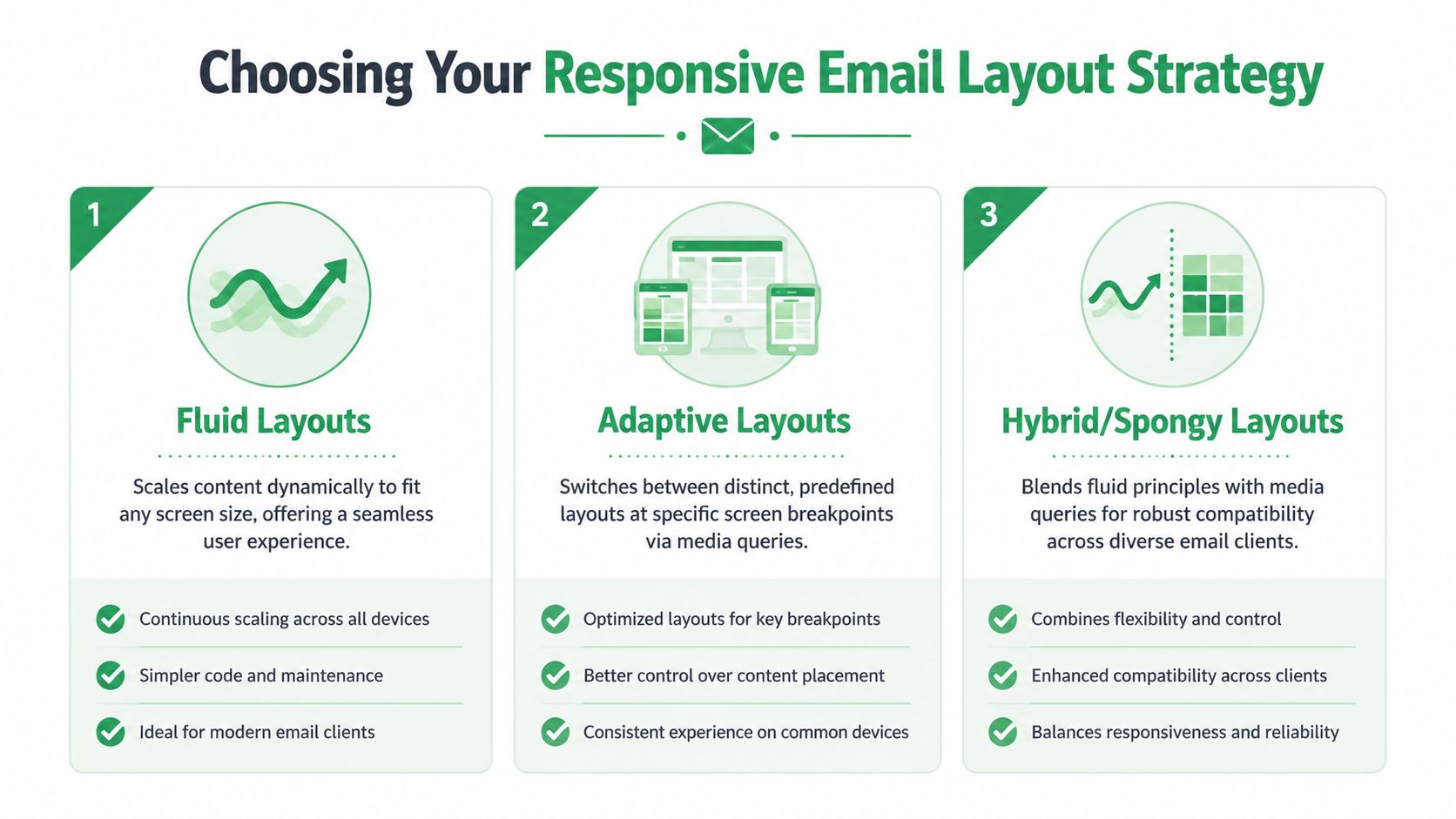
Du kommer oftast höra tre tillvägagångssätt diskuteras inom e-postutveckling.
| Strategi | Hur den beter sig | Var den fungerar bra | Var den blir knepig |
|---|---|---|---|
| Flytande | Element skalar med tillgänglig bredd | Enkla nyhetsbrev, notiser, texttunga mejl | Kan kännas för lös utan stark breddkontroll |
| Adaptiv | Använder distinkta layouter vid brytpunkter | Kampanjer med mer kontrollerade skrivbords/mobil-varianter | Beror mer på stöd för media queries |
| Hybrid eller spongy | Blandar flytande struktur med selektivt responsivt beteende | Team som behöver bred motståndskraft i klienter | Mer konfigurationsarbete och fler kantfall att testa |
Flytande är den enklaste mentala modellen. Innehållet sträcks ut och krymper naturligt. För raka e-postmeddelanden är det ofta tillräckligt.
Adaptiv ger dig mer kontroll. Du definierar hur e-postmeddelandet ska bete sig vid specifika bredder. Det är användbart när skrivbord och mobil behöver synbart olika behandlingar.
Hybrid ligger i mitten. Det är ofta den mest praktiska vägen för e-post i produktion eftersom den tolererar svagare klientstöd bättre än en design som är tungt beroende av media queries.
Välj baserat på målgrupp, inte elegans
Den starkaste layouten är den som din målgrupps inkorgar kan rendera konsekvent.
OneSignals vägledning om responsiv e-postdesign lyfter en viktig punkt: många klienter, särskilt versioner av Outlook, har svagt stöd för komplexa layouter. I vissa fall skapar en enklare design med en kolumn en bättre och mer konsekvent upplevelse än ett mer ambitiöst responsivt bygge.
Det är helt korrekt. Jag skulle välja ett stabilt e-postmeddelande med en kolumn framför en skör layout med två kolumner varje gång om målgruppen domineras av Outlook-användare på skrivbordet.
Trasig sofistikering förlorar mot enkel pålitlighet.
Ett praktiskt ramverk för beslut
Använd detta när du väljer layoutstrategi:
- Välj en kolumn först om e-postmeddelandet mest består av text, en huvudbild och en huvudsaklig CTA.
- Använd flytande eller hybrid om du vill ha responsivt beteende utan att satsa allt på media queries.
- Använd adaptiv försiktigt när du har kontroll över designresurser och kan testa grundligt i viktiga klienter.
- Undvik dekorativ komplexitet när din lista inkluderar många Outlook-användare eller blandade företagsmiljöer.
Vad som oftast fungerar bäst
För många är vinnarformeln fortfarande tråkig på bästa sätt:
- en kropp med en kolumn
- en tydlig visuell hierarki
- en primär CTA
- minimala layout-trick
Den strukturen överlever inte bara fler klienter. Det gör också arbetet med att skriva e-postmeddelandet enklare, eftersom innehållet måste stå på egna ben utan att förlita sig på snygg arrangering.
Att bygga din grundläggande HTML-struktur
Skrivbordet gör fortfarande mycket av grovjobbet inom e-post, särskilt för B2B-utskick, och det ändrar hur HTML-koden bör byggas. Den säkraste startpunkten är en centrerad tabellbehållare som förblir läsbar på stora skärmar och kollapsar snyggt på mobilen. I praktiken innebär det oftast ett e-postmeddelande med en kolumn begränsat till cirka 600 till 640 pixlar.
Den bredden har hållit i åratal eftersom den ger dig tillräckligt med utrymme för typsnitt, knappar och bilder utan att tvinga fram horisontell skrollning i smalare förhandsgranskningsfönster på skrivbordet. Den mappar också väl mot ett arbetsflöde där du bygger en gång, testar i stora klienter och sedan skickar via en enkel verktygsstack som Gmail med Mail Merge istället för en full ESP.
Börja med rätt behållare
Använd en yttre omslutare med full bredd för bakgrundsfärg och centrering. Placera sedan ditt faktiska e-postmeddelande inuti en begränsad inre tabell.
<!DOCTYPE html>
<html lang="en">
<head>
  <meta charset="utf-8">
  <meta name="viewport" content="width=device-width, initial-scale=1.0">
  <meta http-equiv="x-ua-compatible" content="ie=edge">
  <title>Email</title>
</head>
<body style="margin:0; padding:0; background-color:#f4f4f4;">
  <table role="presentation" width="100%" cellspacing="0" cellpadding="0" border="0" style="border-collapse:collapse; width:100%; background-color:#f4f4f4;">
    <tr>
      <td align="center" style="padding:24px 12px;">
        <table role="presentation" width="100%" cellspacing="0" cellpadding="0" border="0" style="border-collapse:collapse; max-width:640px; background-color:#ffffff;">
          <tr>
            <td style="padding:32px 24px; font-family:Arial, sans-serif; font-size:16px; line-height:1.5; color:#222222;">
              Ditt innehåll här.
            </td>
          </tr>
        </table>
      </td>
    </tr>
  </table>
</body>
</html>
Denna grundstruktur löser fyra vanliga problem tidigt:
- Förutsägbar rendering i klienter som fortfarande förlitar sig på tabellogik
- Säker centrering utan skör CSS-positionering
- Läsbar radlängd på skrivbordet
- Ett rent skal för Gmail-vänliga utskicksflöden, där enkel och hållbar kod betyder mer än smarta front-end-tekniker
Lägg till Outlook-stöd medan layouten fortfarande är enkel
Outlook på Windows kan ignorera eller tolka om CSS som fungerar bra på andra ställen. Jag väntar inte på att tester ska avslöja det. Jag lägger till Outlook-omslutaren så fort behållaren är på plats, eftersom att eftermontera den senare är långsammare och oftast stökigare.
En spöktabell ger Outlook en struktur med fast bredd medan andra klienter använder standardbehållaren.
<!--[if mso]>
<table role="presentation" width="640" align="center" cellspacing="0" cellpadding="0" border="0">
  <tr>
    <td>
<![endif]-->

<table role="presentation" width="100%" cellspacing="0" cellpadding="0" border="0" style="border-collapse:collapse; max-width:640px;">
  <tr>
    <td style="padding:24px;">
      Huvudinnehållsblock
    </td>
  </tr>
</table>

<!--[if mso]>
    </td>
  </tr>
</table>
<![endif]-->
Det är ren HTML. Det är poängen.
Om din målgrupp inkluderar företagsdomäner, inköpsteam eller interna nyhetsbrev hör Outlook-stöd hemma i första utkastet. Det bör inte vara ett räddningsarbete efter godkännande.
Bygg sektioner som oberoende block
Behandla varje större sektion som sin egen rad eller nästlade tabell. Det gör ändringar säkrare och testning snabbare.
En praktisk blockordning ser ut så här:
- Hero-område
- Introduktionstext
- CTA-block
- Sekundärt innehåll
- Sidfot
Denna struktur lönar sig när du behöver byta ut innehåll för olika mottagare innan du skickar från Gmail med Mail Merge. Du kan ersätta en hero, ta bort ett sekundärt block eller förkorta en sidfot utan att destabilisera hela meddelandet.
Om du vill ha en snabb startpunkt kan en tabellgenerator för Gmail-layouter skapa skelettet. Jag putsar fortfarande på avstånd, bredder och inline-stilar för hand innan jag skickar.
Håll version ett tråkig
Det första utkastet bör bevisa strukturen, inte visa upp designsystemet.
Få behållaren, avstånden, textblocken och tabellknappen att fungera först. Kontrollera att bilder skalar, länkar går att trycka på och att brödtexten förblir läsbar med bilder avstängda. När den grunden överlever Gmail, Apple Mail och Outlook, då är det dags att lägga till mer ambitiösa delar som produktrader med flera kolumner eller sektionsspecifika bakgrunder.
Enkel kod reser bättre genom inkorgar. Det betyder ännu mer när det slutgiltiga utskicket sker via tillgängliga verktyg istället för en stor ESP, eftersom din HTML måste bära mer av pålitligheten på egen hand.
Att bemästra CSS för inkonsekventa e-postklienter
E-post-CSS går sönder av en enkel anledning. Inkorgs-appar arbetar inte från samma renderingsmotor, och Outlook på Windows beter sig fortfarande mer som ett Word-dokument än en webbläsare.
Det ändrar hur responsiv e-post byggs. Jobbet är inte att skriva den renaste moderna CSS-koden. Jobbet är att skicka HTML som fortfarande ser rätt ut efter att Gmail rensat delar av head-taggen, Apple Mail förbättrat vad det kan och Outlook ignorerat vad det aldrig haft stöd för.
Börja med CSS som överlever svaga klienter
De säkraste stilvalen är gamla, repetitiva och beprövade i produktion. Använd inline-stilar för allt som är kopplat till läsbarhet eller layout. Håll bredder explicita. Använd HTML-attribut som backup där de fortfarande hjälper. Ett width-attribut på en tabellcell eller bild räddar ofta en design när en klient blir selektiv med CSS.
Ett pålitligt exempel ser ut så här:
<td width="100%" style="width:100%; padding:24px; font-family:Arial, sans-serif;">Den dubbleringen är avsiktlig. I webbläsararbete känns det onödigt. I e-post minskar det överraskningar.
Jag behandlar detta på samma sätt som jag behandlar logotyper eller ikoner för e-postsignaturer som måste förbli skarpa och inriktade i Gmail. Koden måste bära sin egen reservplan.
Inline CSS och inbäddad CSS gör olika jobb
Använd inline CSS för de delar som inte får misslyckas. Det betyder oftast:
- typsnitt
- teckenstorlek
- radavstånd
- utfyllnad (padding)
- textfärg
- bakgrundsfärg
- justering
- regler för bildvisning
- breddbeteende
Använd ett <style>-block för förbättringar som hjälper starkare klienter utan att riskera hela meddelandet. Media queries hör hemma där. Hjälpklasser hör hemma där. Justeringar för mörkt läge hör hemma där om e-postmeddelandet fortfarande läses bra när dessa regler ignoreras.
En enkel regel hjälper här. Om att ta bort en deklaration skulle göra e-postmeddelandet oläsbart eller förstöra layouten, lägg den inline.
En praktisk supporttabell
Detta är arbetsmodellen jag använder när jag bygger responsiva e-postmeddelanden som ska skickas via tillgängliga verktyg, inklusive Gmail med Mail Merge.
| CSS-egenskap | Gmail | Apple Mail | Outlook (Windows) |
|---|---|---|---|
Inline color, font-size, padding | Bra | Bra | Bra |
max-width på bilder | Bra | Bra | Oftast bra, men testa med riktigt innehåll |
| Media queries | Blandat stöd beroende på app och konto | Bra | Inkonsekvent |
| Bakgrundsbilder | Begränsat och inkonsekvent | Bra | Problematiskt |
| Flexbox och Grid | Opålitligt för e-post i produktion | Bättre än de flesta | Dåligt val för e-post i produktion |
Detta är inte en lab-matris. Det är ett produktionsfilter. Om en layout är beroende av Flexbox, Grid eller lagerpositionering är den redan för skör för ett arbetsflöde med Gmail-utskick.
Tråkig CSS vinner här.
Bygg för reservplanen först
Responsiv e-post fungerar bättre när standardläget är läsbart utan någon media query alls. Sedan förbättrar media queryn avstånd, justering eller presentation på skrivbordet för klienter som har stöd för det.
Det betyder ännu mer om du bygger HTML-koden själv och skickar via Gmail istället för ett stort ESP-mallsystem. Du får inte mycket skydd från utskicksplattformen. Koden måste vara tolerant på egen hand.
Ett praktiskt mönster ser ut så här:
<style>
  .container { width:100% !important; max-width:640px !important; }
  .stack { display:block !important; width:100% !important; }
  @media only screen and (min-width: 640px) {
    .two-col {
      display:table-cell !important;
      width:50% !important;
    }
  }
</style>
Om media queryn ignoreras förblir innehållet staplat och läsbart. Det är rätt felläge för e-post.
CSS-val som skapar problem
Vissa tekniker dyker ständigt upp i designer som uppenbarligen godkändes i Figma innan någon testade dem i Outlook.
Undvik dessa såvida du inte har en specifik anledning och tid att testa varje kantfall:
- absolut eller relativ positionering för strukturell layout
- interaktioner som bara fungerar vid hover
- förkortade deklarationer när explicita egenskaper är säkrare
- CSS-bakgrundsbilder för innehåll som måste ses
- Flexbox eller Grid som beroende för kolumnlayout
Outlook är oftast klienten som avslöjar dessa beslut först, men det är inte den enda. Gmail-appar och vidarebefordrade meddelanden kan också avslöja dem.
Avvägningen är enkel. Modern CSS minskar kodmängden i ett webbläsarprojekt. I e-post minskar konservativ CSS renderingsfel. För responsiva kampanjer som behöver se professionella ut och fortfarande vara praktiska att skicka från Gmail med Mail Merge, skickas konservativ kod oftast snabbare och går sönder mindre.
Avancerade tekniker och bästa praxis
Responsiv struktur håller layouten läsbar. Nästa jobb är att skydda klickbarhet, läsbarhet och leveransbarhet efter att meddelandet lämnar din editor och landar i Gmail, Apple Mail, Outlook och vidarebefordrade trådar.
Det är skillnaden mellan en mall som ser bra ut i en förhandsgranskning och en som du pålitligt kan skicka från Gmail med Mail Merge utan att få svar om trasiga knappar eller oläslig text.
Gör bilder flexibla, inte sköra
Bilder bör krympa snyggt, rendera i avsedd bredd på skrivbordet och fortfarande kommunicera något om de blockeras. I praktiken innebär det att sätta HTML-attributet width, para ihop det med inline width:100% och hålla height:auto så att bilden skalar utan förvrängning.
Ett pålitligt bildmönster ser ut så här:
<img src="hero.jpg" alt="Produktförhandsvisning" width="640" style="display:block; width:100%; max-width:640px; height:auto; border:0;">Jag håller också viktig text borta från hero-bilder när det är möjligt. Gmail och Apple Mail beter sig oftast bra här. Outlook blir ett problem snabbt om bilden bär rubriken, CTA-knappen eller prissättningen.
Typografi och knappar som håller på pekskärmar
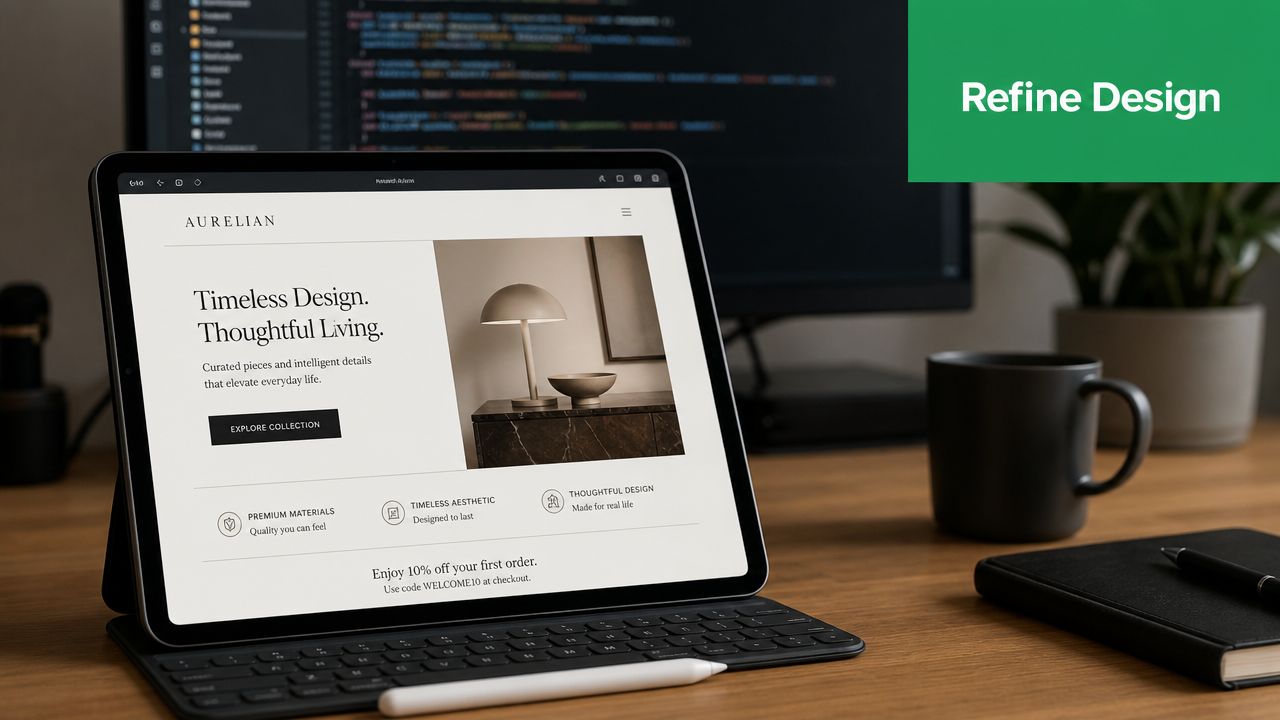
Mobila läsare skannar först. Tät text, svag hierarki och för små länkar ignoreras.
En säkrare baslinje är enkel:
- Brödtext på 16px eller större
- Rubriker med ett tydligt storlekshopp från stycketexten
- Korta stycken med synliga avstånd
- En primär CTA före sekundära länkar
För touch-mål använder Apples riktlinjer för gränssnitt 44 gånger 44 pixlar som ett praktiskt minimum för tryckbara kontroller. Det är en bra golvnivå även för e-postknappar, särskilt om meddelandet skickas direkt från Gmail där du inte får avancerade app-liknande interaktionsmönster.
En skottsäker knapp gör fortfarande jobbet bäst:
<table role="presentation" cellspacing="0" cellpadding="0" border="0">
  <tr>
    <td bgcolor="#2DA05D" style="border-radius:4px; text-align:center;">
      <a href="https://example.com"
         style="display:inline-block; padding:14px 24px; font-family:Arial, sans-serif; font-size:16px; line-height:20px; color:#ffffff; text-decoration:none;">
         Visa detaljer
      </a>
    </td>
  </tr>
</table>
Tabellomslutaren spelar roll. Den ger Outlook en struktur den respekterar, medan länken fortfarande ser ut och känns som en modern knapp i bättre klienter.
Små visuella detaljer hjälper också här. Rena ikoner för e-postsignaturer kan organisera sidfotsåtgärder utan att lägga till röran eller tvinga användare att leta efter kontaktlänkar.
Mörkt läge behöver sin egen genomgång
Mörkt läge förstör e-postmeddelanden som såg färdiga ut en timme tidigare. Logotyper försvinner. Mörk text inuti PNG-filer blir grumlig. Kontrasten i knappar sjunker under en bekväm läsnivå.
SitePoints artikel om responsiv e-post noterar att beteendet i mörkt läge varierar mellan klienter, vilket stämmer överens med vad som visas i tester. Det finns ingen enskild lösning, så det praktiska tillvägagångssättet är defensiv design:
- Håll levande HTML-text som text
- Testa logotyper på både ljusa och mörka bakgrunder
- Undvik transparenta tillgångar som är beroende av mörk text
- Kontrollera CTA-kontrasten i båda lägena
- Behandla text över bilder som högrisk
Om ett element bara fungerar i ett färgschema är det inte färdigt.
Rensa allt som inte förtjänar utrymme
Responsiv e-post förbättras när onödiga delar tas bort tidigt. Dekorativa avdelare, extra navigering och staplade sociala rader nära toppen lägger till vikt utan att hjälpa läsaren att slutföra huvudåtgärden.
Detta betyder ännu mer om ditt arbetsflöde slutar i Gmail Mail Merge. Du skickar ofta praktisk uppsökande verksamhet, uppdateringar, onboarding-notiser eller små kampanjer utan skyddsnäten från en full ESP. Ett stramare e-postmeddelande är lättare att testa, lättare att skanna och mindre benäget att utlösa formateringsproblem när svar, vidarebefordringar eller klient-sidiga omskrivningar kommer in i bilden.
Samma princip gäller för leveransbarhet. Lätta, fokuserade meddelanden tenderar att vara lättare att underhålla och granska före utskick. Om Gmail-placering redan är ett problem, använd denna checklista för hur man stoppar e-post från att gå till skräppost i Gmail innan du kör en stor Mail Merge-batch.
Ditt arbetsflöde för testning och utskick från Gmail
Inkorgsleverantörer fortsätter att skriva om e-post-HTML, och Gmail lägger till sina egna egenheter ovanpå. Ett responsivt e-postmeddelande är redo först efter att det överlever vägen från kodredigeraren till den levande inkorgen.
För team som skickar via Gmail Mail Merge istället för en full ESP betyder arbetsflödet lika mycket som koden. Målet är enkelt: bygg en pålitlig HTML-mall, testa felpunkterna först, skicka sedan en version som Gmail inte kommer att förstöra under det sista steget.
Testa de delar som betyder mest
Börja med elementen som förstör kampanjer, inte de kosmetiska detaljerna. Om huvudbilden beskäras dåligt, knappen tappar utfyllnad eller brödtexten krymper på mobilen, misslyckas e-postmeddelandet även om resten ser bra ut.
Använd denna checklista före utskick:
- Hero-bild: Skalar den utan förvrängning, och fungerar meddelandet fortfarande om bilder blockeras?
- Primär CTA: Är den synlig nära toppen, lätt att trycka på och läsbar i mörkt läge?
- Brödtext: Förblir den läsbar på en telefon utan att behöva nypa eller zooma?
- Layoutstabilitet: Håller tabeller sin bredd och sina avstånd i Outlook, Gmail och Apple Mail?
- Personliseringsfält: Rendera merge-taggar snyggt med långa namn, tomma fält och reservtext?
- Länkgranskning: Går varje spårad länk till rätt destination?
Den ordningen sparar tid. Jag fixar CTA- och layoutproblem före avstånd eller mindre typografi eftersom det är de problemen som kostar klick.
Validera under verkliga klientförhållanden
Förhandsgranskning i webbläsaren är en grov kontroll, inte en slutgiltig kontroll. Skicka testmeddelanden till riktiga konton på riktiga enheter.
Granska som minst meddelandet i:
- Gmail på Android
- Apple Mail på iPhone
- Outlook på Windows
- Gmail webbmail
- Apple Mail skrivbord
Outlook förtjänar fortfarande särskild uppmärksamhet. En layout som ser bra ut i Gmail kan plocka upp extra avstånd, ignorera modern CSS eller rendera knappar inkonsekvent när Word-baserad rendering blir inblandad. Om e-postmeddelandet ska till en blandad målgrupp behandlar jag Outlook och Gmail som basparet och ser till att båda är stabila innan jag skickar något bredare.
Om du felsöker tabellstruktur inuti ett utkast, granska hur man infogar en tabell i ett Gmail-meddelande. Det hjälper dig att upptäcka när klistrat innehåll eller Gmail-redigering har ändrat strukturen du byggde.
Om CTA-knappen går sönder i en stor klient, behandla det som ett lanseringshinder.
Skicka från Gmail utan att skada HTML-koden
Gmail är bekvämt, men det är inte en utvecklingsmiljö. Den vanliga felpunkten är den sista milen: att klistra in ett testat e-postmeddelande i Gmail, lägga till merge-fält och sedan upptäcka att avstånd, typsnitt eller tabelljustering har förskjutits.
Använd en kontrollerad utskicksprocess:
- Bygg och färdigställ HTML-koden utanför Gmail.
- Skicka testmeddelanden till din egen testlista och granska dem i målklienterna.
- Importera eller klistra in endast den godkända versionen.
- Lägg till personlig anpassning försiktigt och förhandsgranska varje merge-fält.
- Skicka till ett litet internt segment först.
- Kontrollera rendering, länkar och svar.
- Skicka hela Mail Merge-batchen först efter att den versionen passerat.
Detta är den praktiska klyftan som många guider hoppar över. De förklarar responsiv teori eller antar att du arbetar inuti en stor ESP med inbyggda renderingsverktyg. Gmail Mail Merge kan fortfarande fungera bra för utskick, onboarding, rekryteringsmejl och små kampanjer, men bara om HTML-koden redan är stabil innan den går in i Gmail.
Placering betyder också mycket. En ren layout hjälper inte mycket om meddelandet landar i skräppost, så granska hur man stoppar e-post från att gå till skräppost i Gmail innan du skalar upp ett utskick.
Här är en genomgång som visar det slutgiltiga utskicksflödet i praktiken:
Vinsten är konsekvens. En testad mastermall, en repeterbar utskicksprocess i Gmail och färre överraskningar efter lansering.
Om du vill skicka personliga, spårbara responsiva e-postmeddelanden direkt från Gmail utan att flytta till ett fullt ESP-arbetsflöde, ger Mail Merge for Gmail dig ett praktiskt sätt att göra det med data från Google Sheets, anpassade mallar, förhandsgranskningar och utskicksspårning inuti de verktyg ditt team redan använder.
Redo att skicka din första kampanj?
Installera Mail Merge for Gmail från Google Workspace Marketplace och skicka upp till 50 personliga e-postmeddelanden per dag gratis.
Kom igång gratisMer läsning
Mer från Tutorials

Så tar du bort dubbletter i Google Sheets före en e-postkoppling
Lär dig hur du tar bort dubbletter i Google Sheets före en e-postkoppling med verktyg som UNIQUE och COUNTIF så att ingen får samma mejl två gånger.

Hur du bygger målgruppsanpassade e-postlistor som faktiskt konverterar
Lär dig hur du bygger målgruppsanpassade e-postlistor som driver öppningar, klick och svar. Praktiska steg för källhantering, segmentering, rensning och GDPR-kompatibel utskickshantering.

Skicka massutskick från Gmail: En komplett steg-för-steg-guide
Lär dig hur du skickar massutskick från Gmail med Mail Merge for Gmail. Steg-för-steg-guide för personlig kommunikation, spårning och bästa praxis för leveransbarhet.