


















レスポンシブメールデザイン:2026年版実践ガイド
ステップバイステップのガイドでレスポンシブメールデザインを学びましょう。流動的なレイアウト、GmailやOutlook向けのCSS、そしてGmailからピクセルパーフェクトなキャンペーンを送信する方法を習得します。
Groupmailのレスポンシブメールガイドによると、2025年にはメールの70%以上がモバイルデバイスで開封されました。この単一の変化が、メールデザインの仕事を一変させました。もはやデスクトップ向けのレイアウトを磨き上げ、それがスマートフォンでも表示されることを願う時代ではありません。最も狭い画面、最も制約の多いクライアント、そして最も速い親指のスクロール操作を想定して構築する必要があります。
これが、レスポンシブメールデザインが実践において非常に重要である理由です。これは単なる視覚的なトレンドではありません。読者がヘッドラインにたどり着く前に削除されるメールと、読まれるメールとの違いを生むものです。
多くのチームがレスポンシブメールの概念そのものではなく、その実装に苦労していることに気づきました。モバイルフレンドリーなレイアウトが必要であることは理解していても、Outlookの癖、CSSサポートのギャップ、ダークモードの予期せぬ挙動、そして大規模なESP(メール配信サービス)ではなくGmailから送信したいというニーズへの対応に追われているのです。このガイドは、そのギャップを埋めるためのものです。
2026年にレスポンシブメールデザインが不可欠な理由
デスクトップファーストのメールは、現在ではリスクの高い構築方法です。スマートフォンでは、読者は数秒のうちに、そのメッセージが読みやすく、タップしやすく、時間を割く価値があるかどうかを判断します。
前述の通り、現在ではモバイルがメール開封の過半数を占めています。これにより、何が「使える」キャンペーンであるかの基準が変わりました。大きな画面では許容範囲に見えるメールでも、Gmail経由で届き、大規模なESPのガードレールなしで表示される必要がある場合、重要なインボックスでは失敗する可能性があります。
その代償はすぐに現れます。Groupmailの報告によると、モバイルフレンドリーではないメールは頻繁に削除され、モバイルレスポンシブなテンプレートはモバイルでのクリック率を向上させます。これはメール開発者が現場で目にする事実と一致しています。最初の画面が窮屈に感じられたり、崩れていたりすれば、読者はメッセージが回復するのを待ってはくれません。
スマートフォンで失敗するとどうなるか
デスクトップでは、読者は悪いレイアウトをある程度回避できます。より広いキャンバス全体を見渡し、不自然な間隔を補い、より正確にクリックすることができます。
スマートフォンはそれほど寛容ではありません。
- 小さすぎる本文はズームを強要し、読書スピードを低下させます。
- マルチカラムのセクションは表示が崩れるか、読み取れないほど狭くなります。
- 小さなボタンはタップミスを誘発し、コンバージョン率を低下させます。
- 巨大なヒーロー画像は、主要なメッセージを画面の下の方へ押しやってしまいます。
私は構築のレビュー中に簡単なチェックを行っています。もしメインのCTA(行動喚起)が、親指で素早くスクロールした範囲内で明らかでないなら、そのメールは修正が必要です。この基準は、Gmailの差し込み印刷ツールを通じて洗練されたHTMLを送信するチームにとって、プラットフォームの自動化機能よりもクリーンな構造が重要な役割を果たすため、さらに重要になります。
レスポンシブデザインは外見だけでなくパフォーマンスを守る
レスポンシブな構築は、単なる美しさ以上の効果をもたらします。階層構造を保護し、行の長さを読みやすく保ち、ボタンにタッチ入力のための十分なスペースを確保します。また、Outlookのような頑固なクライアントでレイアウトが崩れる可能性を減らします。Outlookでは、余計な装飾が増えるたびにテストの負担が増加します。
2026年において、このトレードオフは重要です。派手なレイアウトはブラウザのプレビューでは印象的に見えても、実際のインボックスでは避けられるべき問題を引き起こす可能性があります。よりシンプルなレスポンシブ構造の方が、コーディングが容易で、テストもしやすく、大規模な送信やGmailからの直接送信においても信頼性が高いため、通常は勝者となります。
メールは依然として強力なリターンを生むチャネルです。Tabularが引用した2025年のまとめによると、メールマーケティングは1ドルの投資に対して約36ドルのリターンをもたらします。これほどの利益がある以上、レスポンシブな実装は単なる仕上げの工程ではありません。配信プロセスの一部なのです。
実践的な基準は明確です。
- まず狭い画面向けに構築する。
- タッチ入力を前提とする。
- 主要なアクションを早期に表示させる。
- CSSのサポートが不均一であることを想定する。
- Gmailベースのワークフローを含め、テスト可能で確実に送信できるパターンを選択する。
レスポンシブレイアウトのアプローチを選択する
HTMLに触れる前に、レイアウトの哲学を選択してください。その決定が、コードの複雑さからテスト時間まで、その後のすべてを形作ります。
多くのチームはこの部分を複雑にしすぎています。単一カラムのシンプルな構造の方がパフォーマンスが高く、崩れにくいにもかかわらず、巧妙なマルチカラムのプロモーションレイアウトに手を出してしまいます。特に、Outlookを多用する企業のインボックスがターゲットに含まれる場合はなおさらです。
重要な3つのレイアウト戦略
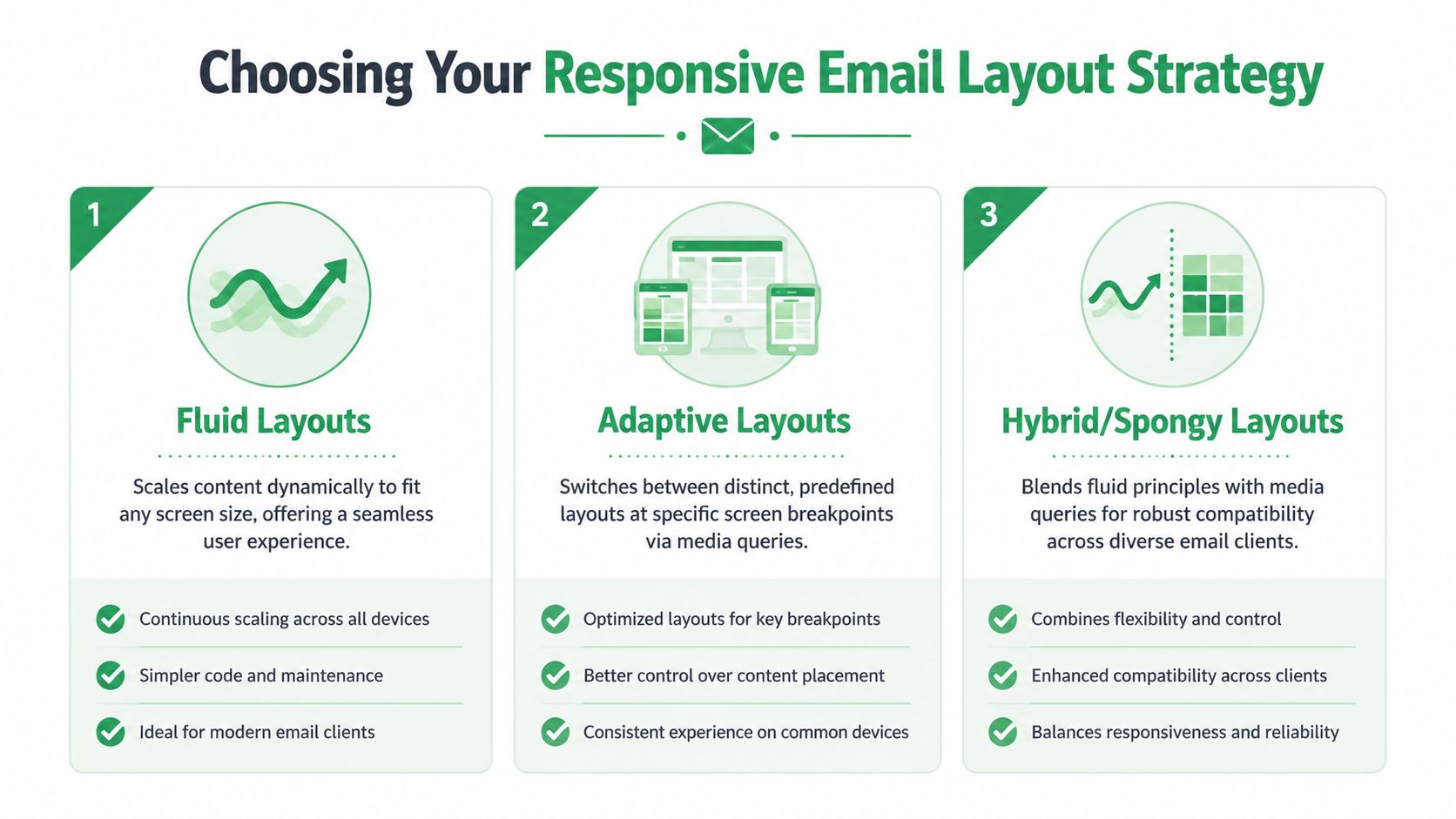
メール開発において、通常は3つのアプローチが議論されます。
| アプローチ | 動作の特徴 | 適した用途 | 難しい点 |
|---|---|---|---|
| 流動的 (Fluid) | 要素が利用可能な幅に合わせて伸縮する | シンプルなニュースレター、アラート、テキスト中心のメール | 幅の制御が強くないと間延びして感じる |
| 適応型 (Adaptive) | ブレークポイントで異なるレイアウトを使用する | デスクトップとモバイルでバリエーションを制御したいキャンペーン | メディアクエリのサポートに大きく依存する |
| ハイブリッド/スポンジー | 流動的な構造と選択的なレスポンシブ動作を組み合わせる | 幅広いクライアントへの対応が必要なチーム | セットアップの手間とテストすべきエッジケースが多い |
流動的(Fluid)は、最も直感的なモデルです。コンテンツが自然に伸び縮みします。単純なメールであれば、これで十分なことが多いでしょう。
適応型(Adaptive)は、より多くの制御を可能にします。特定の幅でメールがどのように動作するかを定義します。デスクトップとモバイルで見た目を明確に変えたい場合に便利です。
ハイブリッド(Hybrid)はその中間に位置します。メディアクエリを多用する設計よりもクライアントのサポート状況に左右されにくいため、実務上のメールにおいては最も現実的なルートとなることが多いです。
優雅さではなく、ターゲットに基づいて選択する
最も強力なレイアウトとは、ターゲットのインボックスで一貫してレンダリングできるものです。
OneSignalのレスポンシブメールデザインに関するガイダンスは重要な指摘をしています。多くのクライアント、特にOutlookの各バージョンは、複雑なレイアウトへのサポートが弱いです。場合によっては、より野心的なレスポンシブ構築よりも、シンプルなシングルカラムデザインの方が、より優れた一貫性のある体験を生み出します。
その通りです。もしターゲットがデスクトップのOutlookユーザー中心であれば、私は迷わず安定したシングルカラムのメールを選択します。
壊れやすい洗練さよりも、確実なシンプルさが勝る。
実践的な意思決定フレームワーク
レイアウトアプローチを選択する際は、以下を参考にしてください。
- まずはシングルカラムを選択する:メールが主にコピー、ヒーロー画像1枚、メインのCTAで構成されている場合。
- 流動的またはハイブリッドを使用する:メディアクエリにすべてを賭けることなく、レスポンシブな動作を実現したい場合。
- 適応型を慎重に使用する:デザインリソースを制御でき、主要なクライアント全体で徹底的にテストできる場合。
- 装飾的な複雑さを避ける:リストにOutlookユーザーや混在した企業環境が多く含まれる場合。
通常、何が最も効果的か
多くの人にとって、勝利の方程式は依然として「退屈なほどシンプル」であることです。
- シングルカラムの本文
- 明確な視覚的階層
- 1つの主要なCTA
- 最小限のレイアウトトリック
この構造は、より多くのクライアントで表示されるだけでなく、メールの作成も容易にします。なぜなら、派手な配置に頼ることなく、コンテンツそのものが自立していなければならないからです。
コアとなるHTML構造を構築する
特にB2B送信において、デスクトップは依然としてメールの大部分を支えており、それがHTMLの構築方法を変えています。最も安全な出発点は、大きな画面では読みやすく、モバイルではきれいに折りたたまれる中央揃えのテーブルコンテナです。実際には、これは通常、600〜640px程度に制限されたシングルカラムのメールを意味します。
この幅が長年維持されているのは、より狭いデスクトップのプレビューウィンドウで水平スクロールを強制することなく、テキスト、ボタン、画像のための十分なスペースを確保できるからです。また、フル機能のESPではなく、GmailとMail Mergeのようなシンプルなツールスタックを使用して、一度構築して主要なクライアント全体でテストし、送信するワークフローにも適しています。
正しいコンテナから始める
背景色と中央揃えのために、全幅の外側ラッパーを使用します。次に、実際のメールを制限された内側のテーブル内に配置します。
<!DOCTYPE html>
<html lang="en">
<head>
  <meta charset="utf-8">
  <meta name="viewport" content="width=device-width, initial-scale=1.0">
  <meta http-equiv="x-ua-compatible" content="ie=edge">
  <title>Email</title>
</head>
<body style="margin:0; padding:0; background-color:#f4f4f4;">
  <table role="presentation" width="100%" cellspacing="0" cellpadding="0" border="0" style="border-collapse:collapse; width:100%; background-color:#f4f4f4;">
    <tr>
      <td align="center" style="padding:24px 12px;">
        <table role="presentation" width="100%" cellspacing="0" cellpadding="0" border="0" style="border-collapse:collapse; max-width:640px; background-color:#ffffff;">
          <tr>
            <td style="padding:32px 24px; font-family:Arial, sans-serif; font-size:16px; line-height:1.5; color:#222222;">
              Your content goes here.
            </td>
          </tr>
        </table>
      </td>
    </tr>
  </table>
</body>
</html>
この基本構造は、4つの一般的な問題を早期に解決します。
- テーブルのロジックに依存するクライアントでの予測可能なレイアウトレンダリング
- 壊れやすいCSS配置を使わない安全な中央揃え
- デスクトップでの読みやすい行の長さ
- Gmailフレンドリーな送信ワークフローのためのクリーンなシェル(巧妙なフロントエンド技術よりも、シンプルで耐久性のあるマークアップが重要)
レイアウトがシンプルなうちにOutlookサポートを追加する
Windows版のOutlookは、他の場所でうまく機能するCSSを無視したり、再解釈したりすることがあります。テストでそれが露呈するのを待つ必要はありません。コンテナが配置されたらすぐにOutlook用のラッパーを追加します。後から修正するのは時間がかかり、通常はより面倒になるからです。
ゴーストテーブル(Ghost Table)を使用すると、他のクライアントが標準的なコンテナを使用する一方で、Outlookに固定幅の構造を提供できます。
<!--[if mso]>
<table role="presentation" width="640" align="center" cellspacing="0" cellpadding="0" border="0">
  <tr>
    <td>
<![endif]-->

<table role="presentation" width="100%" cellspacing="0" cellpadding="0" border="0" style="border-collapse:collapse; max-width:640px;">
  <tr>
    <td style="padding:24px;">
      Main content block
    </td>
  </tr>
</table>

<!--[if mso]>
    </td>
  </tr>
</table>
<![endif]-->
これはプレーンなHTMLです。それが重要なのです。
ターゲットに企業のドメインや調達チーム、社内ニュースレターが含まれている場合、Outlookのサポートは最初のドラフトに含めるべきです。承認後の救済作業にしてはいけません。
セクションを独立したブロックとして構築する
各主要セクションを独自の行またはネストされたテーブルとして扱います。これにより、編集がより安全になり、テストも迅速になります。
実践的なブロックの順序は以下の通りです。
- ヒーローエリア
- 導入コピー
- CTAブロック
- 二次コンテンツ
- フッター
この構造は、GmailのMail Mergeを使用して送信する前に、受信者ごとにコンテンツを差し替える必要がある場合に威力を発揮します。ヒーロー画像を置き換えたり、二次ブロックを削除したり、フッターを短縮したりしても、メッセージ全体が不安定になることはありません。
素早く開始したい場合は、Gmailメールレイアウト用のテーブルジェネレーターでスケルトンを作成できます。ただし、送信前には手動で間隔、幅、インラインスタイルをクリーンアップするようにしています。
バージョン1は「退屈」に保つ
最初のパスでは、デザインシステムを誇示するのではなく、構造を証明することを目指してください。
まずはコンテナ、間隔、コピーブロック、ボタンテーブルを機能させます。画像がスケーリングされるか、リンクがタップ可能か、画像がオフの状態でも本文が読みやすいかを確認します。この基盤がGmail、Apple Mail、Outlookで問題なく表示されるようになったら、マルチカラムの製品行やセクションごとの背景など、より野心的な要素を追加するのが賢明です。
プレーンなマークアップの方が、インボックス間を移動する際の互換性が高くなります。大規模なESPのテンプレートシステムではなく、アクセスしやすいツールを通じて最終的な送信を行う場合、HTML自体が信頼性の大部分を担う必要があるため、これはさらに重要です。
一貫性のないメールクライアントのためのCSS習得
メールのCSSが崩れるのには単純な理由があります。インボックスアプリは同じレンダリングエンジンで動作しておらず、Windows版のOutlookは依然としてブラウザよりもWordドキュメントに近い挙動をするからです。
これが、レスポンシブメールの構築方法を変えます。仕事は、最もクリーンでモダンなCSSを書くことではありません。Gmailがheadの一部を削除し、Apple Mailが可能な限り強化し、Outlookがサポートしていないものを無視した後でも、正しく見えるHTMLを出荷することです。
弱いクライアントでも生き残るCSSから始める
最も安全なスタイリングの選択肢は、古く、反復的で、実戦で証明されたものです。読みやすさやレイアウトに関わるものはすべてインラインスタイルを使用してください。幅は明示的に指定します。HTML属性は、まだ役立つ場所ではバックアップとして使用します。テーブルセルや画像のwidth属性は、クライアントがCSSに対して選択的になったときにデザインを救うことがよくあります。
信頼できる例は以下の通りです。
<td width="100%" style="width:100%; padding:24px; font-family:Arial, sans-serif;">この重複は意図的なものです。ブラウザの作業では不要に感じられますが、メールでは驚きを減らしてくれます。
私はこれを、ロゴやGmailでシャープかつ整列された状態を保つ必要があるメール署名アイコンを扱うのと同じように扱っています。マークアップ自体にフォールバックプランを持たせる必要があるのです。
インラインCSSと埋め込みCSSの役割分担
失敗が許されない部分にはインラインCSSを使用します。通常は以下が含まれます。
- フォントファミリー
- フォントサイズ
- 行の高さ
- パディング
- テキスト色
- 背景色
- 配置
- 画像の表示ルール
- 幅の動作
より強力なクライアントを強化しつつ、メッセージ全体を危険にさらさないための拡張には<style>ブロックを使用します。メディアクエリはここに属します。ユーティリティクラスも同様です。ダークモードの調整も、ルールが無視されてもメールが読みやすいのであれば、ここに記述します。
単純なルールが役立ちます。もし宣言を削除することでメールが読めなくなったり、レイアウトが崩れたりするなら、インライン化してください。
実践的なサポートテーブル
これは、GmailのMail Mergeを含むアクセスしやすいツールを通じて送信されるレスポンシブメールを構築する際に、私が使用している作業モデルです。
| CSSプロパティ | Gmail | Apple Mail | Outlook (Windows) |
|---|---|---|---|
インライン color, font-size, padding | 良好 | 良好 | 良好 |
画像の max-width | 良好 | 良好 | 通常は問題ないが、実コンテンツでテストを |
| メディアクエリ | アプリやアカウントの状況により混在 | 良好 | 一貫性がない |
| 背景画像 | 限定的で一貫性がない | 良好 | 問題あり |
| Flexbox と Grid | 実務メールには不向き | 他よりはマシ | 実務メールには不向き |
これは実験室の行列ではありません。実務上のフィルターです。レイアウトがFlexbox、Grid、またはレイヤー配置に依存している場合、それはGmail送信ワークフローには脆弱すぎます。
ここでは、退屈なCSSが勝利します。
フォールバックを先に構築する
レスポンシブメールは、メディアクエリが全くなくてもデフォルト状態で読みやすい場合に、よりうまく機能します。その上で、メディアクエリがサポートしているクライアントに対して、間隔、配置、またはデスクトップ表示を改善します。
あなたがHTMLを自分で構築し、大規模なESPのテンプレートシステムではなくGmail経由で送信している場合、これはさらに重要です。送信プラットフォームからの保護はほとんど受けられません。コード自体が寛容である必要があります。
実践的なパターンは以下の通りです。
<style>
  .container { width:100% !important; max-width:640px !important; }
  .stack { display:block !important; width:100% !important; }
  @media only screen and (min-width: 640px) {
    .two-col {
      display:table-cell !important;
      width:50% !important;
    }
  }
</style>
メディアクエリが無視された場合、コンテンツはスタックされたまま読みやすさを維持します。これがメールにとって正しい失敗モードです。
回避可能な問題を引き起こすCSSの選択
Outlookでテストされる前にFigmaで承認されたデザインには、いくつかのテクニックが繰り返し現れます。
特定の理由があり、すべてのエッジケースをテストする時間がない限り、これらは避けてください。
- 構造レイアウトのための絶対配置(absolute)または相対配置(relative)
- ホバー時のみのインタラクション
- 明示的なプロパティの方が安全な場合の省略形宣言
- 見る必要のあるコンテンツに対するCSS背景画像
- カラムレイアウトの依存先としてのFlexboxまたはGrid
Outlookは通常、これらの決定を最初に露呈させるクライアントですが、それだけではありません。Gmailアプリや転送されたメッセージもそれらを露呈させる可能性があります。
トレードオフは単純です。モダンなCSSはブラウザプロジェクトではコードを削減しますが、メールでは保守的なCSSがレンダリングの失敗を削減します。プロフェッショナルに見え、かつGmailのMail Mergeから送信するのに実用的である必要があるレスポンシブキャンペーンでは、保守的な手法の方が早く出荷でき、崩れにくいのです。
高度なテクニックとベストプラクティスの適用
レスポンシブ構造はレイアウトを読みやすく保ちます。次の仕事は、メッセージがエディタを離れ、Gmail、Apple Mail、Outlook、および転送スレッドに届いた後のクリック可能性、可読性、到達率を保護することです。
それが、プレビューウィンドウでは問題なく見えるテンプレートと、ボタンの破損やテキストの不読に関する返信を受けることなく、GmailのMail Mergeから確実に送信できるテンプレートの違いです。
画像を柔軟に、壊れにくくする
画像はきれいに縮小し、デスクトップでは意図した幅でレンダリングされ、ブロックされた場合でも何らかの情報を伝えるべきです。実際には、HTMLのwidth属性を設定し、インラインのwidth:100%とペアにし、height:autoを維持して画像が歪みなくスケーリングされるようにすることを意味します。
信頼できる画像パターンは以下の通りです。
<img src="hero.jpg" alt="Product preview" width="640" style="display:block; width:100%; max-width:640px; height:auto; border:0;">また、可能な限り重要なコピーはヒーロー画像の外に出すようにしています。GmailとApple Mailは通常ここでうまく動作しますが、画像にヘッドライン、CTA、価格が含まれていると、Outlookではすぐに問題が発生します。
タッチスクリーンで耐えうるタイポグラフィとボタン
モバイルの読者はまずスキャンします。密度の高いコピー、弱い階層、小さすぎるリンクは無視されます。
より安全な基準は単純です。
- 本文のコピーは16px以上
- 見出しは段落テキストから明確にサイズを大きくする
- 見える間隔を空けた短い段落
- 二次リンクの前に1つの主要なCTA
タッチターゲットについては、Appleのヒューマンインターフェイスガイドラインでは、タップ可能なコントロールの最小サイズとして44×44ピクセルを推奨しています。これはメールボタンにとっても良い基準です。特に、高度なアプリのようなインタラクションパターンが使えないGmailから直接送信されるメッセージの場合はなおさらです。
防弾仕様のボタンは、依然として以下の方法が最も効果的です。
<table role="presentation" cellspacing="0" cellpadding="0" border="0">
  <tr>
    <td bgcolor="#2DA05D" style="border-radius:4px; text-align:center;">
      <a href="https://example.com"
         style="display:inline-block; padding:14px 24px; font-family:Arial, sans-serif; font-size:16px; line-height:20px; color:#ffffff; text-decoration:none;">
         View details
      </a>
    </td>
  </tr>
</table>
テーブルラッパーが重要です。これにより、Outlookが尊重する構造が提供され、アンカーはより優れたクライアントでモダンなボタンのように見え、感じられます。
小さな視覚的ディテールも役立ちます。クリーンなメール署名用アイコンブロックは、フッターのアクションを整理し、ユーザーが連絡先リンクを探す手間を省きます。
ダークモードには独自のパスが必要
ダークモードは、1時間前に完成したはずのメールを台無しにします。ロゴが消え、PNG内の暗いテキストが濁り、ボタンのコントラストが快適な読書レベルを下回ります。
SitePointのレスポンシブメール記事は、ダークモードの挙動がクライアントによって異なることを指摘しており、これはテスト結果と一致します。単一の修正方法はないため、実践的なアプローチは防御的な設計です。
- ライブHTMLテキストはテキストとして保持する
- ロゴは明るい背景と暗い背景の両方でテストする
- 暗い文字に依存する透明なアセットを避ける
- 両方のモードでCTAのコントラストを確認する
- 画像上のテキストは高リスクとして扱う
もし要素が片方のカラースキームでしか機能しないなら、それは完成していません。
スペースを稼がないものはすべて削る
レスポンシブメールは、不要な部分を早期に削除することで改善されます。装飾的な区切り線、余分なナビゲーション、上部付近のスタックされたソーシャル行は、読者がメインのアクションを完了するのを助けることなく、重みを加えるだけです。
これは、ワークフローがGmailのMail Mergeで終わる場合にさらに重要です。多くの場合、フルESPの安全レールなしで、実用的なアウトリーチ、アップデート、オンボーディングノート、または小規模なキャンペーンを送信しています。よりタイトなメールはテストしやすく、スキャンしやすく、返信、転送、またはクライアント側の書き換えが発生したときにフォーマットの問題を引き起こす可能性が低くなります。
同じ原則が到達率にも当てはまります。軽量で焦点を絞ったメッセージは、送信前に維持およびレビューしやすくなります。Gmailの配置がすでに懸念される場合は、大規模なMail Mergeバッチを送信する前に、Gmailでメールがスパムフォルダに入るのを防ぐ方法のチェックリストを確認してください。
Gmailでのテストと送信のワークフロー
インボックスプロバイダーはメールのHTMLを書き換え続けており、Gmailはその上に独自の癖を加えています。レスポンシブメールは、コードエディタからライブインボックスへのパスを生き残った後にのみ準備が整います。
フルESPではなくGmailのMail Mergeを通じて送信するチームにとって、ワークフローはマークアップと同じくらい重要です。目標は単純です。1つの信頼できるHTMLテンプレートを構築し、失敗ポイントを先にテストし、最後のステップでGmailが破壊しないバージョンを送信することです。
最も重要な部分をテストする
化粧品のような詳細ではなく、キャンペーンを壊す要素から始めてください。ヒーロー画像がひどくトリミングされたり、ボタンのパディングが失われたり、モバイルで本文が縮小したりすると、残りの部分がどれほど良く見えてもメールは失敗です。
送信前のチェックリストを使用してください。
- ヒーロー画像: 歪みなくスケーリングされるか、画像がブロックされてもメッセージは機能するか?
- 主要なCTA: 上部付近に表示され、タップしやすく、ダークモードでも読みやすいか?
- 本文: ピンチやズームなしでスマートフォンで読みやすいか?
- レイアウトの安定性: テーブルはOutlook、Gmail、Apple Mailで幅と間隔を維持しているか?
- パーソナライズフィールド: マージタグは長い名前、空のフィールド、フォールバックテキストでクリーンにレンダリングされるか?
- リンクレビュー: すべての追跡リンクが正しい宛先に移動するか?
この順序で時間を節約できます。私はCTAとレイアウトの問題を、間隔やマイナーなタイポグラフィの前に修正します。それらがクリック率に影響する問題だからです。
実際のクライアント環境で検証する
ブラウザのプレビューはラフなチェックであり、最終チェックではありません。実際のデバイス上の実際のメールアカウントにテストメッセージを送信してください。
最低でも、以下の環境でメッセージをレビューしてください。
- AndroidのGmail
- iPhoneのApple Mail
- WindowsのOutlook
- Gmailウェブメール
- デスクトップのApple Mail
Outlookには依然として特別な注意が必要です。Gmailでは問題なく見えるレイアウトでも、Wordベースのレンダリングが関与すると、余分な間隔が発生したり、モダンなCSSを無視したり、ボタンのレンダリングが一貫しなくなったりすることがあります。メールのターゲットが混在している場合、私はOutlookとGmailをベースラインのペアとして扱い、それより広いものを送信する前に両方が安定していることを確認します。
ドラフト内のテーブル構造をトラブルシューティングしている場合は、Gmailメッセージにテーブルを挿入する方法を確認してください。貼り付けたコンテンツやGmailの編集によって構築した構造が変更されたときに、それを発見するのに役立ちます。
1つの主要なクライアントでCTAが壊れたら、それをローンチのブロック要因として扱ってください。
HTMLを損なわずにGmailから送信する
Gmailは便利ですが、開発環境ではありません。通常の失敗ポイントはラストワンマイルです。テスト済みのメールをGmailに貼り付け、マージフィールドを追加し、間隔、フォント、またはテーブルの配置がずれていることを発見する瞬間です。
制御された送信プロセスを使用してください。
- Gmailの外でHTMLを構築し、完成させる。
- 自分のシードリストにテストメッセージを送信し、ターゲットクライアントでレビューする。
- 承認されたバージョンのみをインポートまたは貼り付ける。
- パーソナライズを慎重に追加し、すべてのマージフィールドをプレビューする。
- まず小さな内部セグメントに送信する。
- レンダリング、リンク、返信を確認する。
- そのバージョンが合格した後にのみ、Mail Mergeの全バッチを送信する。
これは多くのガイドが省略している実践的なギャップです。彼らはレスポンシブ理論を説明するか、組み込みのレンダリングツールを備えた大規模なESP内で作業していることを前提としています。GmailのMail Mergeは、HTMLがGmailに入る前にすでに安定していれば、アウトリーチ、オンボーディング、採用メール、小規模なキャンペーンでうまく機能します。
配置も重要です。メッセージがスパムに分類されてはクリーンなレイアウトも役に立たないので、Mail Mergeのバッチを拡大する前に、Gmailでメールがスパムフォルダに入るのを防ぐ方法を確認してください。
最終的な送信フローの実際を示すウォークスルーは以下の通りです。
その見返りは一貫性です。1つのテスト済みマスターテンプレート、1つの反復可能なGmail送信プロセス、そしてローンチ後の驚きの減少です。
フルESPのワークフローに移行することなく、パーソナライズされた追跡可能なレスポンシブメールをGmailから直接送信したい場合は、Mail Merge for Gmailを使用すると、Googleスプレッドシートのデータ、カスタムテンプレート、プレビュー、およびチームがすでに使用しているツール内での送信追跡を使用して、それを実践的に行うことができます。
最初のキャンペーンを送信する準備はできましたか?
Google Workspace MarketplaceからMail Merge for Gmailをインストールして、1日最大50通のパーソナライズされたメールを無料で送信しましょう。
無料で始めるおすすめの関連記事
Tutorials のその他の記事

メールマージ前にGoogleスプレッドシートで重複メールアドレスを削除する方法
メールマージ前にGoogleスプレッドシートで重複メールを削除する方法を解説。Remove duplicates、UNIQUE、COUNTIF関数を使い、同じ相手に複数回メールが届くのを防ぎ、送信制限を効率的に管理しましょう。

成果につながるターゲットメールリストの構築方法
成果の出るターゲットメールリストの作り方を解説します。1ページのICPテンプレートでオーディエンスを定義し、連絡先の収集とエンリッチメント、セグメンテーション、週単位の月次クリーニング、Mail Merge for Gmailでの活用までを紹介します。

Gmailで一括メールを送信する方法:完全ステップバイステップガイド
Mail Merge for Gmailを使用して、Gmailから一括メールを送信する方法を学びましょう。パーソナライズされたアウトリーチ、トラッキング、到達率向上のためのベストプラクティスをステップバイステップで解説します。