


















Design de E-mail Responsivo: Um Guia Prático para 2026
Aprenda design de e-mail responsivo com nosso guia passo a passo. Domine layouts fluidos, CSS para Gmail e Outlook, e envie campanhas perfeitas a partir do Gmail.
Mais de 70% dos e-mails foram abertos em dispositivos móveis em 2025, de acordo com o guia de e-mail responsivo da Groupmail. Essa mudança isolada alterou o trabalho de design de e-mail. Você não está mais apenas refinando um layout de desktop e esperando que ele sobreviva em um celular. Você está construindo para a tela mais estreita, o cliente de e-mail menos tolerante e o toque mais rápido possível.
É por isso que o design de e-mail responsivo importa tanto na prática. Não é uma tendência visual. É a diferença entre um e-mail que é lido e um que é excluído antes que o leitor chegue à sua manchete.
Percebi que muitas equipes não lutam com a ideia de e-mail responsivo. Elas lutam com a implementação. Elas sabem que precisam de um layout compatível com dispositivos móveis, mas ainda estão lidando com as peculiaridades do Outlook, lacunas no suporte a CSS, surpresas do modo escuro e o fato de que podem querer enviar a partir do Gmail em vez de um ESP pesado. Essa é a lacuna que este guia fecha.
Por que o Design de E-mail Responsivo é Inegociável em 2026
Um e-mail focado primeiro no desktop é agora a construção de maior risco. Em um celular, os leitores decidem em segundos se sua mensagem é fácil de ler, fácil de tocar e se vale o tempo deles.
Como observado anteriormente, o mobile agora representa a maioria das aberturas de e-mail. Isso muda o padrão do que conta como uma campanha utilizável. Um e-mail que parece aceitável em uma tela grande ainda pode falhar na caixa de entrada que realmente importa, especialmente se ele chegar pelo Gmail e precisar se sustentar sem as proteções de um grande ESP.
O custo aparece rapidamente. O Groupmail relata que e-mails que não são compatíveis com dispositivos móveis são frequentemente excluídos, e modelos responsivos para mobile podem aumentar os cliques em dispositivos móveis. Isso se alinha com o que os desenvolvedores de e-mail veem na produção. Se a primeira tela parece apertada ou quebrada, o leitor não espera a mensagem se recuperar.
Como a falha se parece em um celular
No desktop, os leitores às vezes conseguem contornar um layout ruim. Eles podem escanear uma tela mais ampla, recuperar-se de espaçamentos estranhos e clicar com mais precisão.
Celulares são menos tolerantes.
- Corpo de texto minúsculo força o zoom e torna a leitura lenta.
- Seções de várias colunas empilham-se mal ou permanecem estreitas demais para ler.
- Botões pequenos criam toques perdidos e taxas de conversão mais baixas.
- Imagens de destaque grandes empurram a mensagem principal para muito longe na tela.
Eu uso uma verificação simples durante a revisão da construção. Se o CTA principal não for óbvio com um rápido movimento do polegar, o e-mail precisa de ajustes. Esse padrão importa ainda mais para equipes que enviam HTML polido através de ferramentas de mala direta do Gmail, onde uma estrutura limpa precisa fazer mais do que a automação da plataforma.
O design responsivo protege o desempenho, não apenas a aparência
Uma construção responsiva melhora mais do que a estética. Ela protege a hierarquia, mantém o comprimento das linhas legível e dá aos botões espaço suficiente para o toque. Também reduz a chance de um layout desmoronar em clientes teimosos como o Outlook, onde cada detalhe extra aumenta a carga de testes.
Essa troca importa em 2026. Layouts sofisticados podem parecer impressionantes em uma prévia de navegador e ainda criar problemas evitáveis em caixas de entrada reais. Uma estrutura responsiva mais simples geralmente vence porque é mais fácil de codificar, mais fácil de testar e mais confiável quando você envia em escala ou diretamente do Gmail.
O e-mail ainda produz retornos fortes como canal. Um resumo de 2025 citado pela Tabular diz que o marketing por e-mail retorna cerca de 36 dólares para cada 1 dólar gasto. Com esse tipo de vantagem, a execução responsiva não é uma etapa de polimento. É parte do processo de entrega.
A base prática é clara:
- Construa primeiro para uma tela estreita.
- Assuma a entrada por toque.
- Mantenha a ação principal visível logo no início.
- Espere suporte desigual ao CSS.
- Escolha padrões que você possa testar e enviar de forma confiável, incluindo fluxos de trabalho baseados no Gmail.
Escolhendo sua Abordagem de Layout Responsivo
Antes de tocar no HTML, escolha a filosofia de layout. Essa decisão molda tudo o que se segue, desde a complexidade do código até o tempo de teste.
Muitas equipes complicam demais essa parte. Elas buscam um layout promocional inteligente de várias colunas quando uma estrutura simples de coluna única teria tido um desempenho melhor e quebrado com menos frequência. Isso é especialmente verdadeiro quando o público inclui caixas de entrada corporativas focadas no Outlook.
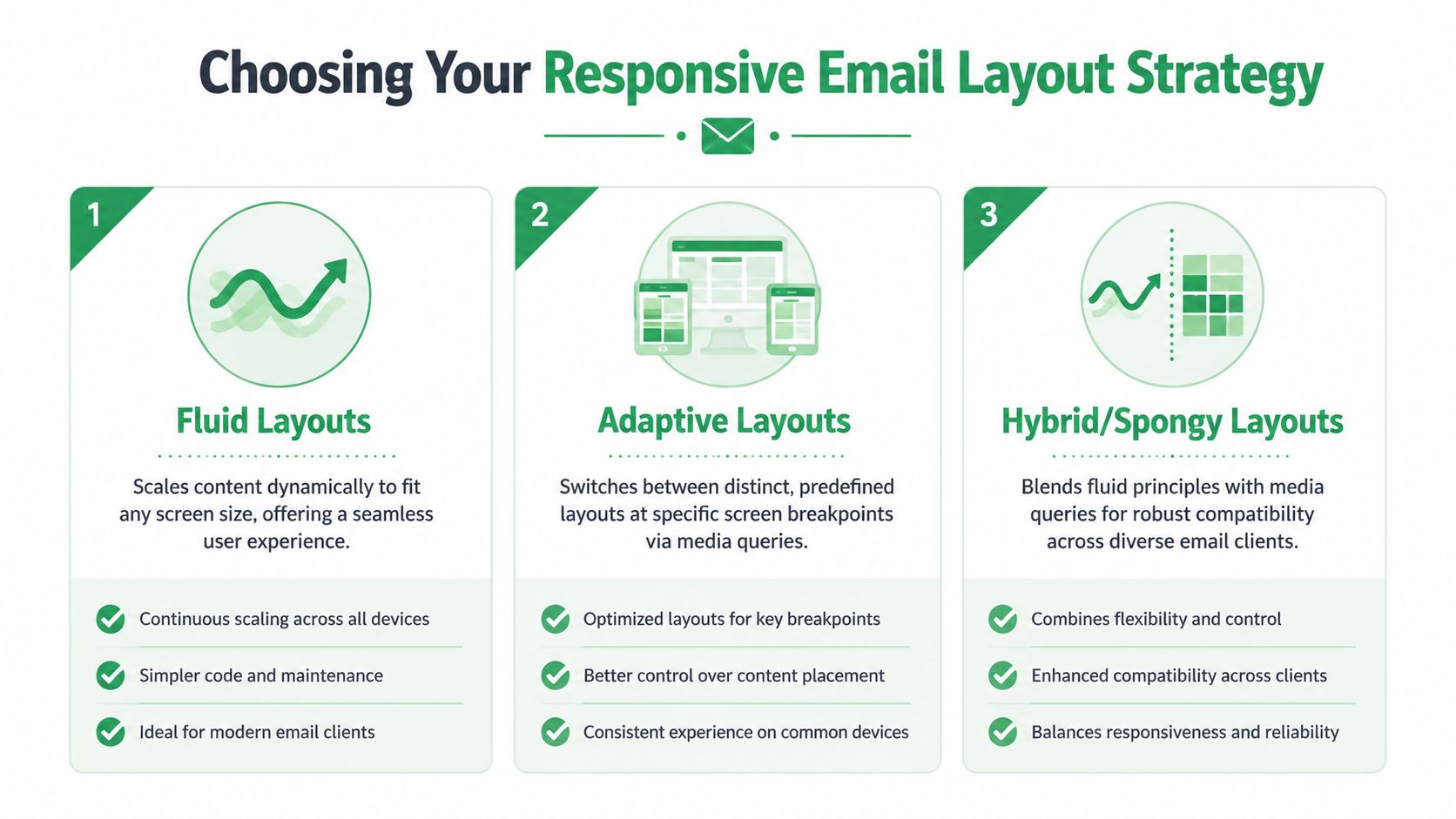
Três estratégias de layout que importam
Você geralmente ouvirá três abordagens discutidas no desenvolvimento de e-mail.
| Abordagem | Como se comporta | Onde funciona bem | Onde fica complicado |
|---|---|---|---|
| Fluido | Elementos escalam com a largura disponível | Newsletters simples, alertas, e-mails com muito texto | Pode parecer muito solto sem controle rígido de largura |
| Adaptável | Usa layouts distintos em pontos de interrupção | Campanhas com variantes de desktop/mobile mais controladas | Depende mais fortemente do suporte a media queries |
| Híbrido ou esponjoso | Mistura estrutura fluida com comportamento responsivo seletivo | Equipes que precisam de resiliência ampla em clientes | Mais trabalho de configuração e mais casos extremos para testar |
O fluido é o modelo mental mais fácil. O conteúdo estica e encolhe naturalmente. Para e-mails diretos, isso geralmente é suficiente.
O adaptável lhe dá mais controle. Você define como o e-mail deve se comportar em larguras específicas. Isso é útil quando o desktop e o mobile precisam de tratamentos visivelmente diferentes.
O híbrido fica no meio. Geralmente é a rota mais prática para e-mail de produção porque tolera um suporte de cliente mais fraco melhor do que um design carregado de media queries.
Escolha com base no público, não na elegância
O layout mais forte é aquele que as caixas de entrada do seu público conseguem renderizar de forma consistente.
A orientação da OneSignal sobre design de e-mail responsivo aponta um ponto importante: muitos clientes, especialmente versões do Outlook, têm suporte fraco para layouts complexos. Em alguns casos, um design simples de coluna única cria uma experiência melhor e mais consistente do que uma construção responsiva mais ambiciosa.
Isso está exatamente correto. Eu escolheria um e-mail estável de coluna única em vez de um layout frágil de duas colunas sempre que o público for dominado por usuários de Outlook no desktop.
A sofisticação quebrada perde para a confiabilidade simples.
Um quadro de decisão prático
Use isto ao selecionar uma abordagem de layout:
- Escolha coluna única primeiro se o e-mail for principalmente texto, uma imagem de destaque e um CTA principal.
- Use fluido ou híbrido se você quiser comportamento responsivo sem apostar tudo em media queries.
- Use adaptável com cuidado quando você controlar recursos de design e puder testar exaustivamente em clientes importantes.
- Evite complexidade decorativa quando sua lista incluir muitos ambientes Outlook ou corporativos mistos.
O que geralmente funciona melhor
Para muitos, a fórmula vencedora ainda é entediante da melhor maneira possível:
- um corpo de coluna única
- uma hierarquia visual clara
- um CTA principal
- truques de layout mínimos
Essa estrutura não apenas sobrevive a mais clientes. Ela também torna a escrita do e-mail mais fácil, porque o conteúdo precisa se sustentar sozinho sem depender de arranjos sofisticados para carregá-lo.
Construindo sua Estrutura HTML Principal
O desktop ainda faz muito do trabalho pesado no e-mail, especialmente para envios B2B, e isso muda como o HTML deve ser construído. O ponto de partida mais seguro é um contêiner de tabela centralizado que permanece legível em telas grandes e colapsa de forma limpa no mobile. Na prática, isso geralmente significa um e-mail de coluna única limitado a cerca de 600 a 640px.
Essa largura se manteve por anos porque lhe dá espaço suficiente para tipos, botões e imagens sem forçar a rolagem horizontal em painéis de visualização de desktop mais estreitos. Também mapeia bem para um fluxo de trabalho onde você constrói uma vez, testa em grandes clientes e depois envia através de uma pilha de ferramentas simples, como o Gmail com Mail Merge, em vez de um ESP completo.
Comece com o contêiner certo
Use um wrapper externo de largura total para cor de fundo e centralização. Em seguida, coloque seu e-mail real dentro de uma tabela interna restrita.
<!DOCTYPE html>
<html lang="en">
<head>
  <meta charset="utf-8">
  <meta name="viewport" content="width=device-width, initial-scale=1.0">
  <meta http-equiv="x-ua-compatible" content="ie=edge">
  <title>Email</title>
</head>
<body style="margin:0; padding:0; background-color:#f4f4f4;">
  <table role="presentation" width="100%" cellspacing="0" cellpadding="0" border="0" style="border-collapse:collapse; width:100%; background-color:#f4f4f4;">
    <tr>
      <td align="center" style="padding:24px 12px;">
        <table role="presentation" width="100%" cellspacing="0" cellpadding="0" border="0" style="border-collapse:collapse; max-width:640px; background-color:#ffffff;">
          <tr>
            <td style="padding:32px 24px; font-family:Arial, sans-serif; font-size:16px; line-height:1.5; color:#222222;">
              Seu conteúdo vai aqui.
            </td>
          </tr>
        </table>
      </td>
    </tr>
  </table>
</body>
</html>
Essa estrutura base resolve quatro problemas comuns rapidamente:
- Renderização de layout previsível em clientes que ainda dependem de lógica de tabela
- Centralização segura sem posicionamento CSS frágil
- Comprimento de linha legível no desktop
- Um shell limpo para fluxos de trabalho de envio amigáveis ao Gmail, onde marcações simples e duráveis importam mais do que técnicas de front-end inteligentes
Adicione suporte ao Outlook enquanto o layout ainda é simples
O Outlook no Windows pode ignorar ou reinterpretar CSS que funciona bem em outros lugares. Eu não espero que os testes exponham isso. Eu adiciono o wrapper do Outlook assim que o contêiner está no lugar, porque adaptá-lo depois é mais lento e geralmente mais bagunçado.
Uma tabela fantasma dá ao Outlook uma estrutura de largura fixa enquanto outros clientes usam o contêiner padrão.
<!--[if mso]>
<table role="presentation" width="640" align="center" cellspacing="0" cellpadding="0" border="0">
  <tr>
    <td>
<![endif]-->

<table role="presentation" width="100%" cellspacing="0" cellpadding="0" border="0" style="border-collapse:collapse; max-width:640px;">
  <tr>
    <td style="padding:24px;">
      Bloco de conteúdo principal
    </td>
  </tr>
</table>

<!--[if mso]>
    </td>
  </tr>
</table>
<![endif]-->
É HTML simples. Esse é o ponto.
Se o seu público inclui domínios de empresas, equipes de compras ou newsletters internas, o suporte ao Outlook pertence ao primeiro rascunho. Não deve ser um trabalho de resgate após a aprovação.
Construa seções como blocos independentes
Trate cada seção principal como sua própria linha ou tabela aninhada. Isso torna as edições mais seguras e os testes mais rápidos.
Uma ordem de blocos prática parece com isto:
- Área de destaque (Hero)
- Texto de introdução
- Bloco de CTA
- Conteúdo secundário
- Rodapé
Essa estrutura compensa quando você precisa trocar conteúdo para diferentes destinatários antes de enviar do Gmail com Mail Merge. Você pode substituir um destaque, remover um bloco secundário ou encurtar um rodapé sem desestabilizar toda a mensagem.
Se você quiser um ponto de partida rápido, um gerador de tabelas para layouts de e-mail do Gmail pode produzir o esqueleto. Eu ainda limpo o espaçamento, larguras e estilos inline manualmente antes de enviar.
Mantenha a versão um entediante
A primeira passagem deve provar a estrutura, não exibir o sistema de design.
Faça o contêiner, espaçamento, blocos de texto e tabela de botões funcionarem primeiro. Verifique se as imagens escalam, os links são clicáveis e o corpo permanece legível com as imagens desligadas. Uma vez que essa base sobreviva ao Gmail, Apple Mail e Outlook, então faz sentido adicionar peças mais ambiciosas, como linhas de produtos de várias colunas ou fundos específicos de seção.
A marcação simples viaja melhor entre as caixas de entrada. Isso importa ainda mais quando o envio final acontece através de ferramentas acessíveis em vez de um grande ESP, porque seu HTML precisa carregar mais da confiabilidade por conta própria.
Dominando o CSS para Clientes de E-mail Inconsistentes
O CSS de e-mail quebra por um motivo simples. Os aplicativos de caixa de entrada não estão trabalhando com o mesmo mecanismo de renderização, e o Outlook no Windows ainda se comporta mais como um documento do Word do que como um navegador.
Isso muda como o e-mail responsivo é construído. O trabalho não é escrever o CSS moderno mais limpo. O trabalho é enviar HTML que ainda pareça correto depois que o Gmail remove partes do cabeçalho, o Apple Mail aprimora o que pode e o Outlook ignora o que nunca suportou.
Comece com CSS que sobrevive a clientes fracos
As escolhas de estilo mais seguras são antigas, repetitivas e comprovadas na produção. Use estilos inline para qualquer coisa ligada à legibilidade ou layout. Mantenha as larguras explícitas. Use atributos HTML como backup onde eles ainda ajudam. Um atributo width em uma célula de tabela ou imagem geralmente salva um design quando um cliente fica seletivo sobre o CSS.
Um exemplo confiável parece com isto:
<td width="100%" style="width:100%; padding:24px; font-family:Arial, sans-serif;">Essa duplicação é intencional. No trabalho de navegador, parece desnecessária. No e-mail, reduz surpresas.
Eu trato isso da mesma forma que trato logotipos ou ícones de assinatura de e-mail que precisam permanecer nítidos e alinhados no Gmail. A marcação tem que carregar seu próprio plano de contingência.
CSS inline e CSS incorporado fazem trabalhos diferentes
Use CSS inline para as peças que não podem falhar. Isso geralmente significa:
- família de fontes
- tamanho da fonte
- altura da linha
- preenchimento (padding)
- cor do texto
- cor de fundo
- alinhamento
- regras de exibição de imagem
- comportamento de largura
Use um bloco <style> para aprimoramentos que melhoram clientes mais fortes sem colocar toda a mensagem em risco. Media queries pertencem lá. Classes utilitárias pertencem lá. Ajustes de modo escuro pertencem lá se o e-mail ainda for bem lido quando essas regras forem ignoradas.
Uma regra simples ajuda aqui. Se remover uma declaração tornaria o e-mail ilegível ou quebraria o layout, coloque-a inline.
Uma tabela de suporte prática
Este é o modelo de trabalho que uso ao construir e-mails responsivos que acabarão sendo enviados através de ferramentas acessíveis, incluindo o Gmail com Mail Merge.
| Propriedade CSS | Gmail | Apple Mail | Outlook (Windows) |
|---|---|---|---|
color, font-size, padding inline | Bom | Bom | Bom |
max-width em imagens | Bom | Bom | Geralmente bom, mas teste com conteúdo real |
| Media queries | Suporte misto dependendo do app e contexto da conta | Bom | Inconsistente |
| Imagens de fundo | Limitado e inconsistente | Bom | Problemático |
| Flexbox e Grid | Não confiável para e-mail de produção | Melhor que a maioria | Escolha ruim para e-mail de produção |
Esta não é uma matriz de laboratório. É um filtro de produção. Se um layout depende de Flexbox, Grid ou posicionamento em camadas, ele já é frágil demais para um fluxo de trabalho de envio do Gmail.
CSS entediante vence aqui.
Construa primeiro para o fallback
O e-mail responsivo funciona melhor quando o estado padrão é legível sem qualquer media query. Então, a media query melhora o espaçamento, alinhamento ou apresentação de desktop para clientes que a suportam.
Isso importa ainda mais se você estiver construindo o HTML sozinho e enviando pelo Gmail em vez de um sistema de modelos de um grande ESP. Você não recebe muita proteção da plataforma de envio. O código precisa ser tolerante por conta própria.
Um padrão prático parece com isto:
<style>
  .container { width:100% !important; max-width:640px !important; }
  .stack { display:block !important; width:100% !important; }
  @media only screen and (min-width: 640px) {
    .two-col {
      display:table-cell !important;
      width:50% !important;
    }
  }
</style>
Se a media query for ignorada, o conteúdo permanece empilhado e legível. Esse é o modo de falha correto para e-mail.
Escolhas de CSS que criam problemas evitáveis
Algumas técnicas continuam aparecendo em designs que foram claramente aprovados no Figma antes que alguém os testasse no Outlook.
Evite-as, a menos que você tenha um motivo específico e tempo para testar cada caso extremo:
- posicionamento absoluto ou relativo para layout estrutural
- interações apenas de passar o mouse (hover)
- declarações abreviadas quando propriedades explícitas são mais seguras
- imagens de fundo CSS para conteúdo que deve ser visto
- Flexbox ou Grid como dependência para layout de coluna
O Outlook é geralmente o cliente que expõe essas decisões primeiro, mas não é o único. Aplicativos do Gmail e mensagens encaminhadas também podem expô-las.
A troca é simples. CSS moderno reduz o código em um projeto de navegador. No e-mail, CSS conservador reduz falhas de renderização. Para campanhas responsivas que precisam parecer profissionais e ainda serem práticas de enviar do Gmail com Mail Merge, o conservador geralmente é entregue mais rápido e quebra menos.
Aplicando Técnicas Avançadas e Melhores Práticas
A estrutura responsiva mantém o layout legível. O próximo trabalho é proteger a clicabilidade, legibilidade e entregabilidade depois que a mensagem sai do seu editor e aterrissa no Gmail, Apple Mail, Outlook e threads encaminhadas.
Essa é a diferença entre um modelo que parece bom em um painel de visualização e um que você pode enviar de forma confiável do Gmail com Mail Merge sem lidar com respostas sobre botões quebrados ou texto ilegível.
Torne as imagens flexíveis, não frágeis
As imagens devem encolher de forma limpa, renderizar na largura pretendida no desktop e ainda comunicar algo se forem bloqueadas. Na prática, isso significa definir o atributo HTML width, emparelhá-lo com width:100% inline e manter height:auto para que a imagem escale sem distorção.
Um padrão de imagem confiável parece com isto:
<img src="hero.jpg" alt="Product preview" width="640" style="display:block; width:100%; max-width:640px; height:auto; border:0;">Eu também mantenho textos importantes fora de gráficos de destaque sempre que possível. O Gmail e o Apple Mail geralmente se comportam bem aqui. O Outlook se torna um problema rapidamente se a imagem carrega a manchete, o CTA ou o preço.
Tipografia e botões que se sustentam em telas sensíveis ao toque
Leitores de dispositivos móveis escaneiam primeiro. Textos densos, hierarquia fraca e links subdimensionados são ignorados.
Uma base mais segura é simples:
- Corpo de texto em 16px ou maior
- Manchetes com um salto de tamanho claro em relação ao texto do parágrafo
- Parágrafos curtos com espaçamento visível
- Um CTA principal antes de links secundários
Para alvos de toque, as Diretrizes de Interface Humana da Apple usam 44 por 44 pixels como um mínimo prático para controles clicáveis. Esse é um bom piso para botões de e-mail também, especialmente se a mensagem estiver sendo enviada direto do Gmail, onde você não obtém padrões de interação avançados semelhantes aos de aplicativos.
Um botão à prova de balas ainda faz o trabalho melhor:
<table role="presentation" cellspacing="0" cellpadding="0" border="0">
  <tr>
    <td bgcolor="#2DA05D" style="border-radius:4px; text-align:center;">
      <a href="https://example.com"
         style="display:inline-block; padding:14px 24px; font-family:Arial, sans-serif; font-size:16px; line-height:20px; color:#ffffff; text-decoration:none;">
         Ver detalhes
      </a>
    </td>
  </tr>
</table>
O wrapper da tabela importa. Ele dá ao Outlook uma estrutura que ele respeita, enquanto a âncora ainda parece e se sente como um botão moderno em clientes melhores.
Pequenos detalhes visuais ajudam aqui também. Blocos limpos de ícones para assinatura de e-mail podem organizar ações de rodapé sem adicionar desordem ou forçar os usuários a caçar links de contato.
O modo escuro precisa de sua própria passagem
O modo escuro quebra e-mails que pareciam finalizados uma hora antes. Logotipos desaparecem. Texto escuro dentro de PNGs fica turvo. O contraste dos botões cai abaixo de um nível de leitura confortável.
O artigo sobre e-mail responsivo do SitePoint observa que o comportamento do modo escuro varia entre os clientes, o que corresponde ao que aparece nos testes. Não há uma solução única, então a abordagem prática é o design defensivo:
- Mantenha o texto HTML ao vivo como texto
- Teste logotipos em fundos claros e escuros
- Evite ativos transparentes que dependam de letras escuras
- Verifique o contraste do CTA em ambos os modos
- Trate o texto sobre imagens como de alto risco
Se um elemento funciona apenas em um esquema de cores, ele não está finalizado.
Corte qualquer coisa que não ganhe espaço
O e-mail responsivo melhora quando partes desnecessárias são removidas cedo. Divisores decorativos, navegação extra e linhas sociais empilhadas perto do topo adicionam peso sem ajudar o leitor a concluir a ação principal.
Isso importa ainda mais se o seu fluxo de trabalho termina no Gmail Mail Merge. Você geralmente está enviando divulgação prática, atualizações, notas de integração, ou pequenas campanhas sem as grades de proteção de um ESP completo. Um e-mail mais apertado é mais fácil de testar, mais fácil de escanear e menos propenso a desencadear problemas de formatação quando respostas, encaminhamentos ou reescritas do lado do cliente entram em cena.
O mesmo princípio se aplica à entregabilidade. Mensagens leves e focadas tendem a ser mais fáceis de manter e revisar antes do envio. Se a colocação no Gmail já é uma preocupação, use esta lista de verificação sobre como impedir que o e-mail vá para o spam no Gmail antes de enviar um grande lote de Mail Merge.
Seu Fluxo de Trabalho para Testar e Enviar do Gmail
Os provedores de caixa de entrada continuam reescrevendo o HTML de e-mail, e o Gmail adiciona suas próprias peculiaridades. Um e-mail responsivo está pronto apenas depois que ele sobrevive a esse caminho do editor de código até a caixa de entrada ao vivo.
Para equipes que enviam através do Gmail Mail Merge em vez de um ESP completo, o fluxo de trabalho importa tanto quanto a marcação. O objetivo é simples: construir um modelo HTML confiável, testar os pontos de falha primeiro e, em seguida, enviar uma versão que o Gmail não destruirá durante a última etapa.
Teste as partes que mais importam
Comece com os elementos que quebram campanhas, não os detalhes cosméticos. Se a imagem de destaque corta mal, o botão perde o preenchimento ou o corpo do texto encolhe no mobile, o e-mail falha mesmo que o resto pareça bom.
Use esta lista de verificação pré-envio:
- Imagem de destaque: Ela escala sem distorção e a mensagem ainda funciona se as imagens forem bloqueadas?
- CTA principal: Ele está visível perto do topo, fácil de tocar e legível no modo escuro?
- Corpo do texto: Ele permanece legível em um celular sem precisar pinçar ou dar zoom?
- Estabilidade do layout: As tabelas mantêm sua largura e espaçamento no Outlook, Gmail e Apple Mail?
- Campos de personalização: As tags de mesclagem renderizam de forma limpa com nomes longos, campos vazios e texto de fallback?
- Revisão de links: Cada link rastreado vai para o destino correto?
Essa ordem economiza tempo. Eu corrijo problemas de CTA e layout antes do espaçamento ou tipografia menor, porque esses são os problemas que custam cliques.
Valide em condições reais de cliente
A prévia do navegador é uma verificação aproximada, não uma verificação final. Envie testes para contas reais em dispositivos reais.
No mínimo, revise a mensagem em:
- Gmail no Android
- Apple Mail no iPhone
- Outlook no Windows
- Webmail do Gmail
- Apple Mail desktop
O Outlook ainda merece atenção especial. Um layout que parece bom no Gmail pode ganhar espaçamento extra, ignorar CSS moderno ou renderizar botões de forma inconsistente assim que a renderização baseada em Word entra em jogo. Se o e-mail vai para um público misto, eu trato o Outlook e o Gmail como o par de base e garanto que ambos estejam estáveis antes de enviar qualquer coisa mais larga.
Se você estiver solucionando problemas de estrutura de tabela dentro de um rascunho, revise como inserir uma tabela em uma mensagem do Gmail. Isso ajuda a identificar quando o conteúdo colado ou a edição do Gmail alterou a estrutura que você construiu.
Se o CTA quebrar em um cliente importante, trate-o como um bloqueador de lançamento.
Enviando do Gmail sem danificar o HTML
O Gmail é conveniente, mas não é um ambiente de desenvolvimento. O ponto de falha usual é a última milha: colar um e-mail testado no Gmail, adicionar campos de mesclagem e, em seguida, descobrir que o espaçamento, fontes ou alinhamento da tabela mudaram.
Use um processo de envio controlado:
- Construa e finalize o HTML fora do Gmail.
- Envie mensagens de teste para sua própria lista de sementes e revise-as nos clientes de destino.
- Importe ou cole apenas a versão aprovada.
- Adicione a personalização com cuidado e visualize cada campo de mesclagem.
- Envie para um pequeno segmento interno primeiro.
- Verifique a renderização, links e respostas.
- Envie o lote completo de Mail Merge apenas depois que essa versão passar.
Essa é a lacuna prática que muitos guias ignoram. Eles explicam a teoria responsiva ou assumem que você está trabalhando dentro de um grande ESP com ferramentas de renderização integradas. O Gmail Mail Merge ainda pode funcionar bem para divulgação, integração, e-mails de contratação e pequenas campanhas, mas apenas se o HTML já estiver estável antes de entrar no Gmail.
A colocação importa também. Um layout limpo não ajudará muito se a mensagem cair no spam, então revise como impedir que o e-mail vá para o spam no Gmail antes de escalar um envio.
Aqui está um passo a passo que ajuda a mostrar o fluxo de envio final em ação:
A recompensa é a consistência. Um modelo mestre testado, um processo de envio do Gmail repetível e menos surpresas após o lançamento.
Se você quiser enviar e-mails responsivos personalizados e rastreáveis diretamente do Gmail sem migrar para um fluxo de trabalho de ESP completo, o Mail Merge for Gmail oferece uma maneira prática de fazer isso com dados do Google Sheets, modelos personalizados, prévias e rastreamento de envio dentro das ferramentas que sua equipe já usa.
Pronto para enviar sua primeira campanha?
Instale o Mail Merge for Gmail a partir do Google Workspace Marketplace e envie até 50 e-mails personalizados por dia gratuitamente.
Comece gratuitamenteMais leituras
Mais de Tutorials

Como remover e-mails duplicados no Google Sheets antes de uma mala direta
Aprenda a remover e-mails duplicados no Google Sheets antes de uma mala direta usando as ferramentas de remoção, UNIQUE e COUNTIF.

Como construir listas de e-mail segmentadas que realmente convertem
Aprenda a construir listas de e-mail segmentadas que impulsionam aberturas, cliques e respostas. Passos práticos para prospecção, segmentação, limpeza e alcance em conformidade com o GDPR.

Enviar e-mails em massa pelo Gmail: Um guia completo passo a passo
Aprenda a enviar e-mails em massa pelo Gmail com o Mail Merge for Gmail. Guia passo a passo para prospecção personalizada, rastreamento e melhores práticas de entregabilidade.