


















Skicka massutskick från Gmail: En komplett steg-för-steg-guide
Lär dig hur du skickar massutskick från Gmail med Mail Merge for Gmail. Steg-för-steg-guide för personlig kommunikation, spårning och bästa praxis för leveransbarhet.

Du har ett kalkylark fullt av potentiella kunder, befintliga kunder eller kontakter för ett evenemang, och nästa steg verkar enkelt: skriv ett mejl, klistra in adresserna i hemlig kopia (Bcc) och tryck på skicka. Den genvägen skapar oftast fler problem än den löser. Mottagarna får ett generiskt meddelande, ditt team förlorar möjligheten till personlig anpassning, och Gmails sändningskontroller kan göra att en för stor kampanj blir fördröjd eller avvisad.
Det praktiska sättet att skicka massutskick från Gmail är att behandla varje meddelande som en individuell konversation. Använd en ren lista i Google Sheets, anpassa texten med mottagardata, förhandsgranska resultatet, håll dig inom Gmails gränser och studera engagemangssignalerna efter utskicket. Den här guiden går igenom arbetsflödet med Mail Merge for Gmail, samtidigt som vi håller verkligheten kring leveransbarhet i åtanke.
Varför massutskick från Gmail är viktigt för små team
En grundare börjar ofta veckan med en hanterbar lista för utskick. Vid onsdagen har manuella uppföljningar slukat tiden som var avsedd för säljsamtal, kundarbete eller produktbeslut. Att kopiera in ett namn i varje meddelande känns noggrant, men det blir snabbt repetitivt, och repetitivt arbete skapar egna fel, inklusive saknade namn, utdaterade detaljer och bortglömda uppföljningar.
Gmail förblir användbart eftersom det redan är en del av teamets dagliga arbetsflöde. En kontaktlista i Google Sheets ger dig strukturerad information, medan en kopplingsprocess (mail merge) låter dig skicka separata meddelanden som använder den informationen. Mail Merge for Gmail är ett tillägg för Google Workspace som är byggt kring det arbetsflödet. Du importerar mottagare, skapar eller väljer en mall, förhandsgranskar kampanjen och skickar från Gmail utan att behöva be teamet hantera ett helt separat kommunikationssystem.
Praktisk regel: Personlig anpassning bör förändra meddelandets relevans, inte bara hälsningsfrasen.
Ett rekryteringsteam kan skräddarsy utskick baserat på roll och plats. En liten byrå kan referera till en potentiell kunds företag och den tjänst som är mest relevant för deras situation. En ideell organisation kan separera volontärer, givare och evenemangsdeltagare istället för att skicka ett tillkännagivande till alla. Tekniken stöder dessa distinktioner, men kvaliteten kommer fortfarande från listan och meddelandet.
Resultat för e-postbenchmarks varierar beroende på målgrupp och metodik. Brevo’s email marketing benchmarks rapporterar öppningsfrekvenser som sträcker sig från 20 % till 40 % över vanligt förekommande benchmark-set, inklusive ett genomsnitt för 2026 på 20,73 % och 33,87 % när Apple Mail Privacy Protection inkluderas. Dessa siffror garanterar inte ett resultat för din kampanj. De visar varför målgruppsanpassning är viktigare än att bara öka antalet mottagare.
Installera Mail Merge for Gmail i din Workspace
Installationen sker inuti Google Workspace, så ditt team behöver inte skapa ett separat konto eller flytta kampanjdata till en okänd instrumentpanel. Innan du installerar något, bekräfta att du använder det Google-konto som ska äga kampanjerna och de tillhörande Google Sheets-filerna.
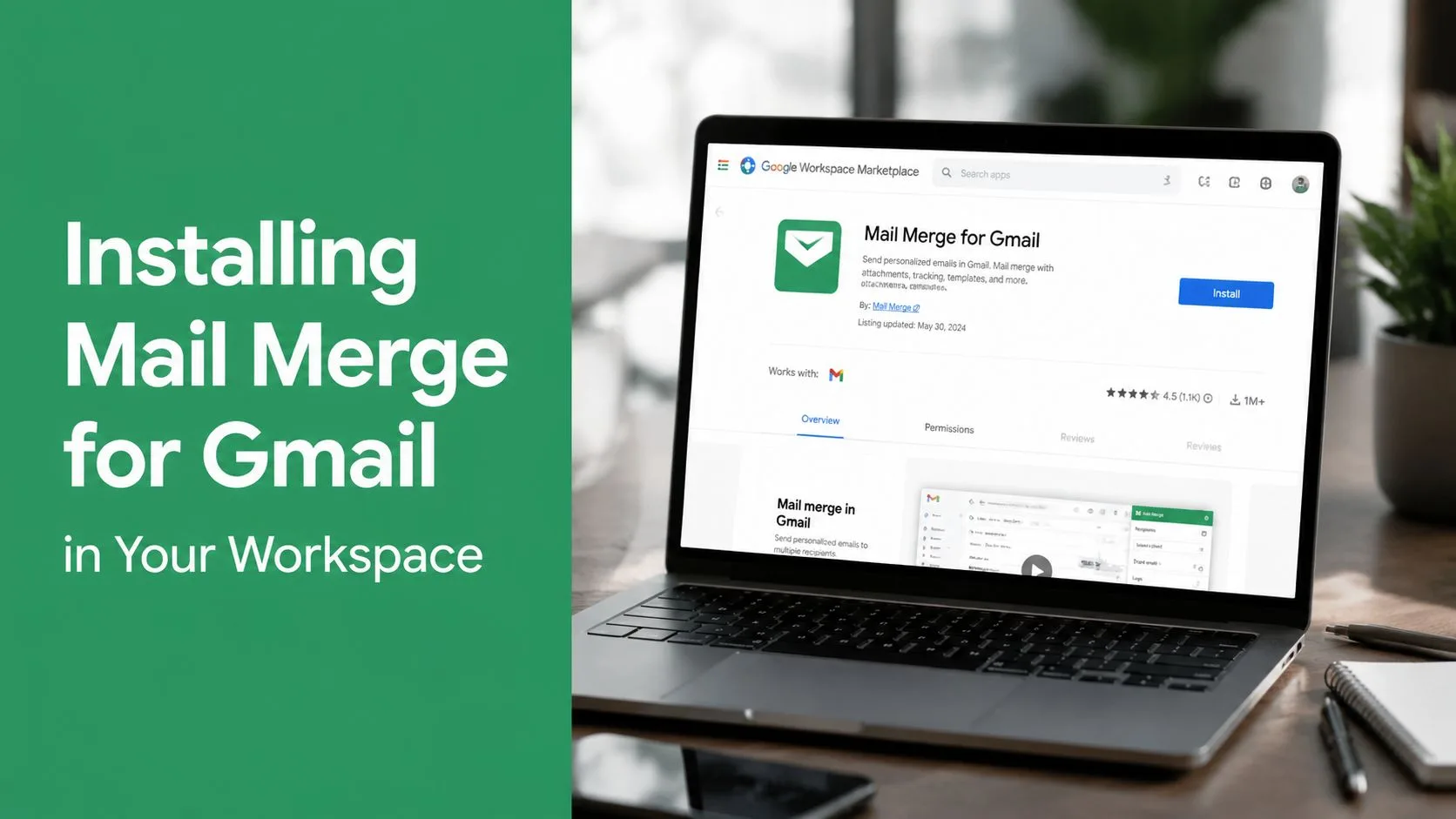
Installera tillägget
- Öppna Google Workspace Marketplace.
- Sök efter Mail Merge for Gmail.
- Välj den produktlista som specifikt tillhör den tjänsten. Beskrivande namn kan se liknande ut, så kontrollera utgivare och produktdetaljer innan du ger åtkomst.
- Välj Installera och granska sedan Googles behörighetsförfrågningar.
- Godkänn den begärda åtkomsten till Gmail och Google Sheets.
Behörighetsskärmen förtjänar uppmärksamhet. Godkänn inte ett tillägg bara för att namnet innehåller orden “mail merge”. Bekräfta att listningen refererar till den produkt du avser att använda, särskilt om din organisation jämför flera olika verktyg för kopplade utskick i Gmail. Guiden för Google Sheets mail merge add-on kan också hjälpa dig att förstå hur kalkylarksarbetsflödet passar in i produkten.
Hitta kampanjarbetsflödet
Efter installationen, öppna Gmail och starta ett nytt meddelande. Tillägget bör vara tillgängligt via Workspace- eller tilläggskontrollerna som är kopplade till skrivupplevelsen. Därifrån följer arbetsflödet tre breda steg:
- Importera mottagare: Välj den Google Sheets-data som innehåller dina kontaktrader.
- Bygg eller välj en mall: Skriv meddelandet och infoga fälten som ska variera beroende på mottagare.
- Förhandsgranska och skicka: Kontrollera ifyllda exempel och skicka sedan omedelbart eller schemalägg kampanjen.
Tillägget håller arbetsflödet inuti ditt Google-konto. Produktbeskrivningen anger att den inte läser din inkorg, behåller data inom ditt Google-konto och upprätthåller GDPR-efterlevnad. Dessa punkter är viktiga när dina utskick inkluderar känslig kund-, kandidat- eller europeisk kontaktdata. Du bör fortfarande samla in och använda personuppgifter lagligt, upprätthålla register över samtycke där det krävs och ta bort personer som har bett om att inte få fler meddelanden.
Förbereda din mottagarlista i Google Sheets
En koppling kan inte rädda oorganiserad kontaktdata. Kalkylarket avgör vilka fält som visas i varje meddelande, så listförberedelse är en del av kampanjskrivandet, inte en administrativ uppgift att skjuta upp till slutet.
Skapa en ny Google Sheets-arbetsbok med en rubrikrad. Använd tydliga, konsekventa namn som first_name, last_name, email, company, role och custom_note. Varje efterföljande rad bör representera en mottagare. E-postkolumnen måste innehålla en giltig adress, och varje anpassningsfält som används i mallen bör ha ett förutsägbart värde eller en avsiktlig tom yta.
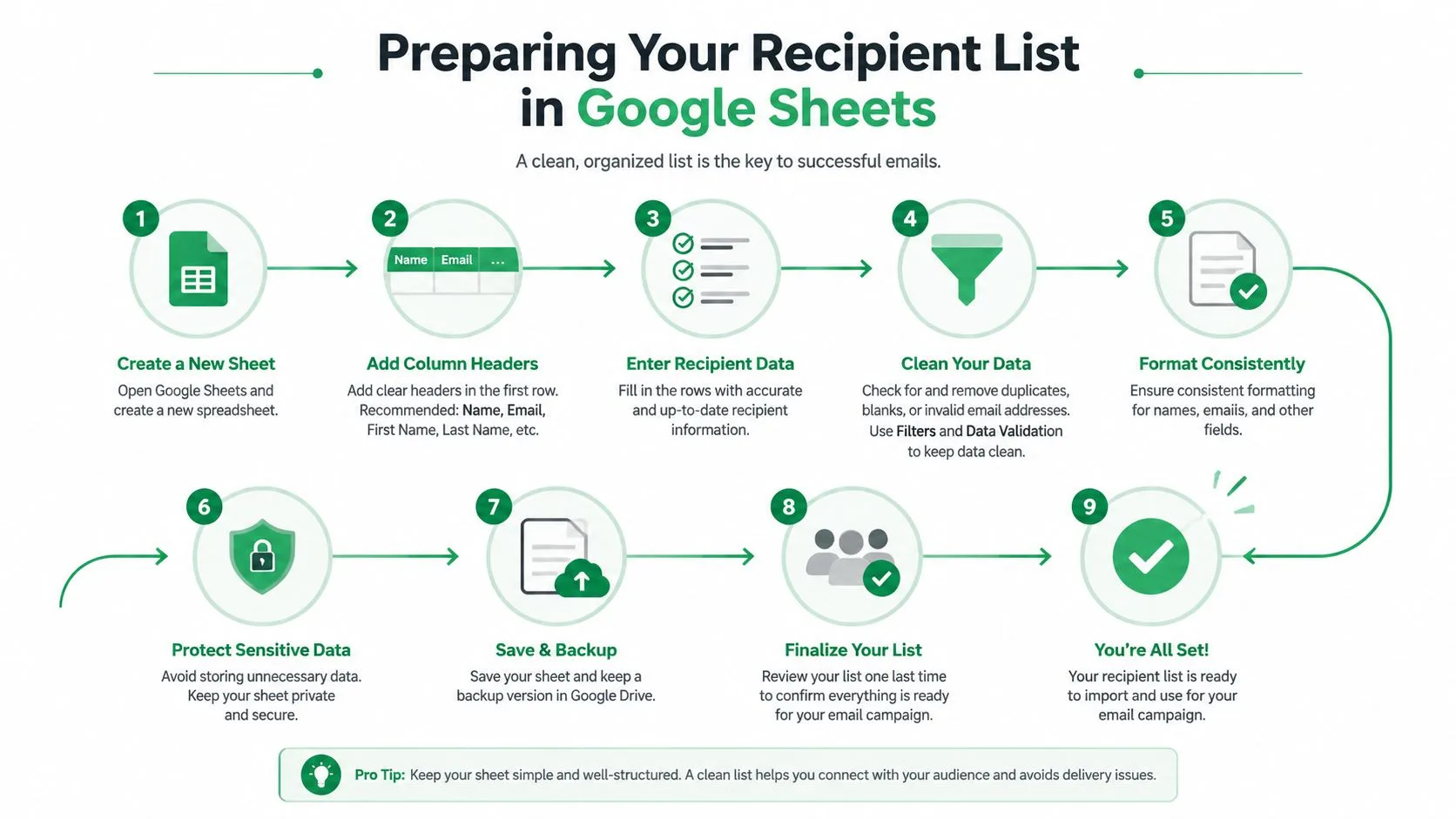
Använd en enkel och hållbar struktur
Undvik sammanslagna celler, dekorativa titlarader, tomma rubriker och inkonsekvent användning av versaler/gemener. Ett fält som heter first_name kommer inte på ett tillförlitligt sätt att matcha ett mallfält som heter FirstName om tillägget förväntar sig att kolumnnamnet ska vara exakt. Behåll den första raden för rubriker och undvik att infoga anteckningar ovanför datatabellen.
En användbar struktur kan se ut så här:
| first_name | last_name | company | role | custom_note | |
|---|---|---|---|---|---|
| Sarah | Patel | sarah@example.com | Acme | Operations | expanding the onboarding team |
| Marcus | Lee | marcus@example.com | Bright Ideas | Director | recently launched a new service |
Fältet custom_note är värdefullt eftersom det ger dig en plats för en genuin, mottagarspecifik inledning. Det förhindrar också att brödtexten förlitar sig på ett förnamn som enda tecken på relevans.
Rensa listan innan import
Arbeta igenom listan rad för rad, eller använd kalkylarkets filter för att hitta uppenbara problem:
- Kontrollera adresser: Ta bort felaktiga eller ofullständiga e-postadresser före kopplingen.
- Ta bort dubbletter: En person bör inte få samma kampanj flera gånger för att de förekommer i två exporter.
- Separera målgrupper: Håll kunder, potentiella kunder, kandidater och evenemangskontakter i distinkta segment när deras kontext skiljer sig åt.
- Respektera exkluderingar: Upprätthåll en tydlig lista för avanmälningar och personer som inte bör få utskick.
- Granska tomma fält: Bestäm vad meddelandet ska säga när ett företag, en roll eller ett förnamn saknas.
Segmentering är ett beslut för leveransbarhet lika mycket som ett beslut för copy. En fokuserad lista ger dig mer utrymme att skriva ett användbart meddelande och gör det lättare att exkludera mottagare som inte är relevanta. För ett bredare system för att organisera och underhålla kontaktregister, se denna guide till contact database management.
Denna video ger en visuell genomgång av förberedelseprocessen:
Bygga personliga e-postmallar som konverterar
Anledningen till att använda mail merge istället för ett stort Bcc-fält är inte bara hastighet. Det är förmågan att skicka ett meddelande som speglar vad du vet om varje mottagare samtidigt som du arbetar från en kontrollerad mall.
Börja med ett kortfattat basmeddelande. Identifiera sedan de delar som bör ändras per rad, såsom hälsningsfras, företagsnamn, roll, inledande observation, erbjudande eller uppmaning till handling (call to action). Ett fält som {{first_name}} kan anpassa hälsningen, men djupare relevans kommer oftast från ett fält som {{custom_note}} eller {{company}}.

Gör meddelandet personligt
En generisk mall säger: “Jag hjälper företag att förbättra försäljningen.” En användbar kopplad version kan koppla erbjudandet till mottagarens roll eller företagskontext. Kalkylarket tillhandahåller variabel data, men avsändaren måste fortfarande skriva en naturlig mening runt den. Dåligt infogade fält gör automatiseringen uppenbar, särskilt när ett tomt värde lämnar en klumpig hälsning eller en ofullständig mening.
Mail Merge for Gmail stöder anpassning i ämnesrader och brödtext, tillsammans med alternativ för CC, BCC, bilagor och anpassade HTML-mallar. Dessa funktioner är användbara när olika mottagare behöver olika dokument eller när en varumärkesanpassad layout är viktig. De skapar också fler sätt för en kampanj att misslyckas, så använd endast de fält och funktioner som förbättrar mottagarens upplevelse.
Förhandsgranska riktiga rader, inte bara mallen
Förhandsgranskning är där erfarna avsändare fångar misstag som ser osynliga ut i redigeraren. Granska flera rader med olika datavillkor:
- Fullständiga poster: Bekräfta att namn, företag och anpassade anteckningar läses naturligt.
- Ofullständiga poster: Kontrollera vad som händer när ett fält är tomt.
- Ovanliga tecken: Leta efter skiljetecken, et-tecken eller företagsnamn som påverkar formateringen.
- Långa värden: Se till att en lång anpassad anteckning inte tar överhanden i inledningen.
- Bilagor: Bekräfta att rätt fil är kopplad till rätt mottagare.
Innan du skickar: Läs det färdiga meddelandet högt. Om det låter som att ett databasfält har infogats i en mall, skriv om den omgivande meningen.
Du kan skicka omedelbart eller schemalägga kampanjen till en senare tidpunkt. Schemaläggning hjälper team att förbereda sig noggrant istället för att stressa igenom ett utskick medan de hanterar annat arbete. Det ersätter inte målgruppsbedömning, listvård eller en ordentlig förhandsgranskning.
Förhandsgranska och skicka din första kampanj
Lanseringsprocessen bör vara medvetet odramatisk. Välj Google Sheets-filen, välj relevant kalkylblad, koppla kolumnerna till mallfälten och generera förhandsgranskningar innan du genomför kampanjen.
Läs minst en fullständig förhandsgranskning från början av ämnesraden till den slutgiltiga signaturen. Inspektera sedan rader med saknad eller ovanlig data. Ett tomt förnamn, ett felaktigt företagsvärde eller en felaktig bilaga kan förvandla ett annars trovärdigt meddelande till ett uppenbart automatiserat utskick.
Respektera Gmails sändningsgränser
Den viktigaste planeringsbegränsningen är taket för kopplade utskick. Google Workspace tillåter officiellt 2 000 meddelanden per användarkonto per dag, medan Gmails funktion för kopplade utskick är begränsad till 1 500 meddelanden per dag, enligt Google Workspace’s Gmail sending limits. Google räknar också mottagare, inte bara meddelanden, med 10 000 totala mottagare per dag och 3 000 externa mottagare per dag för Workspace-konton.
För ett enskilt meddelande tillåter Gmail upp till 2 000 totala mottagare via Till, Kopia och Hemlig kopia, med högst 500 externa mottagare, enligt samma officiella vägledning. Dessa siffror gör listvård och segmentering till operativa krav. En kampanj kan ligga under en gräns men ändå krocka med en annan på grund av annan post som skickas från kontot.
| Planeringsfråga | Vad man ska ta hänsyn till |
|---|---|
| Hur många meddelanden kan kontot skicka? | Workspace-kontots tak är 2 000 meddelanden per dag. |
| Hur många mottagare kan funktionen hantera? | Gmail mail merge är begränsat till 1 500 meddelanden per dag. |
| Hur räknas dagliga mottagare? | Google räknar mottagare, inte bara meddelanden. |
| Vad är taket för mottagare per meddelande? | Till, Kopia och Hemlig kopia kan totalt uppgå till 2 000 mottagare, med 500 externa mottagare. |
Skicka på ett kontrollerat sätt
Om kampanjen överskrider den tillämpliga dagliga tröskeln, pausa och fortsätt en annan dag. Försök inte kringgå Gmails kontroller genom att snabbt byta konto, dölja mottagare i Hemlig kopia eller skicka ett irrelevant meddelande till en större lista. Dessa lösningar ökar den operativa risken och risken för ditt rykte.
Välj Skicka när förhandsgranskningar, målgrupp och schema är klara. Om tajming är viktigt, schemalägg kampanjen istället för att förlita dig på att någon kommer ihåg att starta den manuellt. Spara ett register över det valda arket, mallversionen, målgruppssegmentet och sändningsdatumet så att resultaten förblir begripliga senare.
Spåra resultat och skydda ditt rykte som avsändare
En kampanj är inte avslutad när Gmail skickar meddelandena. Det användbara arbetet börjar när du jämför målgrupp, innehåll och mottagarnas svar. Mail Merge for Gmail skriver status per rad tillbaka till kalkylarket, inklusive Skickat, Öppnat, Klickat och Svarat. Den vyn låter dig skilja leveransaktivitet från faktiskt engagemang och ger ett sälj- eller rekryteringsteam en gemensam plats att besluta vad som händer härnäst.
Öppningsdata kräver omdöme. Brevo’s benchmark data inkluderar en median för öppningsfrekvens 2026 på 21,5 % från ett benchmark och ett genomsnitt på 31 %, med de 10 % bästa resultaten på 45,1 %, från ett annat. Samma källa rapporterar också genomsnittet på 20,73 % och siffran 33,87 % som inkluderar Apple Mail Privacy Protection. Eftersom metoderna skiljer sig åt och integritetsfunktioner påverkar mätningen, bör du behandla öppningar som vägledande snarare än som bevis på att en person läst varje ord.
Läs kalkylarket som ett beslutsverktyg
Använd varje status för att vägleda en specifik åtgärd istället för att behandla varje uteblivet svar som likvärdigt:
- Skickat: Meddelandet bearbetades, men denna status i sig berättar inte om mottagaren engagerade sig.
- Öppnat: Mottagaren genererade en öppningssignal, även om integritetsskydd kan göra detta mätvärde ofullständigt.
- Klickat: Mottagaren interagerade med en spårad länk, vilket kan indikera ett starkare intresse än bara en öppning.
- Svarat: Ett direkt svar förtjänar individuell hantering, inte ett nytt automatiserat meddelande.
Jämför segment, ämnesrader och meddelandeversioner inom samma målgruppskontext. En högre öppningsfrekvens kan återspegla en starkare ämnesrad, en mer bekant avsändare eller en annan målgruppsmix. Klick och svar ger dig oftast mer praktisk vägledning om meddelandets relevans, medan studsar och avanmälningar berättar om listan eller erbjudandet behöver uppmärksamhet.
Följ Gmails avsändarkrav
Gmails avsändarriktlinjer kräver autentisering och hantering av avanmälningar för e-post med hög volym. Sedan februari 2024 måste avsändare som levererar 5 000 eller fler meddelanden per dag till Gmail-konton autentisera utgående e-post, undvika oönskad e-post och tillhandahålla en enkel väg för avanmälan, enligt Google’s sender guidelines.
Google definierar också en massavsändare som någon som skickar nära 5 000 meddelanden eller fler till personliga Gmail-konton inom 24 timmar, enligt samma officiella vägledning. Den tröskeln är skild från Workspace-gränsen för kopplade utskick. Du kan nå produktens tak för sändning utan att klassificeras under Googles definition av massavsändare, och du bör fortfarande följa ansvarsfulla sändningsmetoder vid lägre volymer.
| Gräns eller krav | Detalj |
|---|---|
| Workspace-kontots sändningstak | 2 000 meddelanden per användarkonto per dag |
| Gmail mail merge-tak | 1 500 meddelanden per dag |
| Totala dagliga mottagare | 10 000 totala mottagare |
| Externa Workspace-mottagare | 3 000 externa mottagare per dag |
| Mottagare per enskilt meddelande | 2 000 via Till, Kopia och Hemlig kopia |
| Externa mottagare per enskilt meddelande | 500 |
| Definition av massavsändare | Nära 5 000 eller fler meddelanden till personliga Gmail-konton inom 24 timmar |
| Krav för avsändare med hög volym | Autentisering, ingen oönskad e-post och en enkel väg för avanmälan |
Gmail publicerar inte en fast praktisk genomströmningstakt för varje avsändare. Leveransbarhet beror på avsändarens rykte, nyligen utförd volym, autentiseringskvalitet och mottagarnas feedback. Det gör listunderhåll viktigare än att försöka maximera varje tillgänglig plats.
Skydda ryktet du har byggt upp
Skicka endast till personer som rimligen kan förvänta sig meddelandet. Ta bort ogiltiga adresser, undertryck avanmälningar och sluta skicka till kontakter som konsekvent inte visar något användbart engagemang. Använd ett igenkännbart avsändarnamn och gör syftet med mejlet tydligt i ämnesraden och brödtexten.
Det mätvärde som betyder mest är inte hur många meddelanden du kan skicka ut. Det är om de rätta mottagarna finner meddelandet tillräckligt relevant för att engagera sig.
Granska klagomål, studsar, klick, svar och avanmälningar efter varje kampanj. Om dessa signaler förvärras, minska målgruppen, revidera meddelandet eller pausa för att undersöka. Guiden för email sender reputation erbjuder ytterligare kontext för att hantera de förtroendesignaler som påverkar placering i inkorgen.
En disciplinerad Gmail-kampanj har en smal målgrupp, ren data, ärlig personlig anpassning och en mätt uppföljningsprocess. Den är inte beroende av Bcc-genvägar eller upprepade utskick till personer som redan har tackat nej. Mail Merge for Gmail erbjuder den kalkylarksbaserade anpassningen, schemaläggningen, spårningen och kontrollerna för avanmälan som behövs för att hantera det arbetsflödet från Gmail. Besök Mail Merge for Gmail för att sätta upp en kampanj som håller mottagarens relevans och Gmails sändningsgränser i centrum för utförandet.
Redo att skicka din första kampanj?
Installera Mail Merge for Gmail från Google Workspace Marketplace och skicka upp till 50 personliga e-postmeddelanden per dag gratis.
Kom igång gratisMer läsning
Mer från Tutorials

Autosvar för Google Forms: Ett personligt e-postmeddelande för varje svar
Ställ in ett autosvar för Google Forms som skickar e-post för varje nytt svar från Gmail, anpassat med svaren, via Google Sheets och Mail Merge for Gmail.

E-postmall för betalningspåminnelse: Fem meddelanden från Google Sheets
Kopiera en e-postmall för betalningspåminnelse för varje steg av en förfallen faktura och skicka alla påminnelser från Google Sheets via Gmail med egna fält.

Så tar du bort dubbletter i Google Sheets före en e-postkoppling
Lär dig hur du tar bort dubbletter i Google Sheets före en e-postkoppling med verktyg som UNIQUE och COUNTIF så att ingen får samma mejl två gånger.